このトピックでは、サブスクリプションの ApsaraDB RDS for SQL Server インスタンスを手動で更新する方法について説明します。サービス中断やデータ損失を防ぐため、有効期限前に RDS インスタンスを手動で更新することを推奨します。
詳細については、「料金滞納」をご参照ください。
従量課金およびサーバーレスの RDS インスタンスは有効期限が切れることがないため、更新は不要です。
サブスクリプション RDS インスタンスは、有効期限が切れる前、または有効期限が切れてから 15 日以内に手動で更新できます。
手順
ApsaraDB RDS コンソールでの RDS インスタンスの更新
RDS インスタンスの更新
- RDSインスタンスにアクセスし、上部のリージョンを選択し、対象のRDSインスタンスのIDをクリックします。
-
インスタンスステータス: セクションの右側にある 更新 をクリックします。
-
更新 ページで、更新期間 を選択します。サブスクリプション期間が長いほど、割引率が高くなります。
-
[利用規約] チェックボックスをオンにし、今すぐ支払い をクリックして支払いを完了します。
複数の RDS インスタンスの一括更新
- ApsaraDB for RDS コンソールにログインします。 左側のナビゲーションウィンドウで、[インスタンス] をクリックします。 上部のナビゲーションバーで、RDS インスタンスが存在するリージョンを選択します。
-
更新するインスタンスを選択し、ページ下部の 更新 をクリックします。
-
更新 ダイアログボックスで、選択したインスタンスを確認し、OK をクリックして [更新管理] ページに移動します。
-
自動更新無効 タブで、すべてのインスタンスを選択し、ページ下部の バッチ更新 をクリックします。
-
各インスタンスの 更新期間 を選択し、今すぐ支払い をクリックして支払いを完了します。
請求管理コンソールでの RDS インスタンスの更新
ApsaraDB RDS コンソールにログインします。
-
コンソールの右上隅で、 を選択します。
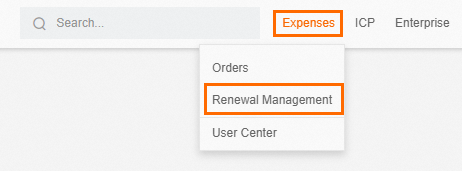
-
対象のインスタンスを検索し、自動更新無効 タブで更新します。
1 つまたは複数の RDS インスタンスを一度に更新できます。
-
単一の RDS インスタンスの更新
-
対象のインスタンスの行で、更新 をクリックします。
説明インスタンスが 自動更新 または [非更新] タブにある場合は、インスタンスを選択してページ下部の [手動更新を有効化] をクリックし、確認ダイアログボックスで OK をクリックします。この操作で、インスタンスは [手動更新] タブに移動します。
-
[期間] を選択し、今すぐ支払い をクリックして支払いを完了します。
-
-
複数の RDS インスタンスの一括更新
-
更新するインスタンスを選択し、ページ下部の バッチ更新 をクリックします。
-
各インスタンスの 更新期間 を選択し、今すぐ支払い をクリックして支払いを完了します。
-
-
自動更新の有効化
RDS インスタンスの自動更新を有効にすると、手動で更新する必要がなくなります。そのため、事業継続性を確保するために、自動更新を有効にすることを推奨します。詳細については、「自動更新機能の使用」をご参照ください。