ApsaraDB RDS for SQL Server は、空き領域が設定したしきい値まで低下するとストレージを自動的に拡張するため、手動での介入を必要とせず、データベースの運用を継続できます。
仕組み
空きストレージが、設定した [Available Storage ≤] の割合以下になると、ストレージの拡張がトリガーされます。追加されるストレージ容量は、次のうち大きい方です:
-
5 GB (合計ストレージが 50 GB 未満で、空き領域が 10% 未満の場合、ステップサイズは 10 GB に増加します)
-
現在のストレージ容量の 15%。5 GB の最も近い倍数に丸められます。
合計ストレージが設定した [Maximum Storage Capacity] に到達すると、拡張は停止します。
この機能の仕組みの詳細については、「Auto Scaling」をご参照ください。
前提条件
開始する前に、次の条件を満たしていることを確認してください:
-
RDS インスタンスが、次のすべての要件を満たしていること:
-
ストレージタイプ:enterprise SSD (ESSD)
-
インスタンスエディション:High-availability Edition または Cluster Edition
-
ステータス:実行中
-
課金方法:サブスクリプションまたは従量課金
-
-
拡張にかかる費用を支払うための十分な残高がアカウントにあること。
サーバーレスの ApsaraDB RDS for SQL Server インスタンスは、ストレージの自動拡張をサポートしていません。サーバーレスインスタンスでストレージが不足する場合は、ストレージを手動で拡張してください。
制限事項
-
スケールイン不可。 自動的に拡張されたストレージは縮小できません。
-
読み取り専用インスタンスが先に拡張されます。 プライマリインスタンスに読み取り専用インスタンスがある場合、まずプライマリの目標サイズよりストレージ容量が小さい読み取り専用インスタンスが拡張され、その後にプライマリインスタンスが拡張されます。
-
読み取り専用インスタンスの設定。 SQL Server の読み取り専用インスタンスにおけるストレージの自動拡張は、プライマリインスタンス経由で制御されるため、個別に設定することはできません。
-
Windows ドライバーの制限。 Windows ドライバーの制限により、この機能を使用できないインスタンスがあります。この問題が発生した場合は、マイナーエンジンバージョンを更新してください。
課金
ストレージの自動拡張には、ストレージの手動拡張と同じ課金ルールが適用されます。詳細については、「仕様変更の課金」をご参照ください。
ストレージの自動拡張の有効化
-
[Instances] ページに移動します。上部メニューで、RDS インスタンスが配置されているリージョンを選択します。対象のインスタンスを見つけ、その ID をクリックします。
-
[Instance Resources] セクションで、[Automatic Storage Expansion] の右側にある [Settings] をクリックします。
-
次のパラメーターを設定し、[OK] をクリックします。
パラメーター 説明 [Automatic Storage Expansion] ストレージの自動拡張を有効または無効にします。 [Available Storage ≤] 拡張をトリガーする空きストレージの割合です。空きストレージの割合がこの値以下になると、拡張が開始されます。 [Maximum Storage Capacity] 自動拡張の上限です。現在の合計ストレージ容量以上である必要があります。最大値:ESSD:32,000 GB、標準 SSD:6,000 GB。
拡張履歴の表示
-
[Instances] ページに移動します。上部メニューで、RDS インスタンスが配置されているリージョンを選択します。対象のインスタンスを見つけ、その ID をクリックします。
-
[Instance Resources] セクションで、[Automatic Storage Expansion] の右側にある [Storage Expansion Records] をクリックして、[Database Autonomy Service] (DAS) コンソールを開きます。
-
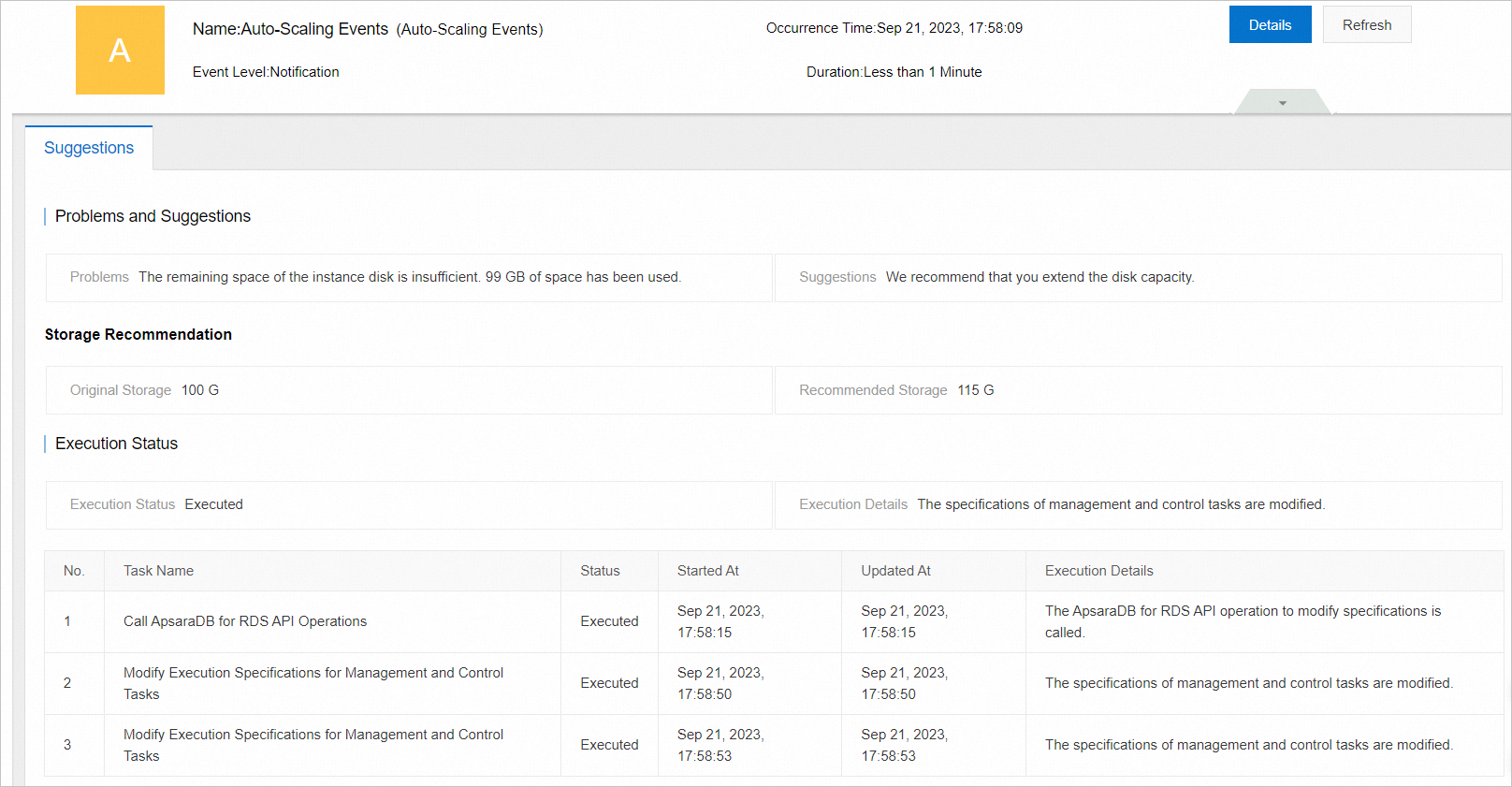
[Autonomy Center] ページで [Type] を [Auto-Scaling Events] に設定すると、トリガーされた拡張イベントを確認できます。

-
対象の自動スケーリングイベントの [Details] をクリックして、拡張の詳細を確認します。
API リファレンス
| API | 説明 |
|---|---|
| ModifyDasInstanceConfig | 非サーバーレスインスタンスのストレージの自動拡張を設定します。 |
次のステップ
-
ストレージを手動で拡張するには、「Expand the storage space of a non-Serverless instance」または「Expand the storage space of a Serverless instance」をご参照ください。
-
ストレージに関する問題のトラブルシューティングについては、「Insufficient storage space for ApsaraDB RDS for SQL Server」をご参照ください。