ご利用の ApsaraDB RDS for PostgreSQL インスタンスで高負荷またはパフォーマンスのジッターが発生した場合、Database Autonomy Service (DAS) のスロークエリログ分析機能は、通常、最初に調査すべき場所です。この機能を使用すると、次のことができます。
どのクエリが低速で実行されているか、およびその頻度が時間の経過とともにどのように変化するかを特定します。
個々のクエリサンプルをドリルダウンして、完全な実行の詳細を表示します。
SQL 最適化の提案と期待されるパフォーマンスの改善を取得します。
オフライン分析のためにスロークエリログをエクスポートします。
前提条件
開始する前に、以下を確認してください。
RDS High-availability Edition を実行している RDS インスタンス。
スロークエリログの分析
インスタンス ページに移動します。トップナビゲーションバーで、インスタンスが存在するリージョンを選択します。インスタンスを見つけて、その ID をクリックします。
左側のナビゲーションウィンドウで、自律サービス > 遅延クエリログ を選択します。
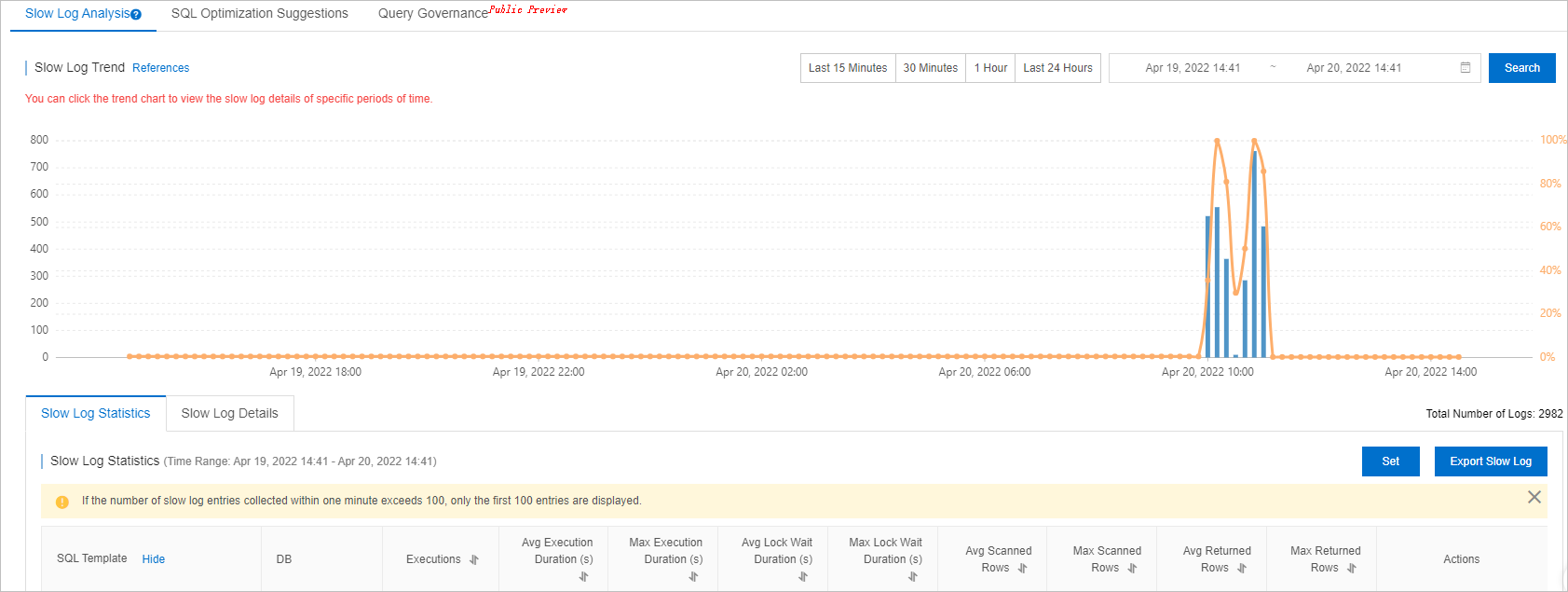
[スローログ分析] タブでは、時間範囲を設定して、その期間内のスロークエリのトレンドチャート、統計、詳細を表示できます。
終了時刻は開始時刻より後である必要があり、間隔は 24 時間を超えることはできません。過去 1 ヶ月間のスロークエリログを照会できます。
このタブでは、次のこともできます。
傾向チャート内の時点をクリックして、その時点のスロークエリの統計と詳細を表示します。
[スローログのエクスポート] をクリックして、スロークエリログをダウンロードします。
「[スローログ統計]」タブで、SQL テンプレートごとにグループ化された遅延クエリを表示できます。
各 SQL テンプレートについて、次のことができます。
「[サンプル]」を「[操作]」列でクリックし、「[スローログ サンプル]」ダイアログを開いて、個別のクエリ実行の詳細を表示します。
[最適化] ボタンを [操作] 列でクリックして、[SQL 診断と最適化] ダイアログを開きます。DAS は、SQL の複雑さ、テーブルのデータ量、およびデータベースの負荷に基づいてクエリを分析します。最適化の提案が表示されるまでに 20 秒以上かかる場合があります。
分析が完了すると、DAS は診断結果、最適化の提案、および期待されるパフォーマンス向上を表示します。これらの提案を適用するには、右上隅の [コピー] をクリックし、最適化された SQL をデータベースクライアントまたは Data Management (DMS) に貼り付けて実行します。これらの提案を破棄するには、[キャンセル] をクリックします。
[スローログ詳細] タブで特定の SQL テンプレートを見つけ、[操作] 列の [最適化] をクリックして SQL 診断最適化を実行します。
次のステップ
DAS が手動介入なしでスロークエリを診断および最適化できるように、自動 SQL 最適化を有効にします。詳細については、「ApsaraDB RDS for PostgreSQL インスタンスの自動 SQL 最適化機能の使用」をご参照ください。
実践的なデータベース支援が必要な場合は、「[Database Expert Service]」を[スロークエリログ]ページでクリックして、緊急対応ソリューション、ヘルス診断、パフォーマンス最適化、セキュリティ保証、およびデータ移行を含むプロフェッショナルなデータベースサービスをご購入ください。