公式の Supabase クライアント SDK を使用して、アプリケーションを RDS Supabase プロジェクトに接続します。このガイドでは、JavaScript、Python、Flutter、Swift、C#、Kotlin の各言語におけるインストールと初期化について説明します。
使用する言語へジャンプ: JavaScript・Python・Flutter・Swift・C#・Kotlin
前提条件
始める前に、以下を確認してください。
-
RDS Supabase プロジェクトが作成されていること
-
プロジェクトの [Supabase URL] と [Supabase キー] を取得していること(「Supabase URL とキーの取得」をご参照ください)
Supabase URL とキーの取得
-
RDS コンソールに移動します。ナビゲーションペインで[AI アプリケーション開発]をクリックします。
-
リージョンを選択します。[RDS Supabase] リストで、対象プロジェクトの [アクション] 列の [詳細の表示] をクリックします。
-
[基本情報] ページの [ホワイトリスト情報] セクションで [ホワイトリストグループの追加] をクリックし、クライアントの IP アドレスをホワイトリストに追加します。
-
[ネットワーク情報] セクションで、[パブリックエンドポイント] をクリックして RDS Supabase ログオンページを開きます。
-
デフォルトのユーザー名 [supabase] とパスワードを入力してログインします。
-
[接続] をクリックします。[プロジェクトに接続] ページで、[アプリフレームワーク] をクリックして [Supabase URL] と [Supabase キー] を取得します。
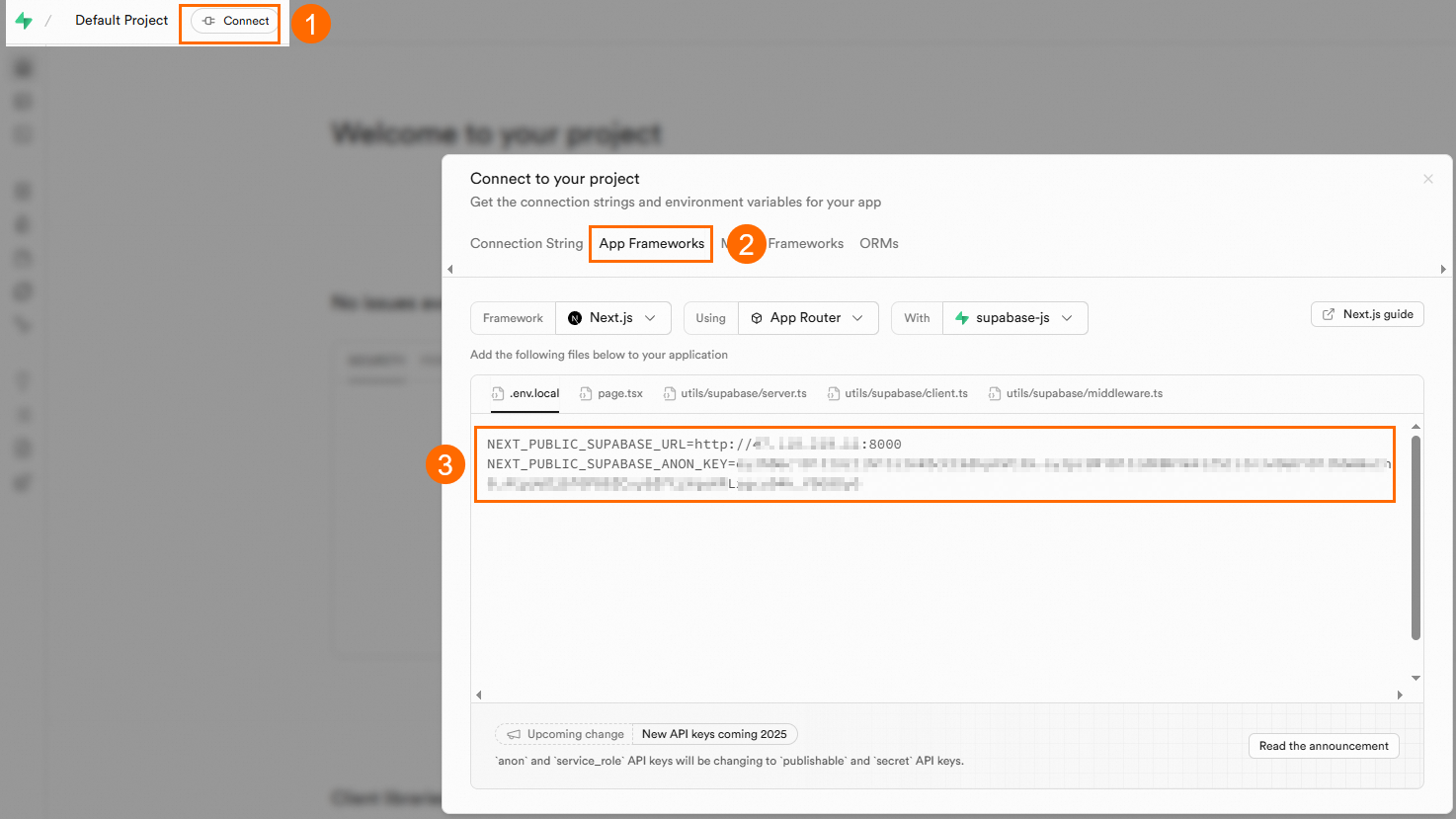
続行する前に、URL とキーを環境変数として保存します。
export SUPABASE_URL=<your-supabase-url>
export SUPABASE_KEY=<your-supabase-key>
SDK 利用ガイド
JavaScript
パッケージのインストール:
npm install @supabase/supabase-jsクライアントの初期化:
import { createClient } from "@supabase/supabase-js";

const supabaseUrl = process.env.SUPABASE_URL;
const supabaseKey = process.env.SUPABASE_KEY;

const supabase = createClient(supabaseUrl, supabaseKey);
Python
パッケージのインストール:
pip install supabaseクライアントの初期化:
import os
from supabase import create_client, Client

url: str = os.environ.get("SUPABASE_URL")
key: str = os.environ.get("SUPABASE_KEY")
supabase: Client = create_client(url, key)
Flutter
パッケージのインストール:
flutter pub add supabase_flutterクライアントの初期化:
Future<void> main() async {
  await Supabase.initialize(
    url: '<your-supabase-url>',
    anonKey: '<your-supabase-key>',
  );

  runApp(MyApp());
}

// Supabase クライアントへの参照を取得
final supabase = Supabase.instance.client;
<your-supabase-url> と <your-supabase-key> を、[プロジェクトへの接続] ページの値で置き換えます。
Swift
Swift Package Manager を使用して パッケージをインストールしてください。Package.swift に以下の依存関係を追加してください。
let package = Package(
    ...
    dependencies: [
        ...
        .package(
            url: "https://github.com/supabase/supabase-swift.git",
            from: "2.0.0"
        ),
    ],
    targets: [
        .target(
            name: "YourTargetName",
            dependencies: [
                .product(
                    name: "Supabase", // Auth、Realtime、PostgREST、Functions、または Storage
                    package: "supabase-swift"
                ),
            ]
        )
    ]
)
クライアントの初期化:
import Supabase

let client = SupabaseClient(
    supabaseURL: URL(string: "<your-supabase-url>")!,
    supabaseKey: "<your-supabase-key>"
)
<your-supabase-url> と <your-supabase-key> を、[Connect to your project] ページの値で置き換えます。
C#
パッケージのインストール:
dotnet add package supabaseクライアントの初期化:
var url = Environment.GetEnvironmentVariable("SUPABASE_URL");
var key = Environment.GetEnvironmentVariable("SUPABASE_KEY");

var options = new Supabase.SupabaseOptions
{
    AutoConnectRealtime = true
};

var supabase = new Supabase.Client(url, key, options);
await supabase.InitializeAsync();
Kotlin
クライアントの初期化:
val supabase = createSupabaseClient(
    supabaseUrl = "<your-supabase-url>",
    supabaseKey = "<your-supabase-key>"
) {
    install(Auth)
    install(Postgrest)
    // 必要に応じて他のモジュールをインストール
}
<your-supabase-url> と <your-supabase-key> を [プロジェクトに接続] ページの値で置き換えます。
次のステップ
-
Supabase SDK の完全なドキュメントについては、<https://supabase.com/docs> をご参照ください