ApsaraDB RDS for PostgreSQL には、サードパーティ製のツールを使用せずに、異なるリージョンのインスタンス間でデータを移動できる、組み込みのクラウド移行機能が含まれています。このトピックでは、リージョン間の RDS-to-RDS シナリオについて説明します。具体的には、Cloud Enterprise Network (CEN) を使用したネットワーク接続のセットアップ、両インスタンスの設定、実行可能性評価の実行、宛先へのトラフィックの切り替えが含まれます。
注意事項
異なるリージョンに存在する RDS インスタンス間でデータを移行する場合は、内部ネットワーク経由でクロスリージョン通信を有効にするために Cloud Enterprise Network (CEN) を使用する必要があります。クロスリージョン通信は、CEN に基づいて課金されます。詳細については、「CEN とは」および「課金」をご参照ください。
前提条件
開始する前に、以下を確認してください。
ソースインスタンスと宛先インスタンスが同じメジャーエンジンバージョン (PostgreSQL 10 以降) を実行していること
宛先インスタンスがプライマリインスタンスであること (読み取り専用インスタンスはクラウド移行をサポートしていません)
宛先インスタンスがクラウドディスクを使用していること
宛先インスタンスが空であり、利用可能なストレージがソースインスタンスのデータサイズ以上であること
ソース VPC と宛先 VPC の CIDR ブロックが異なること
制限事項
移行中は、以下の操作を行わないでください。
ソースインスタンスとの間で他のデータ移行を実行すること
ソースインスタンスを再起動すること
ソースインスタンスの仕様を変更すること
移行中、ソースインスタンスへの読み取りおよび書き込みは許可されます。
ステップ 1:CEN を使用したリージョン間接続のセットアップ
この例では、ソースインスタンスは中国 (北京) にあり、宛先インスタンスは中国 (杭州) にあります。
1.1 CEN インスタンスの作成
CEN コンソールにログインします。
[インスタンス] ページで、[CEN インスタンスの作成] をクリックします。
[CEN インスタンスの作成] ダイアログボックスで、パラメーターを設定し、[OK] をクリックします。
| パラメーター | 説明 |
|---|---|
| Name | 2~128 文字。英数字、ハイフン (-)、アンダースコア (_) を使用可能。先頭は英字である必要があります。 |
| Description | 2~256 文字。http:// または https:// で始まってはいけません。空白のままにすることも可能です。 |
1.2 両方の VPC を CEN インスタンスに追加
ソースインスタンスの VPC と宛先インスタンスの VPC を、それぞれ CEN インスタンスに追加します。
[インスタンス] ページで、作成した CEN インスタンスの ID をクリックします。
[基本情報] タブで、VPC 数の右側にある
 アイコンをクリックします。
[ピアネットワークインスタンスとの接続] ページで、パラメーターを設定し、[OK] をクリックします。
| パラメーター | 説明 |
|---|---|
| インスタンスタイプ | デフォルト値の Virtual Private Cloud (VPC) |
| リージョン | 追加するインスタンスのリージョンを選択します。ソースインスタンスの場合は、中国 (北京) |
| トランジットルーター | プライマリゾーンセカンダリゾーン |
| リソース所有者 ID | 現在のアカウント |
| 添付ファイル名 | 添付ファイルの名前を入力します。 |
| ネットワークインスタンス | [データベース接続]VPC ID を選択します。VPC ID は、ApsaraDB RDS コンソール内のインスタンスの **[データベース接続]** ページで確認できます。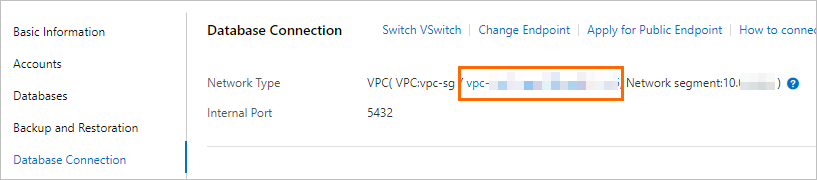 VPC を選択した後、トランジットルーターのプライマリゾーンおよびセカンダリゾーン用の vSwitch を選択します。 VPC を選択した後、トランジットルーターのプライマリゾーンおよびセカンダリゾーン用の vSwitch を選択します。 |
両方の VPC を追加すると、[基本情報] タブは次のようになります。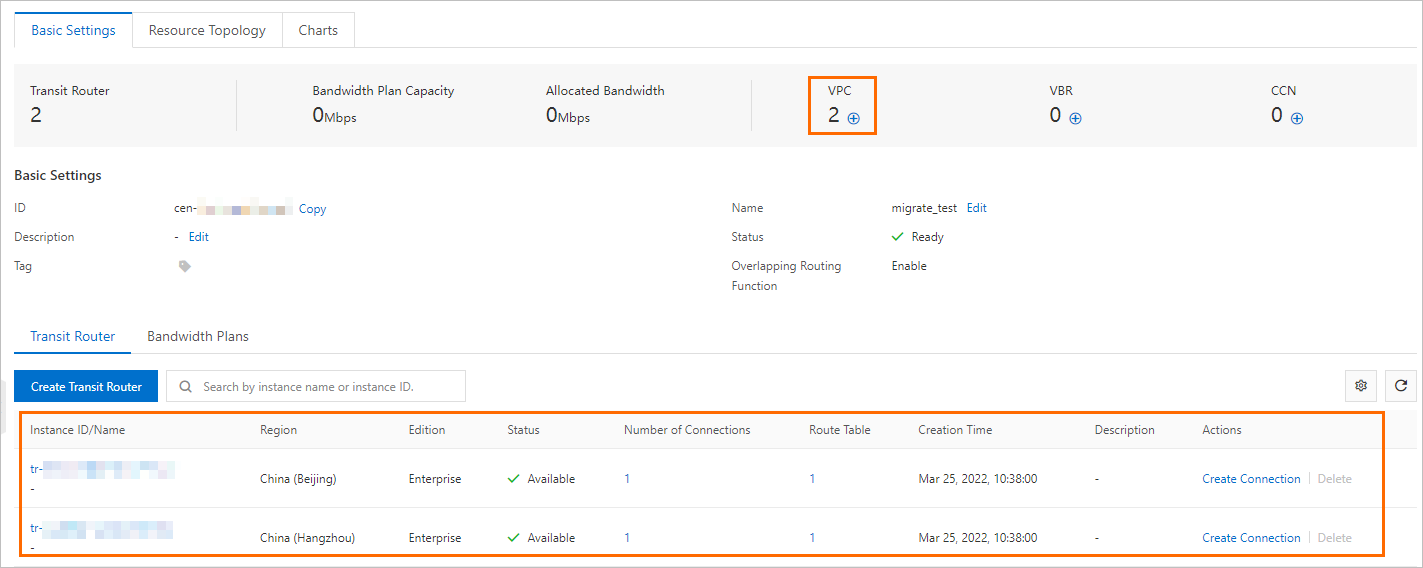
1.3 帯域幅プランの購入
[インスタンス] ページで、CEN インスタンスの ID をクリックします。
[基本情報] タブで、[帯域幅プラン] タブをクリックし、[帯域幅プランの購入 (サブスクリプション)] をクリックします。
パラメーターを設定し、[今すぐ購入] をクリックして、支払いを完了します。
| パラメーター | 説明 |
|---|---|
| [CEN ID] | 表示されている CEN インスタンスを保持します。帯域幅プランは購入後に自動的に関連付けられます。 |
| エリア A | リージョン間通信のエリアを選択します。この例では、[中国本土] を選択します。購入後は変更できません。 |
| [エリア B] | もう一方のエリアを選択します。この例では、[中国本土] |
| 課金方法 | デフォルト値 [Pay-By-Bandwidth] |
| 帯域幅 | 帯域幅を指定します。単位:Mbit/s |
| 帯域幅パッケージ名 | 帯域幅プランの名前を入力します。 |
| 注文時間 | サブスクリプション期間を選択します。オプションで [自動更新] |
購入後、[帯域幅プラン] タブは次のようになります。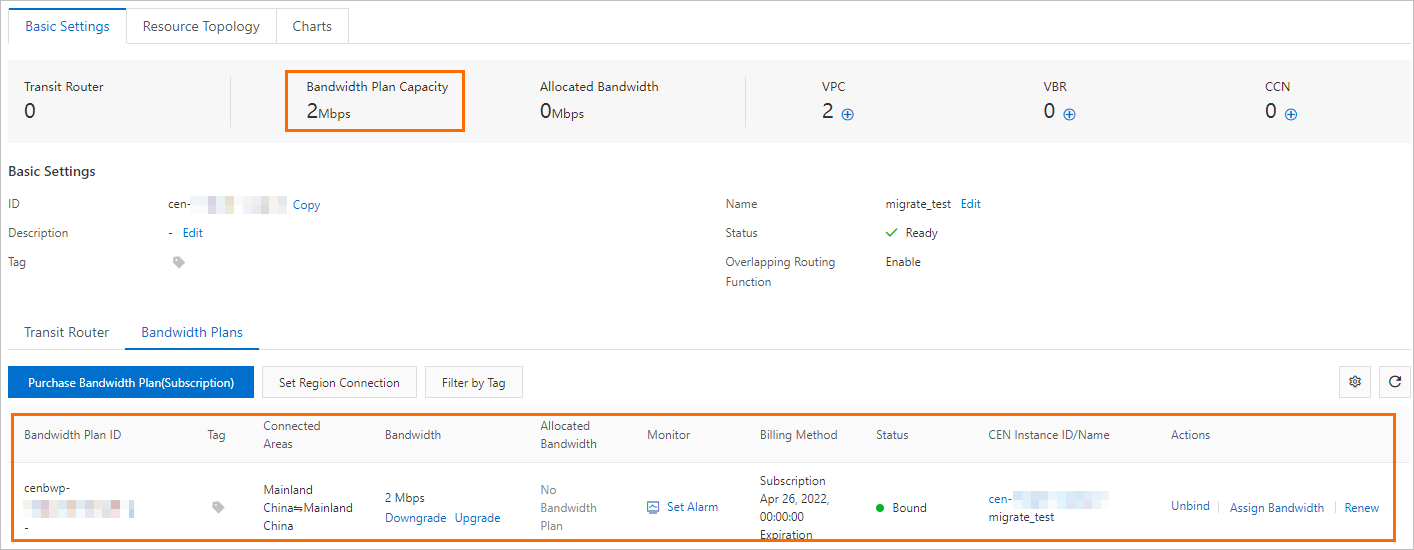
1.4 リージョン間通信のための帯域幅の割り当て
[帯域幅プラン] タブで、[リージョン間通信の帯域幅を割り当てる] をクリックします。
[ピアネットワークインスタンスとの接続] ページで、パラメーターを設定し、[OK] をクリックします。
| パラメーター | 説明 |
|---|---|
| インスタンスタイプ | リージョン間接続 |
| リージョン | ソースインスタンスのリージョンを選択します。この例では、中国 (北京) |
| トランジットルーター | CEN が自動的にソースリージョン内のトランジットルーターを識別します。 |
| ピアリージョン | 宛先インスタンスのリージョンを選択します。この例では、中国 (杭州) |
| トランジットルーター | CEN が自動的にターゲットリージョン内のトランジットルーターを識別します。 |
| 帯域幅割り当てモード | 割り当て方法を選択します:帯域幅プランから割り当てる または 従量課金(データ転送量ベース) |
| 帯域幅プラン | ご利用の CEN インスタンスに関連付けられた帯域幅プランを選択します。帯域幅割り当てモード を 帯域幅プランから割り当てる |
| 帯域幅 | 帯域幅を入力します。単位:Mbit/s |
| デフォルト回線タイプ | プラチナ または ゴールド を選択します。プラチナ は、帯域幅割り当てモード を 従量課金(データ転送量ベース) |
設定が成功すると、ページは次のようになります。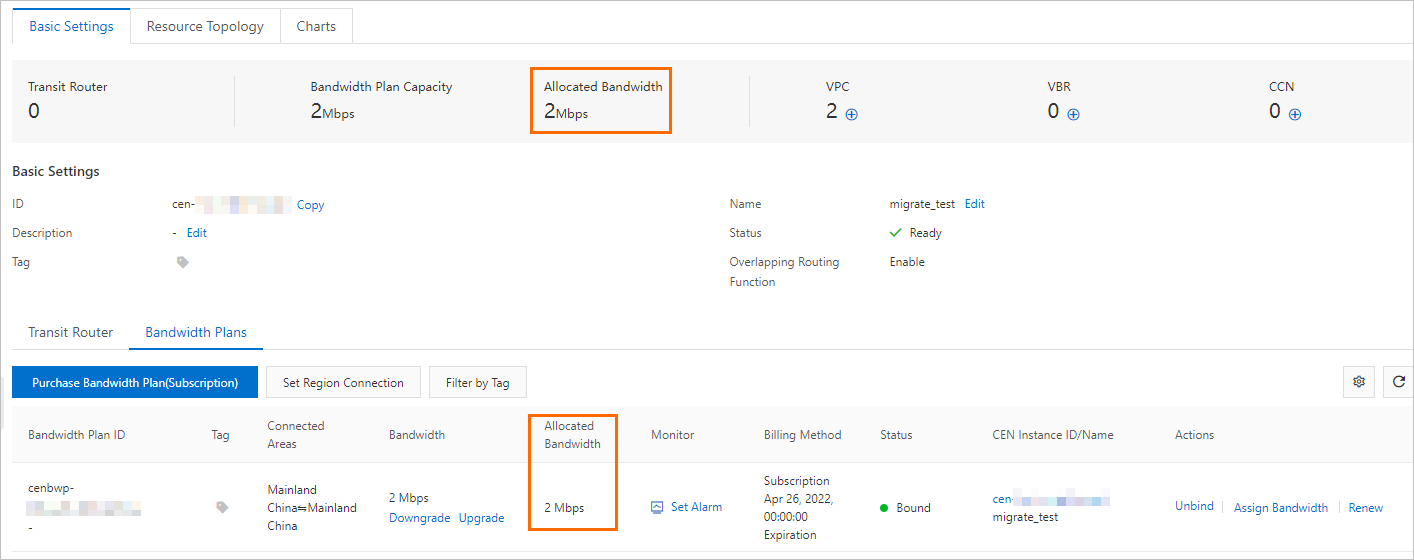
ステップ 2:ソースインスタンスの設定
2.1 IP アドレスホワイトリストエントリの追加
宛先インスタンスの VPC の CIDR ブロックをソースインスタンスの IP アドレスホワイトリストに追加します。これにより、移行中に宛先がソースに接続できるようになります。
ApsaraDB RDS コンソールにログインします。上部のナビゲーションバーで、宛先インスタンスのリージョンを選択し、インスタンス ID をクリックします。
左側のナビゲーションウィンドウで、[データベース接続] をクリックします。[ネットワークタイプ] パラメーターを確認して、VPC の CIDR ブロックを取得します。
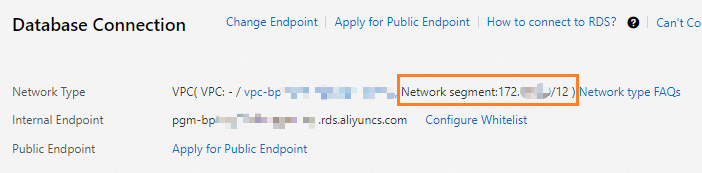
CIDR ブロックを取得したら、それをソースインスタンスのホワイトリストに追加します。手順については、「IP アドレスホワイトリストの設定」をご参照ください。
2.2 ソースインスタンスでの特権アカウントの作成
移行プロセスには、CREATE ROLE、REPLICATION、および pg_monitor 権限を持つ特権アカウントが必要です。すでに持っている場合は、このステップをスキップしてください。
特権アカウントを作成するには、「アカウントの作成」をご参照ください。[アカウントタイプ] を [特権アカウント] に設定します。
ステップ 3:実行可能性評価の実行
データを移行する前に、実行可能性評価を実行します。この評価では、データを一切移動させることなく、ご利用の環境がすべての要件を満たしているかどうかが検証されます。評価の実行中、宛先インスタンスのステータスは [インスタンスのメンテナンス中] に変わります。
ApsaraDB RDS コンソールにログインします。宛先インスタンスのリージョンを選択し、宛先インスタンスの ID をクリックします。
左側のナビゲーションウィンドウで、[クラウド移行/DR 構築] をクリックします。表示されたページで、[実行可能性評価] タブをクリックします。
[シナリオとソースタイプの設定] ステップで、[シナリオ] を [クラウドへの移行] に、[ソース] を [ApsaraDB RDS インスタンス] に設定します。[次へ] をクリックします。
[宛先インスタンスの設定] ステップで、[次へ] をクリックします。
[ソースインスタンスの設定] ステップで、リストされているすべての項目を選択し、[次へ] をクリックします。続行する前に、リストされている準備項目をすべて完了してください。
[実行可能性評価の開始] ステップで、ソースインスタンスの詳細を入力します。
| パラメーター | 説明 |
|---|---|
| 移行タスク名 | 自動生成されます。変更の必要はありません。 |
| ソース VPC/DNS IP | ソースインスタンスの内部エンドポイントです。詳細については、「エンドポイントおよびポート番号の表示と変更 |
| ソースインスタンスのポート | ソースインスタンスの内部ポート番号です。詳細については、「エンドポイントおよびポート番号の表示と変更 |
| ユーザー名 | ソースインスタンス上の特権アカウントのユーザー名 |
| パスワード | ソースインスタンス上の特権アカウントのパスワード |
[実行可能性評価タスクの作成] をクリックします。
評価が完了したら、[クラウドへの移行] セクションで結果を確認します。[実現可能性評価] タブの:
[成功] — ステップ 4 に進みます。
[失敗] — [操作] 列の [レポートの表示] をクリックしてエラーを確認します。一般的なエラーと修正方法については、「クラウド移行評価レポートの概要」をご参照ください。
ステップ 4:移行の開始
宛先インスタンスの左側のナビゲーションウィンドウで、[クラウド移行/DR 構築] をクリックします。[クラウドへの移行] タブをクリックし、[クラウド移行タスクの作成] をクリックします。
[クラウド移行タスクの作成] ダイアログボックスで、[関連評価タスク] ドロップダウンリストから成功した評価タスクを選択します。
[クラウドへの移行を開始] をクリックします。
移行は自動的に開始されます。宛先インスタンスのステータスは [データ移行中] に変わります。
ステップ 5:宛先インスタンスへの切り替え
[クラウド移行フェーズ] 列のリンクをクリックして、タスクの進捗を監視します。
クラウド移行タスクが 増分同期 位相に入ったら、[操作] 列のスイッチオーバー ボタンをクリックします。
[切り替え] ダイアログボックスで、ソースインスタンスへの書き込みを停止します。読み取り専用リクエストのみを受け入れるように設定するか、接続されているアプリケーションからのデータ書き込みを停止します。
ソースインスタンスを読み取り専用に設定するには:
a. rds_force_trans_ro_non_sup パラメーターを on に設定します。詳細については、「ApsaraDB RDS for PostgreSQL インスタンスのパラメーターを変更する」をご参照ください。
b. 既存のすべてのセッションを終了します:
SELECT pg_terminate_backend(pid) FROM pg_stat_activity
WHERE usename not in ('replicator', 'monitor', 'pgsql', 'aurora') AND pid != pg_backend_pid();すべてのチェックボックスを選択し、[今すぐ切り替え] をクリックします。移行が完了するのを待ちます。