システム構成の問題により、ApsaraDB RDS for MySQLのデータベースプロキシ機能の料金が正しくありません。 価格は2022年5月1日から修正されます。
説明
ApsaraDB RDS for MySQLのデータベースプロキシの価格の計算に使用される通貨の種類が正しくありません。 その結果、各ApsaraDB RDS for MySQLインスタンスのMaxscaleChargedSliceNum課金項目に表示される料金は、実際に必要な料金とは異なります。
この問題は、2022年5月1日00:00 (UTC + 8) に修正されました。 次の表に、ApsaraDB RDS for MySQLのデータベースプロキシ機能の正しい価格を示します。 ApsaraDB RDS for MySQLインスタンスのデータベースプロキシの料金は、請求書のそのインスタンスのMaxscaleChargedSliceNum請求項目をチェックすることで表示できます。
有効日
May 01, 2022
影響
2022年5月1日より前にApsaraDB RDS for MySQLインスタンスのデータベースプロキシに実際に必要な料金を超える料金を支払う場合は、次のことができます。チケットを起票し、払い戻しまたは同等のクーポンを入手してください。
2022年5月1日より前にApsaraDB RDS for MySQLインスタンスのデータベースプロキシに実際に必要な料金よりも少ない料金を支払った場合、追加料金は請求されません。
参考資料
次の操作を実行して、ApsaraDB RDS for MySQLインスタンスのデータベースプロキシの請求書を確認できます。
ApsaraDB for RDS コンソールにログインします。 上部のナビゲーションバーで、 を選択します。
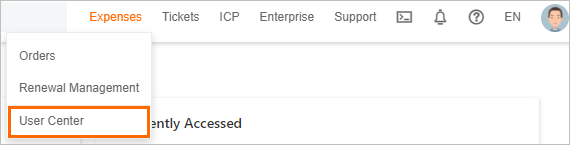
左側のナビゲーションウィンドウで、 の順に選択します。 [請求書] ページで、[詳細] タブをクリックします。
RDSインスタンスの名前を入力します。 [課金項目] 列で、[MaxscaleChargedSliceNum] 課金可能項目を表示します。