概要
アプリ、ミニプログラム、 Web アプリケーションのトラッキング検証をサポートしています。指定された QR コードをスキャンしてエンドツーエンドの 接続 を確立できます。このようにして、 操作 がオフラインで実行された後、報告された ログ はオンラインでリアルタイムに表示できます。トラッキング検証を使用すると、トラッキングの基本情報、トリガー位置、およびレポート時間を検証して、トラッキングの品質を確保できます。同時に、トラッキング検証では、デバイス ID 、ユーザーアカウント、 アプリケーション バージョン番号、 チャンネル など、デバイスの基本情報を検証できます。
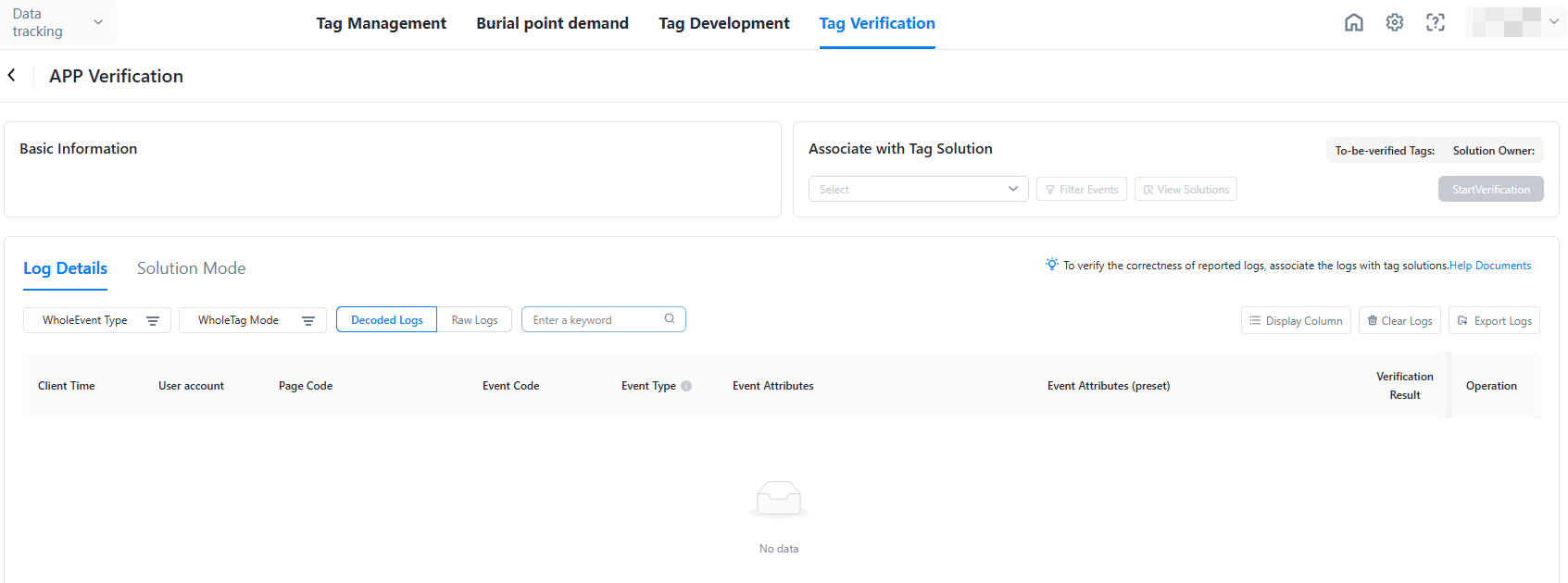
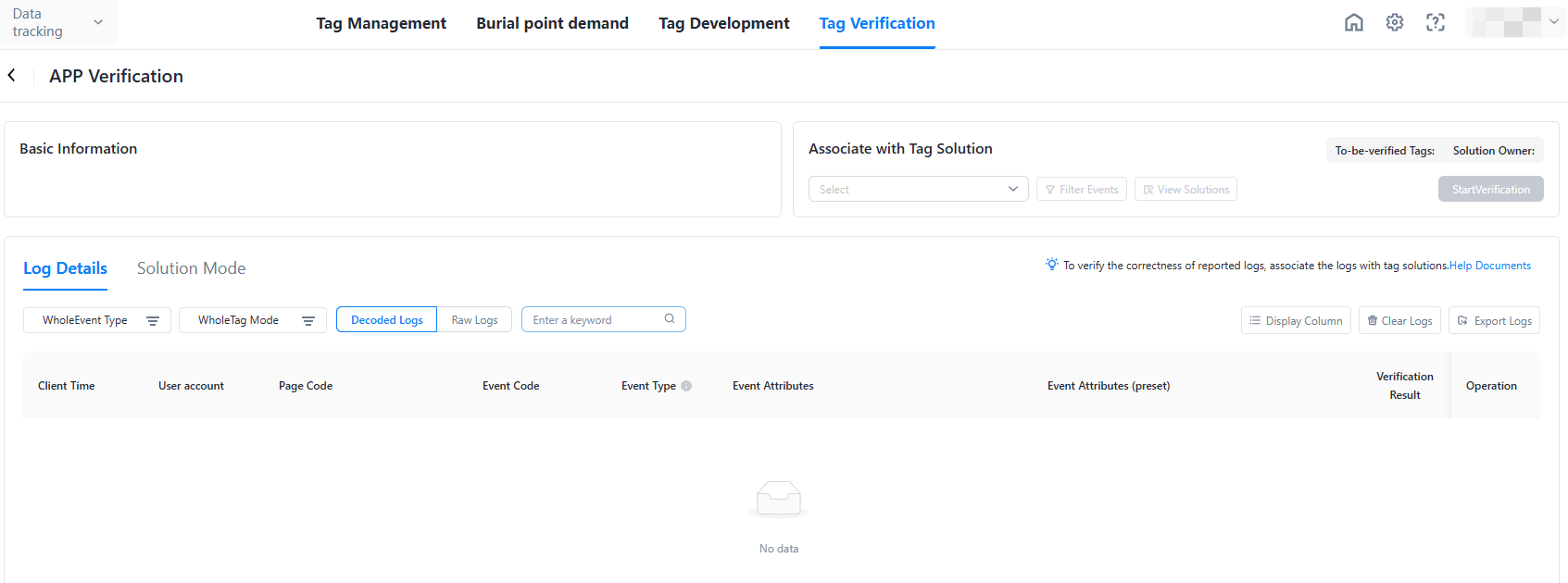
1. ログ詳細モードでは、正しいログまたは正しくないログの詳細を表示できます。
2) トラッキング ソリューション モードでは、どのトラッキングが検証済みで、どのトラッキングをトリガーする必要があるかを明確に表示できます。
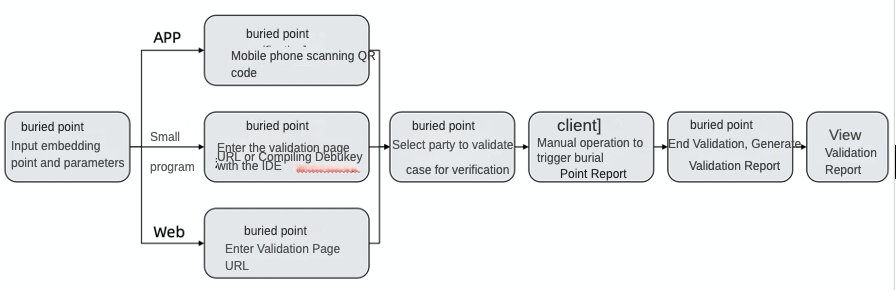
トラッキング検証の場所は次のとおりです。
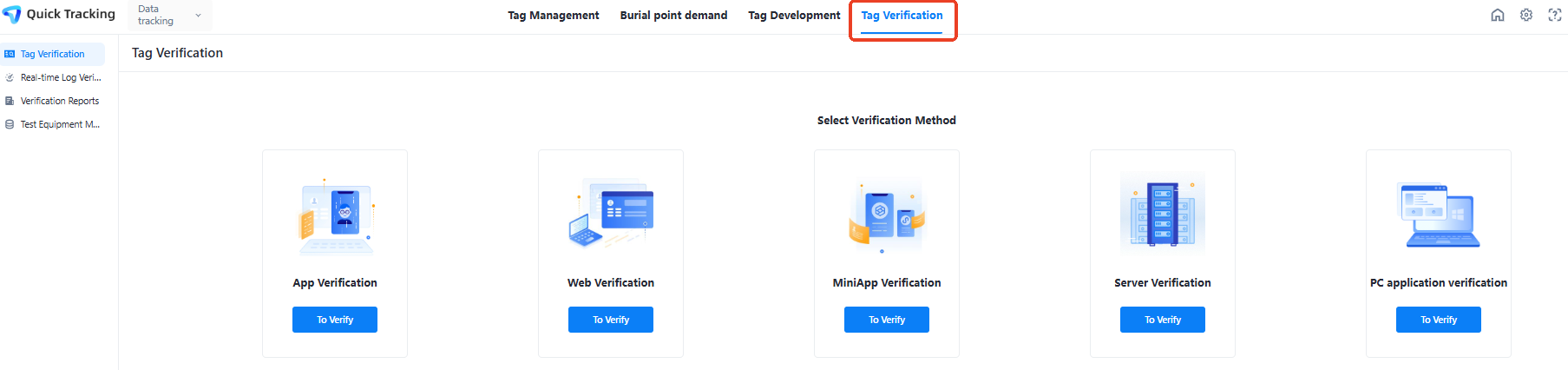
トラッキング検証に移動する
Android
呼び出しコードの設定
アプリを統合する際に、AndroidManifest.xml ファイルで android.intent.action.MAIN レスポンスのアクティビティ(つまり、 アプリケーション が外部から呼び出すことができる最初のアクティビティ)を見つけ、次のコードを追加して、 アプリケーション を指定された 接続 スキームで呼び出すことができるようにします。
<intent-filter>
 <action android:name="android.intent.action.VIEW"/>
 <category android:name="android.intent.category.DEFAULT" />
 <category android:name="android.intent.category.BROWSABLE" />
 <data android:scheme="atm. Your appkey" />
</intent-filter>別の intent-filter を使用して、他の intent-filter と 関連付け ます。上記のコードを他の intent-filter に追加しないでください。
「your appkey」は実際の アプリケーションキー に置き換えてください。以下も同様です。
モジュールに「atm. Your appkey」と入力し、2次元コードを生成して、 ブラウザ を使用してスキャンします。
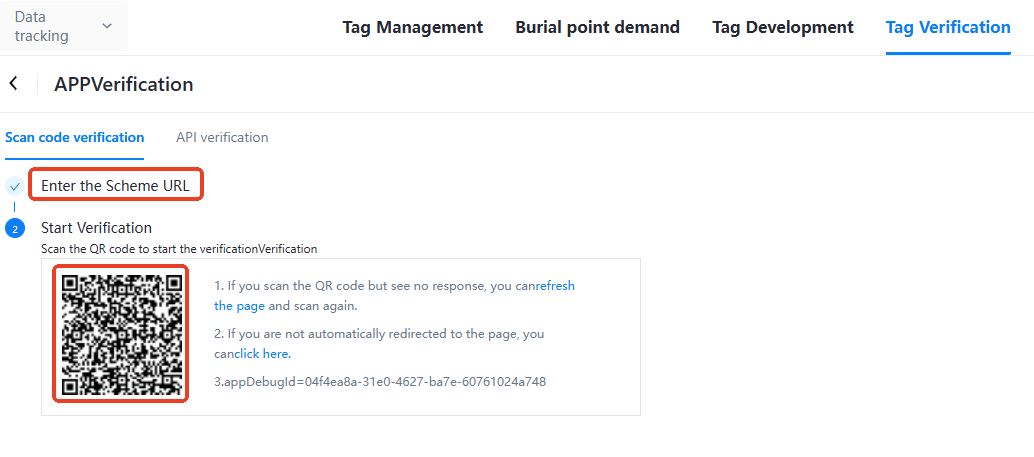
ブラウザ でコードをスキャンすると、 Web ページが開き、「トラッキングテストを開始(イントラネット有効)」をクリックします。
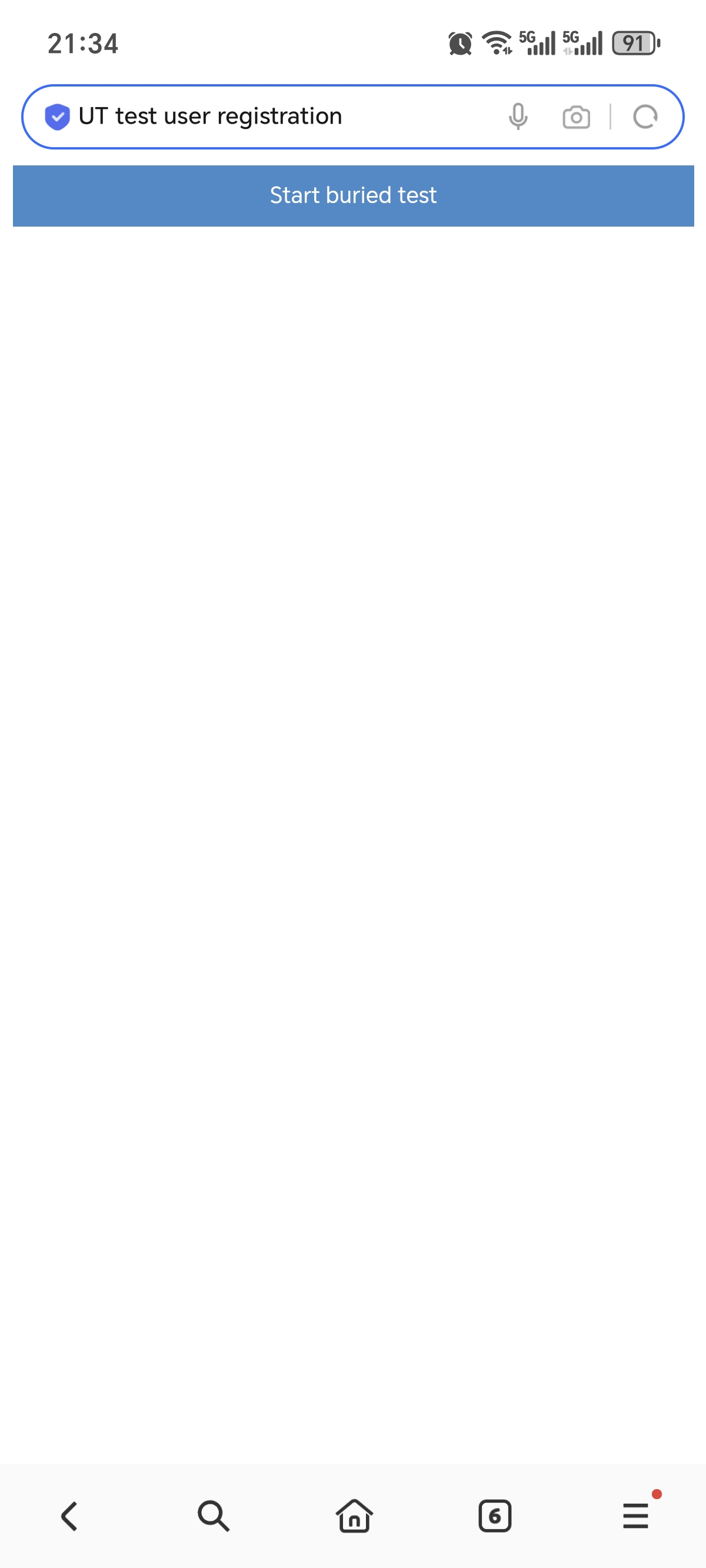
クリックすると、トラッキング検証モジュールは自動的に次のページにジャンプします。
iOS
呼び出しコードの設定
プロジェクトに URL スキームを追加します。 URL スキームは、プロジェクト設定の target - > タブ Info - > URL Types にあります。入力されたスキーム:atm. Your appkey。AppDelegate で 関数 [MobClick handleUrl:url] を呼び出して URL を受信します。
- (BOOL)application:(UIApplication *)application openURL:(nonnull NSURL *)url options:(nonnull NSDictionary<UIApplicationOpenURLOptionsKey,id> *)options { if ([MobClick handleUrl:url]) { return YES; } return YES; }
モジュールに「atm. Your appkey」と入力し、2次元コードを生成して、 ブラウザ を使用してスキャンします。
ブラウザ でコードをスキャンすると、 Web ページが開き、「トラッキングテストを開始(イントラネット有効)」をクリックします。
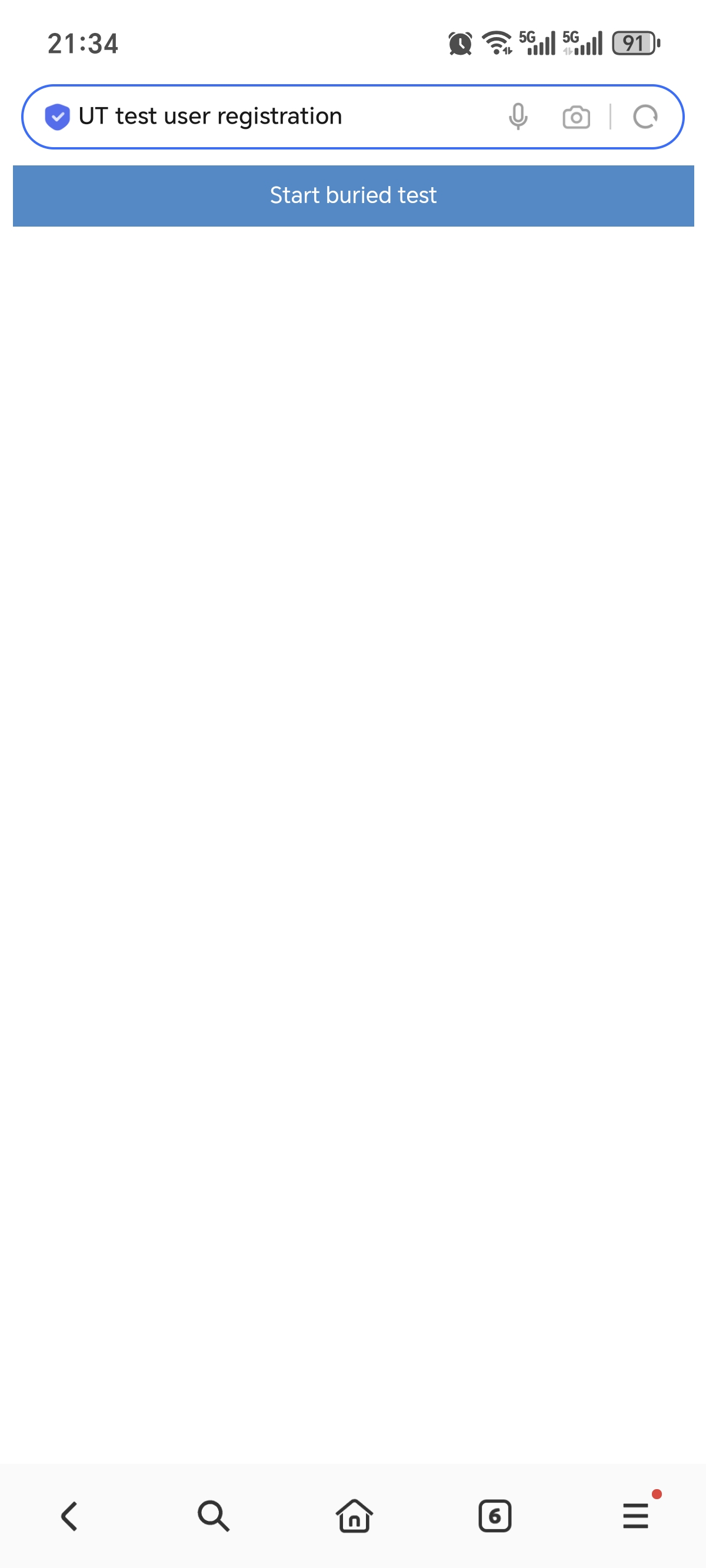
クリックすると、トラッキング検証モジュールは自動的に次のページにジャンプします。
Web
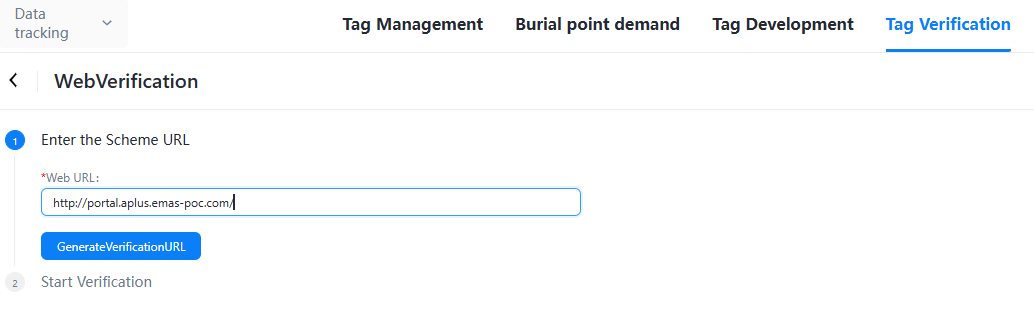
検証する Web ページのリンクを入力ボックスに入力し、「検証アドレスを生成」をクリックします。
必要に応じてコードをスキャン/リンクをクリックします
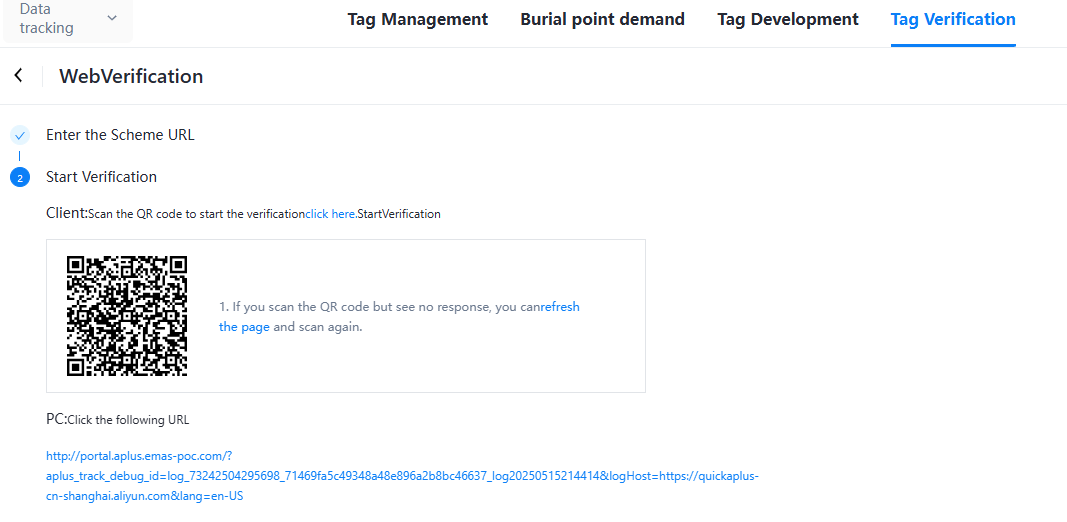
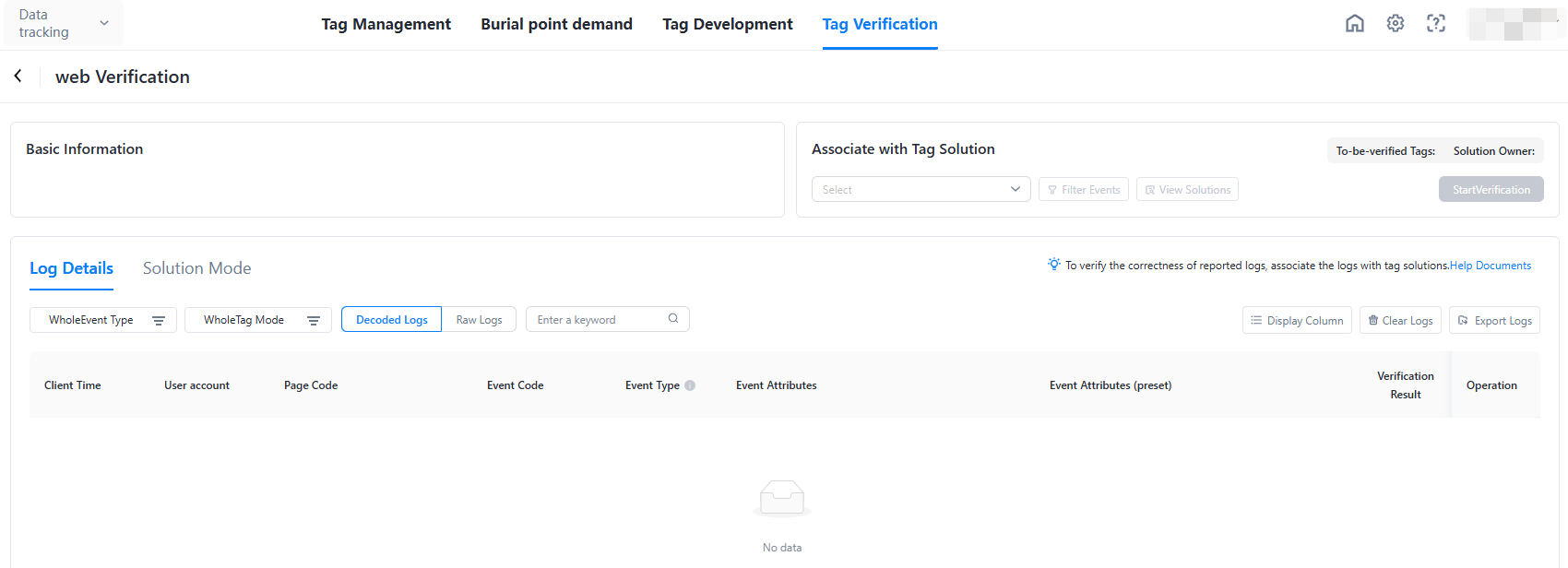
PC 側でリンクをクリックすると、 ブラウザ は新しいタブを開いて、入力した URL リンクコンテンツを表示します。ここで「トラッキングトリガーポイント」を実行し、「トラッキング検証」に戻ってリアルタイム ログ を表示できます。
ミニプログラム
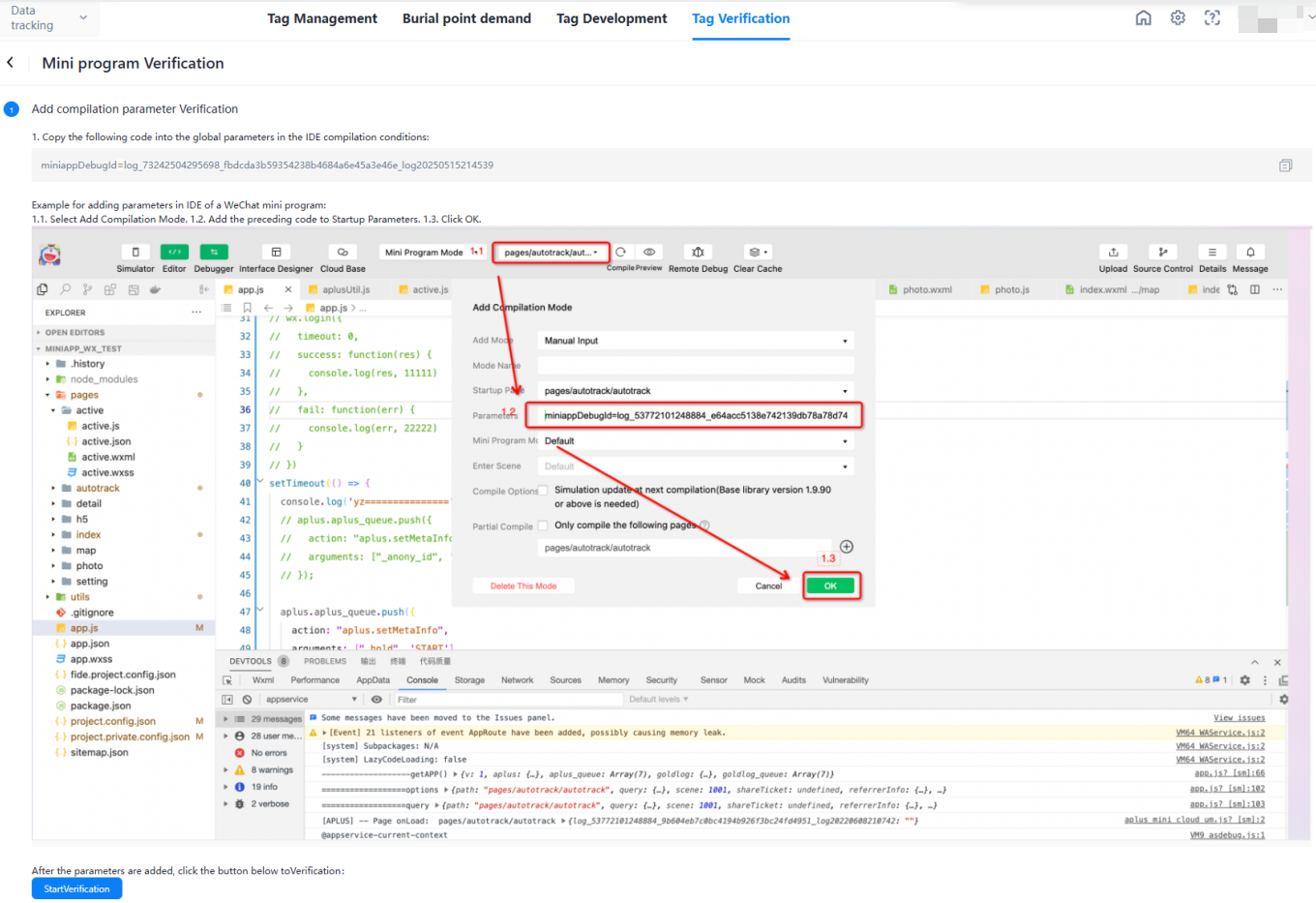
ページの「miniappDebugId」を「起動パラメーター」に入力します。次の例は、IDE で WeChat ミニプログラムにパラメーターを追加する方法を示しています。
まず、ここで「コンパイルモードを追加」を選択します。「起動パラメーター」に上記のコードを追加します。[OK] をクリックします。
ログ検証
APP 、 Web 、アプレットが接続されているページでトリガーポイントがクイックトラッキング SDK の場合、対応する ログ がここに表示されます。詳細については、「トラッキング検証コンテンツ」をご参照ください。
トラッキング検証のコンテンツ
トラッキングトリガーレポートログの説明
トラッキング計画は次のとおりです: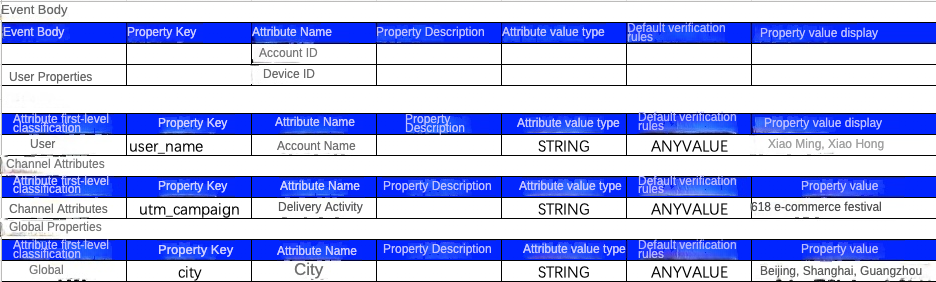
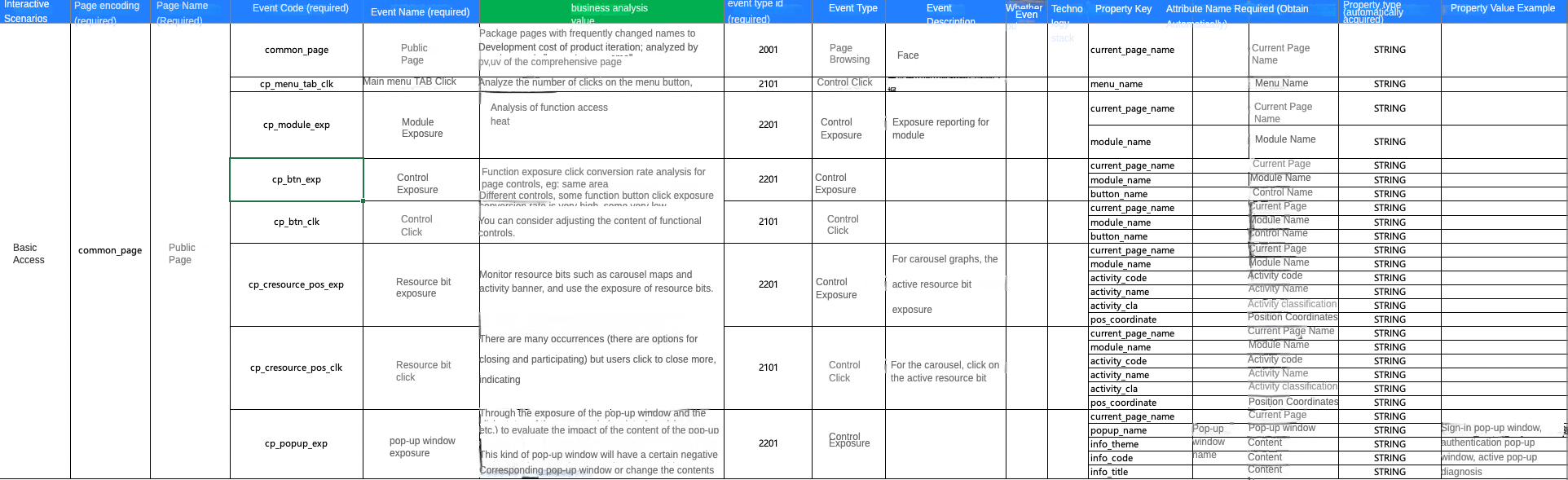
トラッキングが開発された後、 イベント タイプが「クリック」、「公開」、または「カスタム」の場合、次の ログ がトリガーされます。
{ ユーザーアカウント; デバイス ID ; システム 属性 ; グローバル 属性 ; イベント : { イベント コーディング ; イベント 属性 ; クライアント の タイムスタンプ 。 それが配置されているページ。 アプリケーション 使用期間。// アプリケーション 終了 イベント のみ } }
「ページ閲覧」タイプの イベント をトリガーする ログ は次のとおりです。
{ ユーザーアカウント; デバイス ID ; システム 属性 ; グローバル 属性 ; イベント : { イベント コード ="$$_ page_start"または"$$_ page_end" イベント 属性 ; クライアント の タイムスタンプ 。 Page =ページ エンコーディング ページ アクセス 期間。// ページ 終了 イベント のみ } }
ユーザープロパティのレポートは、「カスタム」 イベント タイプの ログ を使用してレポートされます。
{ ユーザーアカウント; デバイス ID ; システム 属性 ; グローバル 属性 ; イベント : { イベント コード =$$_ user_profile イベント 属性 =ユーザー 属性 クライアント の タイムスタンプ 。 } }
ユーザーアカウントとデバイス ID の検証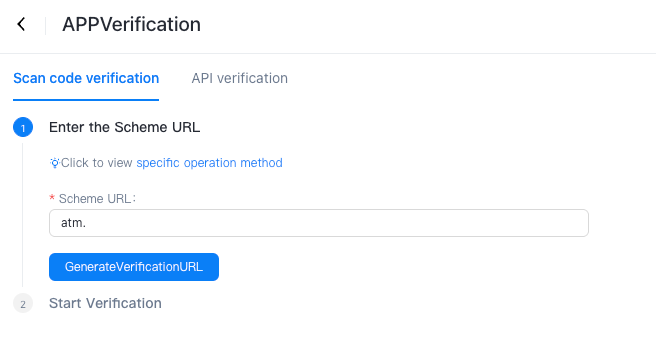
ログ に含まれるユーザーアカウント情報とデバイス ID 情報がここに表示されます。
ユーザー 属性 検証
イベント 属性 がユーザー 属性 であるイベントコード「$$_ user_profile」の イベント を報告します
グローバル 属性 検証
グローバル 属性 列では、クリア インターフェイス が呼び出されない限り、設定後に各 イベント でグローバル 属性 が使用されます。
ページ イベント 検証
ページ エンコーディング は イベント エンコーディング と等しく、トラッキング計画と一致しています。これはページ イベント です。説明:
アプリ側のページ イベント は、ページが終了したときに報告されます。
ミニプログラムのページ イベント が自動トラッキングの場合、ページが終了したときに報告されます。手動トラッキングの場合は、ページ イベント が呼び出されたときに報告されます。
Web のページ イベント コードは、ページ イベント が呼び出されたときに報告されます。
その他の イベント 検証
イベント コードはページコードとトラッキング計画と一致しています。
プリセット イベント 検証
プリセット イベント の イベント コードは固定です。詳細については、プリセット イベント リストをご参照ください。
検証レポート
概要
上記のトラッキング検証コンテンツの検証レポートを生成して、開発チームとビジネス担当者がコンテンツを確認できるようにします。
操作ガイド
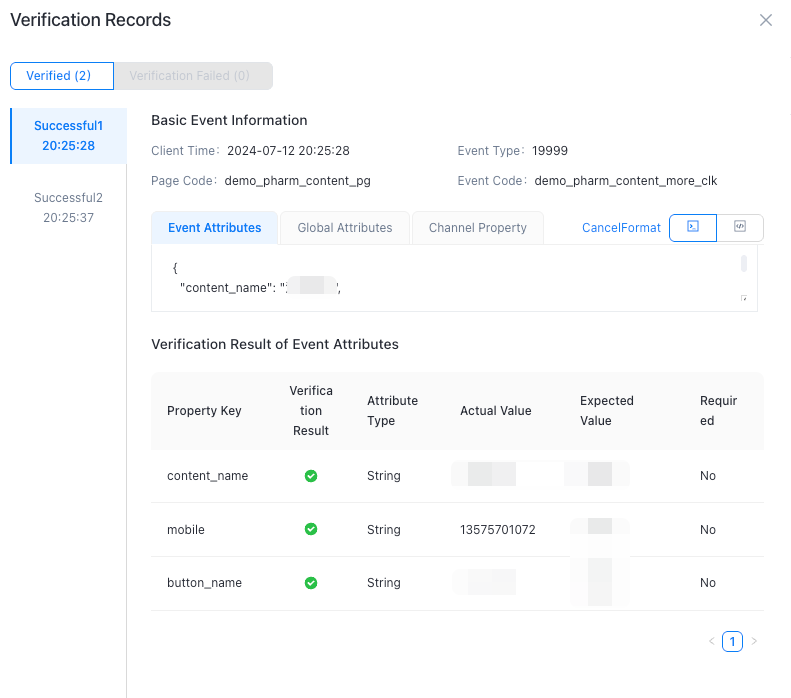
検証レポートは、各検証の フォーム でここに表示されます。特定の レポート をクリックすると、この検証の完全な情報が表示されます。

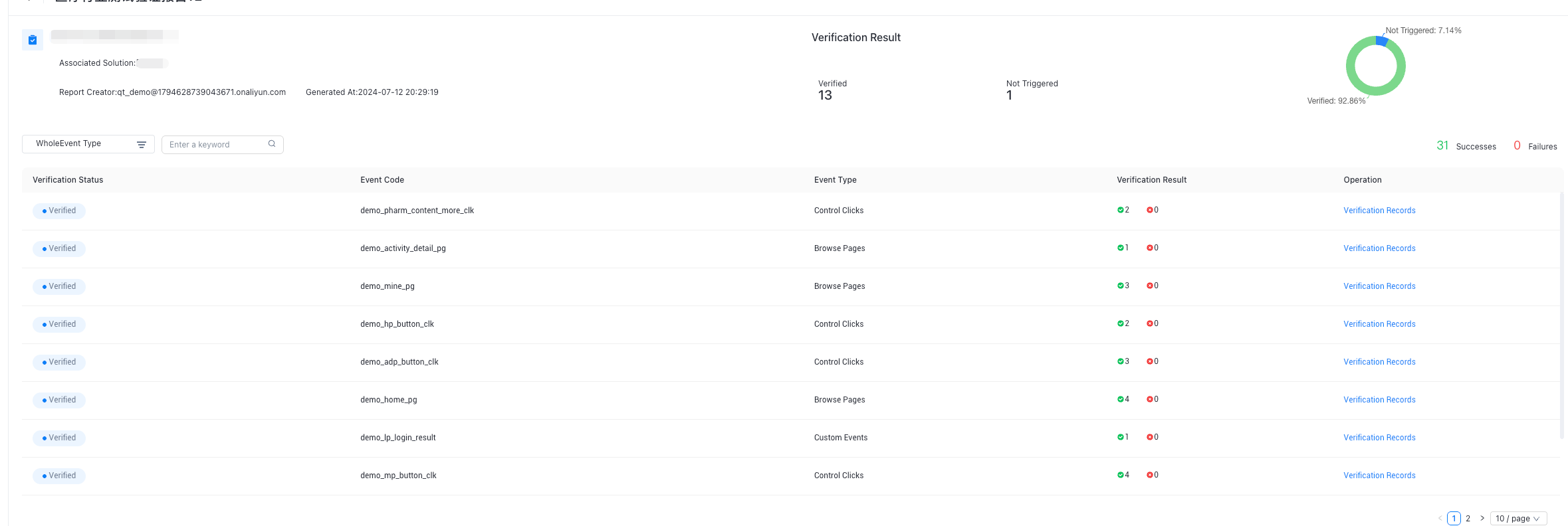
検証 レコード をクリックして詳細情報を表示します