概要
日常的なデータ分析では、全体的なデータ分析に加えて、他の分析ディメンションにドリルダウンしたデータを確認する必要があります。ダッシュボードをより詳細に分析する場合は、常駐フィルター設定を作成してダッシュボードに追加できます。
常駐フィルターは、時間フィルター、属性フィルター、オーディエンスフィルターをサポートしています。ビジュアルダッシュボードにアクセスすると、システムは自動的に常駐フィルターの条件を適用します。例えば、PV を確認する際に、常駐フィルターの条件下で異なるデータ結果を確認できます。
操作説明
1. 機能パス
行動分析 -> 統計 -> ビジュアルかんばん -> 上部機能エリア -> [かんばんの編集と管理] 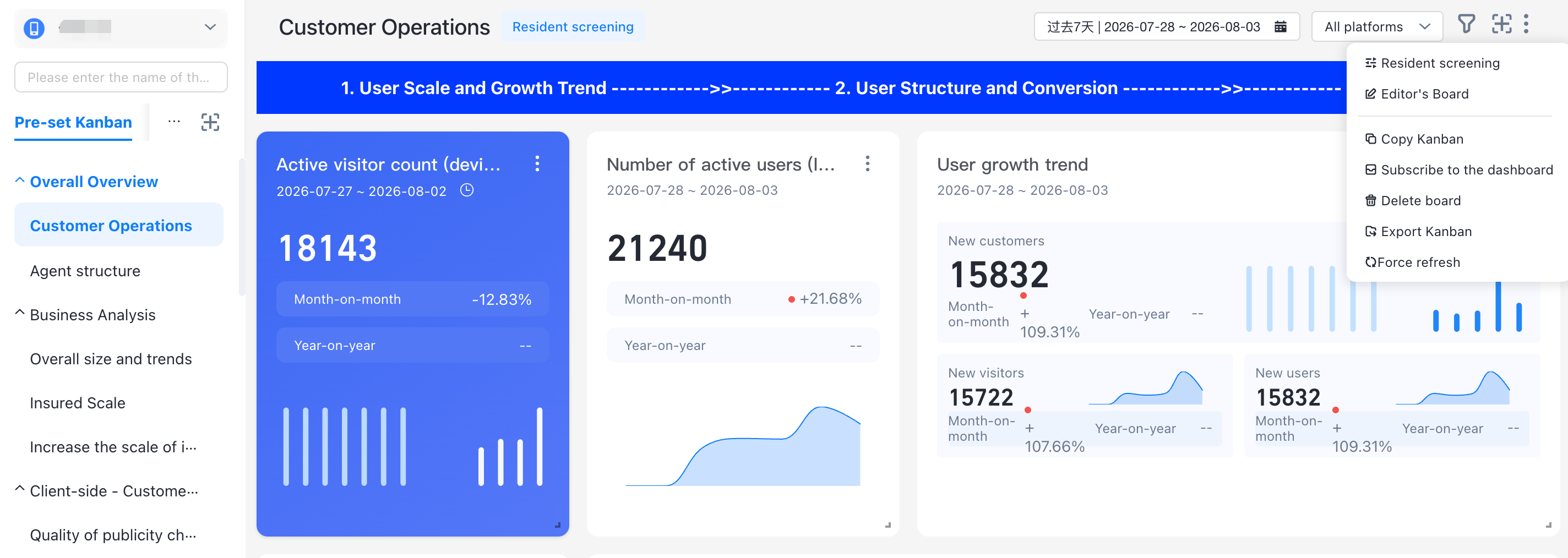
2. 機能操作
常駐フィルターの作成
[かんばんの編集と管理] オプションをクリックすると機能メニューがポップアップ表示されるので、[常駐フィルター] を選択します。
[常駐フィルター] ボタンをクリックすると、新しい常駐フィルターのページがポップアップ表示されます。常駐フィルターは「時間フィルター」、「属性フィルター」、「オーディエンスフィルター」をサポートしています。
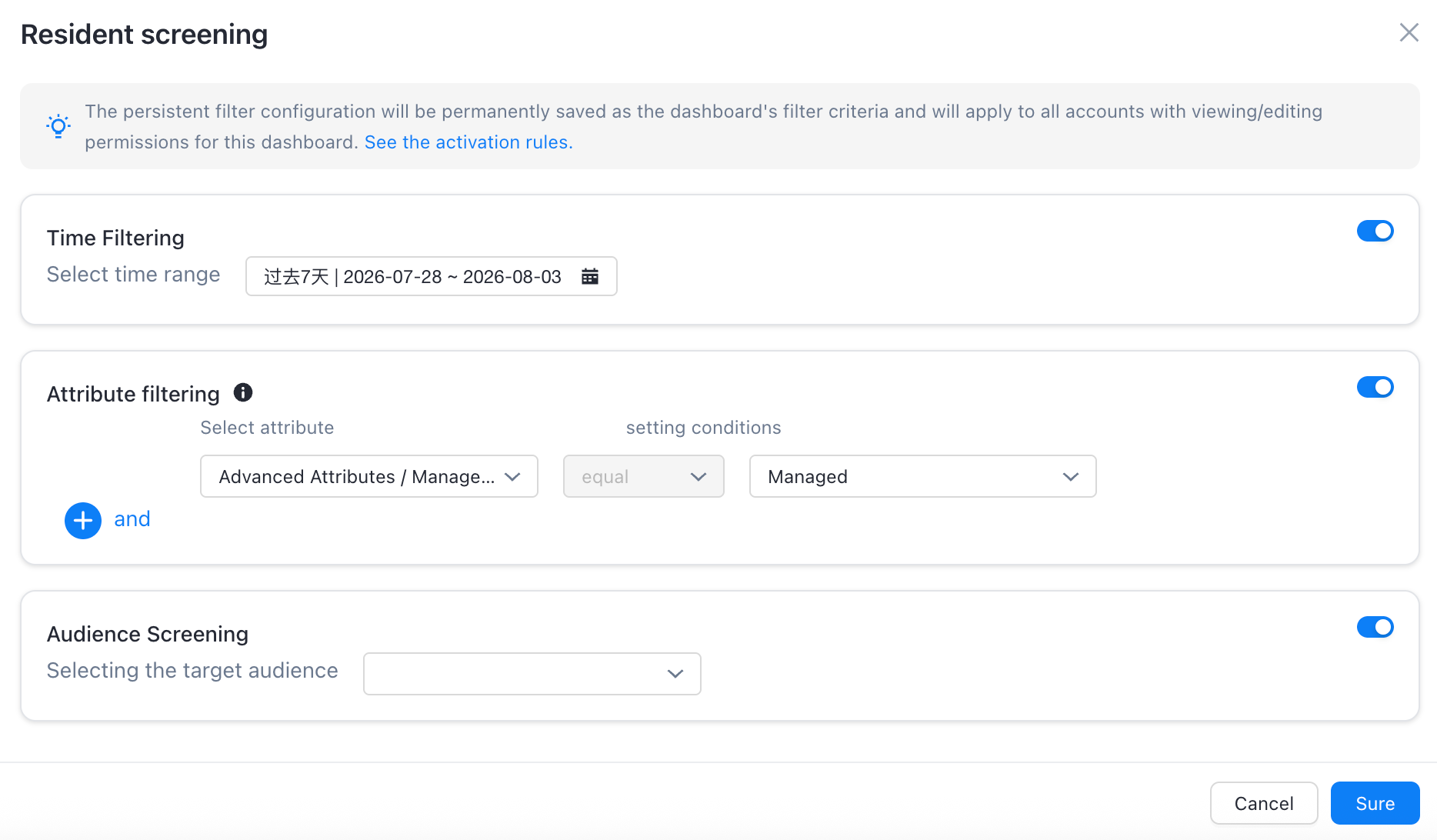
属性フィルターの説明:
1. 「イベント属性」でフィルターする場合、かんばん内のメトリックに関連するイベントの中に、フィルター対象の属性を持たないイベントが存在すると、そのイベントに対するフィルターは無効となり、対象の属性を持つイベントのみがフィルター処理されて計算されます。
2. かんばんボードが属性分析メトリックレポートを参照している場合、ユーザー属性フィルターのみが有効になります。
3. かんばんボードがユーザーグループメトリックレポートを参照している場合、どのフィルター条件も有効になりません。
次の表は、常駐フィルターとかんばん上部のフィルターの優先順位を示しています。
属性フィルター:かんばん上部のフィルター条件とは「AND」の関係で適用されます。
時間フィルター: カンバンの上部にある時間フィルターは、常駐フィルターよりも優先されます。カンバンが更新されると、時間範囲は常駐フィルターで設定された時間範囲にリセットされます。
オーディエンスフィルター:かんばん上部のフィルター条件とは「AND」の関係で適用されます。
上記のすべての常駐フィルター条件を設定すると、常駐フィルター設定はかんばんのフィルター条件として永続的に保存され、かんばんの表示または編集権限を持つすべてのアカウントに対して有効になります。
3. 適用シナリオと例
常駐フィルター機能
ビジュアルかんばん - かんばんグループの上部機能は、グループ名の右側に表示されます。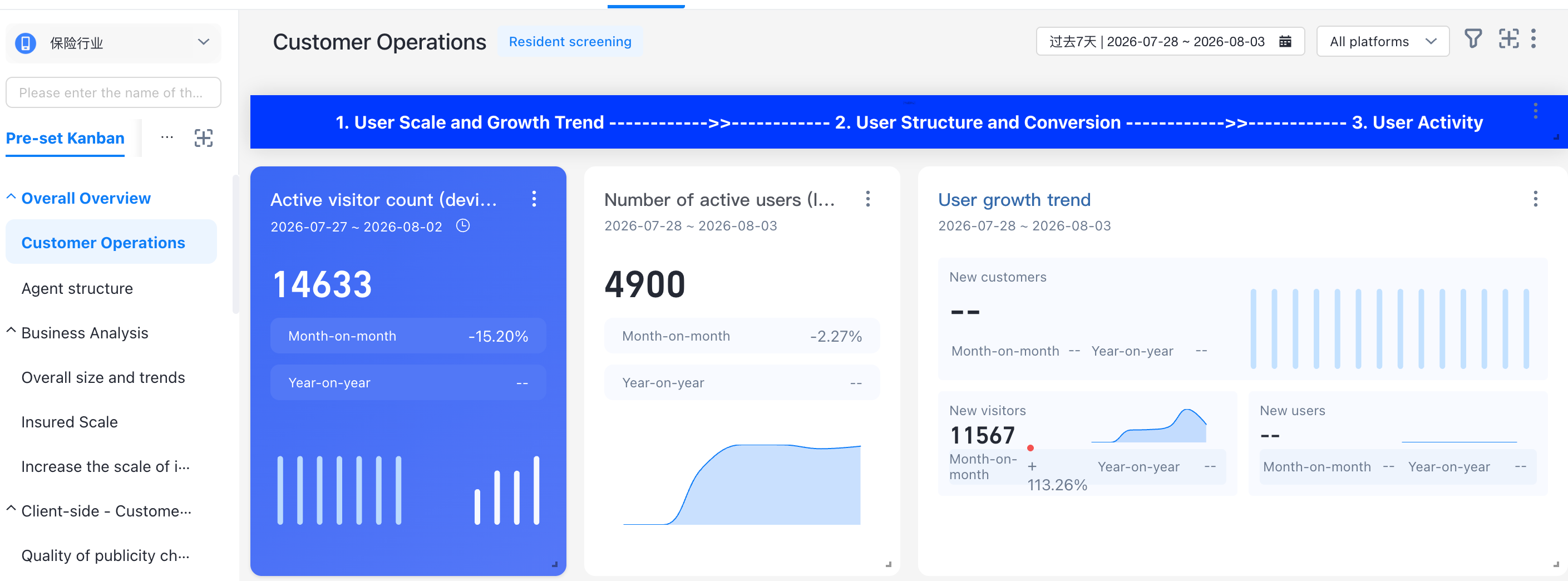
適用シナリオ
かんばんを作成する過程で、類似した指標を持つ多数のかんばんボードを 1 つずつ作成する必要がある場合があります。常駐フィルターとかんばんのコピー機能を使用して、類似したメトリックを持つかんばんボードを選択してコピーできます。コピーしたかんばんボードに常駐フィルターを設定すると、かんばんを迅速に作成できます。
例えば、北京のデータのみを対象としたかんばんを作成する場合は、次の手順を実行します。
ステップ 1:新しいかんばんグループの作成
[新規] ボタンをクリックして [新規グループ] を選択し、新しい指標グループを作成します。
ステップ 2:かんばんの選択とコピー
作成済みのかんばんの中から、次に作成するかんばんのメトリックに類似したかんばんグループを見つけます。[かんばんの編集と管理] をクリックして [かんばんのコピー] を選択します。[名前を付けて保存] ページが表示されます。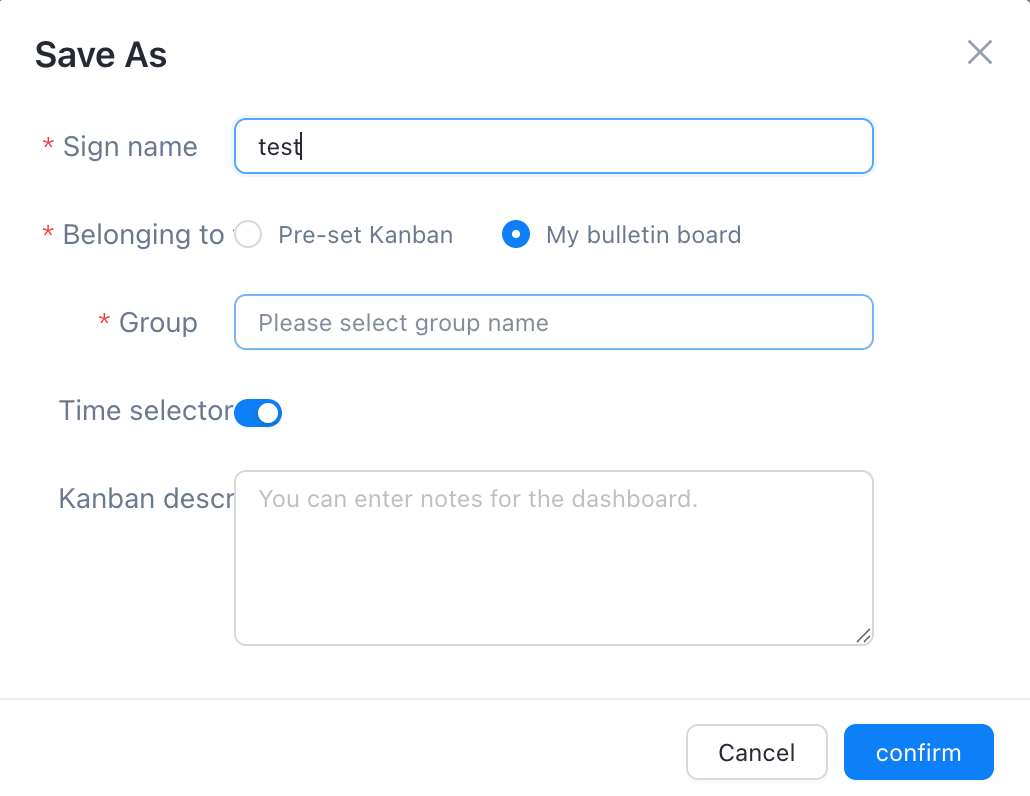
かんばん名:かんばんの指標名に基づいて指定できます。
グループ:前のステップで作成したグループを選択します。
上記の操作を完了したら、[確認] をクリックしてかんばんを新しいグループにコピーします。
ステップ 3:常駐フィルターの設定
新しいグループのかんばんで、上部リボンにある [かんばんの編集と管理] ボタンをクリックし、[常駐フィルター] を選択します。作成するかんばんは北京市のユーザーデータのみを対象とするため、常駐フィルターで [属性フィルター] を選択し、[システム属性 / 都市] が「北京」と等しいという条件を設定して [OK] をクリックします。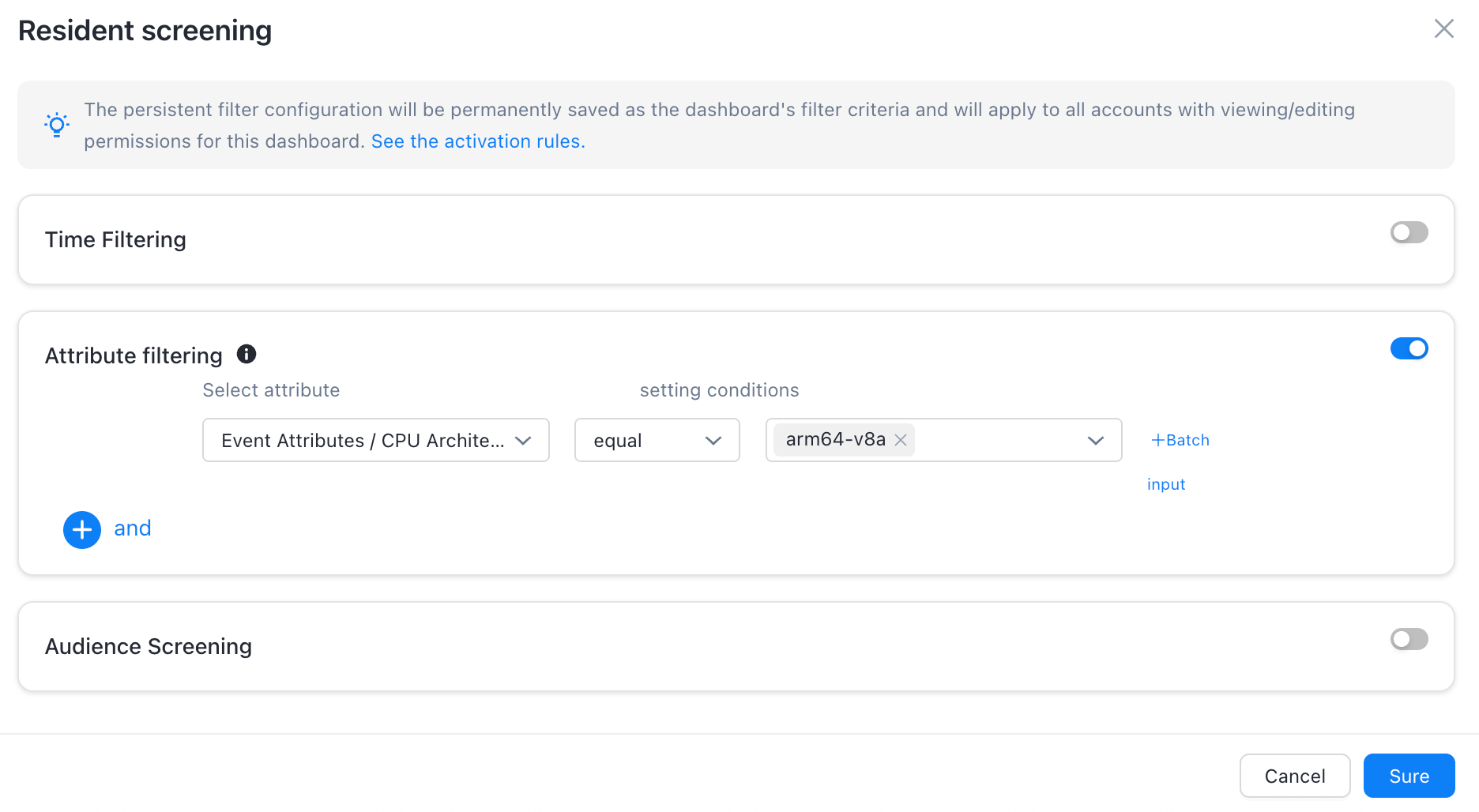
常駐フィルターを作成すると、現在のグループのかんばんに表示されるデータは、常駐フィルターによって計算されたデータになります。