このドキュメントは、Quick Tracking と技術統合の概要であり、販売基準として使用されるものではありません。企業が購入した特定の製品および技術サービスについては、商業購入契約が優先されます。
概要
パスとは、ユーザーが製品を使用する一連の動作シーケンスを指します。
パス解析は、製品におけるユーザーの使用パスをサンキー図で表示し、イベントトリガーとページフローにおけるユーザーのトラフィック傾向を示します。 パス解析は、企業が製品運用戦略を検証し、製品設計のアイデアを最適化するのに役立ちます。 パス解析クエリの後、レポートとして保存し、自作のダッシュボードに追加して表示できます。
維持:このステップ(イベント)から後方へ他のステップ(イベント)へのアクセスを継続することを指します
離脱:ステップ(イベント)からアプリケーションを離れることを指します
適用シナリオ
パス解析で解決できること
ユーザーログデータを可視化し、製品使用中にユーザーが頻繁にアクセスするパスをマイニングします。
運用思考を検証し、意図したパスから逸脱した後、ユーザーが実際にどこに行くのかを確認します
「ユーザーがアプリケーションを開いた後のメインパスの宛先を表示する」を例にとります
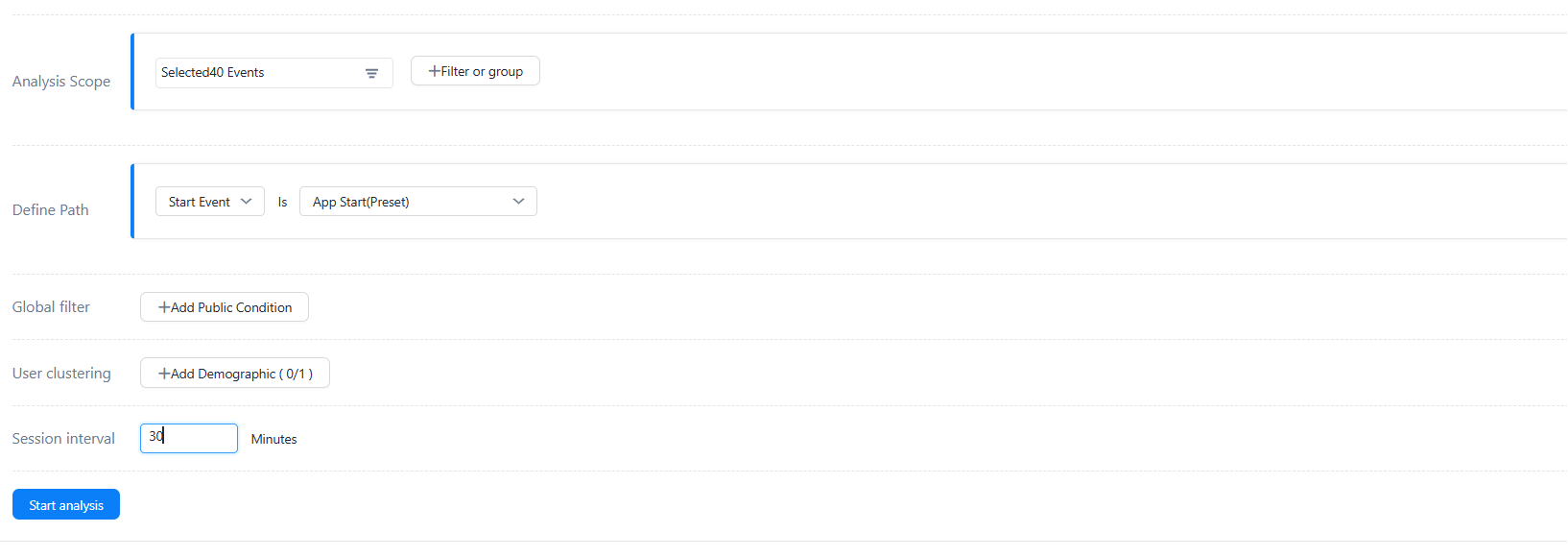
分析イベント範囲としてすべてのイベントを選択します。
開始イベントとして「アプリケーションの起動」を選択します
[分析開始] をクリックします
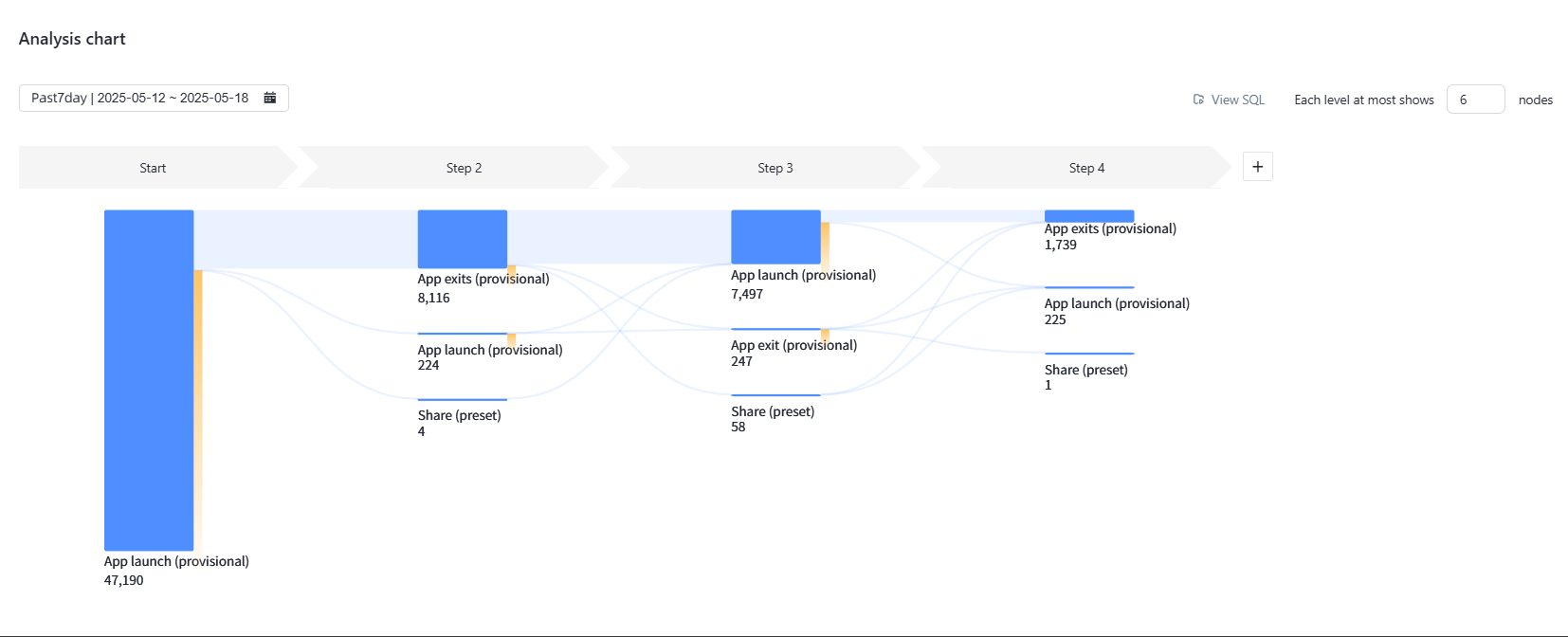
4. 分析アイコンで、[時間範囲] をクリックして、クエリする時間範囲を選択します。
操作ガイド
ページ構成
パス解析機能は、主に以下の部分で構成されています
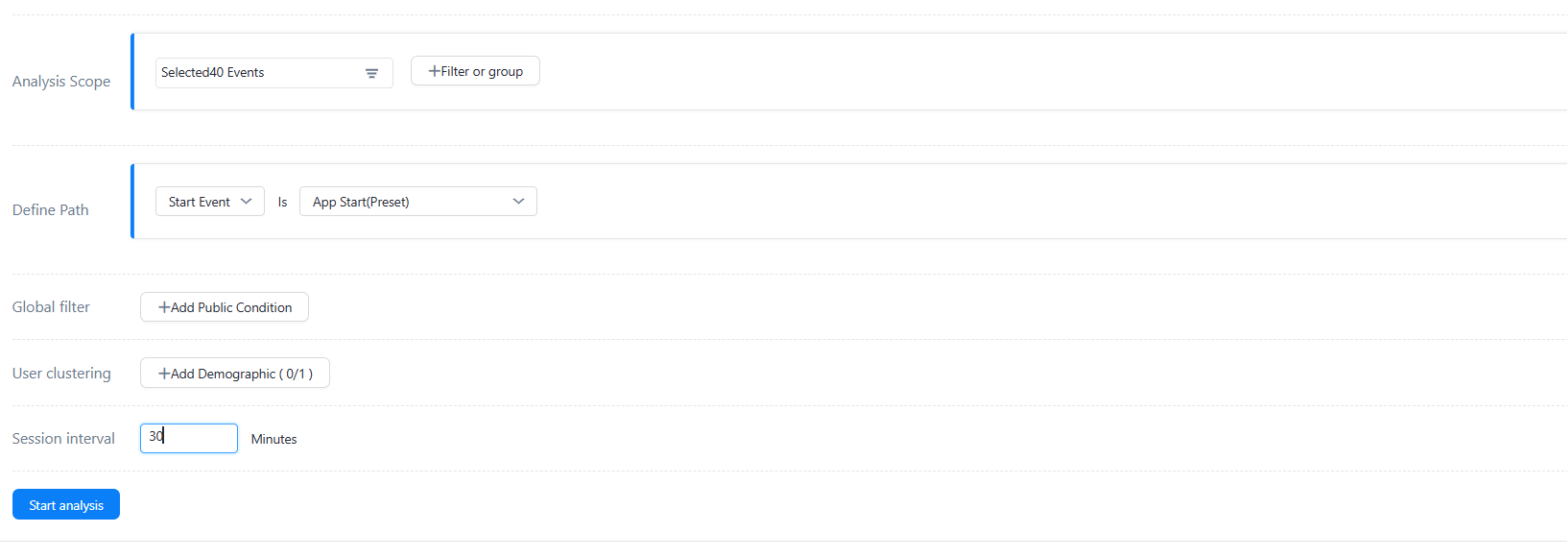
情報構成エリア:ユーザーはパス、時間選択操作選択を定義できます。
インターフェース構成分析結果エリア:ユーザーは分析結果後の可視化チャートを表示できます。
操作ガイド
分析範囲とパスの定義

1. 分析範囲を選択します
分析範囲を選択した後、[フィルター] または [グループ] で属性をフィルタリングします
2. イベントを「開始(または終了)イベント」として選択します。デフォルトでは開始が選択されています。
3. ユーザーパスは、ユーザーが設定したセッション期間、およびセッション期間中に製品で発生する一連のユーザー動作に基づいています。
グローバルフィルターを追加する

4. セッション間隔: セッションギャップをカスタマイズできます。新しく報告されたイベントと前のイベントの間隔が設定されたセッション間隔を超えると、前のセッションは終了し、新しいセッションが作成されます。新しく報告されたイベントは新しいセッションの最初のイベントであり、前のイベントは前のセッションの最後のイベントです。
属性のタイプに基づいて、異なるフィルター記号がサポートされています。
属性タイプ | フィルター記号 | 記号の定義 | 例 |
文字列 | 等しい | 1 つ以上の特定の値と等しいことを表します | デバイスブランドが Huawei または Apple と等しい |
等しくない | 1 つ以上の特定の値の除外を識別します | デバイスブランドは Huawei または Apple を除外します | |
含む | 属性値に特定の文字が含まれる値を検索します | 文字 Huawei がデバイスブランドに含まれています | |
含まない | 属性値に特定の文字が含まれる値を除外します | 文字 Huawei はデバイスブランドに含まれていません。 | |
空 | プロパティ値のないデータを検索します | デバイスブランド属性値あり | |
空でない | プロパティ値を持つデータを検索します | デバイスブランド属性値なし | |
数値タイプ | 等しい | 特定のデータと等しい | 注文金額が 1000 と等しい |
等しくない | 特定の値と等しくない | 注文金額が 1000 と等しくない | |
より大きい | 特定の値より大きい | 注文金額が 1000 と等しくない | |
より小さい | 特定の値より小さい | 注文金額が 1000 未満 | |
...から...まで | 2 つの特定の値の間 | 注文金額が 1000 から 5000 の間 |
2.3 時間範囲の選択
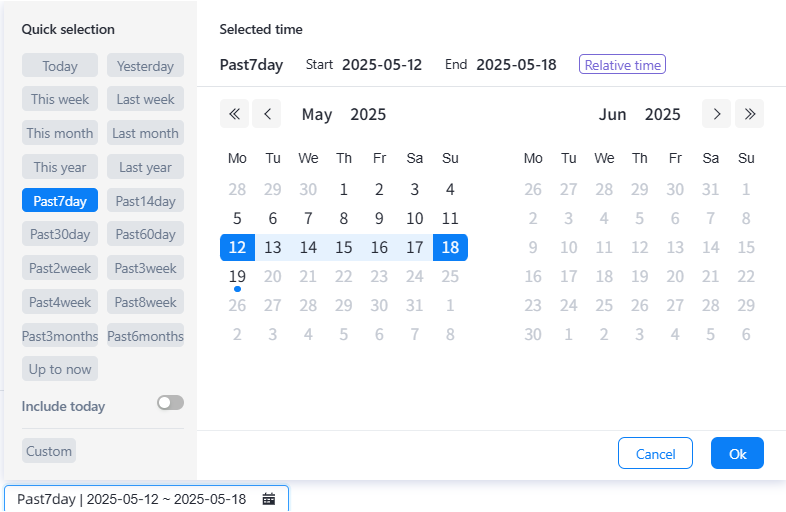
必要に応じて、時間範囲と時間の粒度を選択できます。 [相対期間] モードまたは [固定期間] モードで時間範囲を選択できます。 相対期間モードでは、デフォルトの時間が過去 7 日間に設定され、日単位で表示されます。
「相対期間」は、アンカーポイントによって前後にプッシュされる日付範囲に基づいており、時間とともに変化します。 過去 X 日間、X 週間、X か月の 3 つのディメンションがあります。 また、過去 X 日間、X 週間、X か月の時間フィルター条件をカスタマイズすることもできます。 日は完全な自然日であり、週は月曜日から日曜日まで選択され、月は自然月(各月の 1 日から末日まで)です
以下のリストはルールを示しています。
A. 過去 n 日間:現在の時刻に基づいて完全な n 日間プッシュフォワードします。
B. 過去 n 週間:現在の時刻に基づいて完全な n 週間プッシュフォワードします。 現在の時刻が週の最終日である場合、過去 n 週間には現在の時刻が含まれる週が含まれます。 例:現在の時刻が 7.20(火曜日)の場合、過去 1 週間は 7.12 ~ 7.18(月曜日~日曜日)です。 現在の時刻が 7.18(日曜日)の場合、過去 1 週間は 7.12 ~ 7.18 です。
C. 過去 n か月:現在の時刻に基づいて完全な n か月プッシュフォワードします。 現在の時刻が月の最終日である場合、過去 n か月には現在の時刻が含まれる月が含まれます。 例:現在の時刻が 7.20 の場合、過去 1 か月は 6.1 ~ 6.30 です。 現在の時刻が 6.30 の場合、過去 1 か月は 6.01 ~ 6.30 です。
「固定期間」カレンダーボックスで開始日を直接選択し、[OK] をクリックして、データ分析の現在の時間範囲を選択できます(固定期間の時間範囲の制限はありません)。
分析チャートの表示
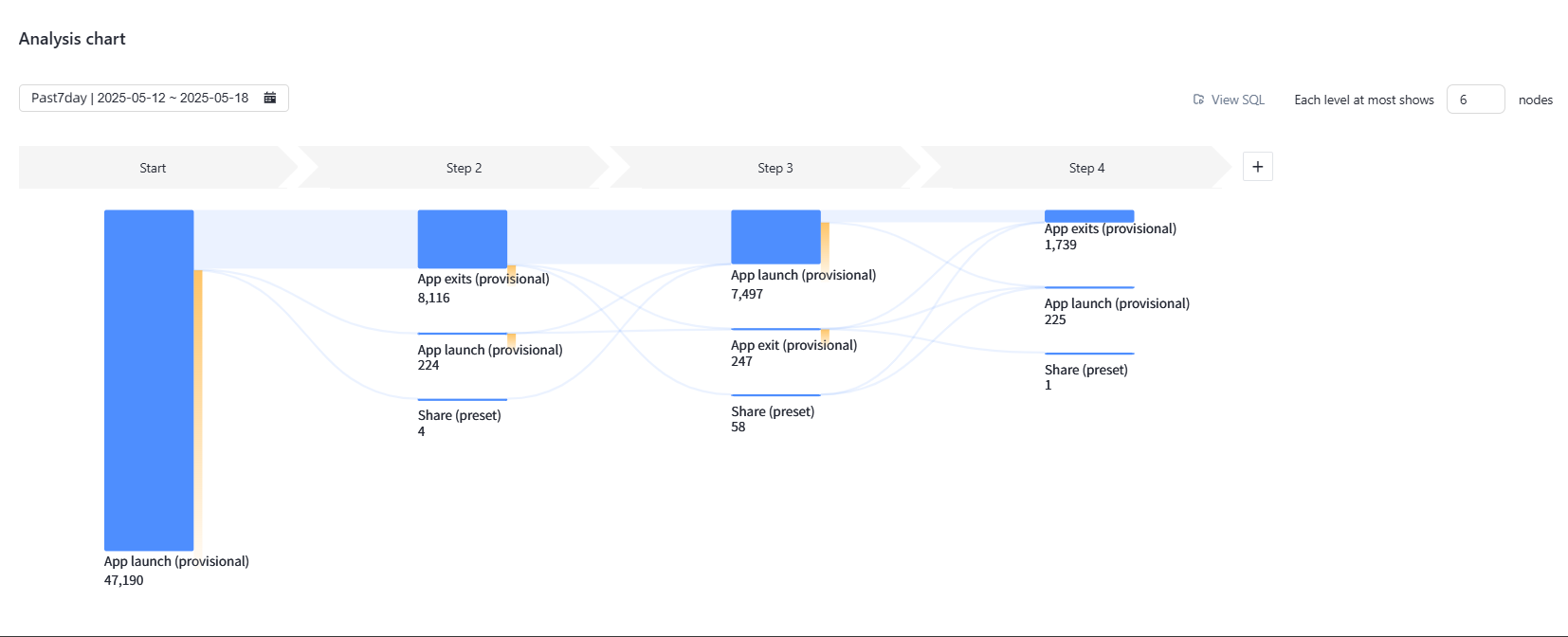
分析結果はサンキー図形式で表示されます。 指定された開始イベントと終了イベントに基づいて、後続/事前パスを表示できます。 同時に、特定のノードにカーソルを合わせて、ノードイベントのフローを詳細に表示できます。 [詳細の表示] をクリックすると、データ詳細ページがポップアップ表示されます。 各イベント/ページの訪問数、維持、損失の詳細データを表示できます。 後続/前のステップでは、デフォルトで上位 5 ページが表示されます。 詳細を表示するには、[その他] をクリックします。 現在、4 つのステップのみがサポートされています。 各レイヤーには最大 10 個のノードを表示できます。 ノードはカスタマイズできます。
計算ロジック
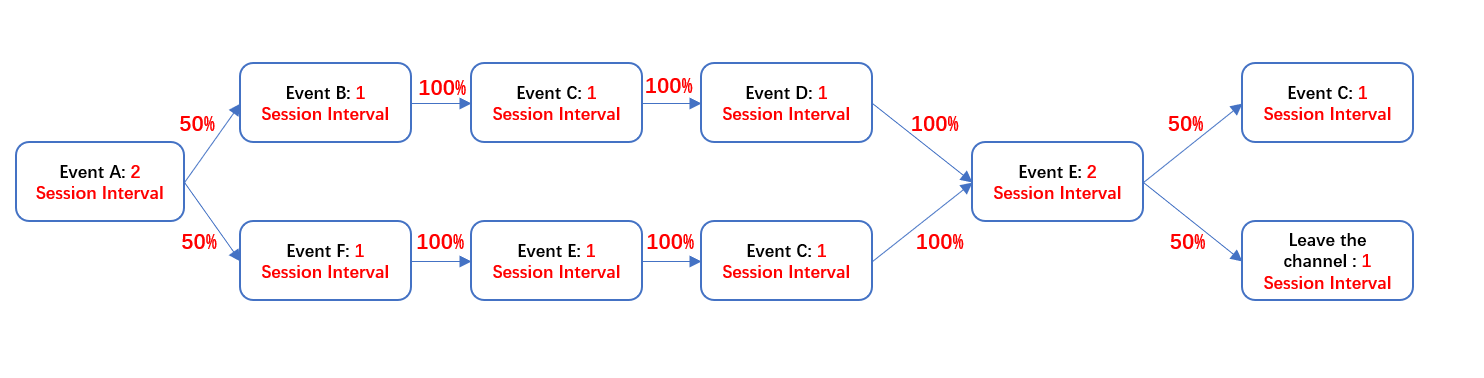
パス解析は、1 ~ 2880 分以内のカスタムセッション間隔計算をサポートしています。 セッション間隔の開始からセッション間隔の終了まで、ユーザーによってトリガーされたイベントは現地時間でソートされ、取得された動作シーケンスはセッション間隔内のユーザーの完全なパスです。 たとえば、セッション間隔を 30 分に設定します。セッション間隔における小明の時間順シーケンスは A- >B->C->D->E->C、小紅の時間順シーケンスは A- >F->E->C->E です。すると、アプリケーションのユーザーの完全なパスデータは次のようになります。
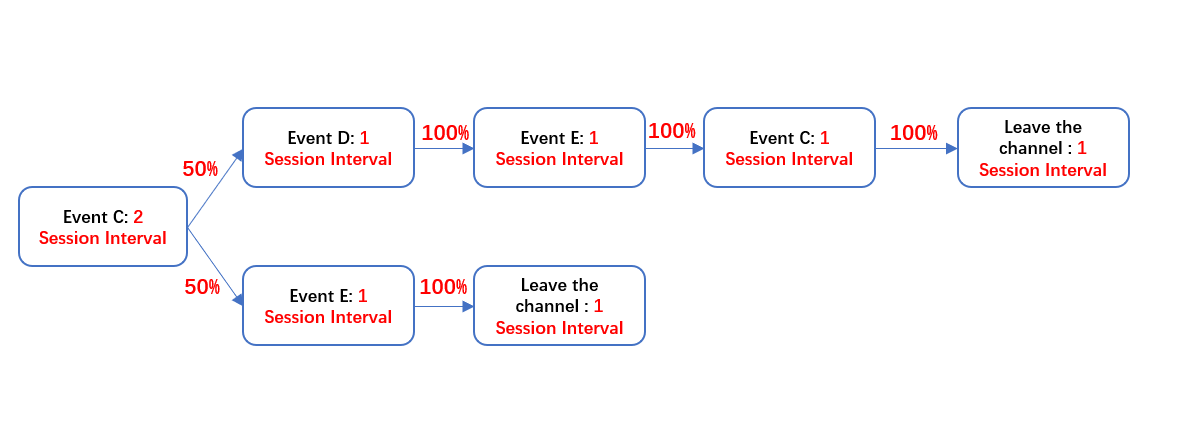
実際のユーザーの動作パスは上記の概略図よりもはるかに複雑で、多くの場合、複数の開始点と複数の終了点があります。 分析で迷子になりやすく、有用な情報を得ることができません。 通常の分析の考え方は、一般的に開始点を固定し、ユーザーの後続パスを探索し、開始点の配信効率を最適化するか、終了点を固定し、ユーザーの事前パスを探索し、終了点の効率を最適化することです。 上記の例に従って、c を開始点としてユーザーの動作パスを表示したい場合、小明のパスは C- >D->E->C、小紅のパスは C- >E であり、取得されるパス図は次のようになります。
実際のユーザーの動作パスは上記の概略図よりもはるかに複雑で、多くの場合、複数の開始点と複数の終了点があります。 分析で迷子になりやすく、有用な情報を得ることができません。 通常の分析の考え方は、一般的に開始点を固定し、ユーザーの後続パスを探索し、開始点の配信効率を最適化するか、終了点を固定し、ユーザーの事前パスを探索し、終了点の効率を最適化することです。 上記の例に従って、c を開始点としてユーザーの動作パスを表示したい場合、小明のパスは C- >D->E->C、小紅のパスは C- >E であり、取得されるパス図は次のようになります。
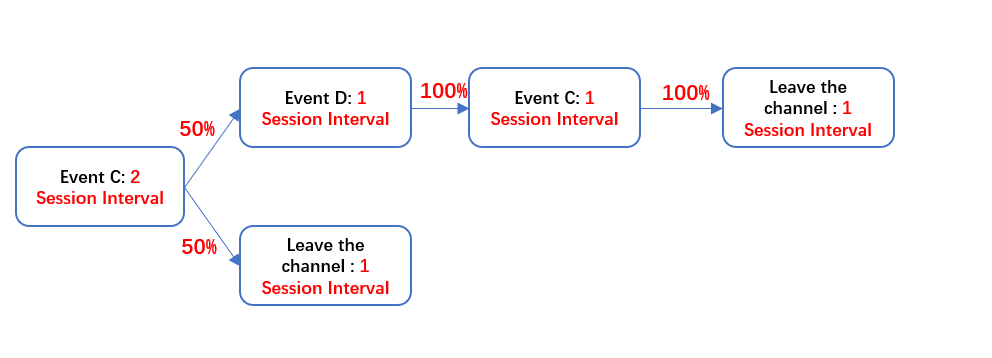
場合によっては、重要なノードに焦点を当てるために、干渉ノードを除去します。 上記の例では、ノード E はバックグラウンドイベントにすぎません。 このノードは分析に実質的な意味を持ちません。 したがって、これを除去します。 ノード E を除去した後に取得されるパス図は次のようになります。