SDK を使用する場合、必要な操作によってデータが失われる可能性があります。
1. SDK の基本情報
ファイル名 | バージョン番号 | md5 |
QTForPC.dll | 1.0.0.0 | 32 : 6 重要 |
64 : 8254 | ||
UTDID.dll | 1.0.0.1 | 32 : 39 まで |
64 : へ | ||
wtnet.dll | 3.1.14.7 | 32:4e8a4fa0758d730735f5b077adc60337 |
64:1fa74359bf445093798eea74416954dc | ||
zlib1.dll | 1.2.7.0 | 32:6094af9aadbed77d042b1009a807a3da |
64:c6c4d64d406efcb235e11a8f81003a87 | ||
zlibwapi.dll | 1.0.0.0 | 32:d5c16da55774777e4fb5558c1145171e |
64:959553f1592e6e1522a13544d4f41785 | ||
QTForPC.h | 1.0.0.0 | 7217bbd6cd5d581e6fcd9b869d470c25 |
QTForPCHelper.h | 1.0.0.0 | 8d11dc71c7ba9d47baf4d08479fed6c6 |
現在、Windows C++ SDK はオフラインアクセスのみをサポートしています。オフラインパッケージを取得するには、25.11.07C++SDK.zip をクリックしてください。
2. クイック統合
Quick Tracking バックエンドでは、アプリケーションごとに専用の統合コードが生成され、製品のガイダンスに従って統合できます。
2.1 プロダクトパス
Quick Tracking の [ホーム]-[管理コンソール] を開き、[管理コンソール] ページ上の [組織リスト] で、アプリケーションが属する組織を見つけ、[アプリケーションの管理] をクリックして [アプリケーション管理] ページに移動し、作成したアプリケーションの右側にある [統合解除] をクリックします。
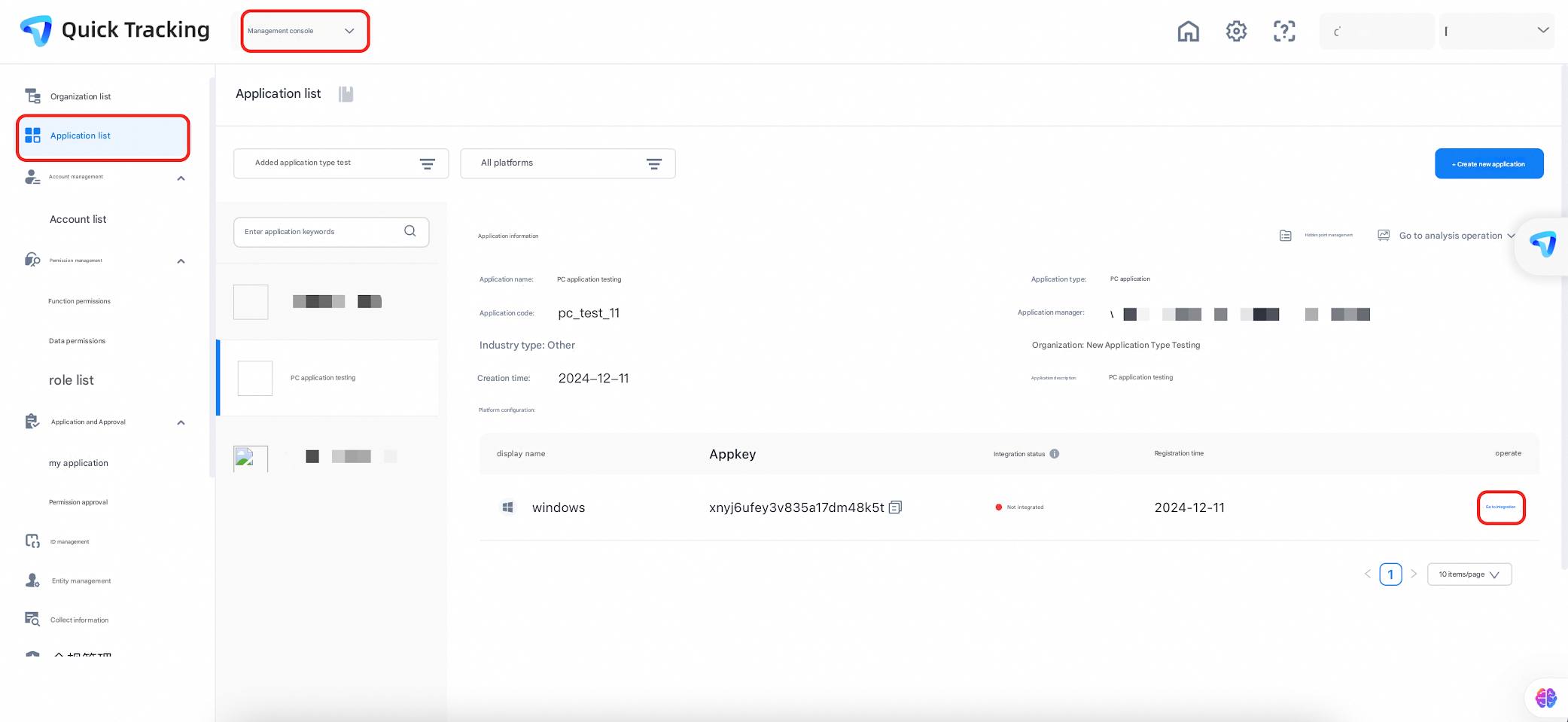
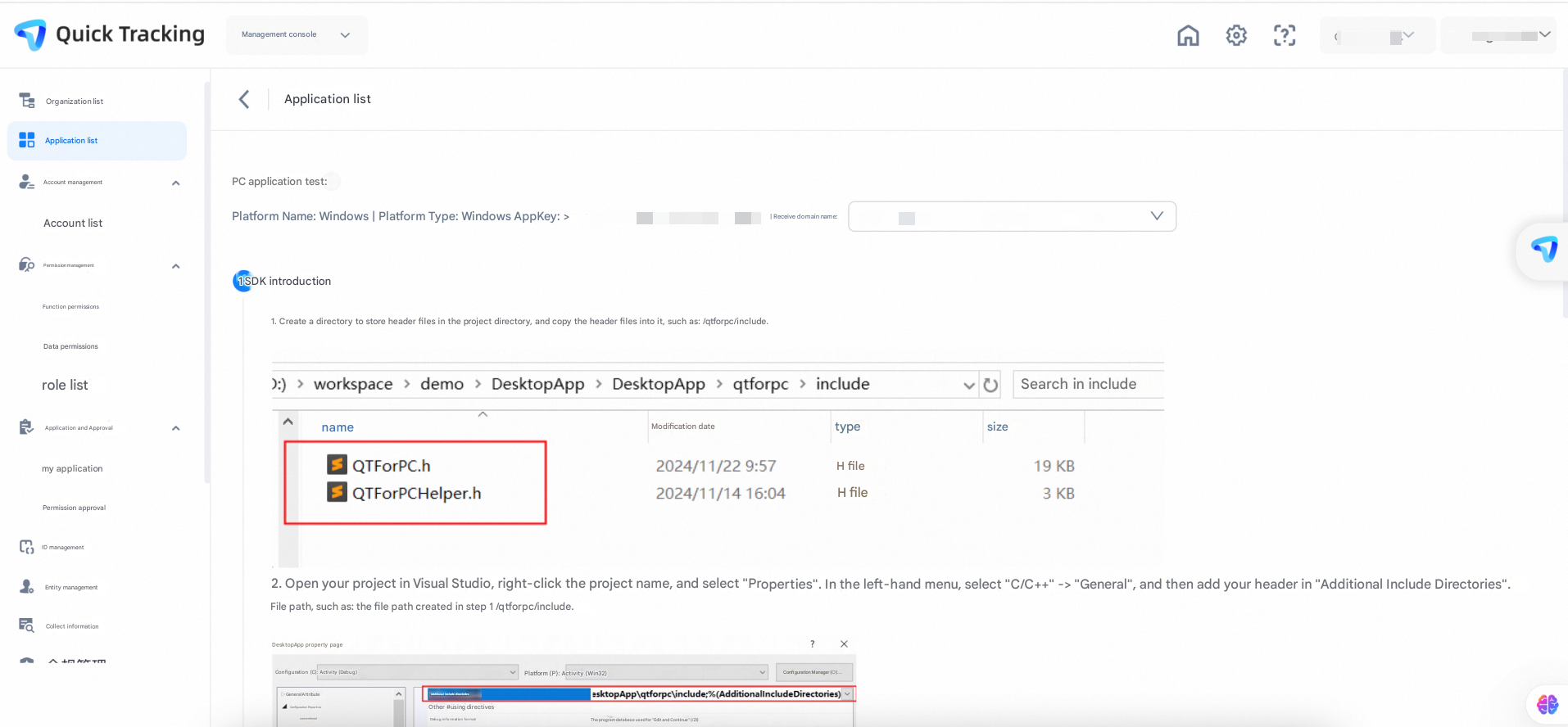
「インテグレート」をクリックすると新しいページに遷移し、専用のインテグレーションコードを取得できます。「次へ」をクリックし、アイコンを押下して「インテグレーション検証」ページに移動し、インテグレーション検証 API を呼び出して、インテグレーションが正常に完了したか確認します。
3. 統合コードの詳細
特定の理由で前のページにアクセスできない場合は、データを統合する前にドキュメントを読む必要があります。詳細については、以下の手順をご参照ください。
3.1 パラメータの準備
アプリケーションキー: アプリケーションリストから取得します
ドメイン名: 管理コンソールの [収集情報] セクションでドメイン名を取得できます。
3.2 手動統合
プロジェクトディレクトリにヘッダーファイルを保存するためのディレクトリを作成し、ヘッダーファイルをコピーします (例: /qtforpc/include)。

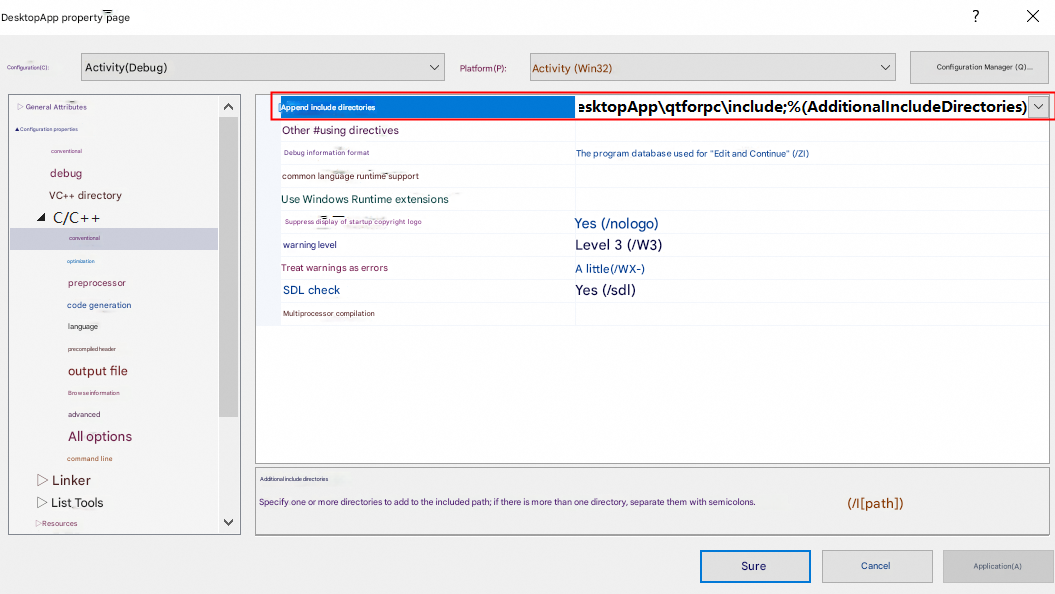
Visual Studio でプロジェクトを開き、プロジェクト名を右クリックして [プロパティ] を選択します。左側のメニューで [C/C++] -> [全般] (General) を選択し、[追加のインクルード ディレクトリ] (Additional Include Directories) に、ステップ 1 で作成したファイルパスの /qtforpc/include などのヘッダーファイルのパスを追加します。
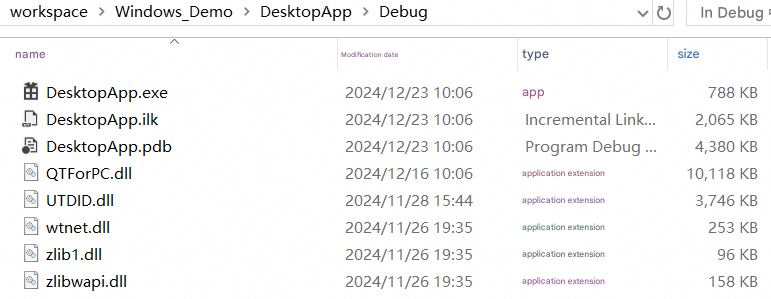
DLL ファイルを、対応するプラットフォームの実行可能ファイルと同じディレクトリにコピーします(`QTForPC.dll`、`UTDID.dll`、`wtnet.dll`、`zlib1.dll`、`zlibwapi.dll`)。たとえば、32 ビット版 Release の DLL ファイルは、アプリケーションの 32 ビット版 Release 実行可能ファイルに対応するディレクトリにコピーする必要があります。これにより、実行時に DLL が正しく読み込まれます。
次の図に示すように:
統合ファイルを DesktopApp.exe と同じディレクトリに配置します
コードにヘッダーファイルをインクルードします (例:
#include "qtforpc\include\QTForPC.h")。DLL によって提供される API が正しく呼び出されるようにしてください。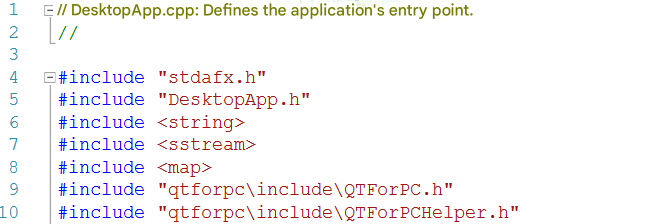
プロジェクトをコンパイルしてテストを実行します。次の図は、初期化が成功した場合のコンソール出力です。
