Web/H5 SDK を使用するには、次の手順に従う必要があります。いずれかの手順をスキップすると、データが失われます。
SDK情報
SDK名 | バージョン | MD5値 |
QuickTracking Web SDK | 最新バージョン: 2.4.26 リリースノート: Web SDK リリースノート | qt_web.umd.js: e249e96acdf752cc57882705c30833d4 qt_web.cjs.js: de68c017e7a0eec626c2e7c5c714f516 qt_web.iife.js: 49e715c2da7deeb45d6ced5be3012fac qt_web.amd.js: 247a8b1919bea5b959a6edb97cd75dde |
操作手順
1. クイック統合
QuickTracking は、Web アプリケーションごとに一意の統合コードスニペットを提供します。製品内のガイドに従って、SDK を統合してください。
ナビゲーション
QuickTracking のホームページから、管理コンソール > 組織リストに移動します。アプリケーションの組織を見つけて、[Manage Applications] をクリックします。アプリケーション管理ページで、アプリケーションを見つけて [Integrate] をクリックします。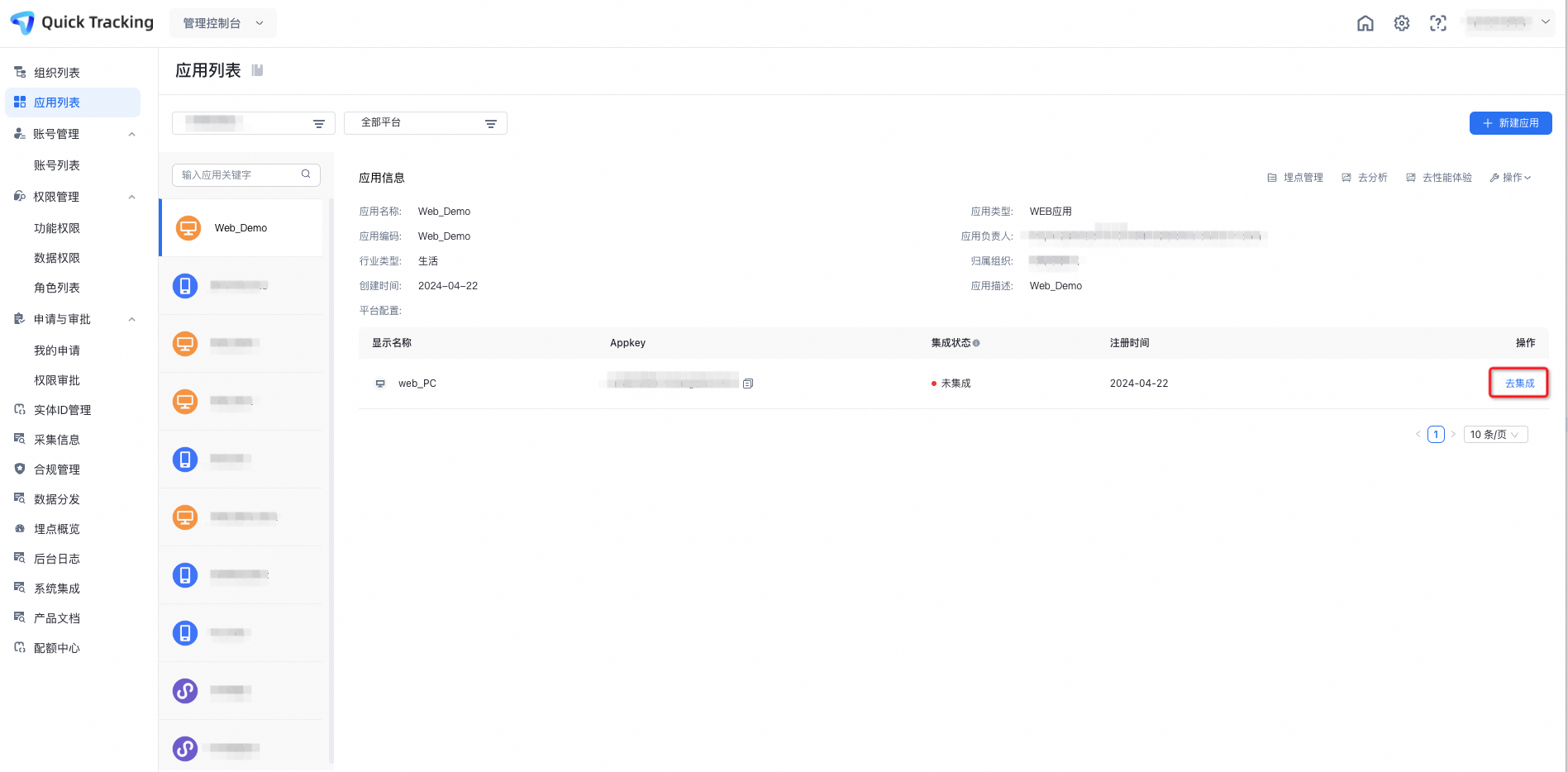
[Integrate] をクリックすると、新しいページに移動し、一意の統合コードスニペットを取得します。[Next] をクリックして [Integration Verification] に進み、統合が成功したことを確認します。
2. 手動統合
統合ページにアクセスできない場合は、以下の手順に従って SDK を手動で統合します。必要なコードは以下に記載されています。
2.1. パラメーターの準備
appkey :アプリケーションリストページから取得します。
data collection domain :管理コンソールの [Data Collection Information] セクションから取得します。
SDK URL :管理コンソールの [Data Collection Information] セクションから取得します。
2.2. SDKの組み込みと初期化
トラッキングを有効にするには、SDK の URL を取得し、ページの <head> タグ内に統合スニペットを追加します。aplus_queue が上書きされないようにしてください。
(function(w, d, s, q) {
 w[q] =w[q] || [];
 var f=d.getElementsByTagName(s)[0],
 j=d.createElement(s);
 j.async=true;
 j.id='beacon-aplus';
 j.src='YOUR_SDK_URL';
 f.parentNode.insertBefore(j, f);
})(window, document, 'script', 'aplus_queue');
ドメインと appkey を設定します。SDK組み込みスニペットの直後に次のコードを追加します。
// アプリケーションの appkey
aplus_queue.push({
    action: 'aplus.setMetaInfo',
    arguments: ['appKey', 'YOUR_APPKEY']
});

// プライベートクラウド環境の場合は、前のスニペットの直後にログドメイン名も追加する必要があります。
// プライベートクラウドのログサーバーのドメインは通常、xxx-web-api.xxx.com.cn のようになります。特定のドメインは、管理コンソールの [Data Collection Information] セクションで確認できます。
aplus_queue.push({
    action: 'aplus.setMetaInfo',
    arguments: ['trackDomain', 'YOUR_DATA_COLLECTION_DOMAIN']
});
2.3. SDK初期化ステータスの監視
SDK の初期化ステータスを監視できます。SDK が完全に初期化されるまでトラッキング操作を待機する必要がある場合は、aplusReady イベントのリスナーを追加できます。
コード例 :
aplus_queue.push({
    action: "aplus.aplus_pubsub.subscribe",
    arguments: ["aplusReady", function(status) {
        if (status === 'complete') {
        }
    }]
})
2.4. イベント報告ステータスの取得
SDK は、イベント報告ステータスのコールバックを提供します。シナリオがこのステータスの受信に依存する場合は、POST モードを有効にし、aplus_error_listener のリスナーを追加します。
パラメーター | 説明 | デフォルト |
|
|
|
|
|
|
コールバックの説明 :
aplus-post-mode を有効にすると、aplus_error_listener プロパティまたは onError メソッドを使用して API エラーのコールバック情報を取得できます。
パラメーター | タイプ | 説明 |
| string | ネットワークエラーの理由。 |
| string | 報告されたペイロード。 |
| string | 報告に使用される URL。 |
コード例 :
// POST モードを有効にする
aplus_queue.push({
  action: 'aplus.setMetaInfo',
  arguments: ['aplus-post-mode', true],
});
// エラーリスナーを有効にする
aplus_queue.push({
  action: 'aplus.setMetaInfo',
  arguments: ['aplus_error_listener', (err,data,url)=>{
    // err: ネットワークエラーの理由。
    // data: 報告されるペイロード。
    // url: 報告に使用される URL。
  }]
});
再送信 :
メソッド | パラメーター |
|
|
|
コード例 :
// 再送信をトリガーする
aplus_queue.push({
  action: 'aplus.retrySendData',
  arguments: [url, data] // 報告用のURLとデータ
});

// 代替メソッド
aplus.retrySendData(url, data) // 報告用のURLとデータ
この機能はエラートレースにのみ、かつ必要な場合にのみ使用してください。
同期ブロッキング : 標準の XHR リクエストは、非同期であってもネットワークリソースを消費し、ページアンロード時にブラウザによる配信が優先されません。
パフォーマンスの問題 : このメソッドには
sendBeaconの「ページアンロード時に送信する」機能がありません。ページが閉じられるとリクエストは中断されるため、100% の配信は保証できません。ネットワークへの依存 : ネットワーク状態が悪い場合、再送信は依然として失敗する可能性があり、根本的な問題は解決されません。
ブラウザの互換性 : XHR の実装はブラウザによって異なる場合があり、この機能が一部の環境で失敗する原因となることがあります。
3. よくある質問
3.1. オフラインSDKの入手方法
QuickTracking 管理コンソールで、[Data Collection Information] セクションに移動して SDK の URL を取得します。URL をクリックし、Ctrl+S (macOS では Cmd+S) を押して SDK ファイルをダウンロードして保存します。