このドキュメントは、クイックトラッキングと技術統合の概要であり、販売基準として使用されるものではありません。企業が購入した特定の製品および技術サービスについては、商業購買契約が優先されます。
概要
間隔とは、ユーザー操作間の時間間隔を指します。
間隔分析は、企業が指定された行動イベント間のユーザーグループの時間間隔とデータ分布を科学的に観察するのに役立ちます。最大、最小、中央値などのさまざまなデータ指標は、製品使用パスにおけるユーザーエクスペリエンスを反映し、製品機能設定の合理性を評価できます。間隔分析でクエリを実行した後、レポートとして保存し、自作のダッシュボードに追加して表示および統計を行うことができます。
適用シナリオ
間隔分析で解決できる問題
可視化された時間間隔、ユーザーグループの行動間の時間間隔分布の違いの理解、コンバージョン効率の分析。たとえば、過去 7 日間の各日における新規ユーザーの登録完了から最初の注文送信までの時間間隔の分布をクエリできます。
主要な行動におけるユーザー間の間隔を分析し、製品とマーケティング戦略を最適化することで間隔を短縮します。たとえば、e コマースプラットフォームでユーザーの最初の購入と 2 回目の購入の間の時間分布をクエリします。
「新規ユーザーの初回ログインと登録の間の期間の分析」を例にとります。
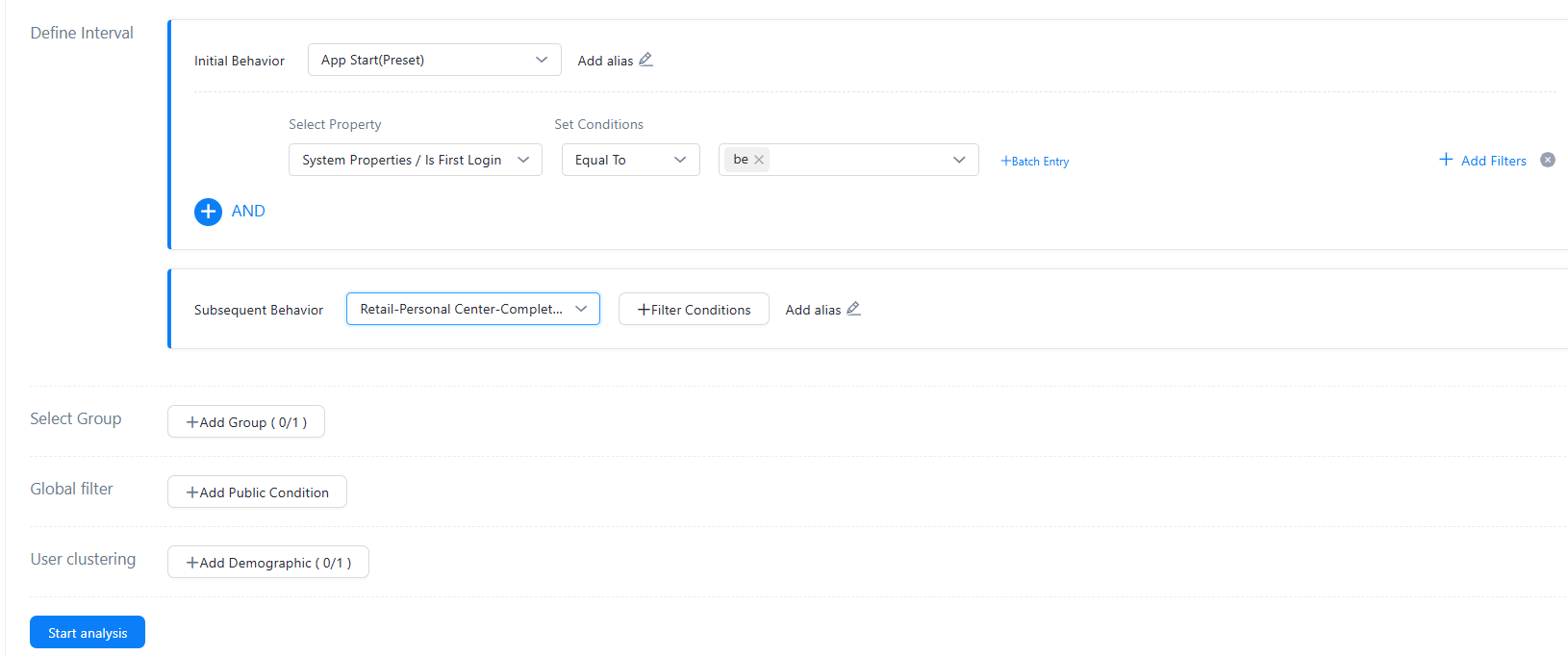
間隔の定義:「アプリケーションの起動(プリセット)」イベントを最初の行動として、「登録」を後続の行動として選択します。
フィルター条件の設定:「システム属性/アカウントの初回ログイン日」「等しい」「はい(新規ユーザー)」。
時間範囲を過去 7 日間に設定し、粒度を日に設定します。
[分析開始] をクリックします。
操作ガイド
ページ構成
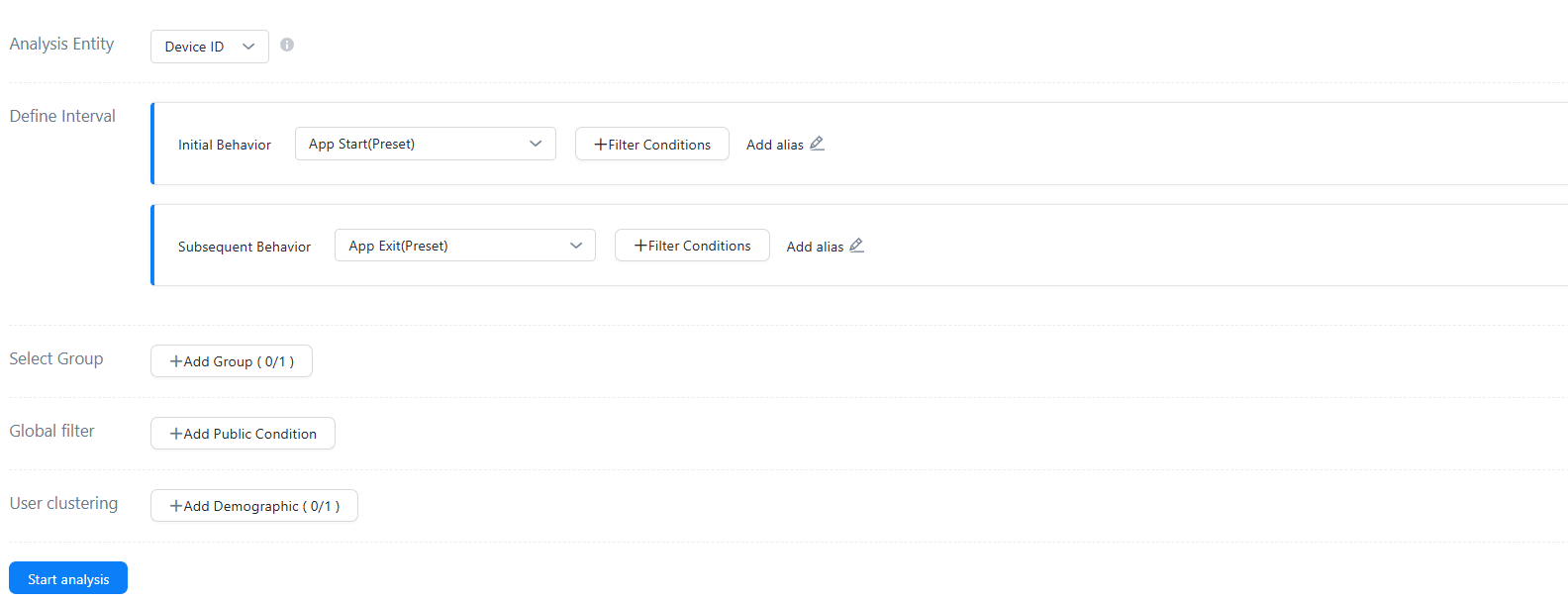
右上隅の機能エリア:ユーザーは保存と作成ができ、詳細をクリックして保存済みの分析リストを表示し、データを [Excel] にエクスポートできます。
情報設定エリア:イベント、メトリック、属性フィルタリング、グループ化、グローバル、クラウドフィルタリング、時間選択を選択できます。
インターフェース構成分析結果エリア:ユーザーは分析結果後に詳細データを表示できます。
操作ガイド
間隔の定義 
1. ドロップダウンリストをクリックして、特定のイベントを最初の行動と後続の行動として選択します。同じイベントを選択できます。
2. フィルター条件を追加します。
イベントのプロパティフィルタリングがサポートされています。
カテゴリ名 | カテゴリの説明 | 詳細 |
システム属性 | これらの属性はすべてのイベントに作用し、SDK によって追跡されます | SDK のバージョンなど、システムプリセット属性 |
グローバル属性 | これらの属性はすべてのイベントに適用され、ユーザーによって報告されます(例:空腹時の地域)。 | 追跡管理プラットフォームのグローバル属性でユーザーが入力した属性 |
イベント属性 | これらの属性はすべてのイベントに適用され、ユーザーによって報告されるか、システムによって追跡されます。たとえば、支払いイベントの支払い金額 | 追跡管理プラットフォームのイベント属性でユーザーが入力した属性 |
チャネル属性 | これらの属性はすべてのイベントに適用され、アプリケーション内のさまざまなチャネルからのユーザーの行動特性とメトリックへの貢献度を表示します。 | 追跡管理プラットフォームのチャネル属性でユーザーが入力した属性。 |
ユーザー属性 | これらの属性はすべてのイベントに適用され、特定のイベントまたはサーバー API を介して報告されます(例:メンバー情報) | 追跡管理プラットフォームのユーザー属性でユーザーが入力した属性。 |
属性のタイプに基づいて、異なるフィルター記号がサポートされています。
属性タイプ | フィルター記号 | 記号の定義 | 例 |
文字列 | 等しい | 1 つ以上の特定の値と等しいことを表します | デバイスブランドが Huawei または Apple と等しい |
等しくない | 1 つ以上の特定の値の除外を識別します | デバイスブランドは Huawei または Apple を除外します | |
含む | 属性値に特定の文字が含まれる値を検索します | デバイスブランドに Huawei の文字が含まれています | |
含まない | 属性値に特定の文字が含まれる値を除外します | デバイスブランドに Huawei の文字が含まれていません。 | |
空 | プロパティ値のないデータを検索します | デバイスブランド属性値あり | |
空でない | プロパティ値を持つデータを検索します | デバイスブランド属性値なし | |
数値型 | 等しい | 特定のデータと等しい | 注文金額が 1000 と等しい |
等しくない | 特定の値と等しくない | 注文金額が 1000 と等しくない | |
より大きい | 特定の値より大きい | 注文金額が 1000 と等しくない | |
より小さい | 特定の値より小さい | 注文金額が 1000 未満 | |
~から~まで | 2 つの特定の値の間 | 注文金額が 1000 から 5000 の間 |
グループフィルタリングの追加

異なるディメンションでメトリックの分布をフィルタリングする必要がある場合、たとえば、異なるチャネルのユーザーの登録間隔を表示できます。グループフィルタリングは、異なるディメンションでのメトリックの分布をサポートします。
グローバルフィルターの追加

2 ステップイベントメトリック以上を選択した場合、グローバルフィルタリングは、異なるイベント間の共通属性に基づく共通フィルタリングをサポートします。特定のフィルタリング機能と、同じ単一イベントの属性フィルタリング機能が設定されます。
オーディエンスフィルタリングの追加

ユーザーグループの購入間隔を分析するなど、データ分析のために異なるユーザーグループを選択する必要がある場合。ユーザーグループフィルタリングは、異なるユーザーグループの間隔分析をサポートします。
粒度の選択
デフォルトの時間粒度は、日、週、または月単位です。
日単位の粒度では、「最初の行動」イベントと「後続の行動」イベントは同じ暦日で発生する必要があります。
週単位の粒度では、「最初の行動」イベントと「後続の行動」イベントは同じ暦週で発生する必要があります。
月単位の粒度では、「最初の行動」イベントと「後続の行動」イベントは同じ暦月で発生する必要があります。
時間範囲の選択
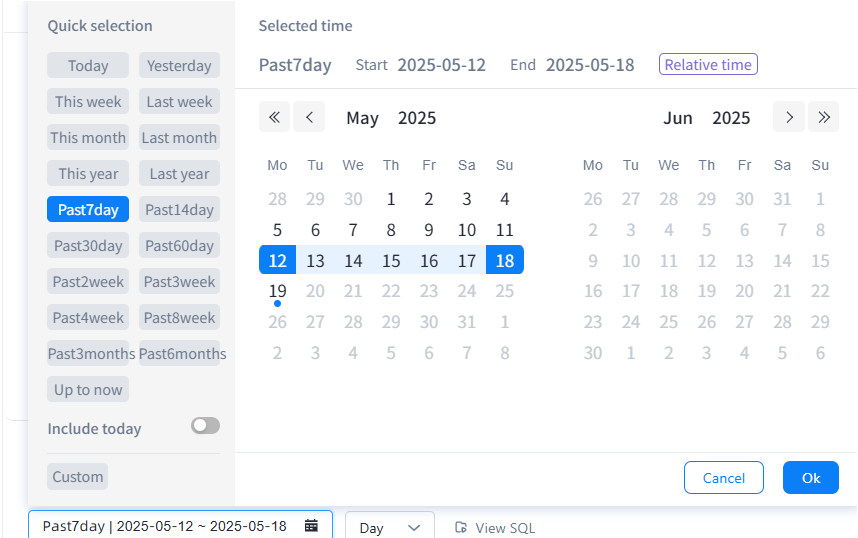
必要に応じて、時間範囲と時間粒度を選択できます。[相対期間] モードまたは [固定期間] モードで時間範囲を選択できます。[相対期間] モードでは、デフォルトの時間は過去 7 日間に設定され、日単位で表示されます。
時間の [相対期間] は、アンカーポイントによって前後にプッシュされる日付範囲に基づいており、時間とともに変化します。過去 X 日間、X 週間、X か月の 3 つのディメンションがあります。また、過去 X 日間、X 週間、X か月の時間フィルター条件をカスタマイズすることもできます。日は完全な暦日であり、週は月曜日から日曜日まで選択され、月は暦月(各月の 1 日から末日まで)です。
以下のリストはルールを示しています。
A. 過去 n 日間:現在の時刻に基づいて n 日間全体をプッシュフォワードします。
B. 過去 n 週間:現在の時刻に基づいて n 週間全体をプッシュフォワードします。現在の時刻が週の最終日である場合、過去 n 週間には現在の時刻が含まれる週が含まれます。例:現在の時刻が 7 月 20 日(火曜日)の場合、先週は 7 月 12 日~ 7 月 18 日(月曜日~日曜日)です。現在の時刻が 7 月 18 日(日曜日)の場合、先週は 7 月 12 日~ 7 月 18 日です。
C. 過去 n か月:現在の時刻に基づいて n か月全体をプッシュフォワードします。現在の時刻が月の最終日である場合、過去 n か月には現在の時刻が含まれる月が含まれます。例:現在の時刻が 7 月 20 日の場合、先月は 6 月 1 日~ 6 月 30 日です。現在の時刻が 6 月 30 日の場合、先月は 6 月 1 日~ 6 月 30 日です。
[固定期間] カレンダーボックスで開始日を直接選択し、[OK] をクリックして、データ分析の現在の時間範囲を選択できます(固定期間の時間範囲の制限はありません)。
分析チャートの表示
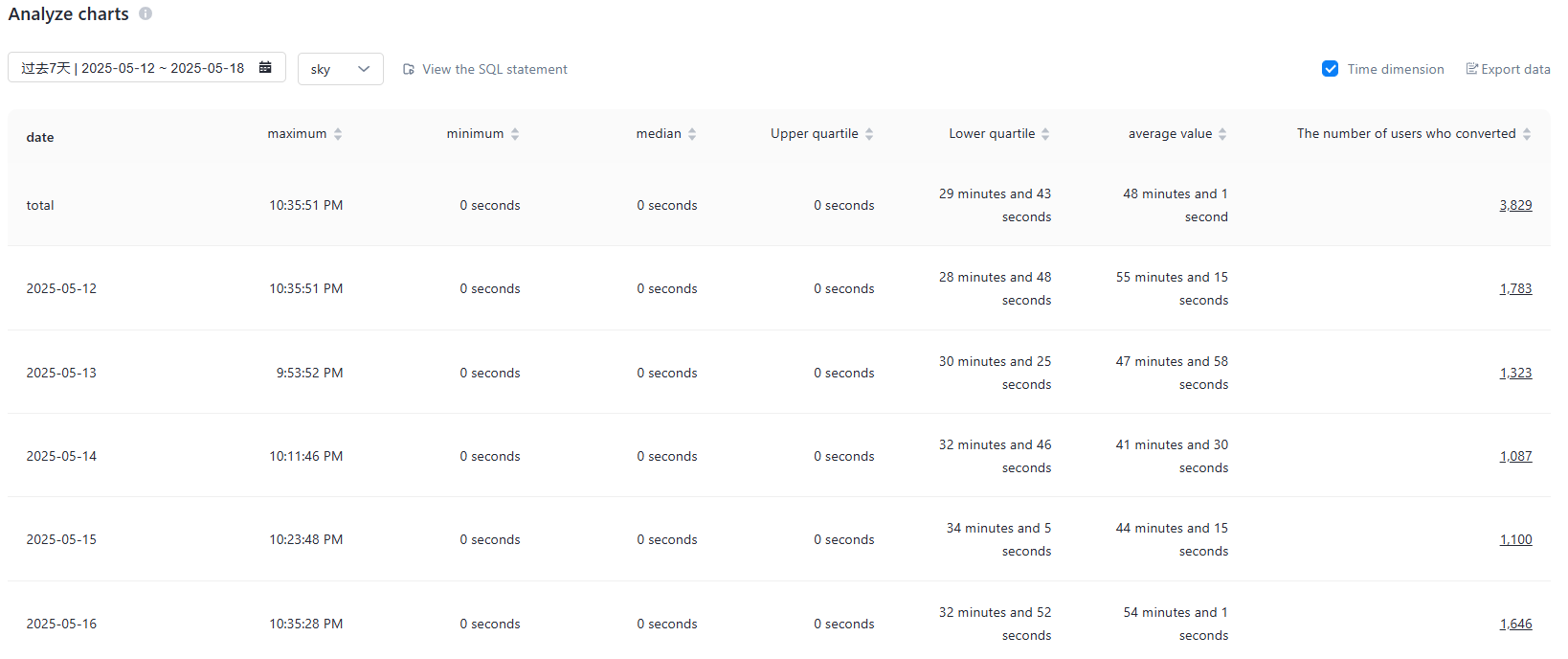
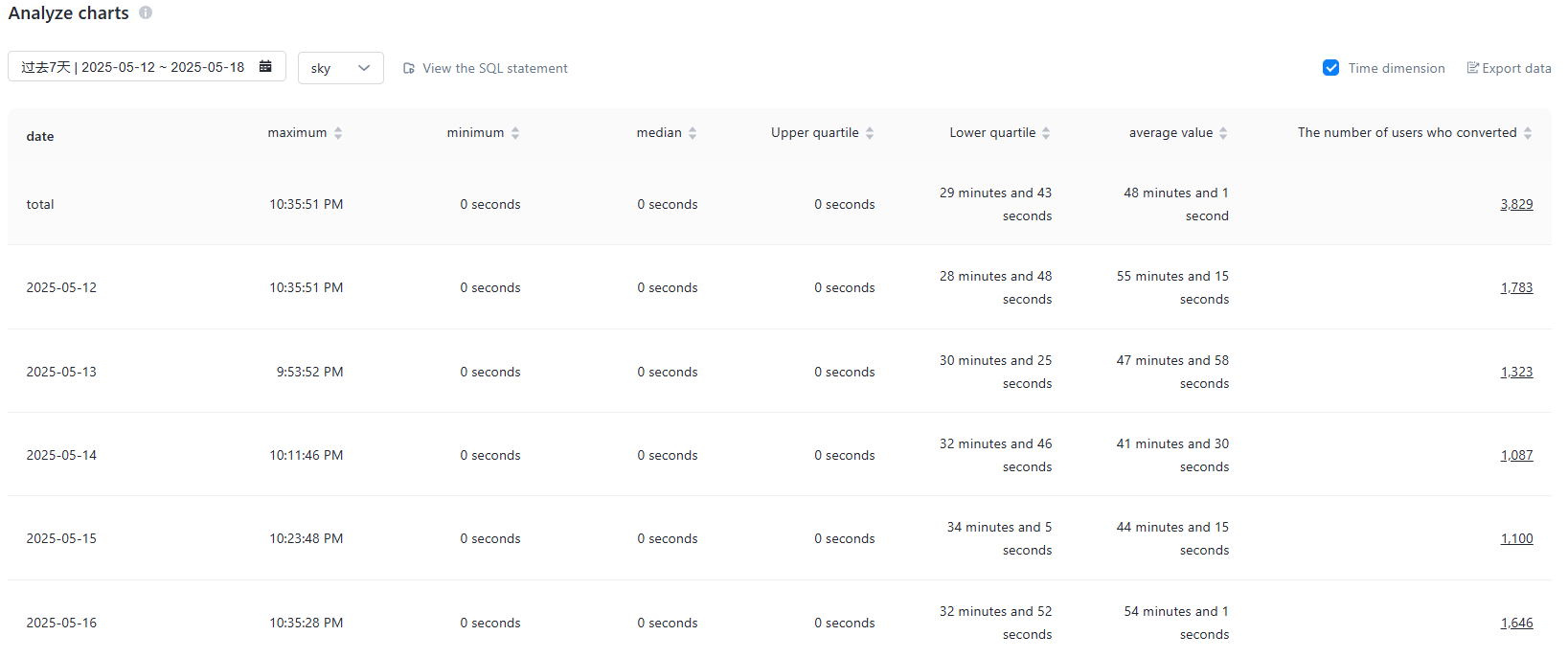
クエリ条件を設定し、[分析開始] をクリックすると、分析結果を表示できます。
右上隅にある [詳細] ボタン [データのエクスポート] をクリックして、Excel ファイルをダウンロードします。
後続の再クエリのために共通のメトリックを保存します。右上隅にある [保存] ボタンをクリックできます。
保存済みのメトリックを更新および編集した後、左上隅にある [更新] をクリックして更新できます。
- 既存の保存済みメトリック分析でメトリックを変更した後、右上隅にある [名前を付けて保存] をクリックして、新しいメトリックをメトリックリストに保存できます。
表の列インジケーター:
最大:コンバージョン間隔の最大値。
最小:コンバージョン間隔の最小値。
中央値:間隔コンバージョンの期間を大きいものから小さいものに変換し、中央値を取得します。
上四分位数:間隔コンバージョンの期間を小さいものから大きいものへとスケジューリングすることで変換し、1/4 の値を取得します。
下四分位数:間隔コンバージョンの期間を小さいものから大きいものへとスケジューリングすることで変換し、3/4 の値を取得します。
平均:間隔コンバージョンの期間の合計 / コンバージョンの数。
コンバージョンデバイスの数:選択した時間内に間隔コンバージョンを完了した人の総数。1 人が複数の間隔コンバージョンを完了する可能性があります。
デフォルトでは、「時間ディメンション」が選択されています。右上隅にある [時間ディメンション] の選択を解除すると、時間ディメンションは非表示になります。
デバイス数の変換 数値結果をクリックして、現在のデータをクラウドとして保存します。
ダッシュボードへのデータの保存 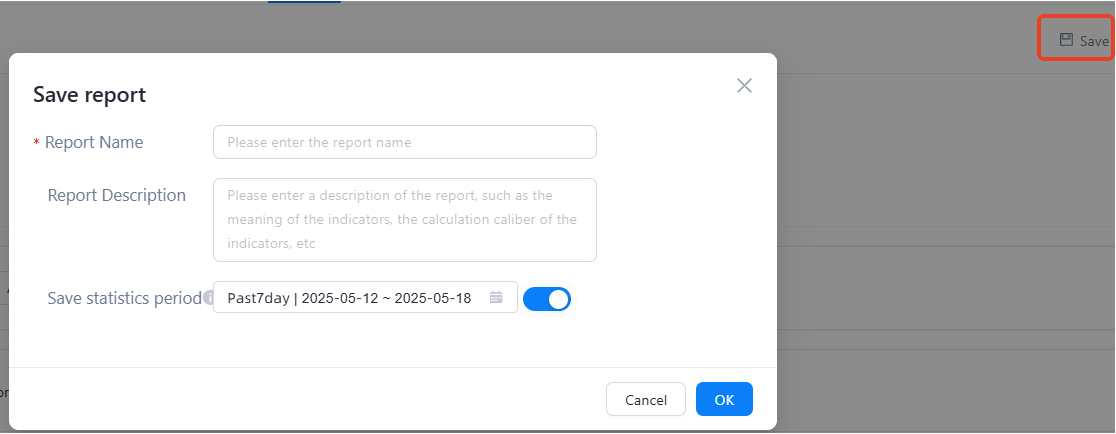
1. レポート名を入力します。
2. レポートを保存する期間を選択します。
-[異なる期間のレポートへの影響]
相対的な期間を選択すると、クエリ時間が経過するにつれてレポートの日付を更新できます。
固定期間を選択した場合、レポートの日付はかんばんで選択した時間に基づいて変更されません。
期間を選択しない場合、レポートの日付はデフォルトで過去 7 日間のデータを表示します。
[OK] ボタンをクリックして、データをレポートリストに保存します。
ダッシュボードへのレポートの追加
すでに保存されているレポートについては、レポートをダッシュボードに追加することを選択できます: 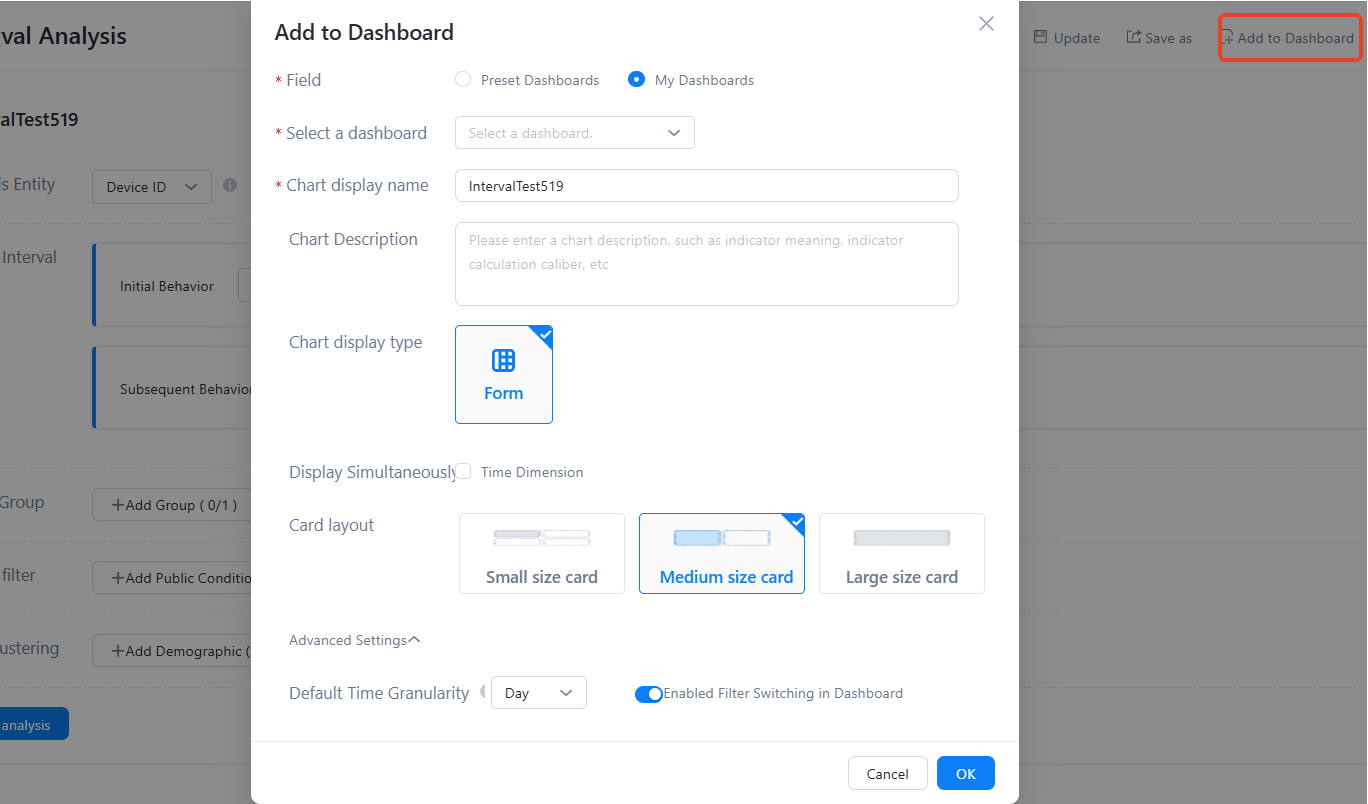
[レポート名] を入力します。
追加されたダッシュボードを選択します。
チャートに必要な表示タイプを選択します。
自作のダッシュボードでチャートの表示レイアウトを選択します。
[詳細設定] では、デフォルトの時間粒度を日、週、または月に設定できます。ダッシュボードでフィルターの切り替えを有効にできます。
[OK] をクリックします。
計算ロジック
ユーザーが A→A→B→B→A→B→A→A→C→D→B のように操作し、A イベントと B イベントの間の間隔を計算することを選択したとします。
イベント後最初の B イベントが最初の間隔として検出され、次に A イベントと B イベントが照合されます。
時間粒度(日、週、月)に応じて、照合された A イベントと B イベントは同じ暦日、暦週、暦月に発生する必要があります。
ユーザー操作がすべて 1 日以内に発生すると仮定すると、照合結果は次のようになります。
A → A → B → B → A → B → B → A → A → C → D → B