App SDK を使用するには、これらのステップが必要です。いずれかのステップを省略すると、データ損失が発生します。
SDK の基本情報
SDK 名 | バージョン番号 | md5 | パッケージ名 |
QuickTracking Android SDK | 最新バージョン:1.8.9.PX 更新ログ:Android SDK 更新ログ | 14b886d32366c7c170b1c4de264a767b | com.lydaas.qtsdk:qt-px-common |
gradle プラグイン | 最新バージョン: gradle 9+:quick-gradle-plugin2:2.0.1 gradle 7.5+ から 8+:quick-gradle-plugin2:2.0.0 gradle 7.1.2 から 7.5:quick-gradle-plugin2:1.0.2 gradle 7.1.2 より前のバージョン:quick-gradle-plugin2:1.0.0 | 2.0.1: 1b5632379468b0dd4e559ecdd3c3c9e4 2.0.0: bb00122c48a471cf94fc81db3bfb951a 1.0.2: 494dc42eb188ed02a56d1b90292961b6 1.0.0: c258edaeb03340f33a5782ff023bcd9f | com.lydaas.qtsdk:quick-gradle-plugin2 |
1 クイック統合
Quick Tracking は、各アプリケーションに一意の統合コードを生成します。プロダクト内のガイドに従って統合を完了してください。注:すでに Umeng+ SDK を使用している場合は、SDK のファイルパスを変更する必要があります。詳細については、本ドキュメントのセクション 1.2 をご参照ください。
1.1 プロダクトパス
Quick Tracking のホームページにアクセスし、管理コンソールを開きます。組織リストに移動し、ご利用のアプリケーションが含まれる組織を見つけて、[アプリケーションの管理] をクリックします。アプリケーション管理ページで、ご利用のアプリケーションの横にある [統合] をクリックします。
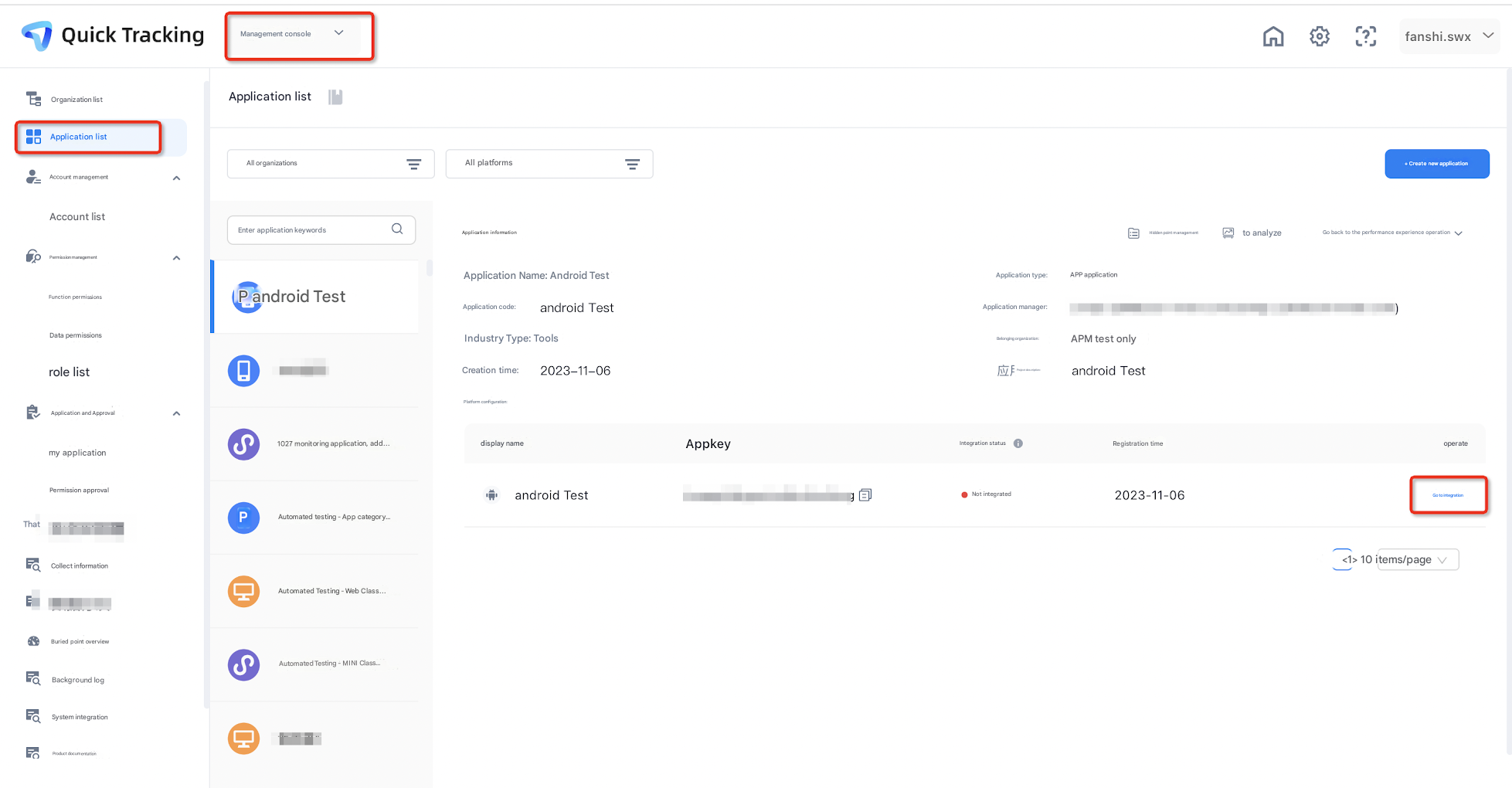
[統合] をクリックすると、一意の統合コードを取得できる新しいページが表示されます。[次へ] をクリックして統合検証に進みます。その後、QR コードをスキャンしてアプリを起動し、統合が成功したことを確認できます。
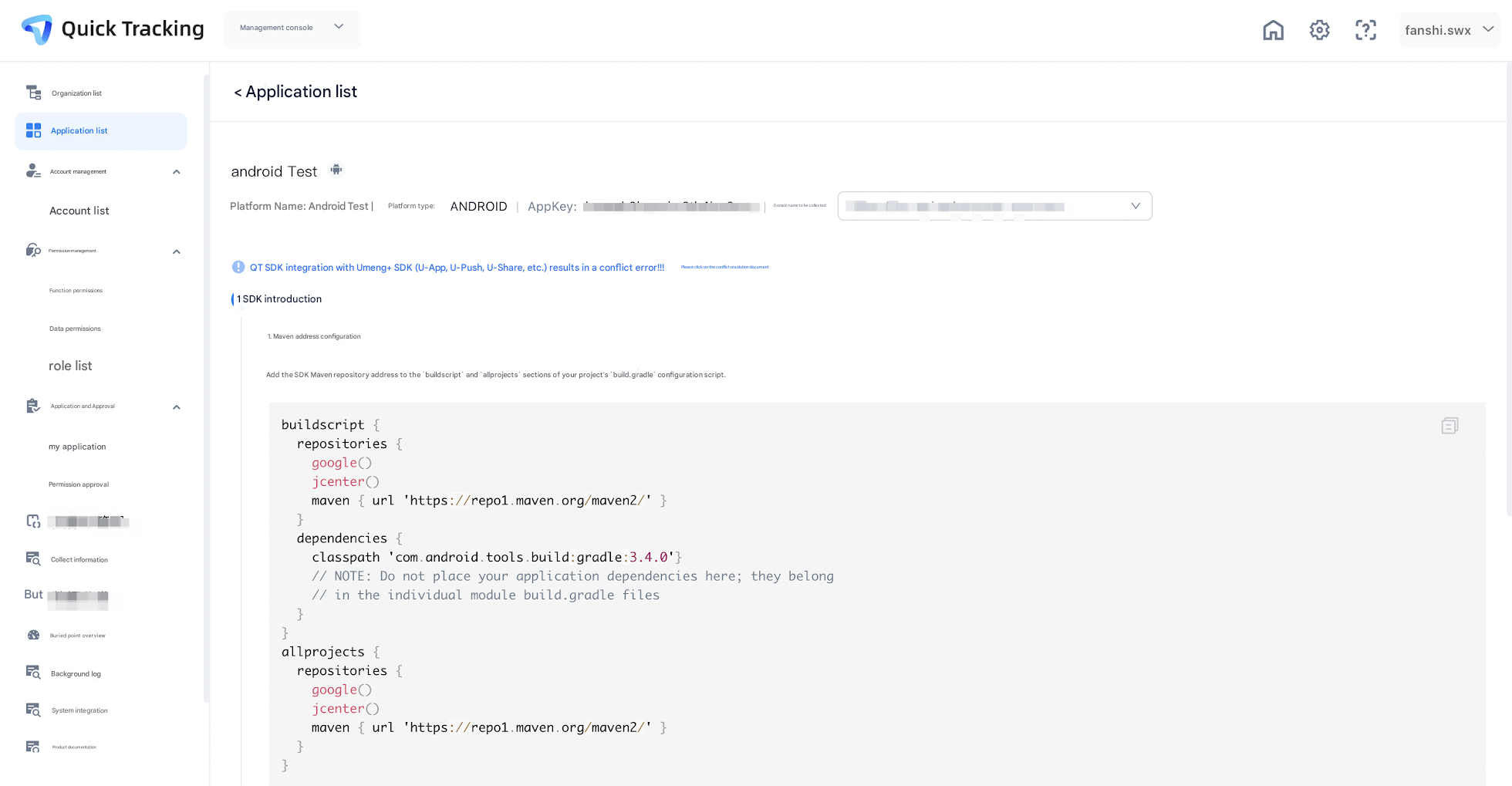
1.2 Umeng+ SDK との競合の確認
注:すでに Umeng+ SDK を使用している場合は、SDK のファイルパスを変更する必要があります。
SDK のファイルパスを変更するには:
すでに Umeng+ SDK を統合済みで、QT SDK を統合する必要がある場合は、他の QT または Umeng+ のコードが呼び出される前に QTConfigure.resetStorePath を追加します。これは、データ収集ドメイン名を設定する前に行う必要があります。
すでに QT SDK を統合済みで、Umeng+ SDK を統合する必要がある場合は、他の QT または Umeng+ のコードが呼び出される前に UMConfigure.resetStorePath を追加します。これは、データ収集ドメイン名を設定する前に行う必要があります。
このプロシージャに従わない場合、Umeng+ SDK と QT SDK は同じストレージパスを使用するため、ログの競合が発生します。正しい手順は、2 番目に初期化される SDK のファイルパスをリセットすることです。たとえば、最初に Umeng+ SDK を初期化する場合は、QTConfigure.resetStorePath を呼び出す必要があります。最初に QT SDK を初期化する場合は、UMConfigure.resetStorePath を呼び出す必要があります。
注:QT SDK のパスをリセットすると、ユーザーアカウントやアプリケーションバージョンなど、設定した機能情報のストレージキー値が変更されます。ビジネスロジックがこれらのフィールドに依存している場合は、それらをリセットする必要があります。データ損失を防ぐため、初期統合時にこの構成を実行することを強く推奨します。
2. 詳細な統合コード
何らかの理由で前のセクションで説明したページにアクセスできず、このドキュメントを使用して統合を行う必要がある場合は、次のセクションで詳細な統合コードを提供します。
2.1 パラメーターの準備
appKey:アプリケーションリストから取得します。
データ収集ドメイン名:管理コンソールの情報収集モジュールから取得します。
SDK 情報:管理コンソールの情報収集モジュールから取得します。Web リンクを追加
2.2 SDK のインポート
2.2.1 自動統合
古い Gradle バージョン
プロジェクトの build.gradle 構成スクリプトで、buildscript と allprojects セクションに Quick Tracking SDK の Maven リポジトリのアドレスを追加します。
maven { url 'https://repo1.maven.org/maven2/' }プロジェクトの build.gradle 構成スクリプトで、repositories セクションに SDK の Maven リポジトリのアドレスを追加します。
buildscript {
    repositories {
        google()
        jcenter()
        maven { url 'https://repo1.maven.org/maven2/' }
    }

    dependencies {
        classpath 'com.android.tools.build:gradle:3.4.0'
    }
}

allprojects {
    repositories {
        google()
        jcenter()
        maven { url 'https://repo1.maven.org/maven2/' }
    }
}
アプリの build.gradle 構成スクリプトで、dependencies セクションに分析 SDK ライブラリとその他のライブラリの依存関係を追加します。
dependencies {
    implementation fileTree(include: ['*.jar'], dir: 'libs')

    //QuickTracking 分析 SDK
    implementation 'com.lydaas.qtsdk:qt-px-common:1.8.9.PX'

}
Android Studio 3.1 以降では、"latest.integration" を使用して最新の依存関係バージョンを指定すると、ライブラリのダウンロードがタイムアウトする可能性があります。この問題が発生した場合は、バージョン番号を指定する必要があります。
AGP 7 以降
プロジェクトの settings.gradle 構成スクリプトで、repositories セクションに SDK の Maven リポジトリのアドレスを追加します。
pluginManagement {
    repositories {
        google {
            content {
                includeGroupByRegex("com\\.android.*")
                includeGroupByRegex("com\\.google.*")
                includeGroupByRegex("androidx.*")
            }
        }
        mavenCentral()
        gradlePluginPortal()
        maven { url 'https://repo1.maven.org/maven2/' }
    }

}
dependencyResolutionManagement {
    repositoriesMode.set(RepositoriesMode.FAIL_ON_PROJECT_REPOS)
    repositories {
        google()
        mavenCentral()
        maven { url 'https://repo1.maven.org/maven2/' }
    }
}
アプリの build.gradle 構成スクリプトで、dependencies セクションに分析 SDK ライブラリとその他のライブラリの依存関係を追加します。
dependencies {
    //QuickTracking 分析 SDK
    implementation 'com.lydaas.qtsdk:qt-px-common:1.8.9.PX'
}
2.2.2 手動統合
SDK コンポーネントを選択してダウンロードします。.zip ファイルを解凍して、コンポーネントパッケージを取得します。
qt-px-common-1.x.x.PX.aar // 分析 SDK。このコンポーネントは必須です。
Android Studio で、関連するコンポーネントの JAR パッケージをプロジェクトの libs ディレクトリにコピーします。次に、プロジェクトを右クリックして [Open Module Settings] を選択します。[Project Structure] ダイアログボックスで、[Dependencies] タブを選択します。左下隅のプラス記号 (+) をクリックし、コンポーネントパッケージタイプを選択して、対応するパッケージをインポートします。
Eclipse で、プロジェクトのルートディレクトリを右クリックし、[Properties] > [Java Build Path] > [Libraries] を選択します。次に、[Add External JARs...] をクリックし、JAR ファイルへのパスを選択して、[OK] をクリックしてインポートを完了します。(ADT 17 以降では手動でのインポートは不要です)。
古い Gradle バージョン
アプリレベルの build.gradle 構成スクリプトで、repositories セクションに libs ディレクトリを追加し、dependencies セクションに分析 SDK ライブラリを追加します。
repositories{
    flatDir{
        dirs 'libs'
    }
}

dependencies {
    implementation fileTree(include: ['*.jar'], dir: 'libs')
    implementation files('libs/qt-px-common-1.x.x.PX.aar') // 必須
}
AGP 7 以降
アプリレベルの build.gradle 構成スクリプトで、dependencies セクションに分析 SDK ライブラリを追加します。
dependencies {
    implementation fileTree(include: ['*.jar'], dir: 'libs')
    implementation files('libs/qt-px-common-1.x.x.PX.aar') // 必須
}
2.3 権限の構成
分析 SDK では、ホストアプリが次の権限を付与する必要があります。
権限 | 目的 |
ACCESS_NETWORK_STATE | ネットワーク接続タイプを検出します。これにより、ネットワークの異常時にデータが送信されるのを防ぎ、トラフィックと電力を節約します。 |
READ_PHONE_STATE (任意) | デバイスの国際移動体装置識別番号 (IMEI) を取得します。IMEI は、統計分析サービスのためにユーザーを一意に識別するために使用されます。 |
ACCESS_WIFI_STATE | Wi-Fi MAC アドレスを取得します。タブレットや TV ボックスなど、IMEI でデバイスを識別できない場合、Wi-Fi MAC アドレスを一意のユーザー識別子として使用し、統計分析サービスを提供します。 |
INTERNET | アプリケーションがインターネットに接続し、統計データを送信して統計分析サービスを提供することを許可します。 |
次のコードは、AndroidManifest.xml マニフェストファイルの例です。
<manifest>
    <uses-permission android:name="android.permission.ACCESS_NETWORK_STATE"/>
    <uses-permission android:name="android.permission.ACCESS_WIFI_STATE"/>
    <uses-permission android:name="android.permission.READ_PHONE_STATE"/>
    <uses-permission android:name="android.permission.INTERNET"/>
</manifest>
2.4 難読化の構成
ご利用のアプリケーションでコードの難読化を使用している場合は、次の構成を追加する必要があります。これにより、Quick Tracking SDK が不正に難読化されて使用できなくなるのを防ぎます。
-keep class com.umeng.** {*;}
-keep class org.repackage.** {*;}

-keep class com.quick.qt.** {*;}
-keep class rpk.quick.qt.** {*;}

-keepclassmembers class * {
   public <init> (org.json.JSONObject);
}
-keepclassmembers enum * {
    public static **[] values();
    public static ** valueOf(java.lang.String);
}
SDK は、プロジェクトにインポートされたリソースファイルを参照する必要があります。リフレクションメカニズムを使用して、リソース参照ファイル R.java を取得します。ただし、ProGuard などの難読化ツールや最適化ツールで APK を処理すると、R.java ファイルが削除される可能性があります。この問題が発生した場合は、次の構成を追加してください。
-keep public class [your_app_package_name].R$*{
public static final int *;
}
2.5 トラッキング検証の構成
AndroidManifest.xml ファイルで、android.intent.action.MAIN に応答するアクティビティを見つけます。これは、アプリケーションの外部から起動できる最初のアクティビティです。次のコードを追加して、特定のスキームリンクでアプリケーションを起動できるようにします。
<intent-filter>
    <action android:name="android.intent.action.VIEW"/>
    <category android:name="android.intent.category.DEFAULT" />
    <category android:name="android.intent.category.BROWSABLE" />
    <data android:scheme="atm.your_appKey" />
</intent-filter>
注:
1. 独立した intent-filter を使用してください。他の intent-filter と同じレベルに配置する必要があります。前述のコードを別の intent-filter 内に追加しないでください。
2. "your_appKey" をご利用のアプリケーションの appKey に置き換えてください。