基本的な SDK 情報
SDK | バージョン番号。 | md5 値。 | アプリパッケージ名。 |
QuickTracking iOS SDK | 最新バージョン:1.6.6.PX 更新ログ:iOS SDK 更新ログ | 4670509ae0c6ec3373147d380fd89530 | com.quicktracking.sdk.ios.QTCommon |
1 クイック統合
QuickTracking のバックグラウンドでは、各アプリ専用の統合コードが生成されます。製品のガイダンスに従って統合できます。Umeng + SDK を使用しているかどうかを確認してください。SDK を使用している場合は、SDK ファイルパスを適時に変更してください。詳細については、このドキュメントの1.6 をご覧ください。
1.1 プロダクトバックグラウンドに入る 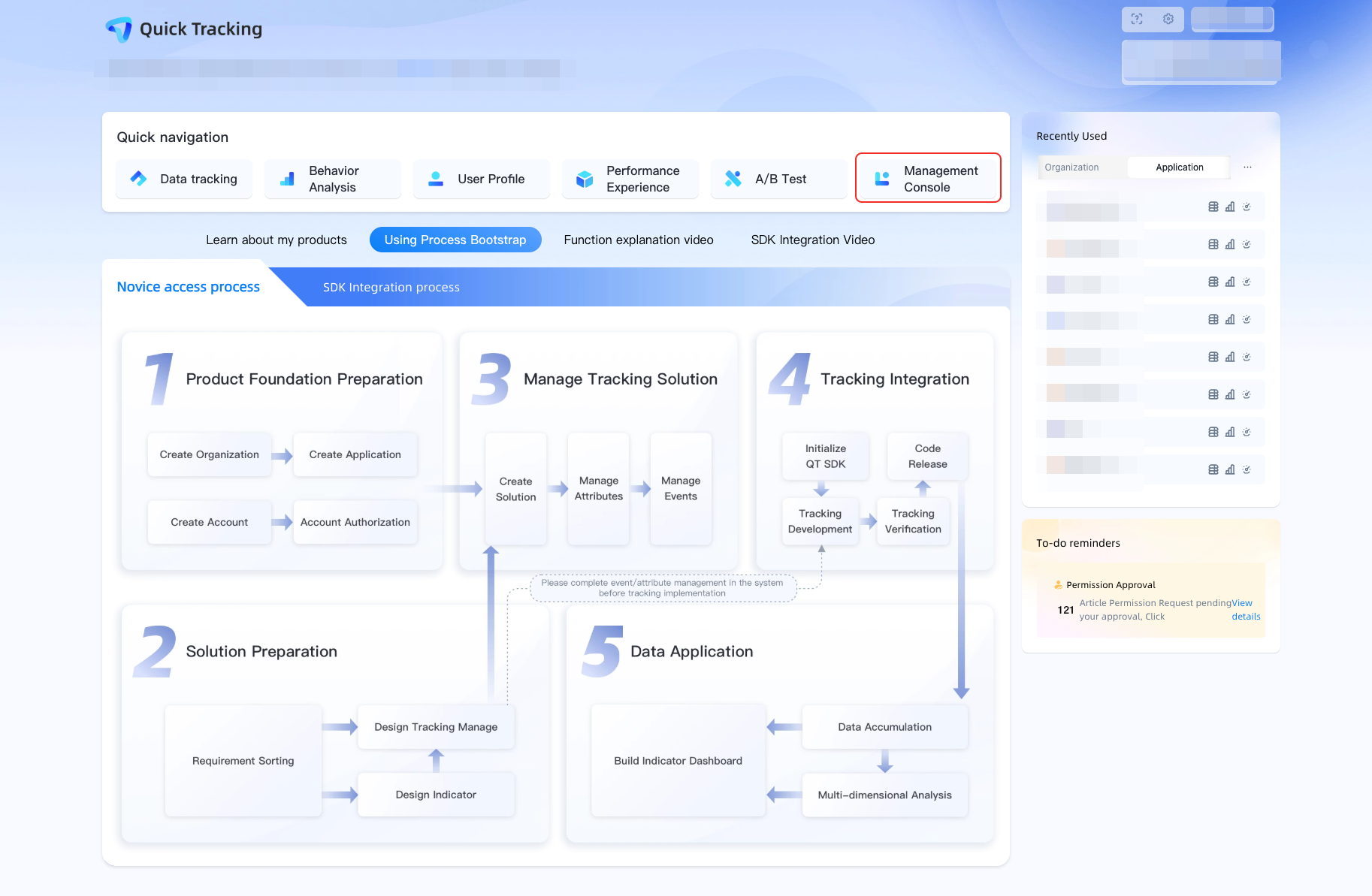
1.2 アプリケーション組織を探す 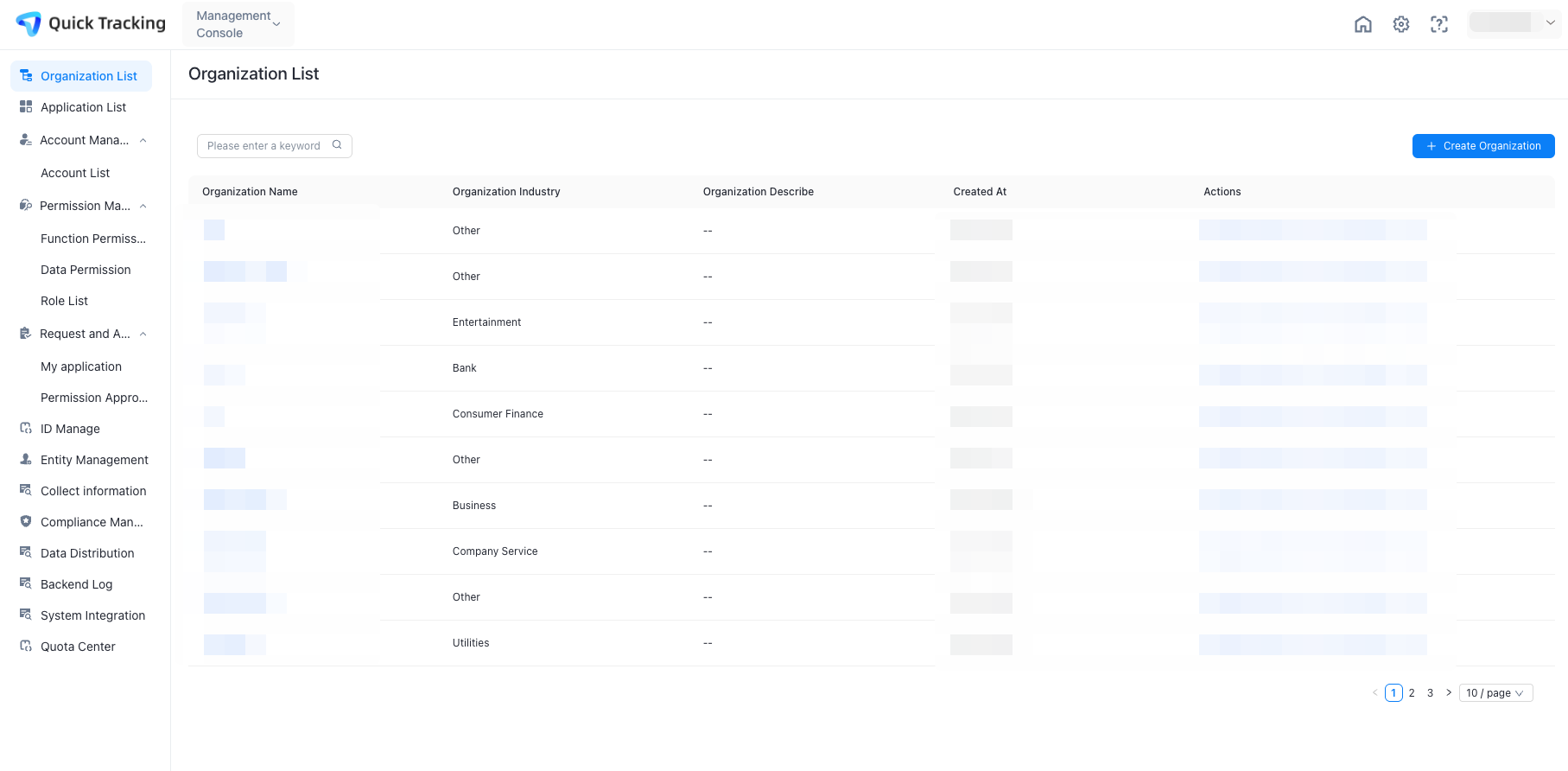
1.3 アプリケーションを探す 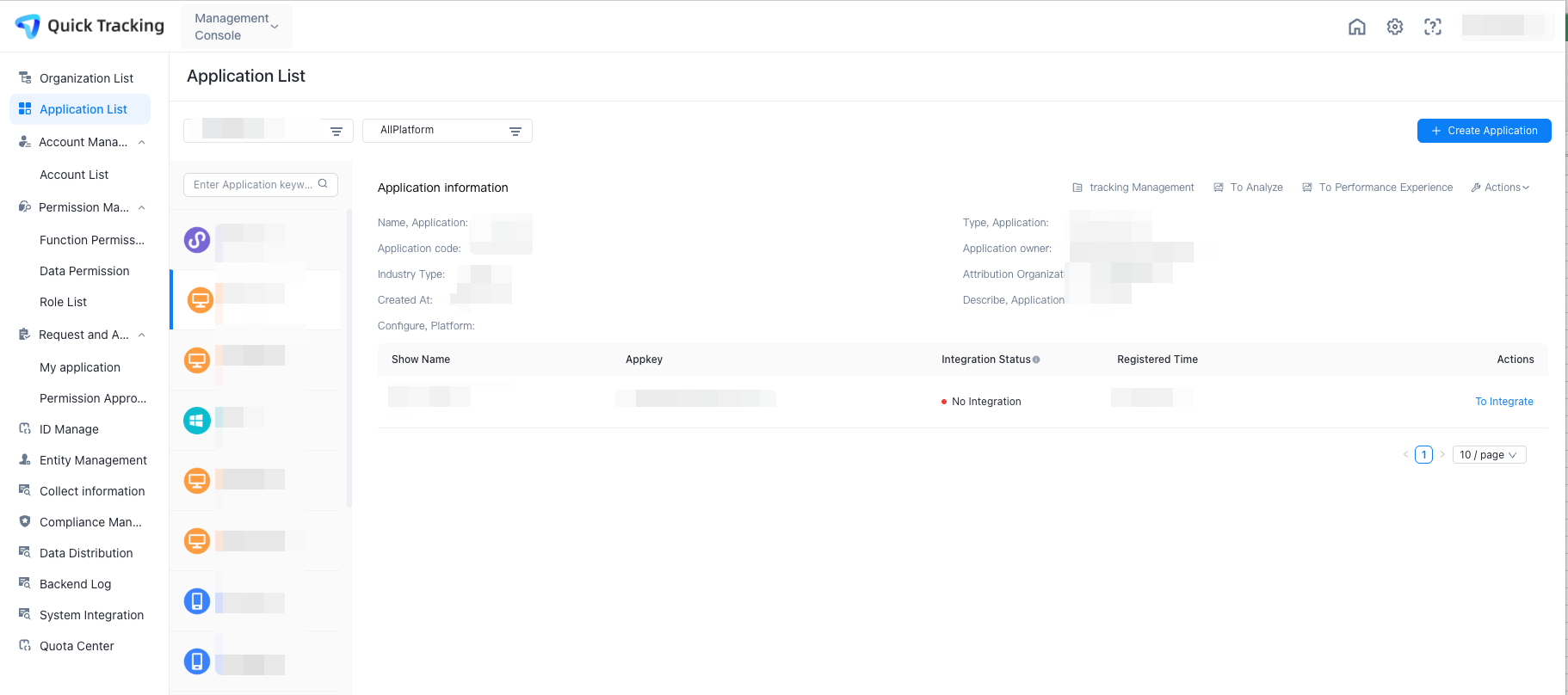
1.4 「統合する」をクリックする
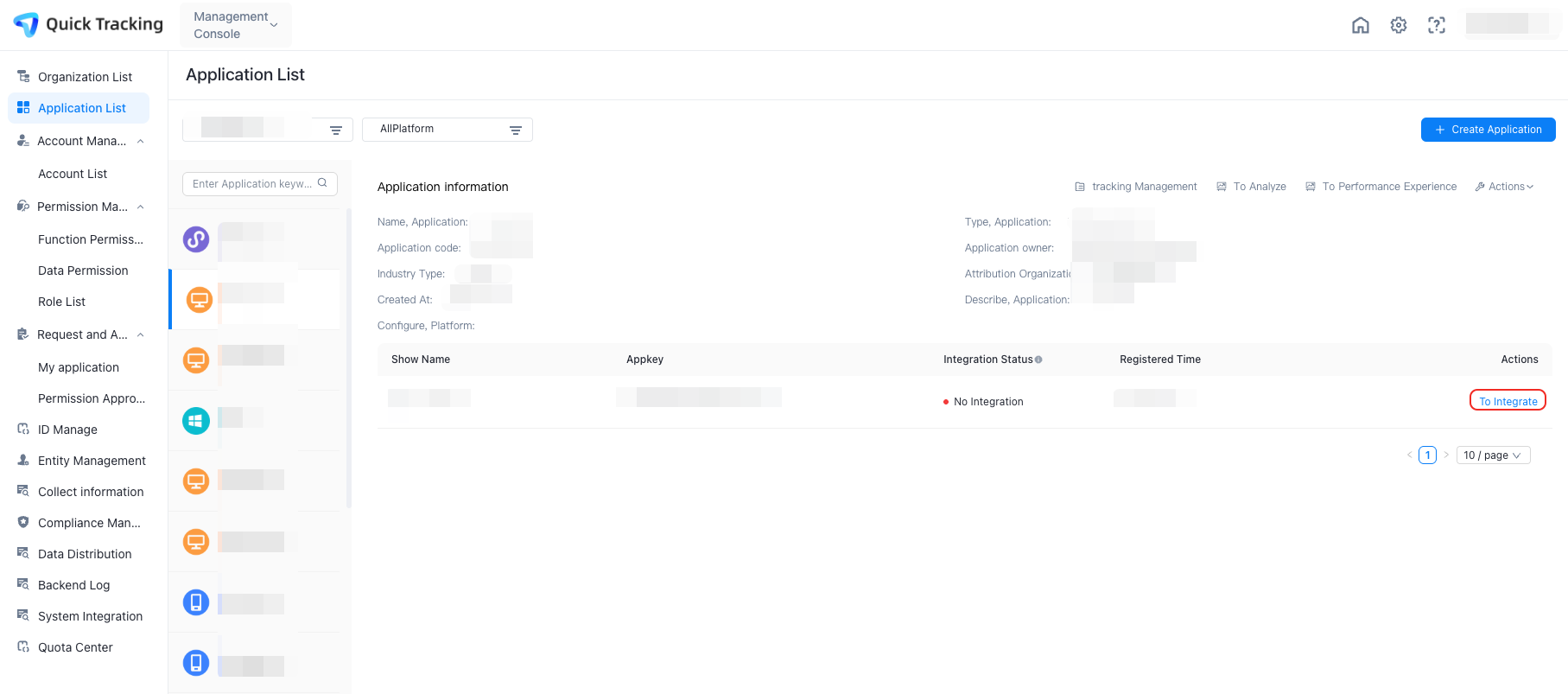
1.5 クリックして専用の統合コードを取得する
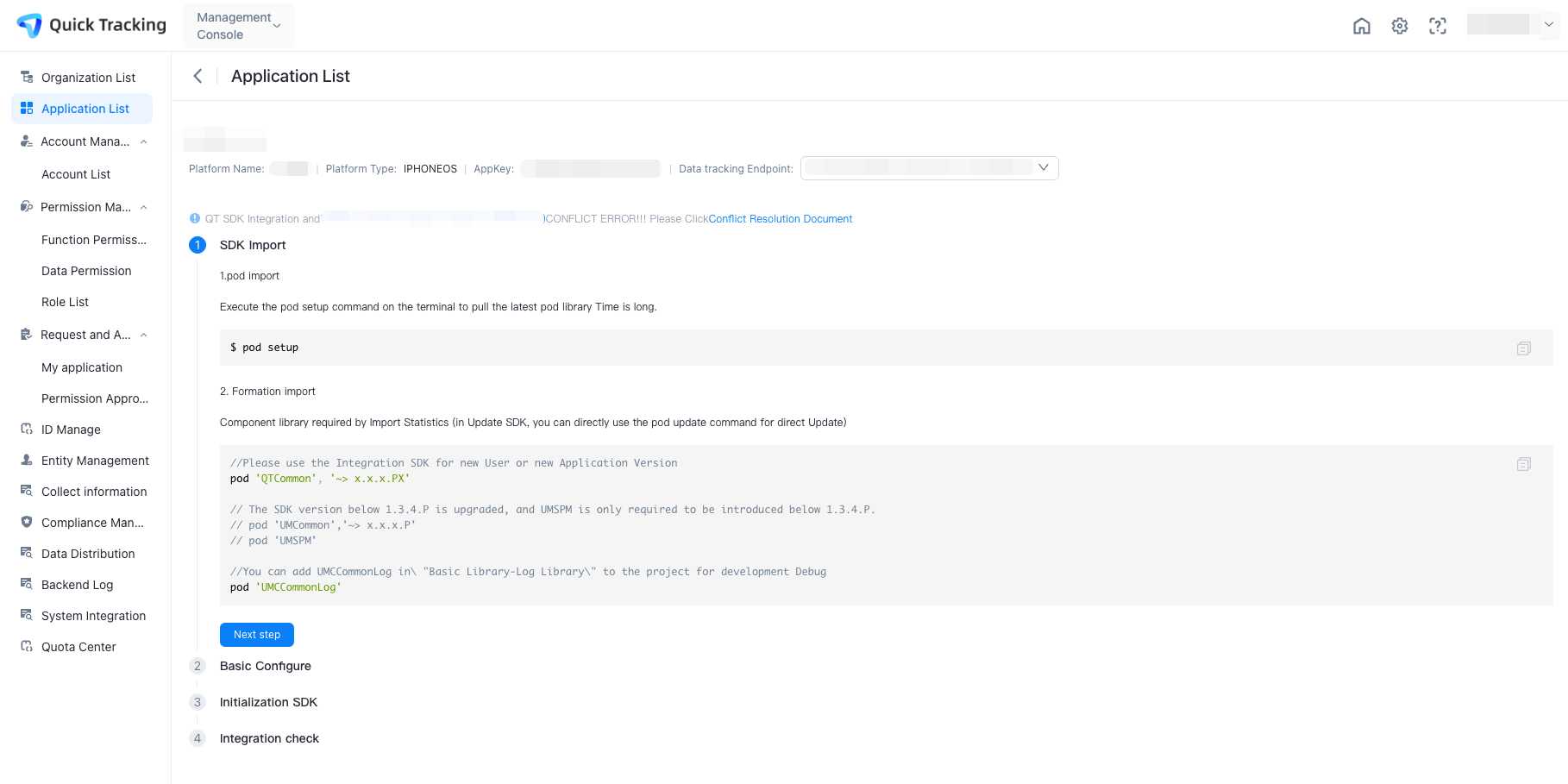
1.6 Umeng + SDK との競合を確認する
Umeng + SDK を既に使用しているかどうかを確認する必要があります。既に使用している場合は、必ず SDK ファイルのパスを変更するように設定してください。
SDK ファイルパスの変更モード:
Umeng + SDK を統合済みです。QT SDK を統合する必要があります:[QTConfigure resetStorePath] を追加します。
QT SDK を統合済みです。Youmeng SDK を統合する必要がある場合は、QT と Youmeng のすべてのコードの前に [UMConfigure resetStorePath] を追加します。これは少なくとも受信ドメイン名よりも前です。
上記のロジックに基づいて呼び出されない場合、Umeng + SDK と QT SDK は同じストレージパスを使用するため、ログが混同されます。具体的なロジックは、最初に呼び出された SDK 初期化メソッドで、別の SDK のファイルパスをリセットすることです。たとえば、最初に初期化された Umeng + SDK の場合は [QTConfigure resetStorePath] を呼び出します。最初に初期化された QT SDK の場合は、[UMConfigure resetStorePath] を呼び出す必要があります。
注:QT SDK のパスをリセットすると、SDK に対してアクティブに設定されている機能情報ストアのキー値(ユーザーアカウントやアプリケーションバージョンなど)が変更されます。これらのフィールドをビジネス処理に使用する必要がある場合は、これらのフィールドをリセットすることをお勧めします。データ損失を避けるために、QT SDK を初めて統合するときにこれらのフィールドを構成することをお勧めします。
2 統合コードの詳細
特定の理由で前のページにアクセスできない場合は、統合する前にドキュメントを確認する必要があります。具体的な統合コードは次のとおりです。
2.1 パラメータの準備
appkey:アプリケーションリストから取得
収集ドメイン名:「管理コンソール - 収集情報」モジュールで取得
2.2 SDK の導入
ターミナルで pod setup コマンドを実行すると、最新の pod ライブラリのプルに時間がかかります。
$ pod setupCocoapods 統合では、必要な SDK を柔軟に構成できます。プロジェクトターゲットの名前が「QuickTrackingDemo」の場合、プロジェクトの Podfile ルートディレクトリの形式など、次の SDK を追加できます。
target 'QuickTrackingDemo' do
pod '<Quick Tracking SDK name>'
end
注:pod search コマンドでは新しい項目が見つからない場合があるため、pod update コマンドを使用して新しい項目を直接更新することをお勧めします。
Quick Tracking ベースライブラリ
//QuickTracking 統計分析 SDK
pod 'QTCommon', '~> 1.6.6.PX'// バージョン番号を指定します。

// 開発とデバッグのために、基本 Logstore の UMCCommonLog をプロジェクトに追加できます。
pod 'UMCCommonLog'
注:UMCCommonLog は、開発フェーズで SDK と関連機能をデバッグするために使用されます。アプリを公開する前に SDK を削除できます。
2.3 手動統合
依存関係ライブラリ:
オペレーター ID を取得します
CoreTelephony.framework

libz.tbd データ圧縮

libsqlite3.tbd データキャッシュ

SystemConfiguration.framework ネットワークステータスを判断するため

libc++.tbd C++ 標準ライブラリ
エンジニアリング構成:
SDK 機能コンポーネントを選択してダウンロードします。zip ファイルを解凍して、対応するコンポーネントパッケージ(QTCommon.framework など)を取得します。
Xcode
File->Add Files to"Your Project"で、ダウンロードしたコンポーネントパッケージを選択し、ポップアップパネルでAddを選択します。(注:「必要に応じて項目をコピー」をオンにします)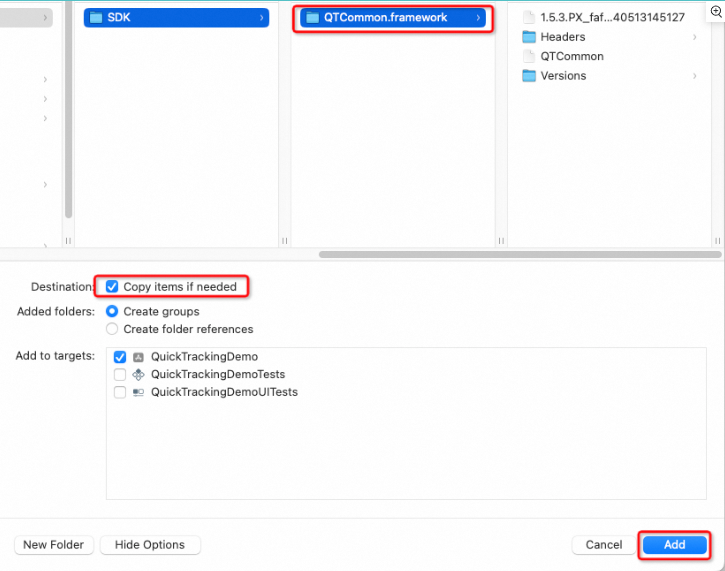
依存関係ライブラリを、プロジェクト設定の
target-> [General] タブ -> [Linked Frameworks and Libraries] に追加します。以下のとおりです。
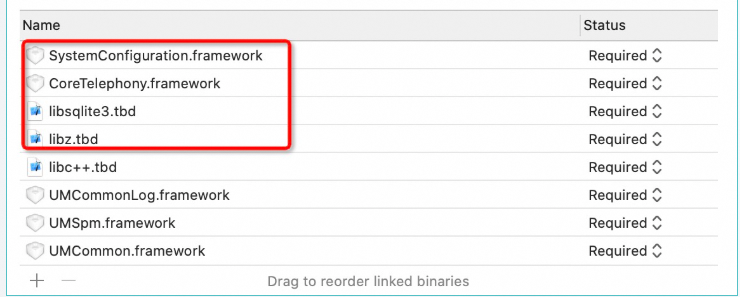
Targets->BuildSettings で、Other Linker Flags に -ObjC を追加します。この項目は必ず追加する必要があります。C ではなく C と記述されていることに注意してください。
2.4 ヘッダーファイルの導入
#import <QTCommon/QTCommon.h>
# import <UMCommonLog/UMCommonLogManager.h> // 追加する必要があります
3. タグの構成を確認する
URL スキームをプロジェクトに追加します。URL スキームは、プロジェクト設定の target -> タブ Info ->URL Types にあります。scheme:atm.yourappkey。AppDelegate で関数 [QTMobClick handleUrl:url] を呼び出して URL を受信します
AppDelegate の呼び出し:
- (BOOL)application:(UIApplication *)application openURL:(nonnull NSURL *)url options:(nonnull NSDictionary<UIApplicationOpenURLOptionsKey,id> *)options
{
    if ([QTMobClick handleUrl:url]) {

      return YES;
    }

    return YES;
}
SceneDelegate の呼び出し:
- (void)scene:(UIScene *)scene willConnectToSession:(UISceneSession *)session options:(UISceneConnectionOptions *)connectionOptions {

    for (UIOpenURLContext *context in connectionOptions.URLContexts) {
        [QTMobClick handleUrl:context.URL];
    }
}

- (void)scene:(UIScene *)scene openURLContexts:(NSSet<UIOpenURLContext *> *)URLContexts {

    [QTMobClick handleUrl:URLContexts.allObjects.firstObject.URL];
}
4 IDFA の説明
[Quick Tracking] デフォルトでは、SDK は IDFA 識別子を収集して、データの分析と検証をより正確に行います。アプリケーション自体が IDFA を取得しない場合は、AppStore に提出する際にアプリケーションを次のように構成することをお勧めします。(「アプリケーションに広告機能が含まれていないが、広告識別子 IDFA を取得している」という理由で Apple に拒否されるのを避けるため。)
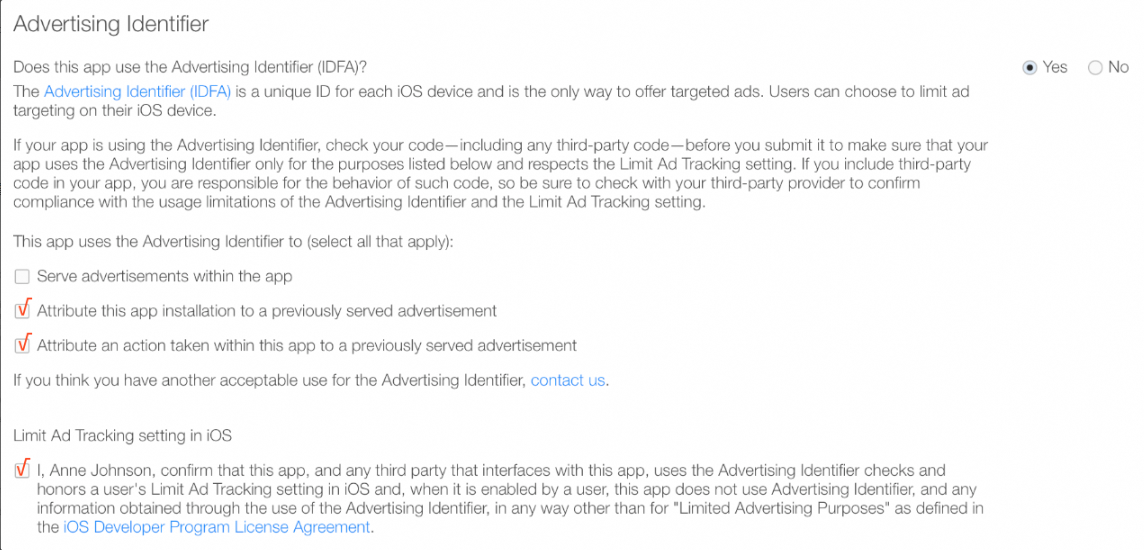
Quick Tracking SDK は、IDFA 権限をアクティブに申請しません。アプリが IDFA 権限を申請しない場合、Quick Tracking はクライアント権限アプリケーションのポップアップウィンドウをトリガーしません。したがって、アプリでアプリケーションを構成する必要があります。
ユーザーが IDFA の収集に同意しない場合は、カスタムフィールドを設定するか、空の文字列を返します。詳細については、「2.1 デバイス ID の設定」をご参照ください。このようにして、Quick Tracking SDK は IDFA を収集しません。