Quick App SDK は、QuickTracking の一般的なイベントとプロパティをサポートします。これには、アプリの起動、アプリの非表示、ページビュー、カスタムイベント、ユーザープロファイル、グローバルプロパティなどが含まれます。
1. SDK の追加と設定
QuickTracking を Quick App プロジェクトに統合するには、最新の SDK を取得してください。
Quick App SDK URL: https://g.alicdn.com/dt-f2e/qt-quickapp-sdk/1.0.0/qt_quickapp.js
-
QuickTracking プラットフォームにログインします。管理コンソールで、[Data Collection] > [Mini Program SDK Info] に移動します。
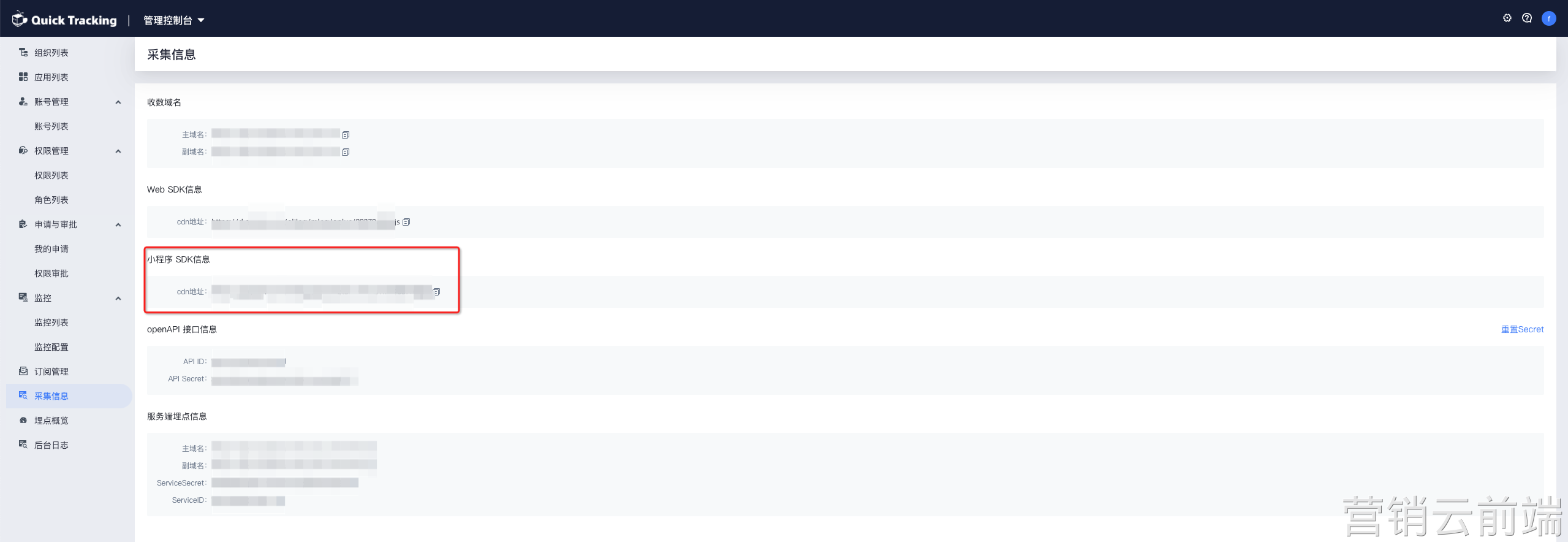
qt_quickapp.js ファイルをプロジェクトの適切なディレクトリ (例: src/assets/js) に配置してください。
アプリケーションのエントリファイル app.ux に、次のコードを追加してください。
// app.ux の先頭に追加 import qt from './assets/js/qt_quickapp.js'; -
SDK パラメーターを設定してください。
SDK をインポートした後、setParams メソッドを呼び出して初期設定を構成してください。
// app.ux の先頭に追加
import qt from './assets/js/qt_quickapp.js';
qt.setParams({
  /************   必須パラメーター   *************/
  appKey: 'Your app key',
  trackDomain: 'Your tracking domain',
  /************   任意パラメーター   *************/
  showLog: true, // SDK ログを表示するかどうかを指定します。true で有効、false で無効にします。
  userId: 'test_user', // ユーザーアカウント。login API を呼び出して設定することもできます。
  globalproperty: {  // イベントのグローバルプロパティ。
    a:1,
    b:2
  }
});
2. SDK の初期化
SDK パラメーターを設定した後、init メソッドを呼び出してトラッキングを有効にします。
// app.ux ファイルの onCreate メソッド内
export default {
  onCreate(options) {
    // SDK を初期化します。
    qt.init(); // qt をグローバルオブジェクトとして登録します。
  }
}
3. トラッキングの追加
3.1 アプリの起動イベント
API: qt.appLaunch(options)
// app.ux ファイルの onCreate メソッド内で qt.appLaunch() を呼び出します。
export default {
  onCreate(options) {
    qt.init();
    qt.appLaunch(options);
  },
  ...
}
3.2 アプリの非表示イベント
API: qt.appHide()
// app.ux ファイルの onHide メソッド内で qt.appHide() を呼び出します。
export default {
	onHide() {
    qt.appHide();
  }
}
3.3 ページビューイベント
API: qt.sendPageStart(properties)
properties パラメーターは、カスタムイベントパラメーターをフラットな JSON オブジェクトとして指定します。ネストされたオブジェクトはサポートされていません。値は文字列、数値、またはブール値です。値が空の場合は、空文字列 "" を渡してください。
例:
// テストページ: pages/TestPage/index.ux
export default {
  ...
  onShow() {
    qt.sendPageStart({
      page_name: 'test_page', // 事前定義フィールド (任意): ページコード。
      page_title: 'Page Title', // 事前定義フィールド (任意): ページタイトル。
      param1: 'xxx',
      param2: 'xxx'
    });
  }
	...
}
3.4 カスタムイベント
API: qt.sendEvent(eventCode, properties)
eventCode: QuickTracking コンソールに登録されたカスタムイベント (クリックやインプレッションなど) のコード。コードは最大 128 文字の英字文字列です。
properties: カスタムイベントパラメーターをフラットな JSON オブジェクトとして指定します。ネストされたオブジェクトはサポートされていません。値は文字列、数値、またはブール値です。値が空の場合は、空文字列 "" を渡してください。
例:
// テストページ: pages/TestPage/index.ux
export default {
  ...
  onTestButtonClick() {
  	qt.sendEvent('test_clk', {
      page_name: 'test_page', // 事前定義フィールド (任意): ページコード。
      page_title: 'Page Title', // 事前定義フィールド (任意): ページタイトル。
      param1: 'xxx',
      param2: 'xxx'
    });
  }
	...
}
4. グローバルプロパティの設定
API: qt.setGlobalProperty(properties)
// 方法 1
qt.setGlobalProperty({
  param1: '1111',
  param2: 2222,
  param3: true
});

// 方法 2
qt.setParams({
	....
  globalproperty: {
    param1: '1111',
    param2: 2222,
    param3: true
  }
});
この呼び出し後、globalproperty オブジェクトは { param1: '1111', param2: 2222, param3: true } になります。
グローバルプロパティの追加
API: qt.appendGlobalProperty(properties)
qt.appendGlobalProperty({
  param4: '4444',
  param5: 55555
});この呼び出し後、globalproperty オブジェクトは次のようになります:
{ param1: '1111', param2: 2222, param3: true, param4: '4444', param5: 55555 }
5. ユーザーアカウントの設定
API: qt.login(userAccountId)
qt.login('user_account_id') // ユーザーアカウントを報告してキャッシュします。API: qt.logoff()
qt.logoff() // キャッシュされたユーザーアカウントをクリアします。6. ユーザープロファイルの送信
API: qt.sendUserProfile(userProfileObject)
注意:ユーザープロファイルを送信する前に、ユーザーアカウントを設定する必要があります。
qt.sendUserProfile({
  name: '田中一郎',
  age: '25',
  level: 'vip3'
});
7. 複数の ID タイプの設定
API: qt.setIds(idsObject)
注意:各 ID キーのスペルが正しいことを確認してください。
qt.setIds({
  openId: 'xxxx',
  unionid: 'xxxxx',
  androidId: 'xxxxx',
  advertisingId: 'xxxxx',
  phonenumber: 'xxxxx',
  mac: 'xxxxx',
  oaid: 'xxxxx',
  serial: 'xxxxx',
  deviceId: 'xxxxx'
});
各 ID フィールドの説明については、「Quick App の公式ドキュメント」をご参照ください。
https://doc.quickapp.cn/features/service/account.html?h=openid
https://doc.quickapp.cn/features/system/device.html?h=deviceId
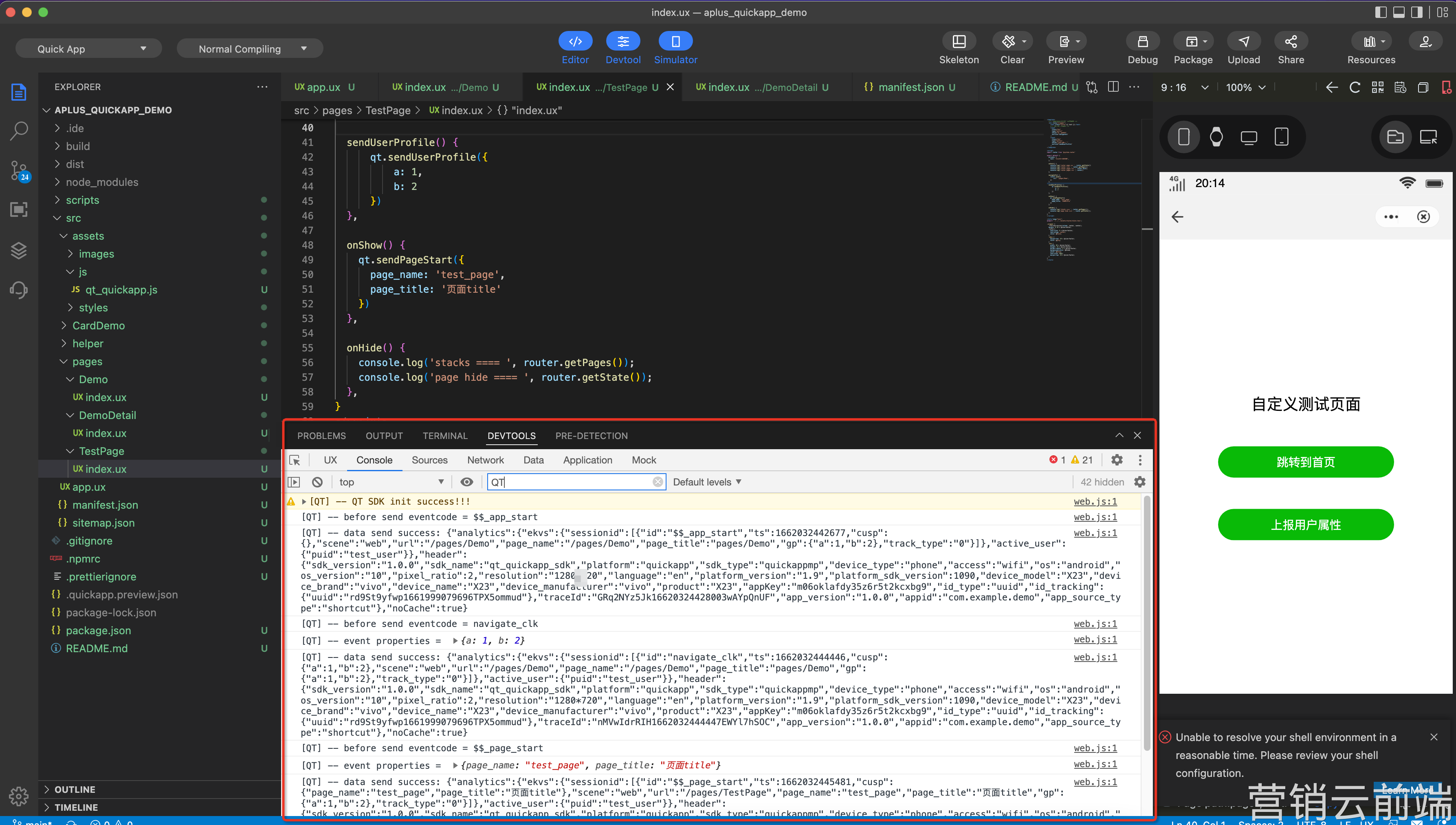
8. SDK ログの表示
SDK 設定で showLog パラメーターを true に設定してください。
qt.setParams({
  ...
  showLog: true
})
9. トラッキング検証
トラッキング設定を検証するには、QuickTracking プラットフォームのトラッキング検証機能を使用してください。 log_xxxx 形式のデバッグ ID を取得し、この ID を SDK パラメーターに追加して検証モードでのログ報告を有効にしてください。
トラッキング検証を有効にするには、debugId パラメーターを追加してください。
// app.ux の先頭に追加
import qt from './assets/js/qt_quickapp.js';
qt.setParams({
  ...
  debugId: 'log_xxxxxxxx', // トラッキング検証に使用します。
  ....
});