本ドキュメントは Quick Tracking の紹介および技術統合に関するものであり、販売の根拠となるものではありません。企業が購入する具体的な製品および技術サービスについては、商業購入契約が優先されます。
概要
分布分析とは、指定された区間内におけるイベントメトリクスでのユーザーの分布を指します。一般的な例としては、イベントの発生回数に基づく人数分布、プロダクトの使用日数に基づく分布、プロパティ値を持つユーザー数の分布などが挙げられます。企業は分布分析を利用して、ユーザーの特性をより深く把握できます。分布分析を使用してデータをクエリした後、その結果をレポートとして保存し、作成したダッシュボードに追加して表示・統計できます。
シナリオ
分布分析は、以下の課題を解決できます:
コアユーザーグループを特定し、きめ細かな運営を実施します。例えば、当日における各ユーザーのコア機能の使用時間分布を観察することで、ディープユーザーを特定できます。
極端な影響を除外し、プロダクトの健全性を測定します。例えば、新規ユーザーの「ログイン回数」分布における 5%〜95% の範囲で統計を取ります。
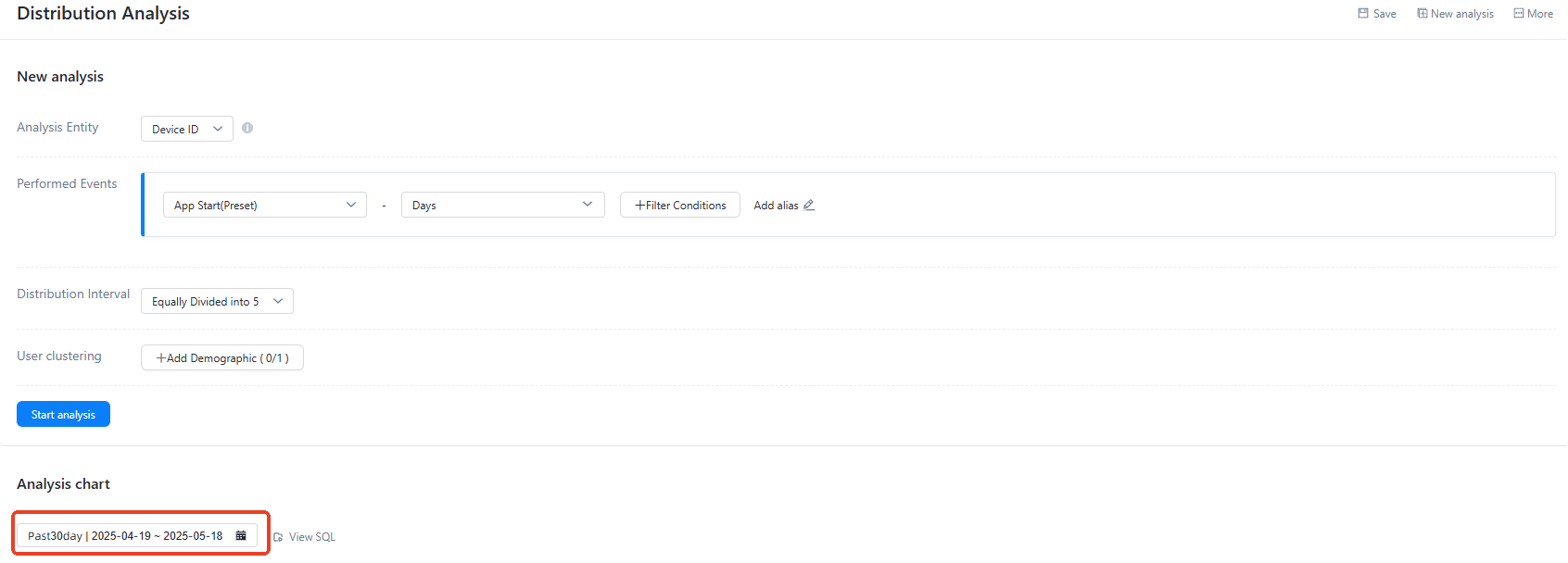
「直近 1 か月におけるユーザーのアプリ利用日数分布の統計」を例に説明します。
イベント分布メトリクスとして、「アプリケーション起動」イベントの日数を選択します。
分布区間を 5 等分に設定します。
時間範囲として、直近 1 か月を選択します。
[Start Analysis] をクリックします。
操作手順
ページの構成
分布分析機能は、以下のエリアで構成されています: 
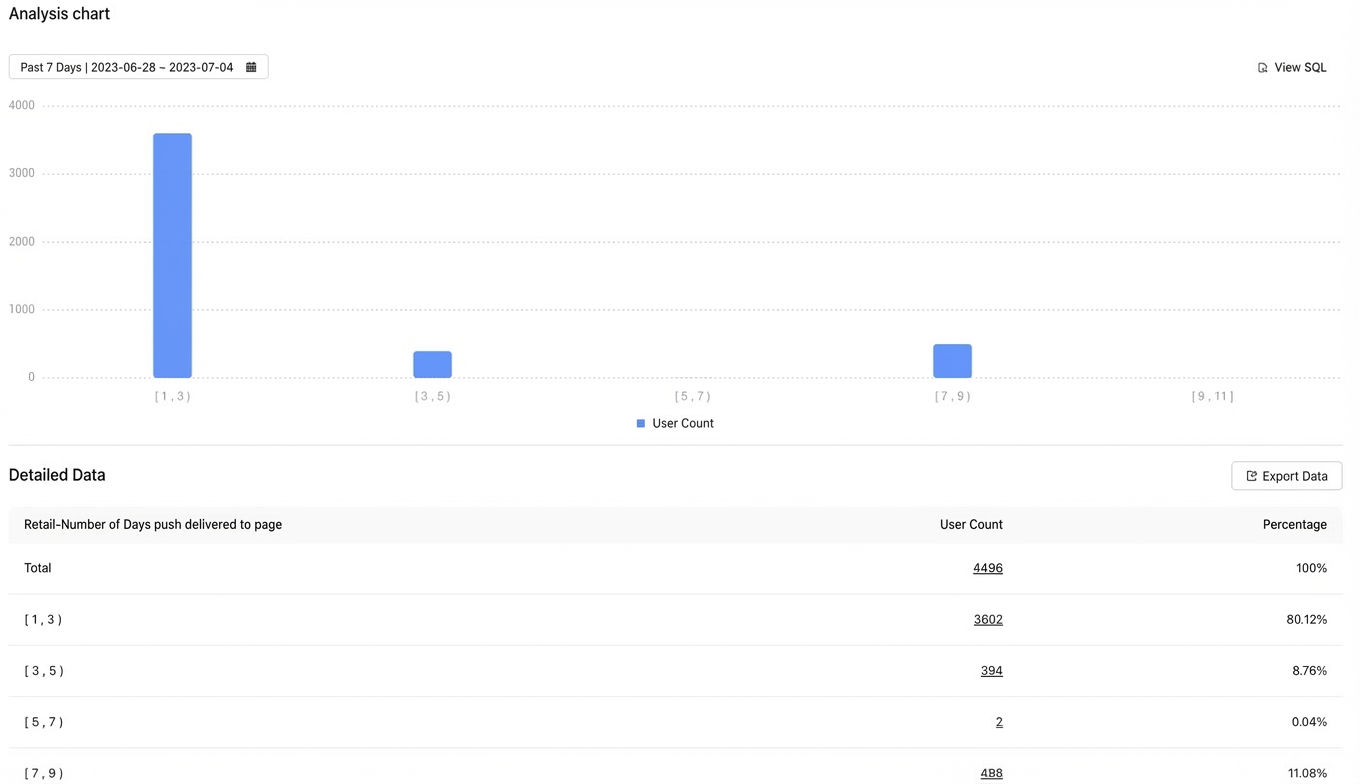
クエリ履歴エリア:保存したクエリのリストをクリックして選択できます。
設定エリア:イベント、メトリクス、期間を選択できます。
分析結果エリア:分析結果のビジュアルチャートと詳細データを表示します。
イベントとメトリクスの選択
1. イベントの選択:[All]、[Pages]、[Events]、[Performance Events] を選択できます。
2. 分布分析のメトリクスを選択します。これには、プリセットメトリクス、システム属性、イベント属性、チャネル属性、ユーザー属性、共有リターン属性、AB テストが含まれます。
プリセットメトリクス:デバイス回数、時間、日数
A. デバイス回数:特定の期間内にユーザーが操作を実行した回数をカウントします。操作は 1 回として記録されます。
B. 時間:ユーザーが操作を実行した、重複しない自然時間 (時間単位) の数。ある自然時間内に複数回操作を行っても、1 としてカウントされます。
C. 日数:指定された時間範囲内で、ユーザーが操作を実行した、重複しない自然日 (日単位) の数。ある自然日内に複数回操作を行っても、1 としてカウントされます。
属性メトリクスは、文字列メトリクスと数値メトリクスに分類されます。文字列メトリクスは「重複排除」に対応しており、数値メトリクスは「重複排除」、「累計値」、「最大値」、「最小値」、「平均値」、「下位四分位数」、「中央値」、「上位四分位数」に対応しています。詳細については、「イベントメトリクスの選択」をご参照ください。
3. フィルター条件の追加:属性のタイプに応じて、さまざまなフィルター記号を使用できます。フィルター記号と記号の定義の詳細については、「フィルター条件の追加」をご参照ください。
分布区間の選択 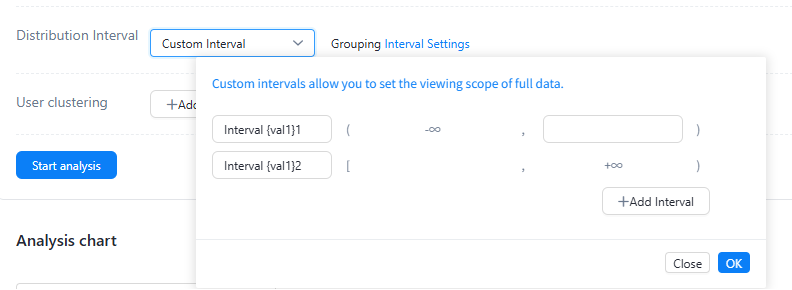
以下の 3 つの方法を利用できます:5 等分、10 等分、カスタム等分。
5 等分と 10 等分:分布メトリクスに対応する人数を 5 等分または 10 等分してグループ化します。
カスタム等分:全データの表示範囲を自由に設定できます。
時間範囲の選択 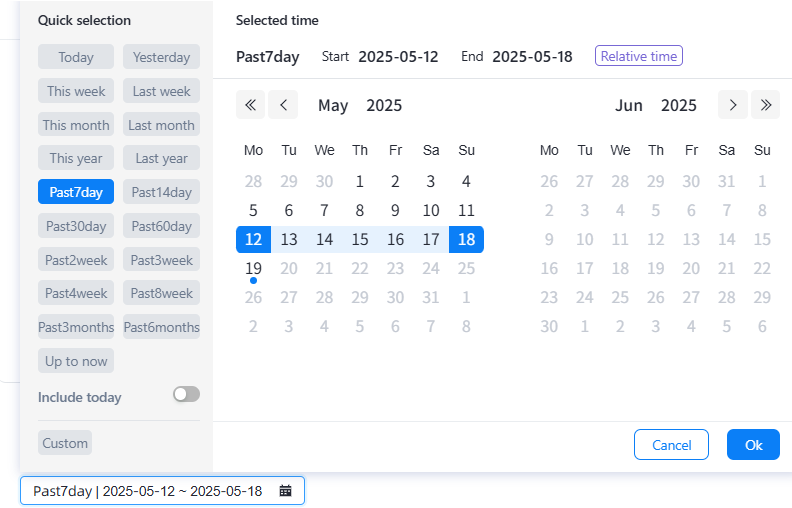
必要に応じて時間範囲と時間の粒度を選択できます。時間範囲は、相対期間モードまたは固定期間モードで選択できます。相対期間モードでは、デフォルトの時間は過去 7 日間に設定され、日単位で表示されます。
相対期間は、アンカーポイントから遡った日付範囲に基づいており、時間の経過とともに変化します。過去 X 日間、過去 X 週間、過去 X か月間の 3 つのディメンションがあります。過去 X 日間、X 週間、X か月間の時間フィルター条件をカスタマイズすることもできます。「日」は自然日、「週」は月曜日から日曜日まで、「月」は自然月 (各月の 1 日から末日まで) を指します。
詳細なルールは以下の通りです:
A. 過去 n 日間:現在時刻を基準に、n 日間を遡ります。
B. 過去 n 週間:現在時刻を基準に、n 週間を遡ります。現在時刻が週の最終日である場合、過去 n 週間には現在時刻が属する週が含まれます。例:現在時刻が 7/20 (火曜日) の場合、過去 1 週間は 7/12〜7/18 (月曜日〜日曜日) です。現在時刻が 7/18 (日曜日) の場合、過去 1 週間は 7/12〜7/18 です。
C. 過去 n か月間:現在時刻を基準に、n か月間を遡ります。現在時刻が月の最終日である場合、過去 n か月間には現在時刻が属する月が含まれます。例:現在時刻が 7/20 の場合、過去 1 か月間は 6/1〜6/30 です。現在時刻が 6/30 の場合、過去 1 か月間は 6/1〜6/30 です。
「固定期間」:カレンダーボックスで開始日を直接選択し、[OK] をクリックして時間範囲を選択し、データ分析を行うことができます (固定期間の最大選択範囲は 366 日です)。
分析チャートと詳細データの表示 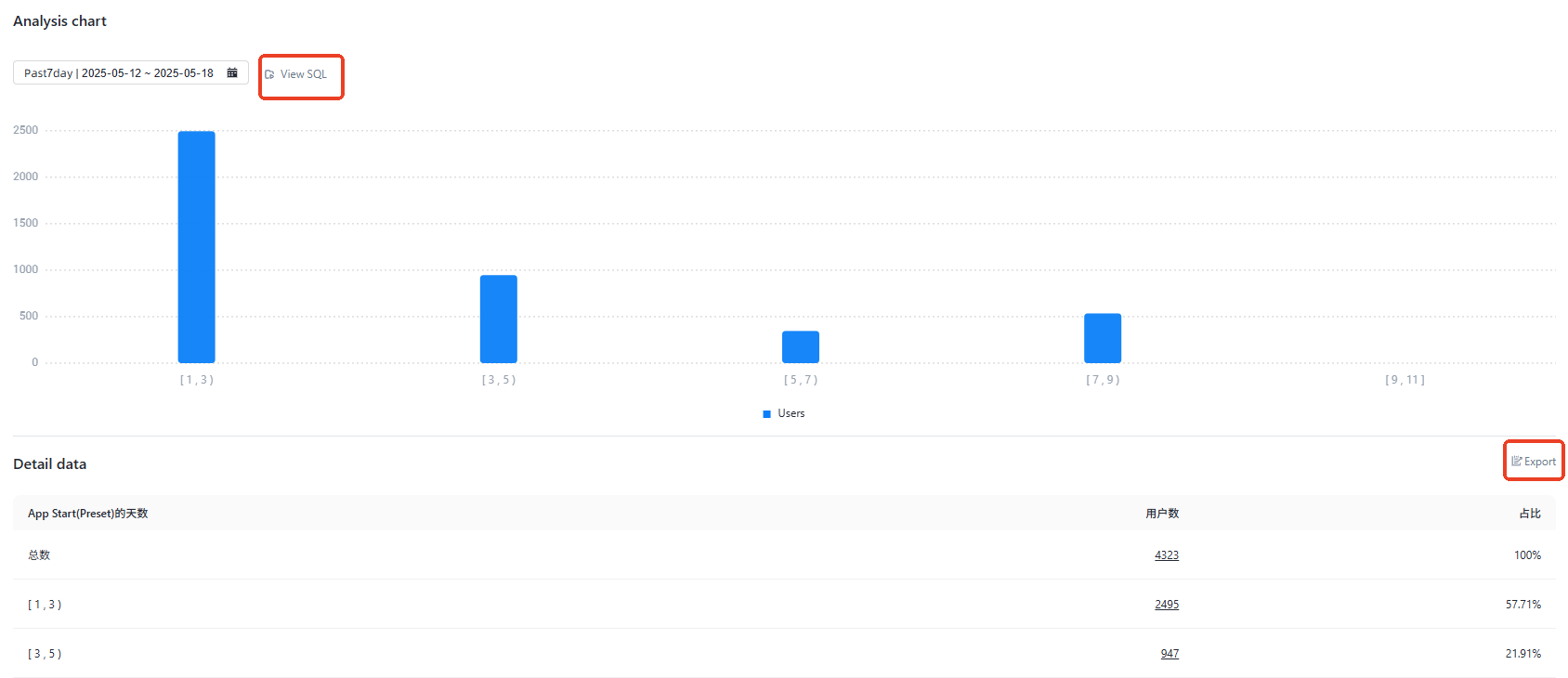
クエリ条件を設定し、[Start Analysis] をクリックすると、分析結果を表示できます。統計結果の詳細は [Detailed Data] に表示されます。
「分析チャート」:右上の [view SQL] をクリックすると、現在のクエリ SQL を表示してコピーできます。
「詳細データ」:右上の [export data] をクリックすると、Excel ファイルをダウンロードできます。
よく使うメトリクスを保存して、後で再クエリできます。右上の [Save] ボタンをクリックします。
レポートへのデータの保存 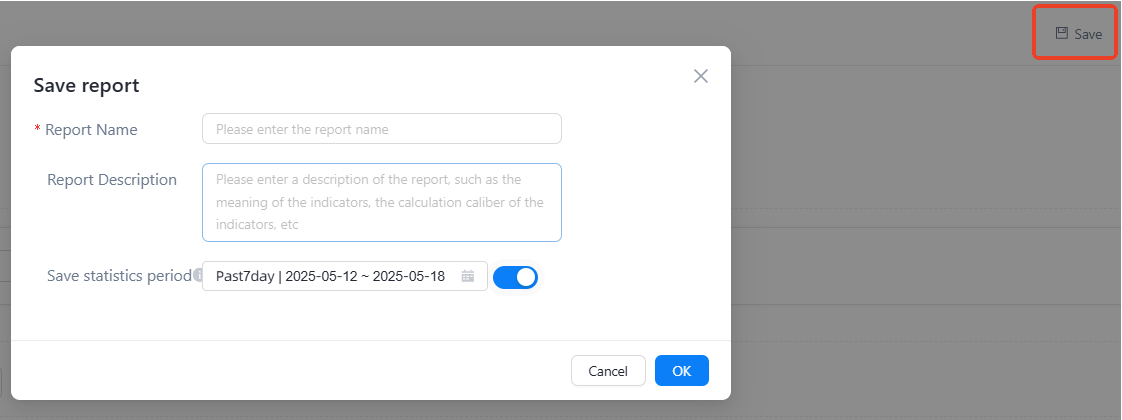
1. レポート名を入力します。
2. レポートを保存する期間を選択します。
- 期間の違いがレポートに与える影響
相対期間を選択した場合:レポートの日付は、カンバンで選択された期間に応じてクエリされます。
固定期間を選択した場合:レポートの日付は、カンバンでの期間選択に応じて変更されません。
期間を選択しない場合:レポートの日付は、カンバンで選択された期間に従います。
3. [OK] ボタンをクリックして、データをレポート リストに保存します。
カンバン ボード 2.7 へのレポートの保存
保存したレポートは、カンバンに追加できます: 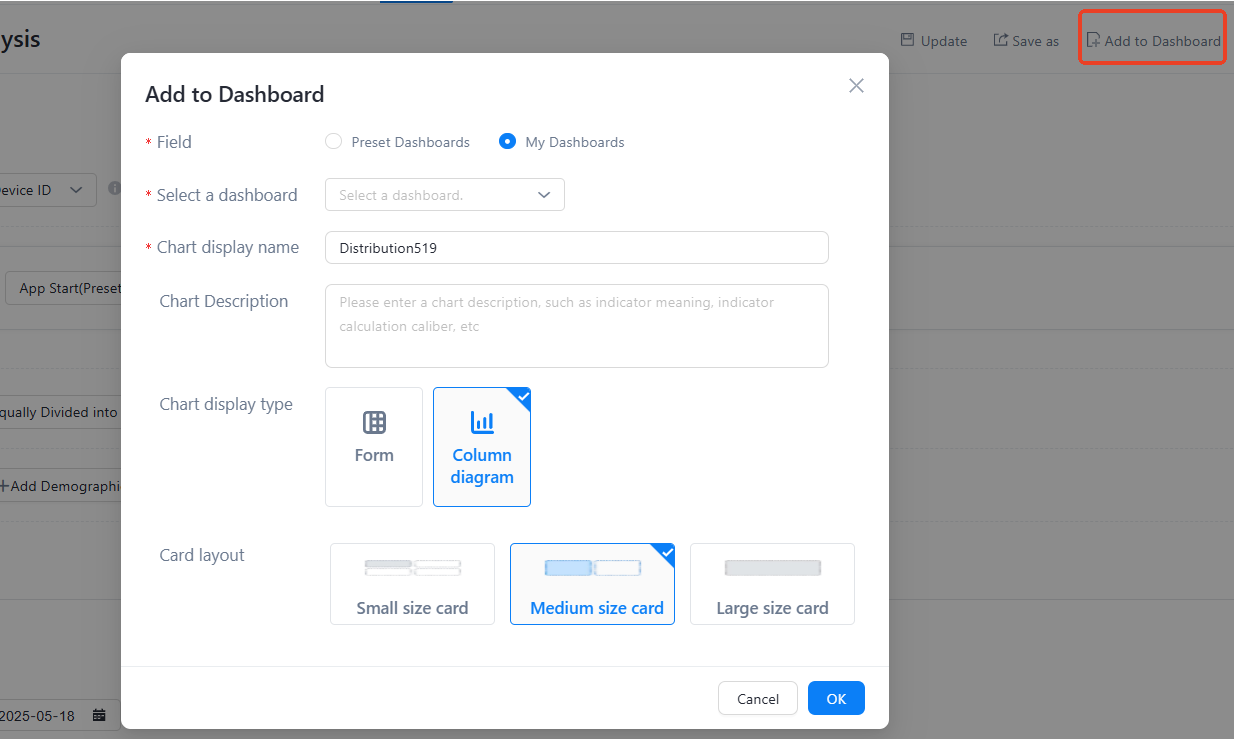
レポート名を入力します。
追加先のカンバンを選択します。
チャートの表示タイプを選択します。
作成したカンバンでのチャートの表示レイアウトを選択します。
[OK] をクリックします。