1. 概要
データ分散モジュールを使用して、Quick Tracking で収集されたイベントトラッキングデータをリアルタイムで送信先にプッシュできます。
この機能は非公開デプロイメント版でのみ利用可能です。SaaS(Software as a Service)版でデータサブスクリプションをご利用になる場合は、「SaaS データログ引換」をご参照ください。
この機能はリアルタイムのイベントトラッキングデータのプッシュのみをサポートしており、既存データのプッシュはサポートしていません。停止中のタスクを再開しても、タスクが停止していた期間のデータはバックフィルされません。
2. 操作手順
2.1 機能へのアクセス
Quick Tracking コンソールに移動します。ナビゲーションメニューまたは右上隅のナットアイコンから **[管理コンソール]** をクリックし、次に **[データ分散]** をクリックして機能ページを開きます。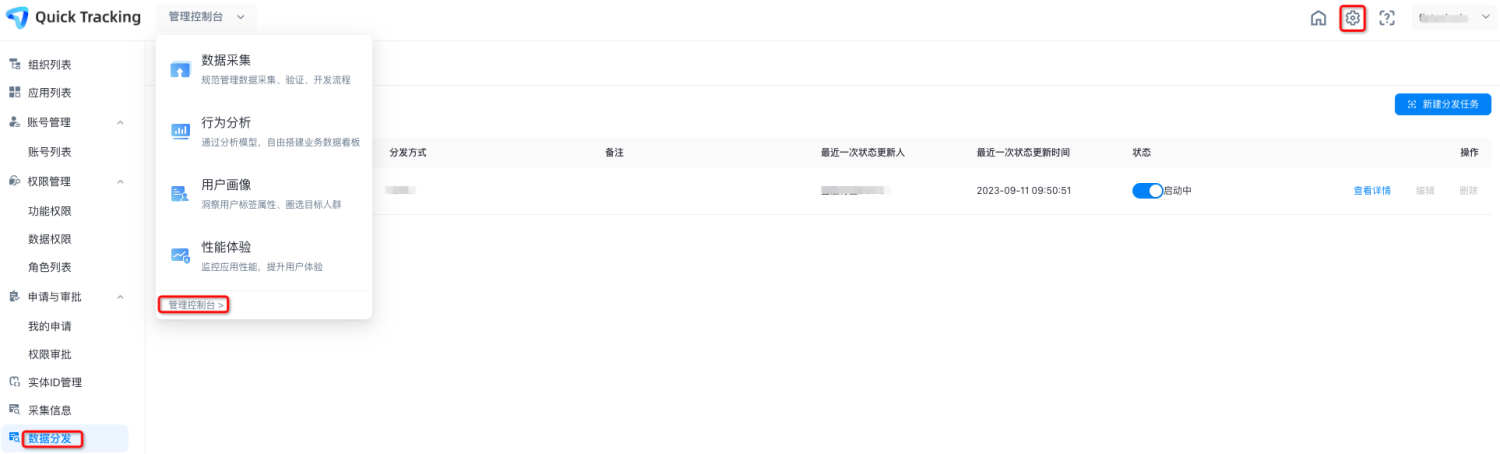
2.2 機能のコンポーネント
データ分散機能には以下のコンポーネントが含まれます。
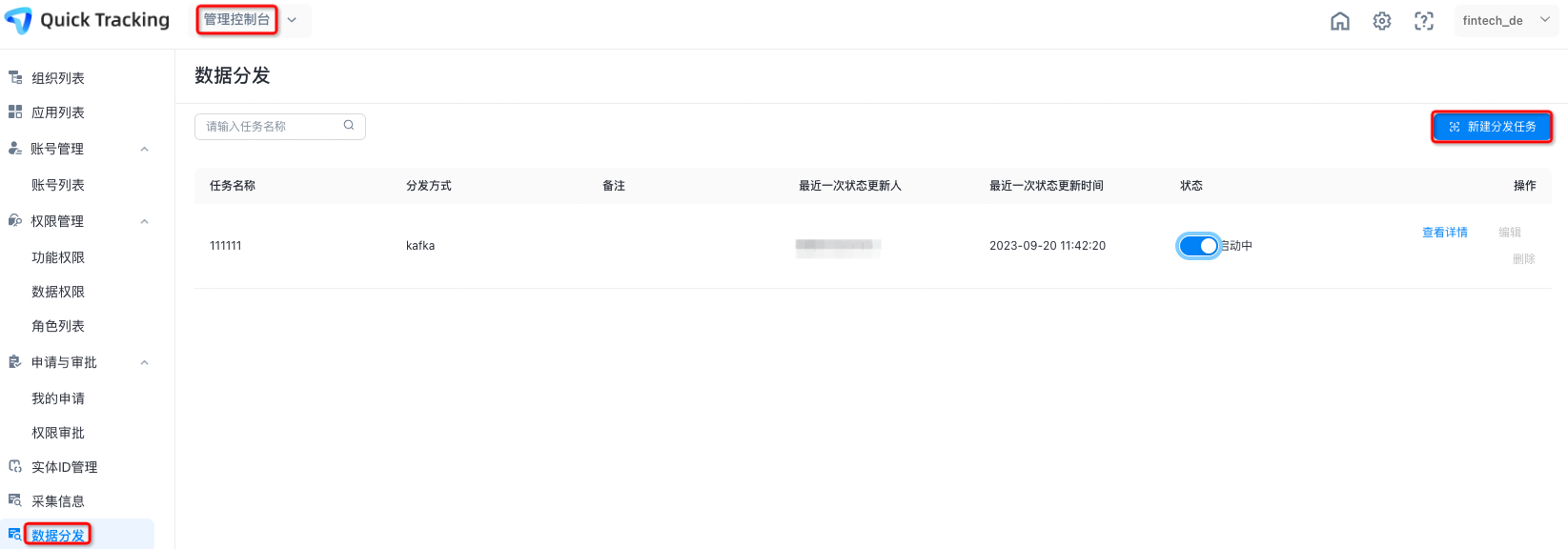
タスクリスト:タスクリストには、タスク名、ディストリビューション方法、備考、最終ステータス更新者、最終ステータス更新時刻、ステータス、操作が含まれます。
タスク名:タスク作成時に設定するカスタム名です。
ディストリビューション方法:タスク作成時に選択したチャンネルで、Simple Log Service (SLS) または Kafka のいずれかです。
備考:タスク作成時に説明を追加できるオプションフィールドです。
最終ステータス更新者:最後にタスクを開始または停止したユーザーのアカウント名です。
最終ステータス更新時刻:タスクが最後に開始または停止された時刻です。
ステータス:タスクの現在の実行状態で、`Running` または `Stopped` のいずれかです。この列でタスクのステータスを変更できます。また、タスクが異常かどうかの表示もこの列で行われます。
操作:タスクのステータスが `Running` の場合、すべての操作ボタンは無効になります。タスクに対して操作を行うには、まずステータスを `Stopped` に変更する必要があります。
i. 編集:タスク情報を編集できます。
ii. 削除:ステータスが `Running` のタスクは削除できません。ステータスが `Stopped` の場合のみ削除可能です。削除されたタスクは回復できません。
2.3 ディストリビューションタスクの作成
**[管理コンソール] > [データ分散]** ページに移動します。右上隅の **[ディストリビューショントラックの作成]** をクリックして、タスク作成インターフェイスを開きます。(注:このモジュールを表示・使用するには、「管理コンソール - データ分散」権限が必要です。)
2.4 新しいディストリビューションタスクの情報
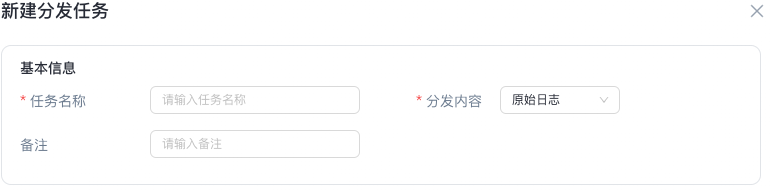
基本情報
タスク名:タスクのカスタム名です。最大 500 文字まで入力できます。
ディストリビューション対象コンテンツ:ドロップダウンリストからディストリビューション対象のコンテンツを選択します。現在は「生ログ」のみ利用可能です。
備考:このフィールドはオプションです。カスタムの説明を追加できます。
チャンネル構成
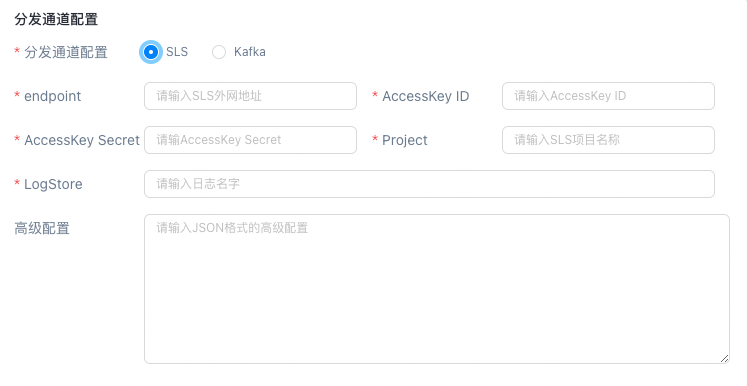
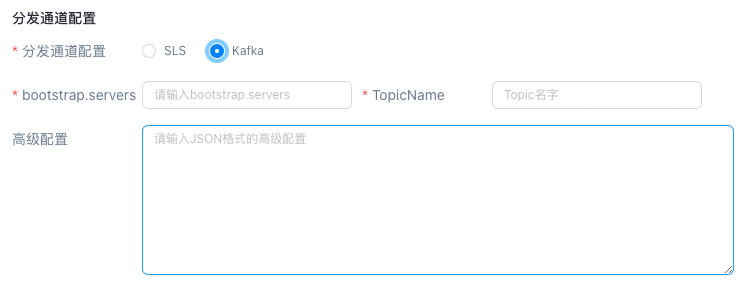
チャンネル構成:ディストリビューションチャンネルとして SLS または Kafka のいずれかを選択できます。
i. SLS を選択した場合、以下のパラメーターを構成します:
1) endpoint:必須項目です。ご利用のパブリック SLS エンドポイントを入力します。
2) AccessKey ID:必須項目です。ご利用の AccessKey ID を入力します。
3) AccessKey Secret:必須項目です。ご利用の AccessKey Secret を入力します。
4) Project:必須項目です。ご利用の SLS プロジェクト名を入力します。
5) Logstore:必須項目です。Logstore の名前を入力します。
6) 詳細設定:オプション項目です。SLS に適用される詳細設定を JSON フォーマットで入力します。以下の表に詳細設定パラメーターを示します。
名前 | 値(数値のみ) |
memory.queue.size(メモリキュー数) | デフォルト値:20000。ユーザーによる設定が可能です。 |
batchbytesize(各バッチのサイズ) | デフォルト値:2097152。ユーザーによる設定が可能です。 |
batch.count(各バッチあたりのログ数) | デフォルト値:40000。ユーザーによる設定が可能です。 |
queue.timeout(キュー待機時間) | デフォルト値:5000。ユーザーによる設定が可能です。 |
ii. Kafka を選択した場合、以下のパラメーターを構成します:
1) bootstrap.servers:必須項目です。ご利用の Kafka ブローカーサーバーのアドレスを入力します。
2) TopicName:必須項目です。トピックの名前を入力します。
3) 詳細設定:オプション項目です。Kafka に適用される詳細設定を JSON フォーマットで入力します。以下の表に詳細設定パラメーターを示します。
名前 | 説明 |
kafka.acks | プロデューサーが送信成功とみなすためにメッセージを承認する必要のあるレプリカ数です。 |
kafka.retries | 送信失敗時にプロデューサーがメッセージの送信を再試行する回数です。 |
kafka.batch.size | プロデューサーが送信するメッセージバッチのサイズです。単位はバイトで、デフォルト値は 16384(16 KB)です。 |
kafka.linger.ms | プロデューサーが現在のバッチに追加するメッセージを待機する最大時間(ミリ秒)です。 |
kafka.buffer.memory | プロデューサーが送信待ちのメッセージをキャッシュするために使用する使用可能なメモリ量(バイト単位)です。デフォルト値は 33554432(32 MB)です。 |
kafka.max.in.flight.requests.per.connection | サーバーからの承認を受ける前にプロデューサーが送信できる未承認メッセージの最大数です。デフォルト値は 5 です。 |
スレッド数(プロセス数) | デフォルトのプロセス数は 2 です。 |
batchbytesize | 各バッチのサイズです。 |
batch.count | 各バッチ内のログ数です。 |
queue.timeout | キュー待機時間です。 |
ディストリビューションルール
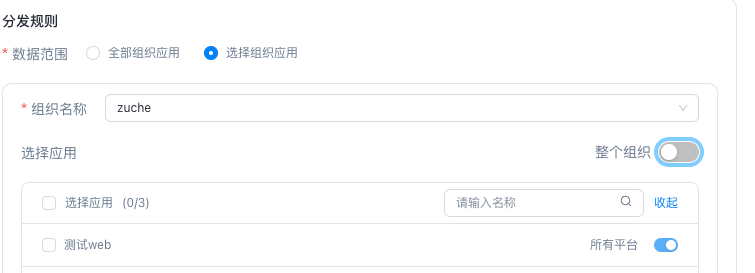
ディストリビューションルール:範囲として「すべての組織およびアプリケーション」または「組織の選択」を選択できます。「すべての組織およびアプリケーション」を選択すると、すべての組織にわたるすべてのアプリケーションにルールが適用されます。「組織およびアプリケーションの選択」を選択すると、指定された組織およびアプリケーションにのみルールが適用されます。
イベントの選択:転送するイベントを選択します。「すべてのイベント」トグルはデフォルトでオンになっており、すべてのイベントが選択された状態になります。このトグルをオフにすると、ドロップダウンリストから特定のイベントを選択できます。
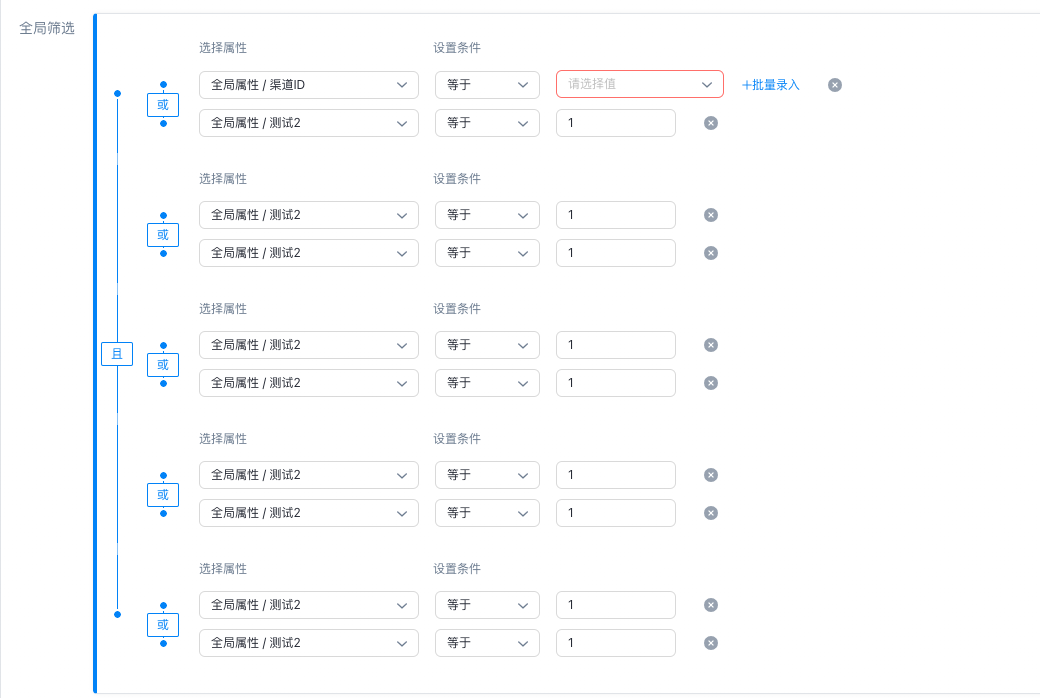
グローバルフィルター:データ転送用のグローバルプロパティルールを設定します。フィルター条件は「等しい」のみをサポートしています。「等しい」の値を複数選択できます。最大 5 グループまで設定でき、各グループには最大 2 つの値を含めることができます。また、値を一括でインポートすることも可能です。
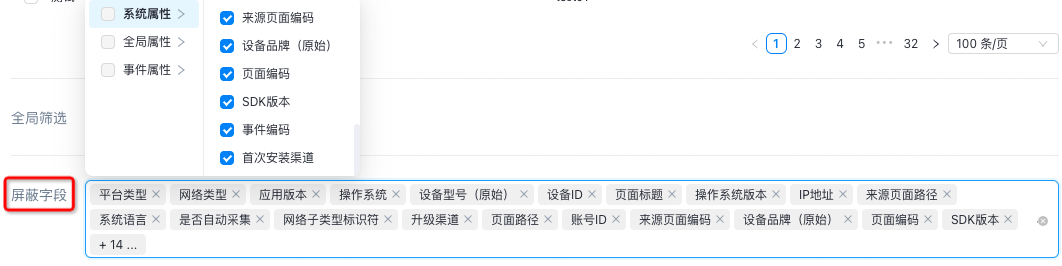
ブロックフィールド:入力ボックスをクリックしてプロパティ選択ウィンドウを開きます。転送したくないシステム、グローバル、またはイベントプロパティを選択します。複数のプロパティを選択できますが、20 個を超えて選択することはできません。
上記の手順を完了したら、**[OK]** をクリックします。Quick Tracking システムが自動的に接続テストを実行します。接続テストが成功すると、タスクが作成され開始されます。(注:ディストリビューショントラックは作成後、有効になるまで約 15 分かかります。)
2.5 ディストリビューションタスクの開始または停止
タスクは作成後、デフォルトでステータスが `Running` になり、データが正常に分散されます。データ分散を停止するには、開始/停止トグルをクリックしてタスクのステータスを変更します。(注:ステータスの変更が有効になるまで約 15 分かかります。)
2.6 タスクの編集または削除
タスクのステータスが `Running` の場合、操作エリアから編集または削除を行うことはできません。タスクを編集または削除するには、まず開始/停止トグルを使用してステータスを `Stopped` に変更する必要があります。ステータスが `Stopped` になったら、**[編集]** をクリックしてタスク詳細ページに移動し、タスクを修正できます。タスクを削除する前に、そのタスクが不要または無効であることを確認してください。削除されたタスクは回復できません。(注:タスクの変更が有効になるまで約 15 分かかります。)