機能概要
実際のビジネス運用では、ビジネスロールごとにデータ閲覧の要件が異なります。例えば、次のとおりです。
管理者は、累計ユーザー数、プロダクトのデイリーアクティビティ、トランザクション支払いなどのコアビジネスデータを定期的に閲覧する必要があります。
プロダクトの新しいバージョンがリリースされた後、プロダクト担当者はプロダクトのデイリーアクティブユーザー (DAU)、リテンション、機能クリック数などのデータを確認する必要があります。
アクティビティ運営担当者は、リズムを調整するために、定常的なアクティビティの効果データを確認する必要があります。
カンバンフィールドは、プリセットカンバンとマイカンバンに分かれています。主要なプロダクトデータを直接表示できるように、システムには一部のプロダクトのコアカンバンがプリセットされており、コアメトリックをモニターできます。マイカンバンはカスタマイズして追加でき、他のアカウントと共有することも可能です。
そのため、プリセットカンバンに加えて、システムはイベント、ファネル、セッションなどの分析モデルも提供します。ユーザーはメトリックをカスタマイズし、レポートを作成し、そのレポートを対応する自作のカンバンに追加できます。
操作手順
1. ページの構成
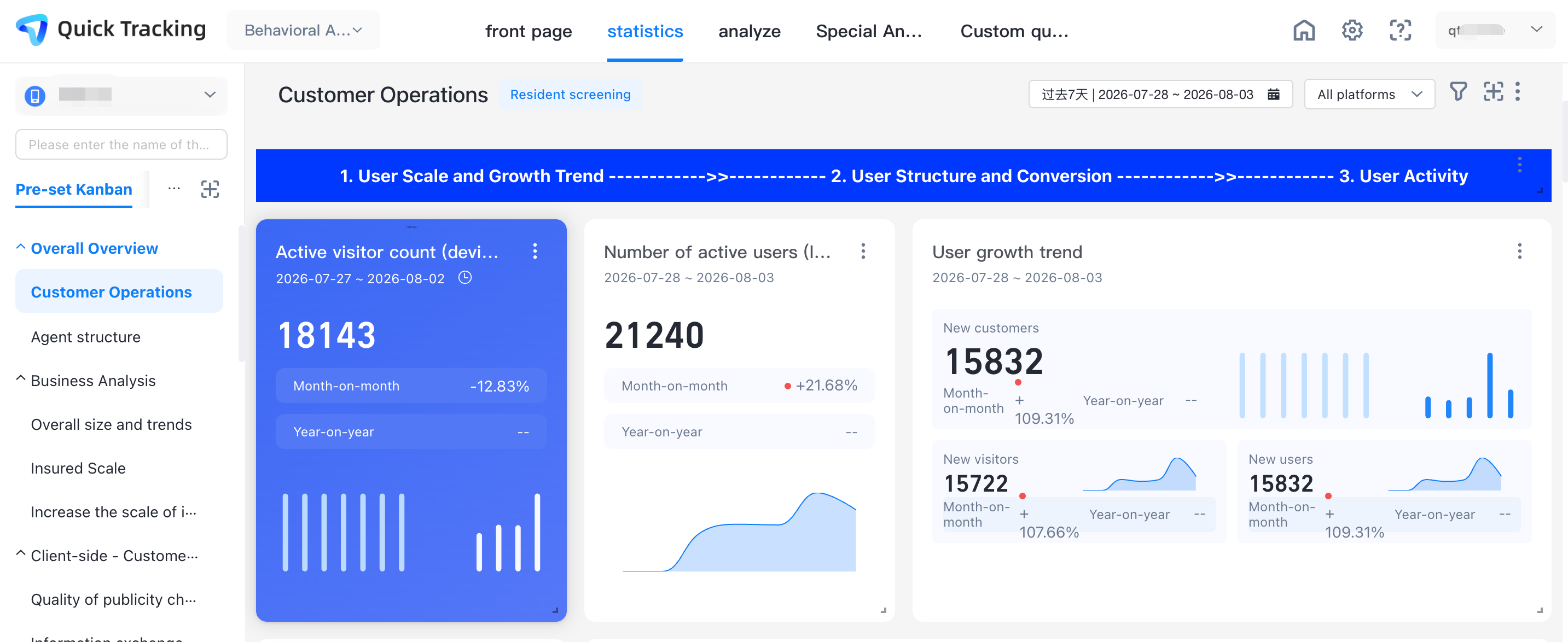
「視覚化カンバン」は、主に次の部分で構成されています。
1. フィルターボックス:フィルターボックスでは、同じ組織内の異なるアプリケーションや異なる組織のカンバンボードをフィルタリングして切り替えることができます。
2. メニューバー:メニューバーでは、異なるカンバンを切り替えたり、新しいカンバンやグループを作成したりできます。
3. 右上の機能エリア:右上の機能エリアには、時間フィルター、プラットフォーム切り替え、グローバルフィルター、カンバンコンポーネントの追加、カンバンの編集と管理が含まれます。
4. データ表示エリア:カンバンに追加されたあらゆる種類のレポートデータを表示します。
2. 操作手順
2.1 視覚化カンバンの作成
メニューバーの [新規] ボタンをクリックし、[新規カンバン] を選択します。[新規カンバン] ポップアップウィンドウが表示されます。カンバンを作成するには、次の情報を入力する必要があります。
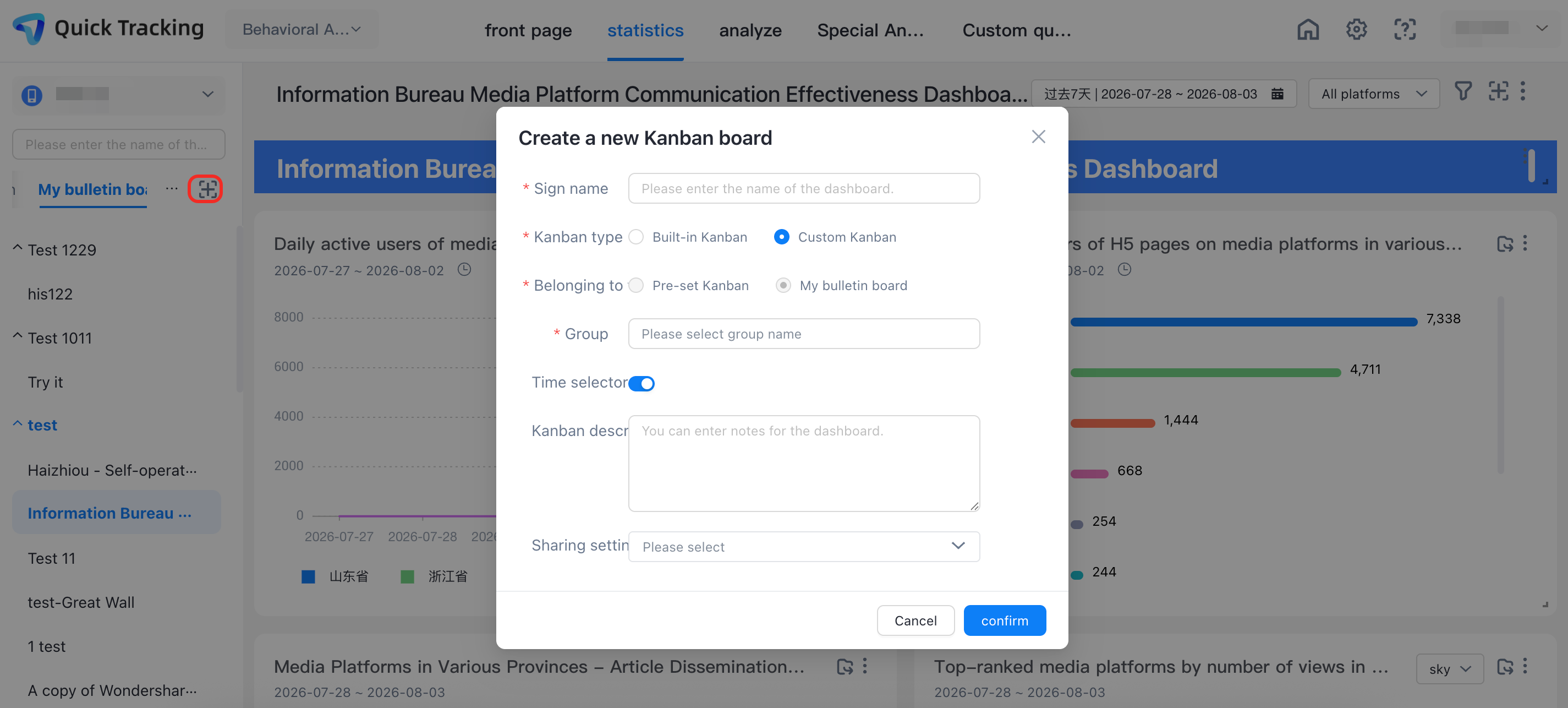
カンバン名:カンバン名は必須です。実際のビジネスに応じてカスタマイズできます。
カンバンタイプ:カンバンには、システム組み込みカンバンとカスタムカンバンの 2 種類があります。システム組み込みカンバンは選択必須ですが、カスタムカンバンは選択できません。カスタムカンバンを作成すると、空のカンバンになります。さまざまな種類のカンバンをカスタマイズして追加できます。
フィールド:メニューバーで、[プリセットカンバン] セクションの [カンバンの作成] をクリックします。フィールドはプリセットカンバンです。[マイカンバン] ページで、[マイカンバン] セクションの [カンバンの作成] をクリックします。フィールドはマイカンバンです。
グループ:メニューバーで作成したカンバンが属するグループを指定します。利用可能なグループがない場合は、ビジネス要件に基づいて新しいグループ名を作成できます。
タイムピッカー:タイムピッカーはデフォルトでオンになっています。オンにすると、カンバンの右上にタイムピッカーが表示されます。現在のカンバンの時間範囲を選択してフィルタリングできます。オフにすると、カンバンの右上にタイムピッカーは表示されません。
カンバンの説明:オプションです。このフィールドは、実際のビジネス状況に基づいてカスタマイズできます。
共有設定:[マイカンバン] フィールドでカンバンを作成するときに、共有設定で特定のアカウントを選択してカンバンを共有できます。
上記情報を入力した後、[確認] ボタンをクリックして空のカンバンを作成します。
2.2 関連チャートの追加
空のカンバンを作成し、[チャートの追加] ボタンをクリックすると、「チャートコンポーネント」、「テキストコンポーネント」、「モデルコンポーネント」を選択できます。

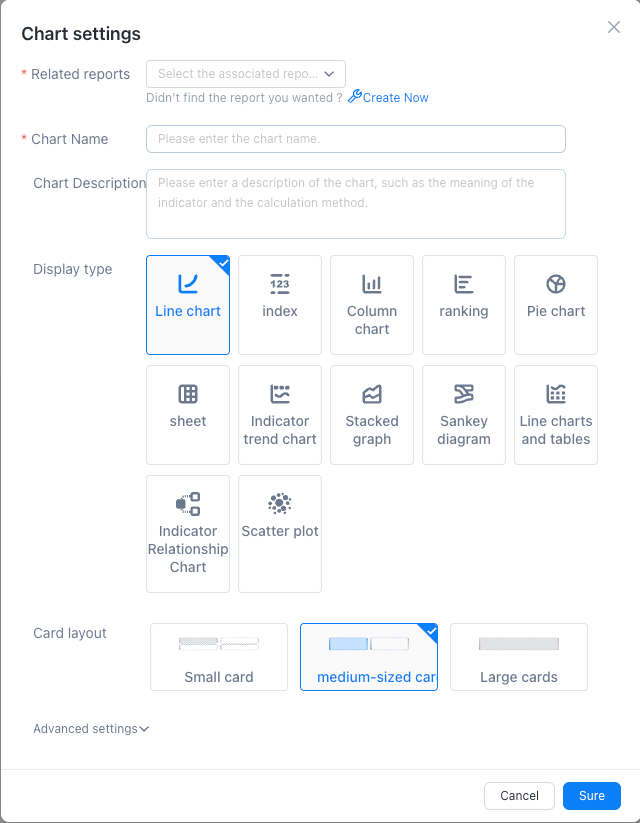
[チャートコンポーネント] を選択すると、チャート設定のポップアップウィンドウが表示されます。作成を完了するには、情報を選択して入力する必要があります。
チャートコンポーネントの作成
関連レポート:行動分析 > 分析で作成および保存されたレポートを選択できます。目的のレポートが見つからない場合は、[今すぐ作成] をクリックして、別の分析を選択して作成できます。
チャート表示名:レポートが関連付けられると、デフォルトではレポート名が表示されますが、カスタマイズも可能です。
チャートの説明:オプションです。指標の意味や指標の計算方法など、チャートの説明を入力できます。
表示タイプ:折れ線グラフ、指標、縦棒グラフ、ランキング、円グラフ、テーブル、指標トレンドチャート、サンキー図、積み上げグラフ、折れ線グラフ、テーブル
カードレイアウト:さまざまな種類のチャート表示に対して、異なるサイズのカードレイアウトを選択できます。
詳細設定:オプションです。詳細設定では、さまざまなレポートタイプに基づいて、デフォルトの時間粒度とデフォルトの指標カテゴリを選択できます。また、カンバンでのフィルター切り替えを有効にするか無効にするかを選択することもできます。
テキストコンポーネントの作成
[チャートの追加] をクリックし、テキストウィジェットを選択します。現在のダッシュボードに空のテキストウィジェットが追加されます。

1. リッチテキストエディター:リッチテキストエディターは、テキスト編集、テキスト背景編集、テキストコンポーネントの背景色編集、テキストのソート編集、ハイパーリンクの挿入をサポートしています。
2. メニューキー:テキストボックスの右側にあるメニューキーで、現在のテキストウィジェットを削除またはコピーできます。
モデルコンポーネントの作成
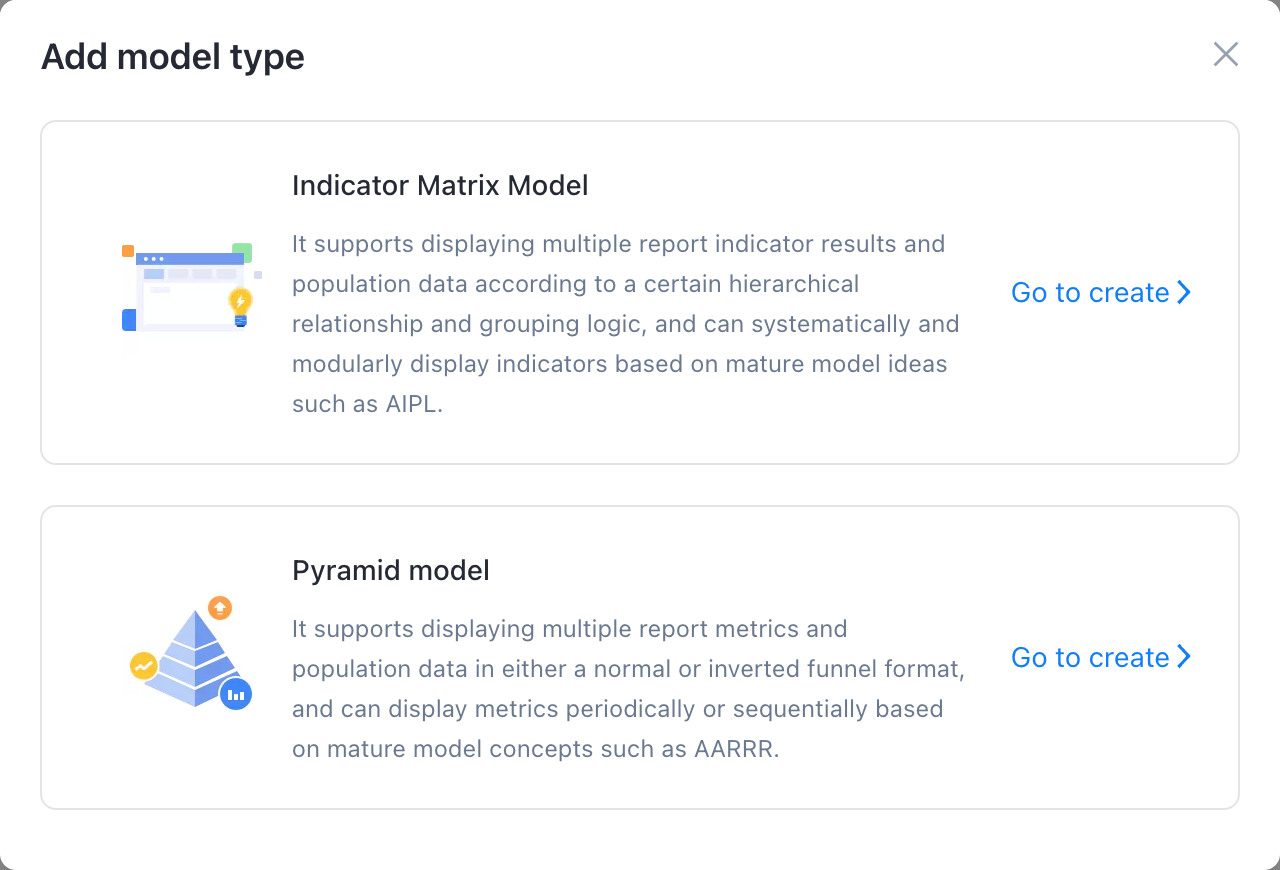
[チャートの追加] をクリックし、[モデルコンポーネントの追加] を選択します。[モデルタイプの追加] ダイアログボックスが表示されます。メトリックマトリックスモデルとピラミッドモデルの 2 つのモデルタイプがサポートされています。
指標マトリックスモデル
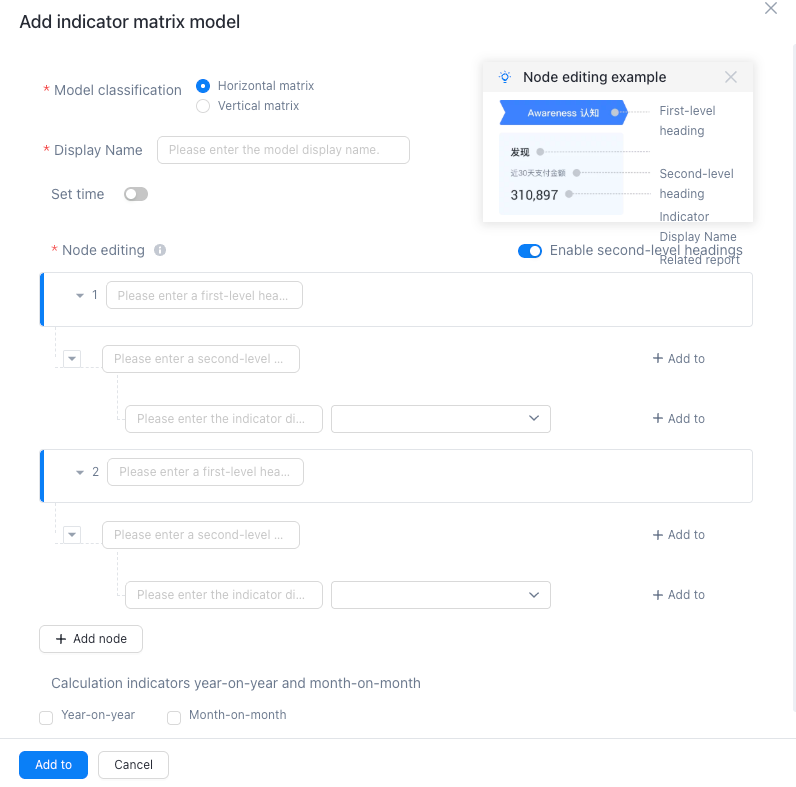
1. モデル分類:モデル分類は、水平マトリックスと垂直マトリックスの 2 つに分かれています。
2. 表示名:実際のビジネスコンテンツに応じてカスタマイズでき、必須です。
3. 時間の設定:デフォルトの条件は過去 7 日間です。タイムボックスをクリックして個別に選択できます。
4. ノード編集:グループ化されていない単一メトリックのイベント分析レポートまたはセッション分析レポートをサポートし、すべてのユーザーのグループ化をサポートします。
ノードに対してレベル 2 のタイトルを有効にできます。最大 5 つのノードを有効にできます。各ノードに 2 つのレベル 2 のタイトルを追加できます。各レベル 2 のタイトルに 3 つのメトリックを追加できます。
5. 前年比/前月比の表示:カンバンで前年比および前月比のデータを表示するかどうかを選択またはキャンセルできます。
ピラミッドモデル

1. モデル分類:モデル分類は、逆ピラミッドと正ピラミッドの 2 種類に分かれています。
2. 表示名:実際のビジネスコンテンツに応じてカスタマイズでき、必須です。
3. 時間の設定:デフォルトの条件は過去 7 日間です。タイムボックスをクリックして個別に選択できます。
4. ノード編集:グループ化されていない単一メトリックのイベント分析レポートまたはセッション分析レポートをサポートし、すべてのユーザーのグループ化をサポートします。
コンバージョン率の計算を有効にすると、合計コンバージョン率とノードのコンバージョン率がダッシュボードに表示されます。ダッシュボードには最大 5 つのノードを追加できます。
2.3 カンバンの編集
カンバンの右上隅にあるタイムピッカー、グローバルフィルター、チャートの追加、および管理と編集の各機能で、カンバンのフィルタリング、追加、管理、編集ができます。具体的な操作は次のとおりです。
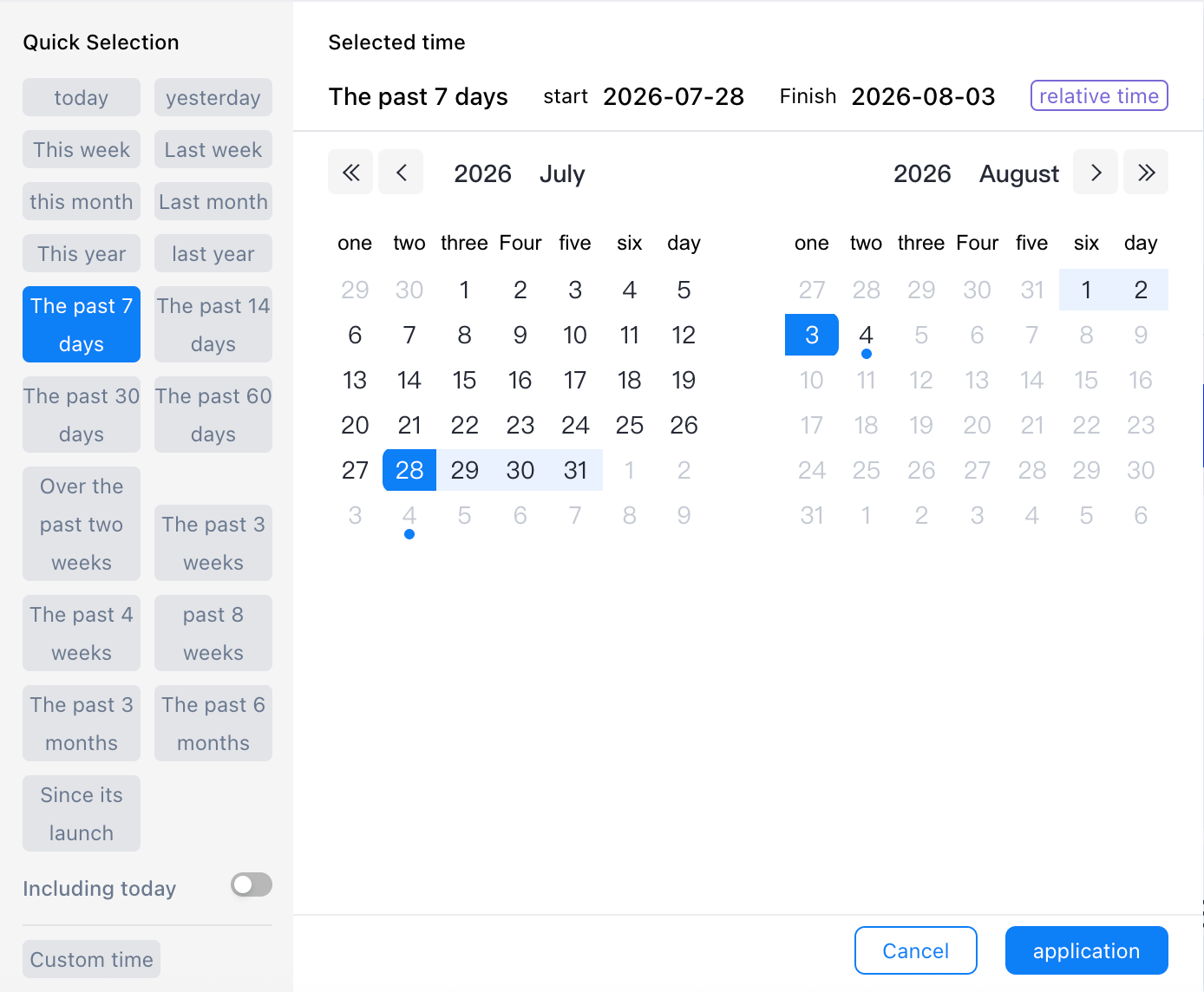
タイムピッカー:デフォルトの条件は過去 7 日間です。タイムボックスをクリックして時間を選択できます。
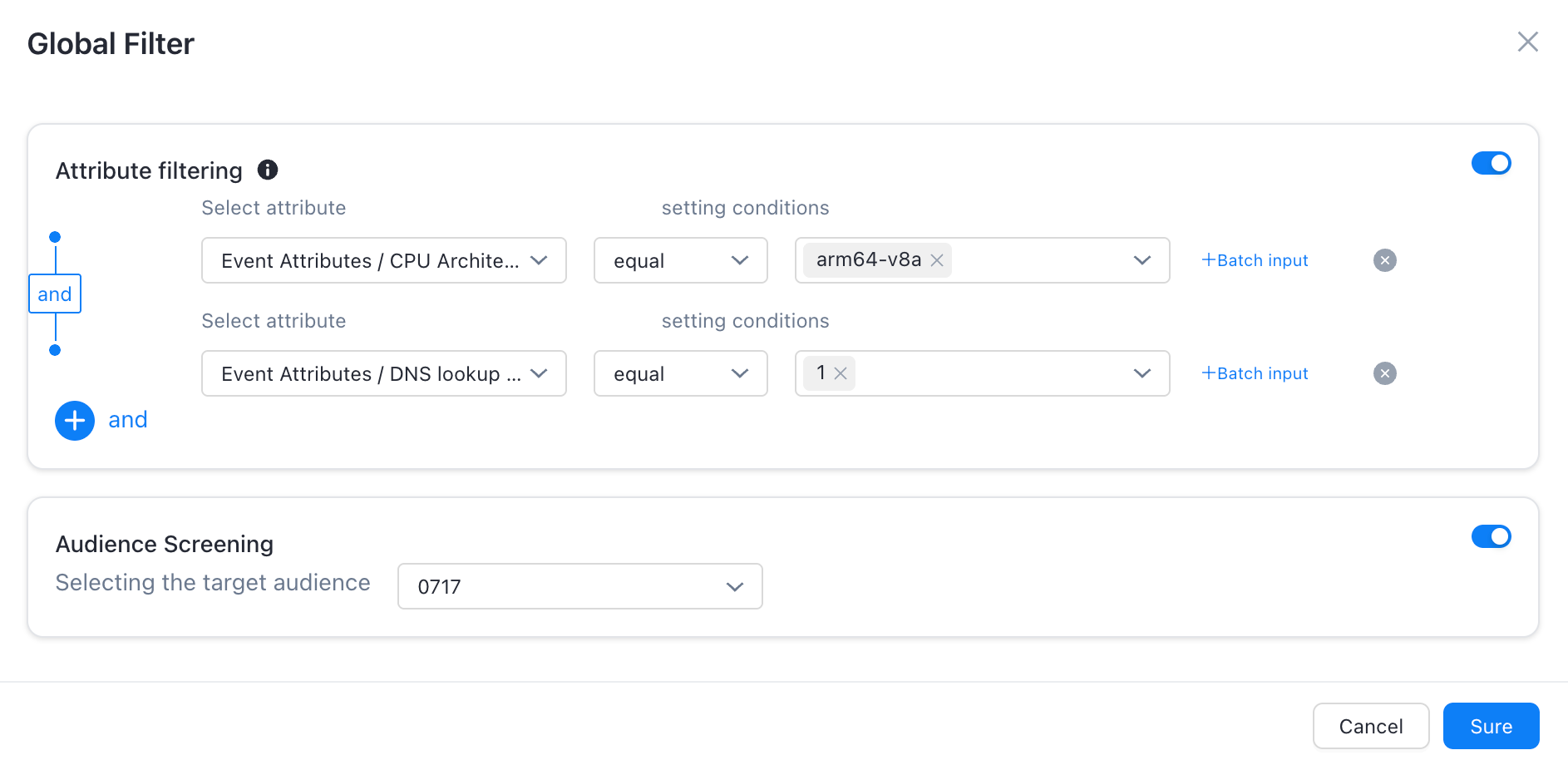
グローバルフィルター:グローバルフィルターは、プロパティフィルターとオーディエンスフィルターをサポートしています。
属性フィルターのルール説明:
1. 「イベント属性」をフィルタリングする際、カンバンに含まれるイベントにこの属性で管理されていないイベントがある場合、フィルタリングクエリはこれらのイベントに対して自動的に無効になり、このイベント属性が管理されているイベントのみがフィルタリングおよび計算されます。
2. カンバンに属性分析メトリックレポートが設計されている場合、それに対してはユーザー属性フィルターのみが有効になります。
3. カンバンボードがユーザーグループメトリックレポートを参照している場合、どのフィルター条件も有効と判断されません。
オーディエンスフィルターでは、作成したオーディエンスを選択できます。
チャートの追加:チャートコンポーネント、テキストコンポーネント、モデルコンポーネントを追加します。
カンバンの編集と管理:カンバンの編集と管理は、常駐フィルター、カンバンの編集、カンバンの共有、カンバンのコピー、カンバンの購読、カンバンの削除、カンバンのエクスポート、強制更新をサポートしています。
2.4 レポートの作成
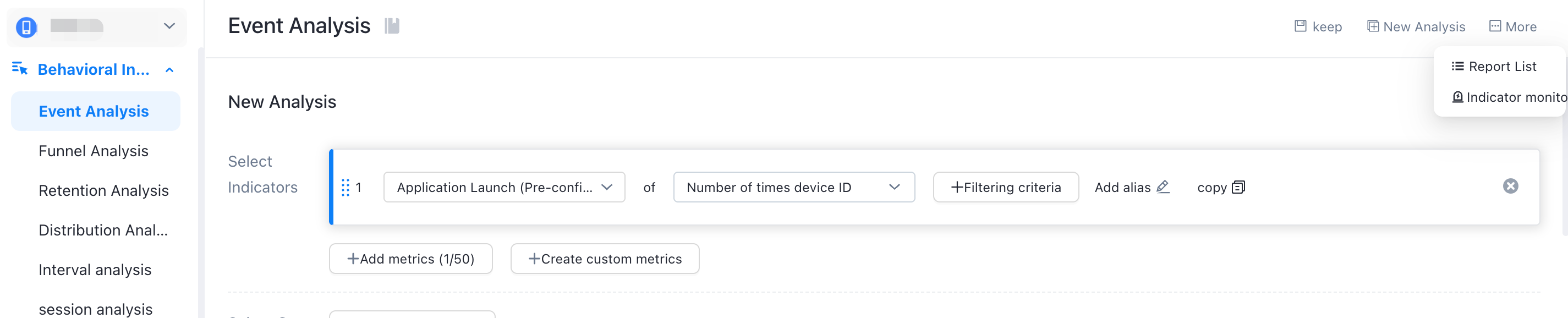
行動分析 > 行動インサイト > 分析。ビジネスマトリック分析に基づいて、さまざまな行動分析を選択できます。さまざまな行動分析を選択した後、データメトリックと対応するフィルター条件を選択できます。イベント分析を例にとります。
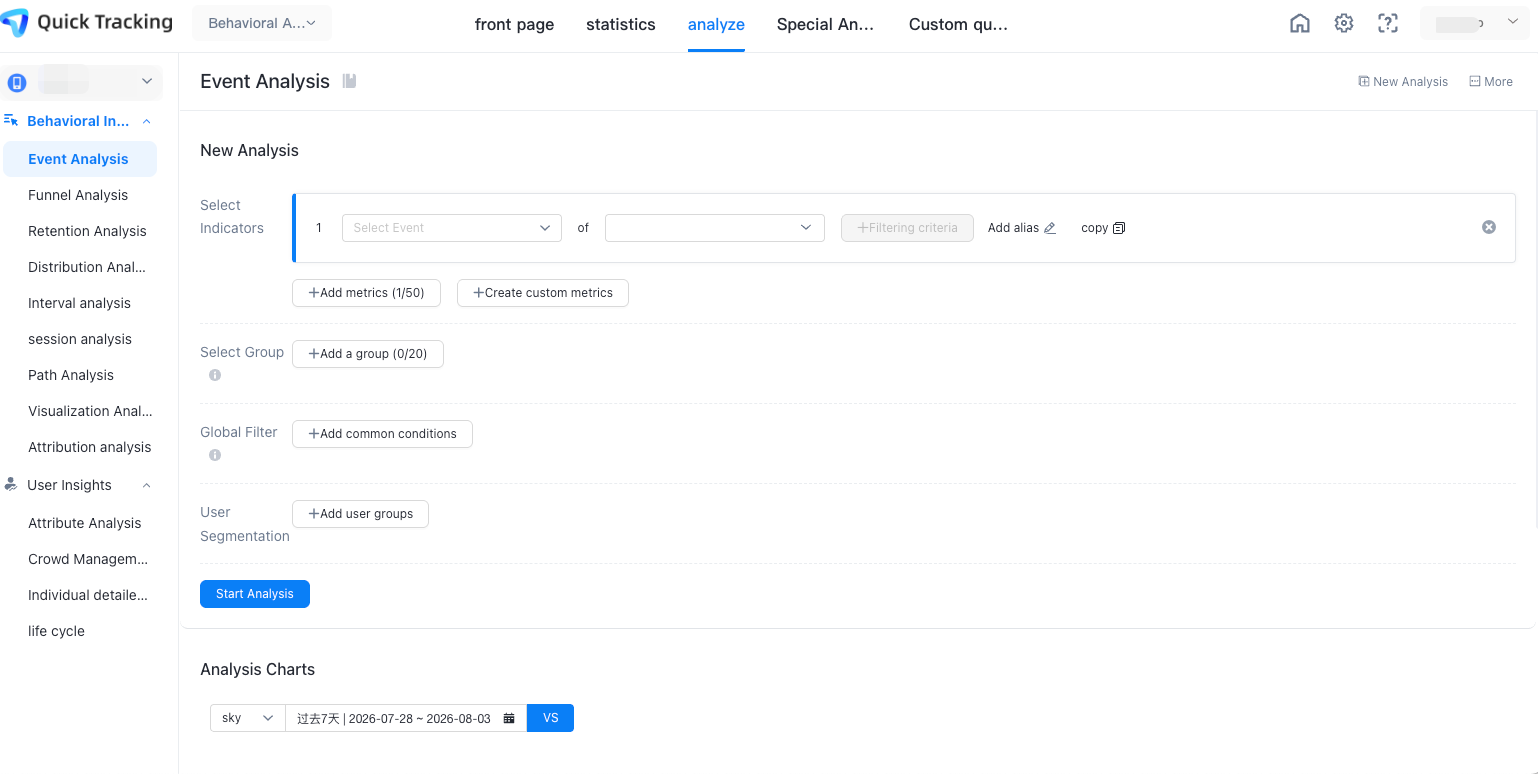
対応する指標と条件を選択した後、[分析開始] ボタンをクリックすると、対応するデータレポートが下に表示されます。
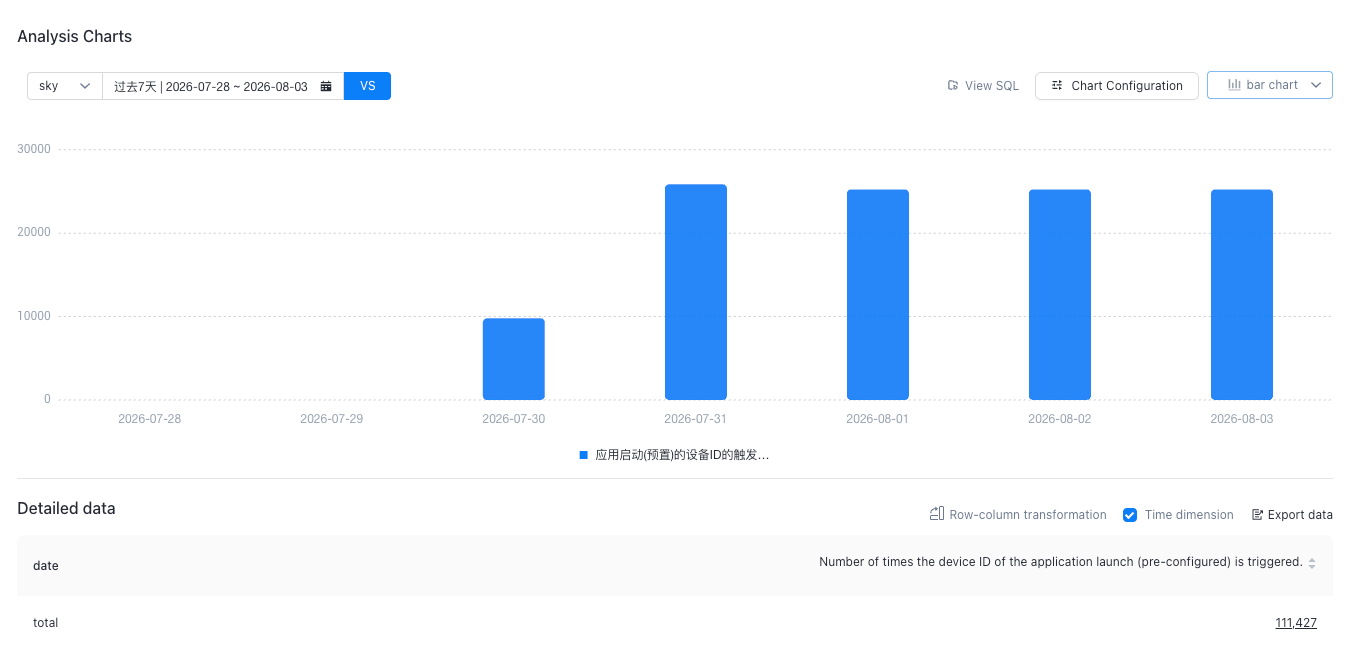
取得したレポートの右上隅にある [保存] をクリックしてレポートとして保存し、ダッシュボードに関連付けます。
-- レポート保存時に異なる期間を選択した場合のレポートへの影響:
相対的な期間を選択した場合、レポートの日付はカンバンで選択された時間に応じてクエリできます。
固定期間を選択した場合、レポートの日付はカンバンの時間選択に応じて変更されません。
期間が選択されていない場合、レポートの日付はカンバンで選択された時間に従います。
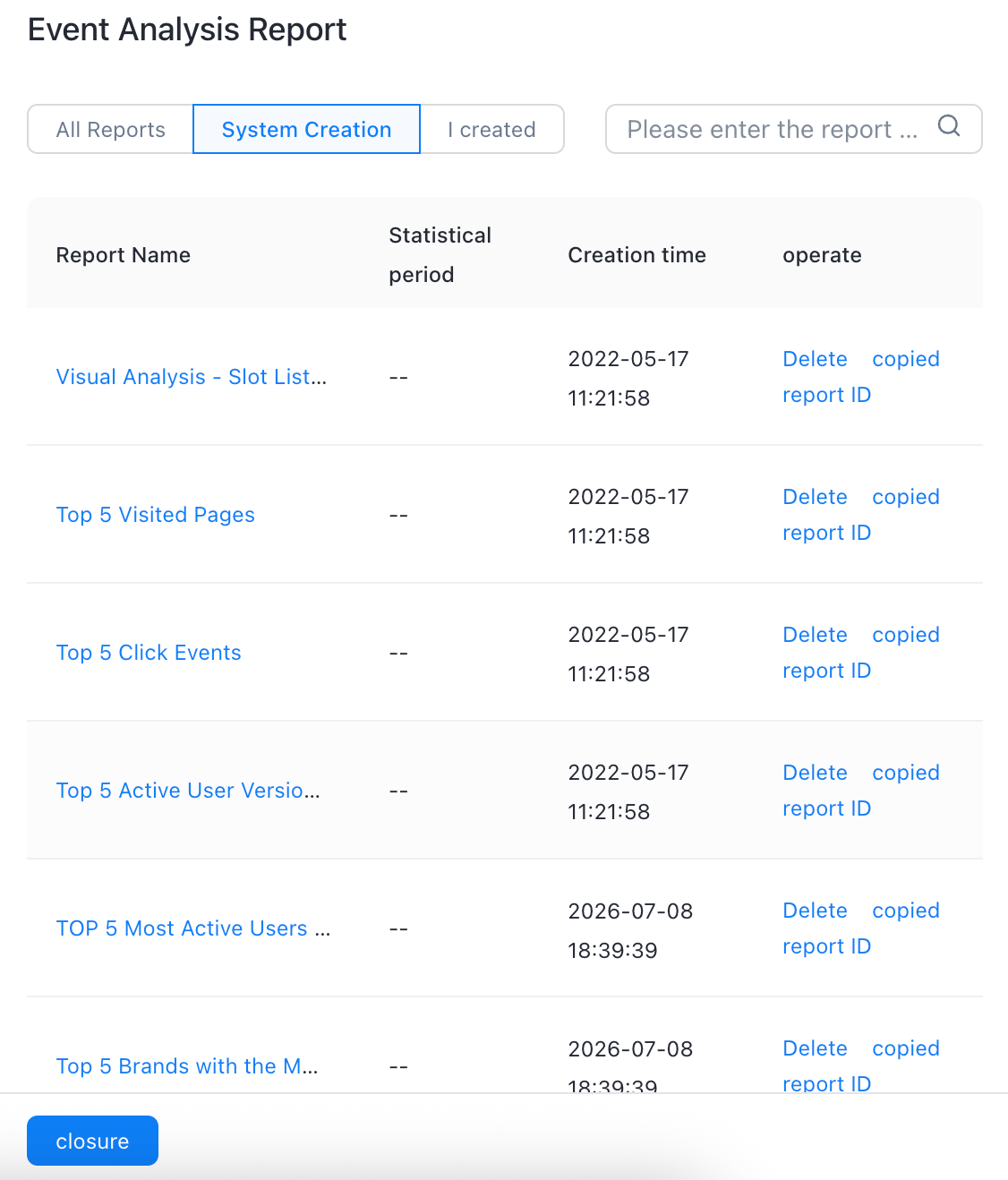
[その他] をクリックし、[レポートリスト] を選択して保存されたレポートを表示します。
2.5 レポートのカンバンへの追加
保存されたレポートについては、ダッシュボードにレポートを追加することを選択できます。
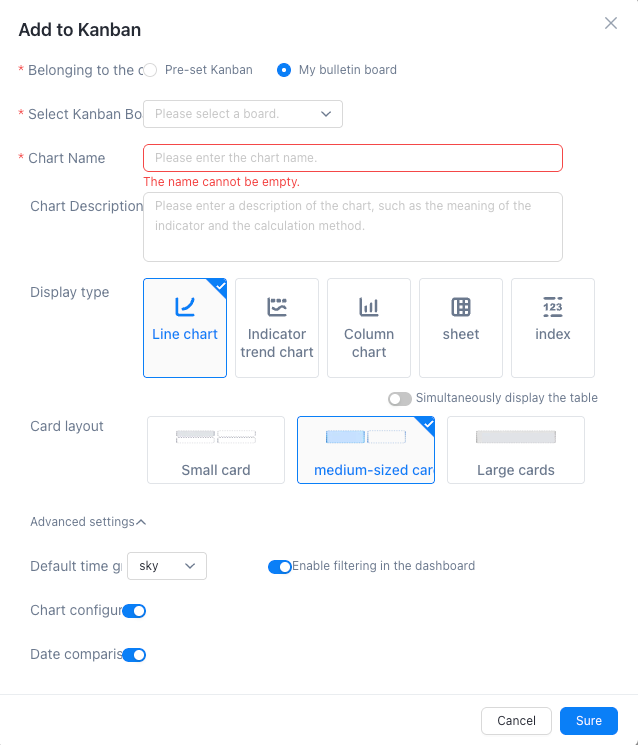
表示するレポート名を入力します。
レポートを追加するカンバンを選択します。
チャートのタイプを選択します。
自作カンバンでのチャートの表示レイアウトを選択します。
最後に [OK] をクリックします。
注:カンバンの時間とレポートの時間の対応関係:
