概要
Quick Tracking システムは、アプリ、ウェブサイト、ミニプログラムの 3 種類のアプリケーションをサポートしています。
操作手順
1. 画面構成
「アプリケーション管理」は、主に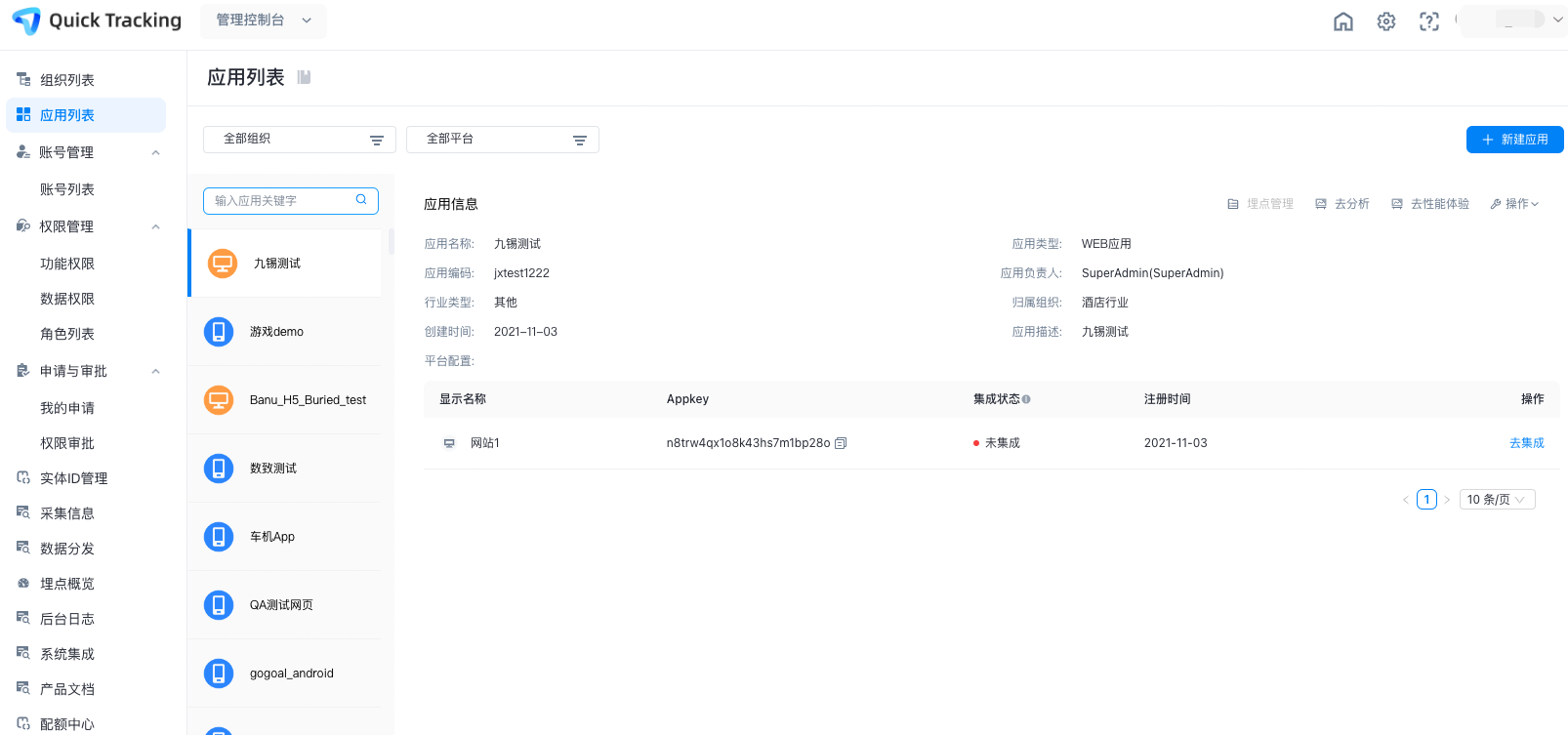 以下の部分で構成されています
1. 組織フィルターボックス:デフォルトではすべての組織が表示されます。ここで組織を絞り込むと、その組織に属するアプリケーションが表示されます。
2. プラットフォームフィルターボックス:デフォルトではすべてのプラットフォームが表示されます。ここでは、プラットフォームタイプ (アプリ、ウェブサイト、ミニプログラム) で絞り込むことができます。絞り込み後、下のアプリケーションリストに、該当するプラットフォームタイプのアプリケーションがすべて表示されます。
3. アプリケーションリスト:デフォルトではすべてのアプリケーションが表示され、上記のフィルター条件に応じて表示されます。
4. アプリケーション情報表示エリア:左側のアプリケーションリストでアプリケーションをクリックすると、選択したアプリケーションの詳細情報がここに表示されます。
5. 機能操作エリア:ここでは、アプリケーションの作成、編集、削除ができ、基本インテグレーション操作も実行できます。また、対応するボタンをクリックして、トラッキングポイント管理や分析プラットフォームへ移動することもできます。
2. 機能操作
2.1 新規アプリケーション
右上隅にある [Create Application] ボタンをクリックします。[Create Application] ウィンドウが表示されます。
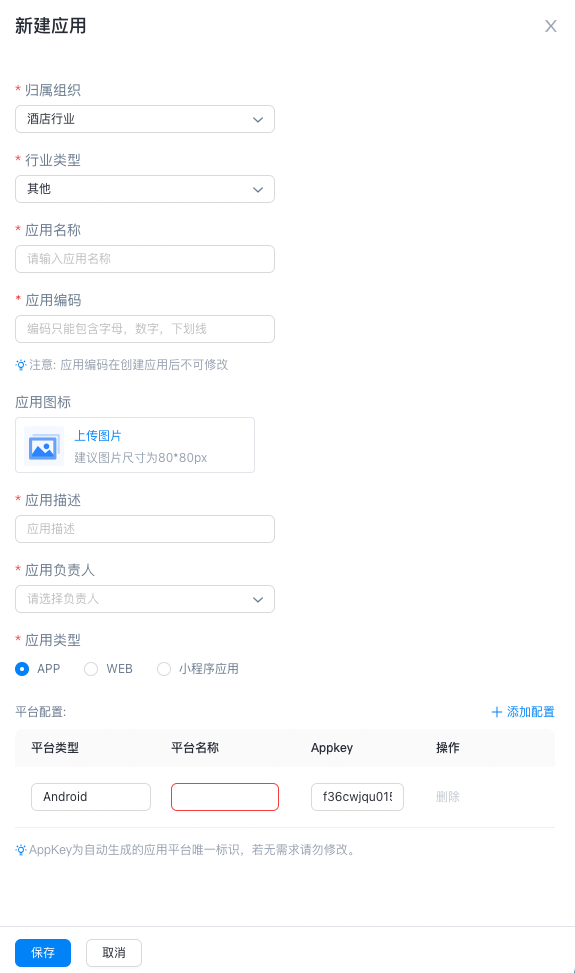
次に対応するアプリケーション情報を入力します:
1. アプリケーションの基本情報を入力します。アプリケーションコードを入力する際は、以下の点にご注意ください。この項目にはルールと要件があり、入力後は変更できません。その他の情報は、実際の状況に応じて入力できます。
2. アプリケーションタイプを選択します。現在、アプリ、ウェブサイト、ミニプログラムの 3 種類のアプリケーションタイプがサポートされています。選択したタイプに応じて、プラットフォームの入力オプションが異なります。
APP:APP タイプのアプリケーションでは、プラットフォームタイプを選択する必要があります。現在、プラットフォームタイプには Android と iOS があります。タイプを選択した後、プラットフォーム名を入力する必要があります。同じプラットフォーム上にアプリケーションの異なるバージョンがある場合は、xxx フルバージョンや xxx 軽量版のように名前で区別できます。最後に、appkey はシステムによって自動的に生成されます。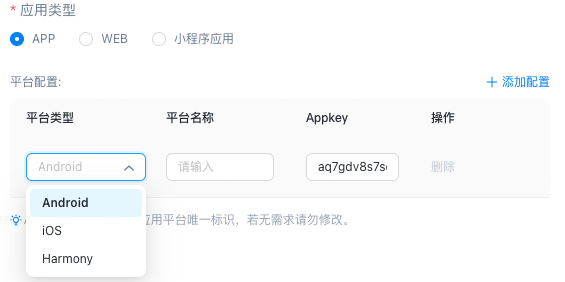
WEB:プラットフォーム名を入力するだけで、 appkey が自動的に生成されます。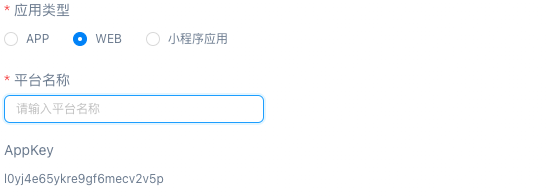
ミニプログラム:ミニプログラムアプリケーションでは、プラットフォームタイプを選択する必要があります。現在、Alipay、Taobao、WeChat、DingTalk、Baidu、ByteDance の 6 種類があります。タイプを選択してプラットフォーム名を入力すると、appkey がシステムによって自動的に生成されます。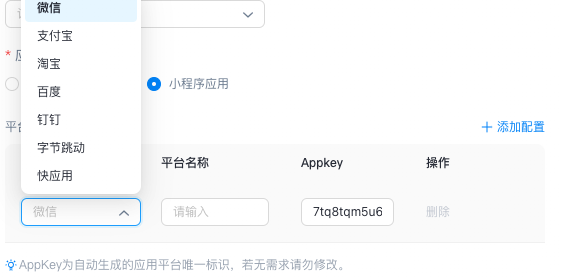
"2.2" その他の操作機能の紹介 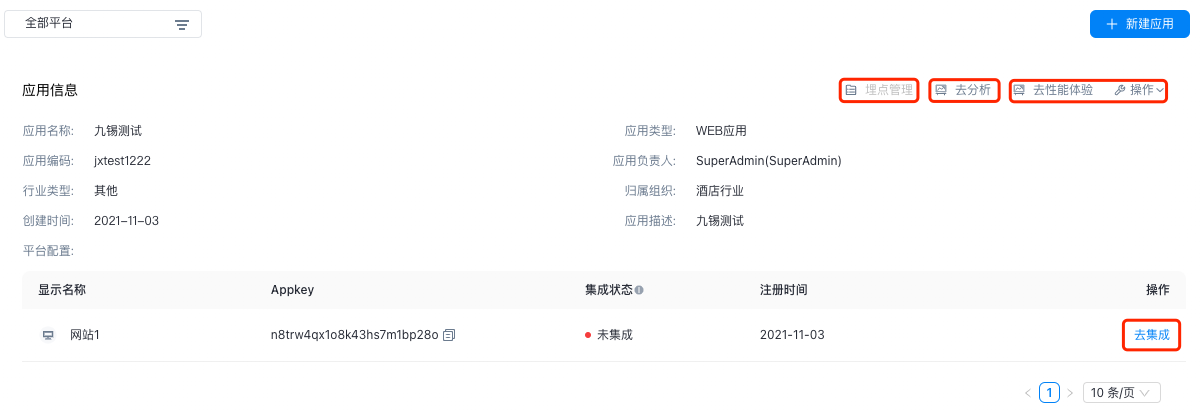
1. トラッキングポイント管理:このボタンをクリックすると、収集管理モジュールに直接遷移します。
2. 分析:このボタンをクリックすると、データ分析モジュールに遷移し、選択中のアプリケーションのデータを直接表示および分析できます。
3. パフォーマンス分析へ移動:このボタンをクリックすると、パフォーマンス分析モジュールに遷移し、関連機能を使用して分析できます。
4. 操作:操作ボタンをクリックして、アプリケーション情報を編集、変更、削除できます。
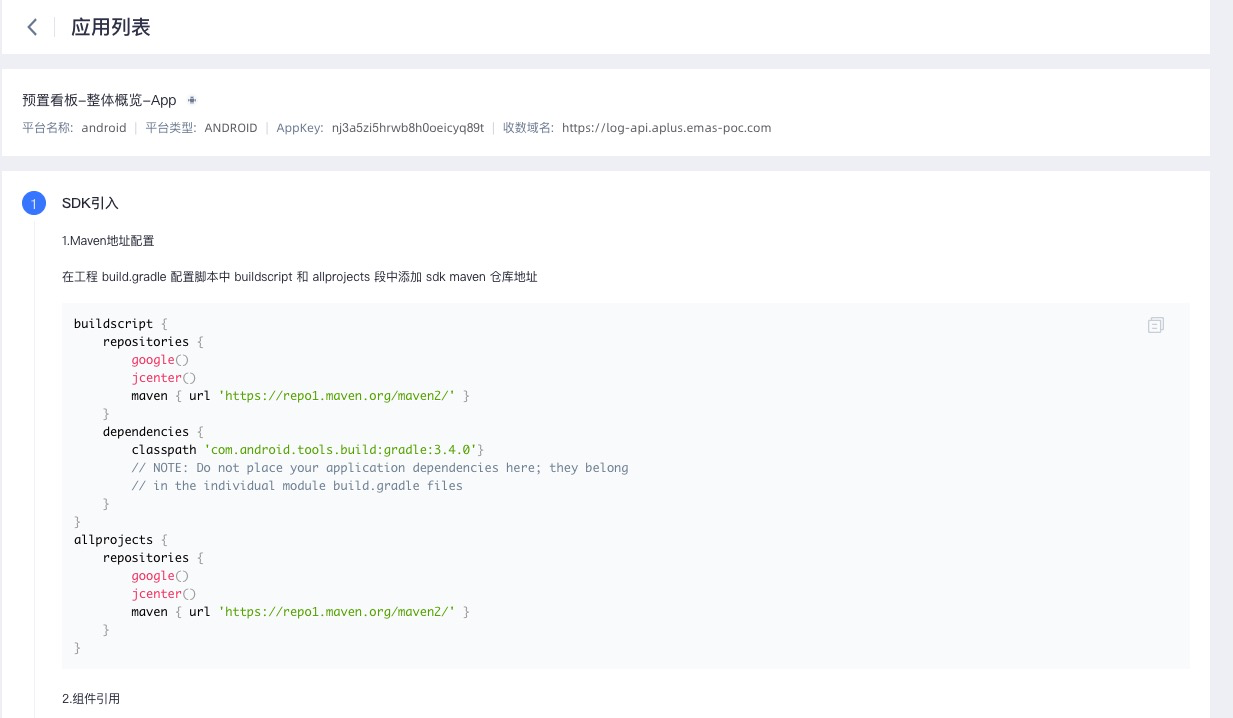
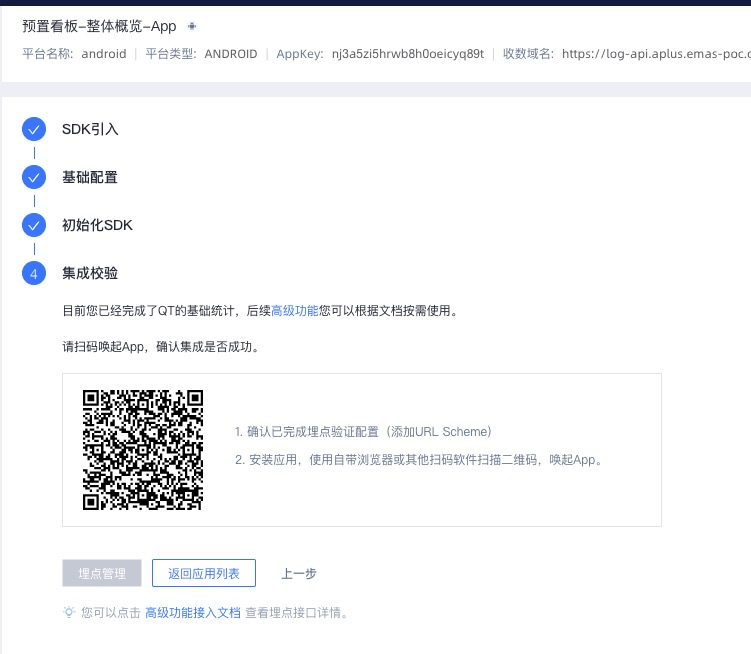
5. インテグレーション:このボタンをクリックすると、アプリケーションの基本インテグレーションに関するガイダンス画面が表示されます。この画面では、SDK の導入、基本設定、SDK の初期化という 3 つのステップに沿って開発を進めるためのガイドが表示されます。各ステップには、対応するデモが用意されています。ユーザーはこれらの 3 つのステップを完了した後、インテグレーション検証を通じて基本インテグレーションが完了したかどうかを確認できます。