Quick BI で Tencent TDSQL-H LibraDB データソースを作成し、LibraDB データに接続して分析します。
前提条件
Tencent TDSQL-H LibraDB データベースインスタンスを作成しておく必要があります。
制限事項
MergeTree ファミリのテーブルエンジンを使用するテーブルのみがサポートされています。
手順
-
IP アドレスを許可リストに追加します。
Quick BI の IP アドレス を Tencent TDSQL-H LibraDB インスタンスの許可リストに追加します。
-
データソースを作成します。
-
Quick BI コンソール にログインします。
-
データソースを追加します。
-
データソースを作成する ページに移動します。
-
[Tencent Cloud Databases] タブで、[TDSQL-H LibraDB] をクリックします。

-
-
[接続の設定] ダイアログボックスで、必要に応じて次のパラメーターを設定します。
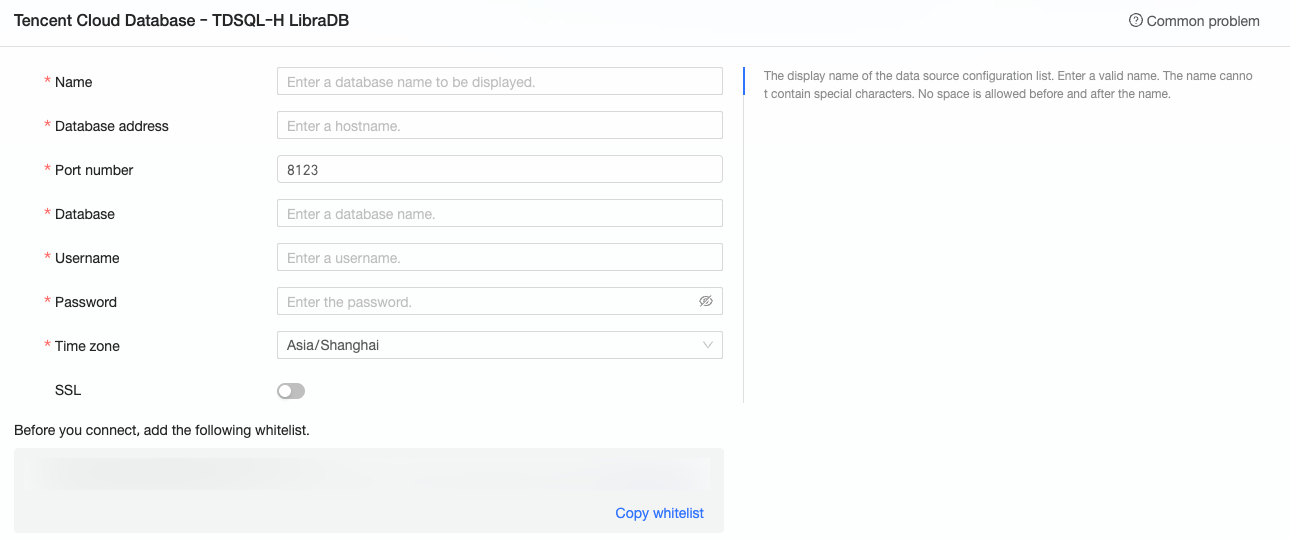
パラメーター
説明
表示名
このデータソース接続のカスタム名。
名前に特殊文字や先頭または末尾のスペースを含めることはできません。
データベースアドレスとポート
Tencent TDSQL-H LibraDB コンソールにログインし、インスタンス詳細ページでパブリック IP アドレスを有効にし、基本情報からアドレスとポートをコピーします。
データベース
接続するデータベースの名前。
ユーザー名とパスワード
Tencent TDSQL-H LibraDB データベースのユーザー名とパスワード。
説明データベースユーザーが、データベース内のテーブルに対する CREATE、INSERT、UPDATE、DELETE の権限を持っていることを確認してください。
タイムゾーン
Tencent TDSQL-H LibraDB データベースのタイムゾーン。
SSL
データソースが SSL を使用している場合は、これを選択するとセキュアな接続が有効になります。
-
[接続のテスト] をクリックしてデータソース接続を検証します。

-
テストに成功したら、[OK] をクリックしてデータソースを作成します。
-
次のステップ
データソースが作成されたら、データセットを作成してデータを分析できます。
-
データソースのデータテーブルまたはカスタム SQL クエリを使用するには、データセットの作成 をご参照ください。
-
視覚化を追加してデータを分析するには、ダッシュボードの作成 と 視覚化の概要 をご参照ください。
-
データをドリルダウンするには、ステップ 3: ドリルダウンデータの設定と表示 をご参照ください。