Quick BI は Microsoft Teams との連携をサポートしています。Quick BI で Teams を接続する前に、Teams アプリを構成する必要があります。
制限事項
Teams 開発者ポータルで開発権限を持っている必要があります。
操作手順
次の手順を実行して、Teams アプリを構成し、テナント ID、アプリケーション (クライアント) ID、クライアント資格情報を取得します。
ステップ 1: Entra ID での構成
-
Web ブラウザで Azure ポータルを開きます。
-
**[アプリの登録]** アイコンを選択します。


-
新しいアプリを登録します。

アプリケーションの登録ページが表示されます。

フィールド
説明
手順
表示名
アプリの名前。
はい
サポートされているアカウントの種類
アプリを使用できるアカウントの種類。
はい
既定の選択 (最初のオプション) のままにします。これにより、現在の組織内のアカウントのみがアクセスできるようになります。
リダイレクト URI
認証成功後にユーザーがリダイレクトされる URI。
はい
-
形式:
https://{your-host}/login/teams/callback。 -
注意:
-
HTTPS プロトコルのみがサポートされています。
-
{your-host}を実際の Quick BI ドメイン名に置き換えてください。
-
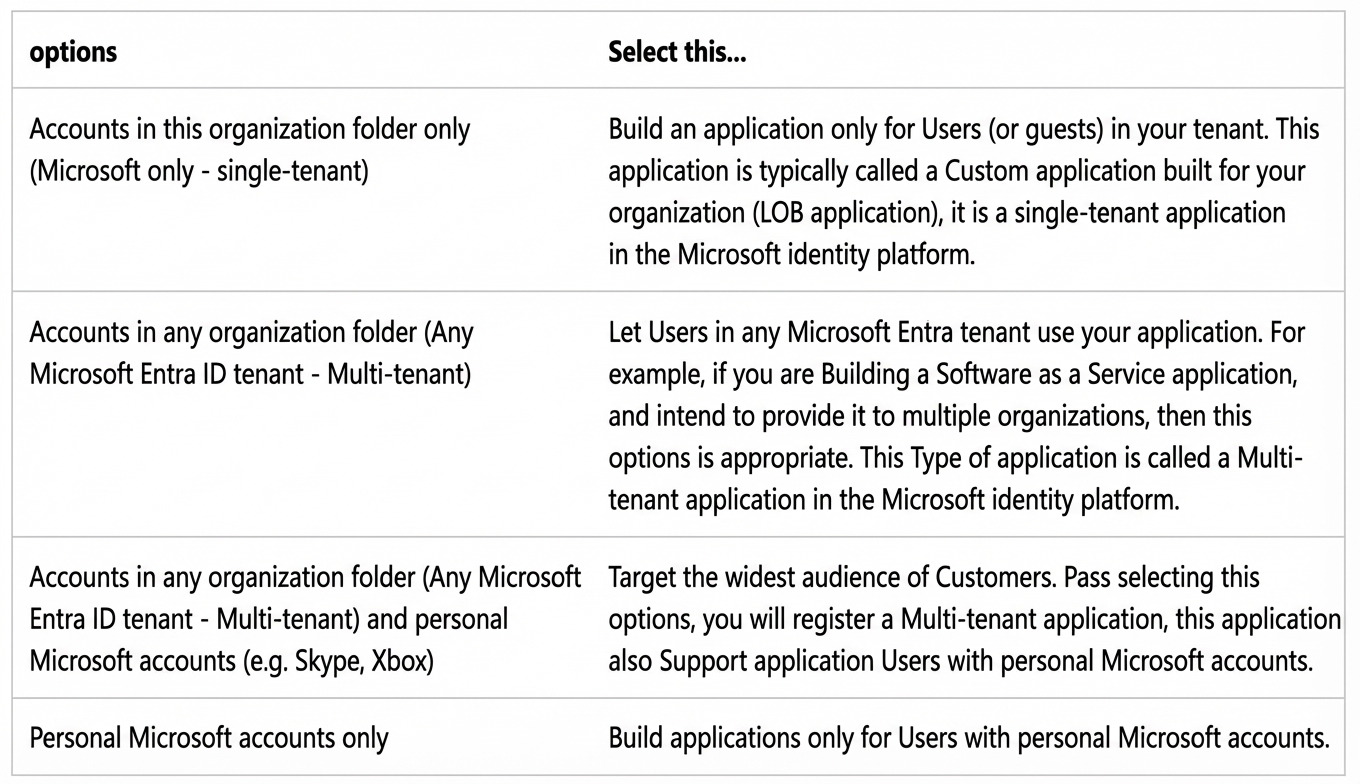 説明
説明タブアプリでシングルサインオン (SSO) を有効にする場合、リダイレクト URI を入力する必要はありません。
-
-
[登録] をクリックします。アプリの概要ページが開き、アプリケーション ID とその他の構成の詳細が表示されます。


-
クライアント シークレットを生成します。
 後で使用するために、次の情報を記録してください。
-
ディレクトリ (テナント) ID
-
アプリケーション (クライアント) ID
-
クライアント シークレット

-
-
[API の公開] ページで、アクセス トークンのスコープを構成します。
-
左側メニューで、**[管理]** > **[API の公開]** を選択します。
次の項目を構成します。
-
アプリケーション ID の URI
-
この API で定義されているスコープ
-
承認されたクライアント アプリケーション

-
-
アプリケーション ID の URI を構成します。
-
アプリケーション ID の URI フィールドの横にある **[設定]** をクリックします。
-
アプリケーション ID の URI には、アプリケーション ID (GUID) が
api://{AppID}の形式で事前入力されています。 -
アプリケーション ID の URI は、次の形式である必要があります:
api://{your-host}/{AppID}。例: api://quickbi-demo-2.aliyun.com/beef226-****-****-****baed49e5

-
**[保存]** をクリックします。確認メッセージが表示され、ページに更新されたアプリケーション ID の URI が表示されます。

-
アプリケーション ID の URI を記録します。Teams 開発者ポータルでアプリのマニフェストを更新する際に必要になります。
-
-
API スコープを構成します。

-
スコープ名を入力します。このフィールドは必須です。
-
このスコープに同意できるユーザーを選択します。既定のオプションは [管理者のみ] です。
-
管理者の同意の表示名を入力します。このフィールドは必須です。
-
管理者の同意の説明を入力します。このフィールドは必須です。
-
ユーザーの同意の表示名を入力します。
-
ユーザーの同意の説明を入力します。
-
**[状態]** を [有効] に設定します。
-
[スコープの追加] をクリックします。
スコープが追加されたことを示すメッセージが表示されます。
 新しいスコープがページに表示されます。
-
-
承認されたクライアント アプリケーションを構成します。
[API の公開] ページで、[承認されたクライアント アプリケーション] セクションに移動し、[+ クライアント アプリケーションの追加] をクリックします。
 [クライアント アプリケーションの追加] ページが表示されます。
承認するアプリケーションの適切な Microsoft 365 クライアント ID を入力します。

クライアント ID には、次の値を入力します。
Teams デスクトップおよびモバイル:
1fec8e78-bce4-4aaf-ab1b-5451cc387264 [承認されたスコープ] で、作成したスコープのチェックボックスを選択します。
[アプリケーションの追加] をクリックします。
確認メッセージが表示された後、クライアント ID が承認されたアプリケーションのリストに表示されます。


-
-
**[マニフェスト]** でアクセス トークンのバージョンを構成します。
 説明
説明アプリケーション登録時に [個人用 Microsoft アカウントのみ] または [任意の組織ディレクトリ内のアカウント (任意の Microsoft Entra ディレクトリ - マルチテナント) および個人用 Microsoft アカウント (Skype、Xbox など)] を選択した場合は、
accessTokenAcceptedVersionプロパティの値を 2 に更新してください。 -
**[API のアクセス許可]** を構成します。
必要な委任された API のアクセス許可を選択し、管理者の同意を付与します。


 (オプション) 解析されたアクセス トークンに期待されるフィールド値が不足している場合は、トークン構成で追加します。
 必要な API のアクセス許可は次のとおりです。
API/アクセス許可名
必須
目的
email
はい
サインインの検証
openid
はい
profile
はい
User.Read
はい
Organization.Read.All
はい
連絡先の同期、チームおよびメンバー情報の取得
User.Read.All
はい
Team.ReadBasic.All
はい
TeamMember.Read.All
はい
ステップ 2: Teams 開発者ポータルでの構成
-
Azure ポータルで、アプリの概要ページから **[アプリケーション (クライアント) ID]** をコピーします。
-
この ID を使用して、アプリの登録を Teams アプリにリンクします。


ステップ 3: Teams 管理センターでのアプリの公開
-
新しいアプリを作成します。
-
https://dev.teams.microsoft.com/home で Teams 開発者ポータルにログオンします。


-
**[基本情報]** で、アプリに必要な詳細を入力します。

カテゴリ
フィールド
必須
説明
画像
アプリ名
短い名前 - 30 文字以内
はい
アプリの名前。

完全な名前 - 最大 100 文字 (オプション)
いいえ
アプリ ID
いいえ
現在は使用されていません。
説明
-
短い説明
-
長い説明
はい
アプリの説明。

開発者情報
-
開発者または会社名
はい
開発者または会社の名前。
-
Web サイト (有効な HTTPS URL である必要があります)
はい
開発者の Web サイトの URL。
アプリの URL
-
プライバシー ポリシー
はい
アプリのプライバシー ポリシーに関する声明の URL。

-
利用規約
はい
アプリの利用規約に関する声明の URL。
アプリケーション (クライアント) ID*
-
ApplicationID
はい
-
Entra ID に登録したアプリのアプリケーション (クライアント) ID
-
-
**[ブランド]** で、アプリのアイコンを構成します。

-
**[アプリの機能]** で、**[個人用アプリ]** と **[グループおよびチャネル アプリ]** を設定します。

-
個人用タブを設定します。
コンテンツ URL と Web サイト URL を
https://{your-host}/homeに設定します。{your-host}を実際のドメイン名に置き換えてください。-
スコープ: [個人用] を選択します。
-
コンテキスト: [personalTab] を選択します。
-
Teams でシングルサインオン (SSO) 設定を構成します。
アプリケーション ID の URI で、サインイン アドレスを次の形式で設定します:
api://{your-host}/{AppID}
-
-
-
**[アプリ コンテンツ]** を構成します。
[全画面表示モード] チェックボックスを選択して、Teams でアプリを全画面表示モードで実行できるようにします。

-
[アプリの検証] で、アプリを検証します。検証に合格したら、公開できます。


-
[組織に公開] をクリックして、アプリを組織に公開します。承認されると、アプリが組織の Teams ストアに表示されるようになります。


-
-
アプリを承認します。
Teams 管理センターにログオンします。
[アプリの管理] セクションで、公開した Teams アプリを検索します。アプリの状態は ブロック済みです。
 アプリを選択して詳細を開き、[公開] をクリックして、組織で利用できるようにします。
 説明
説明-
[ユーザーとグループ]: アプリの表示範囲を構成します。

-
[アクセス許可]: アプリのアクセス許可情報を確認します。


-
-
Teams クライアントでアプリを追加します。
Teams で [アプリ] をクリックし、[組織向けに構築] を選択します。公開したアプリがここに表示されます。
説明-
公開の遅延: 公開後、アプリが Teams クライアントに表示されるまで最大数時間かかる場合があります。
-
クライアント キャッシュ: アプリが表示されない場合は、Teams クライアントからサインアウトして再度サインインし、キャッシュを更新してみてください。

-
ステップ 4: Quick BI での連携設定
Azure ポータルで、アプリの テナント ID、アプリケーション (クライアント) ID、クライアント資格情報を確認します。Teams マイクロアプリを有効にする際にこの情報が必要になります。
-
Azure ポータルにログオンします。
-
新しいアプリを選択して、詳細を表示します。

-
次の情報を取得します。
-
ディレクトリ (テナント) ID

-
アプリケーション (クライアント) ID

-
クライアント資格情報 (クライアント シークレット)

-