入力担当者は高度なコントロールであり、現在の入力のユーザー名と、同じ組織内のユーザー名を入力するために使用できます。
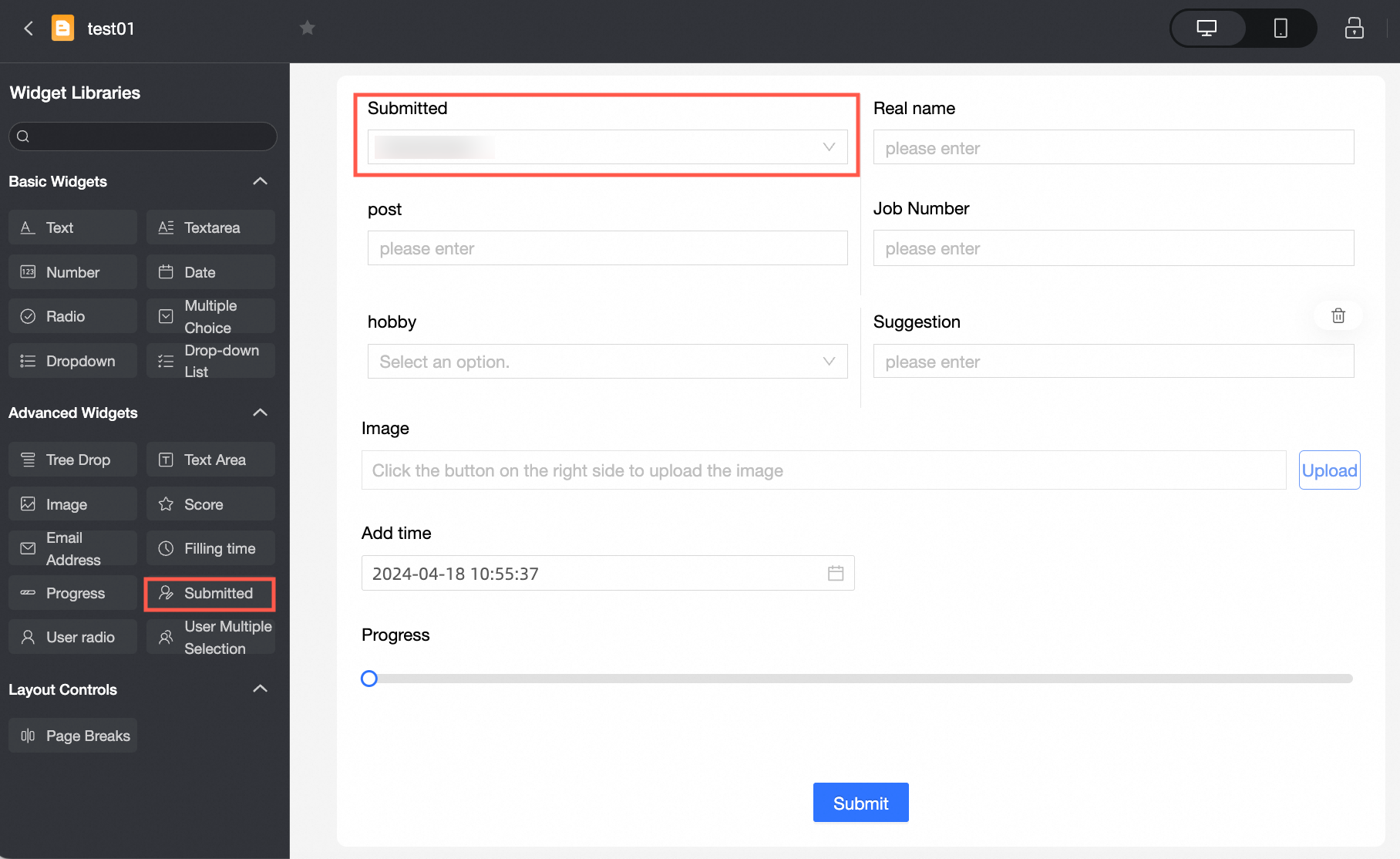
シナリオ
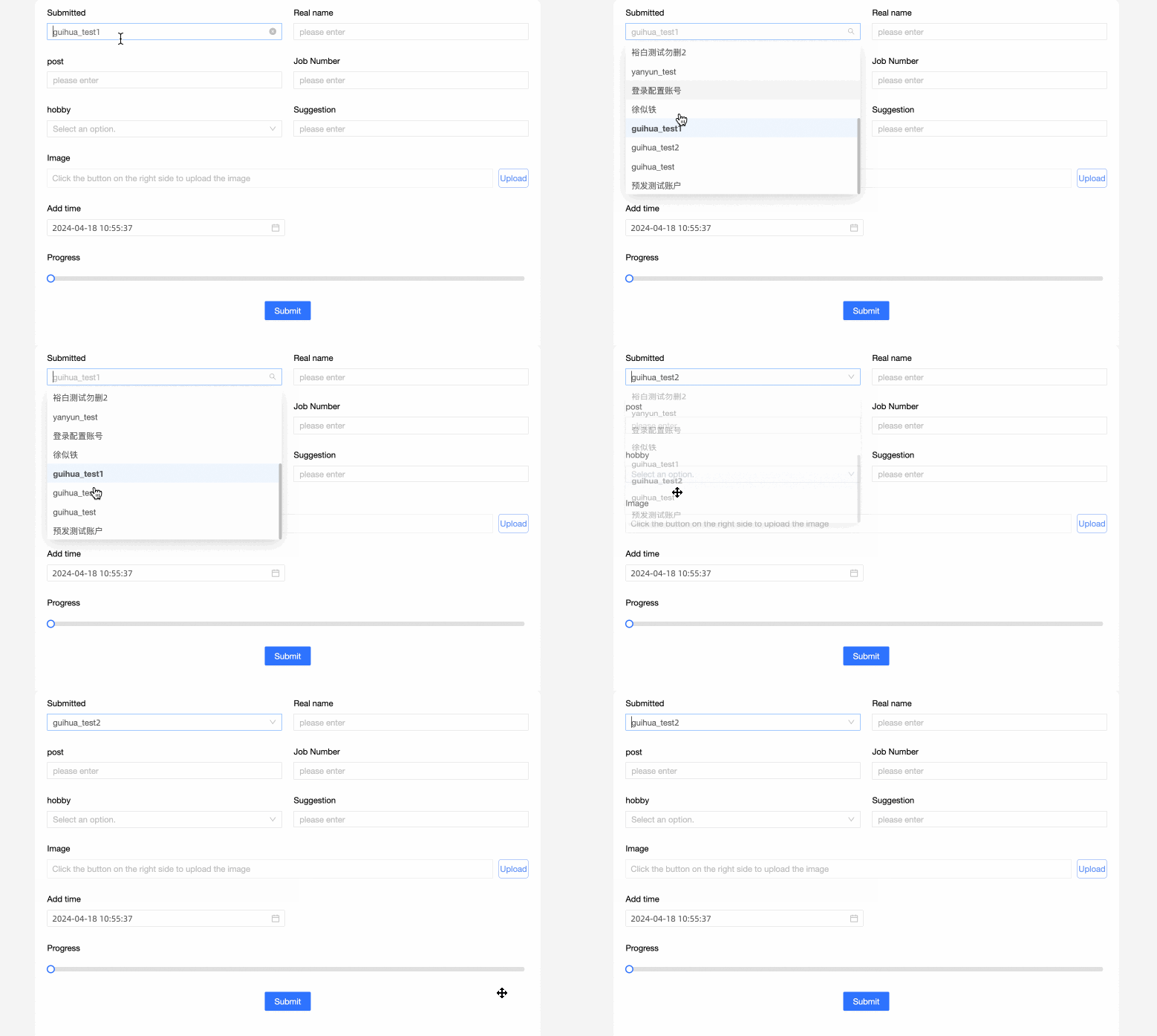
データ入力時のユーザー名に適用されるレコード。次に例を示します。
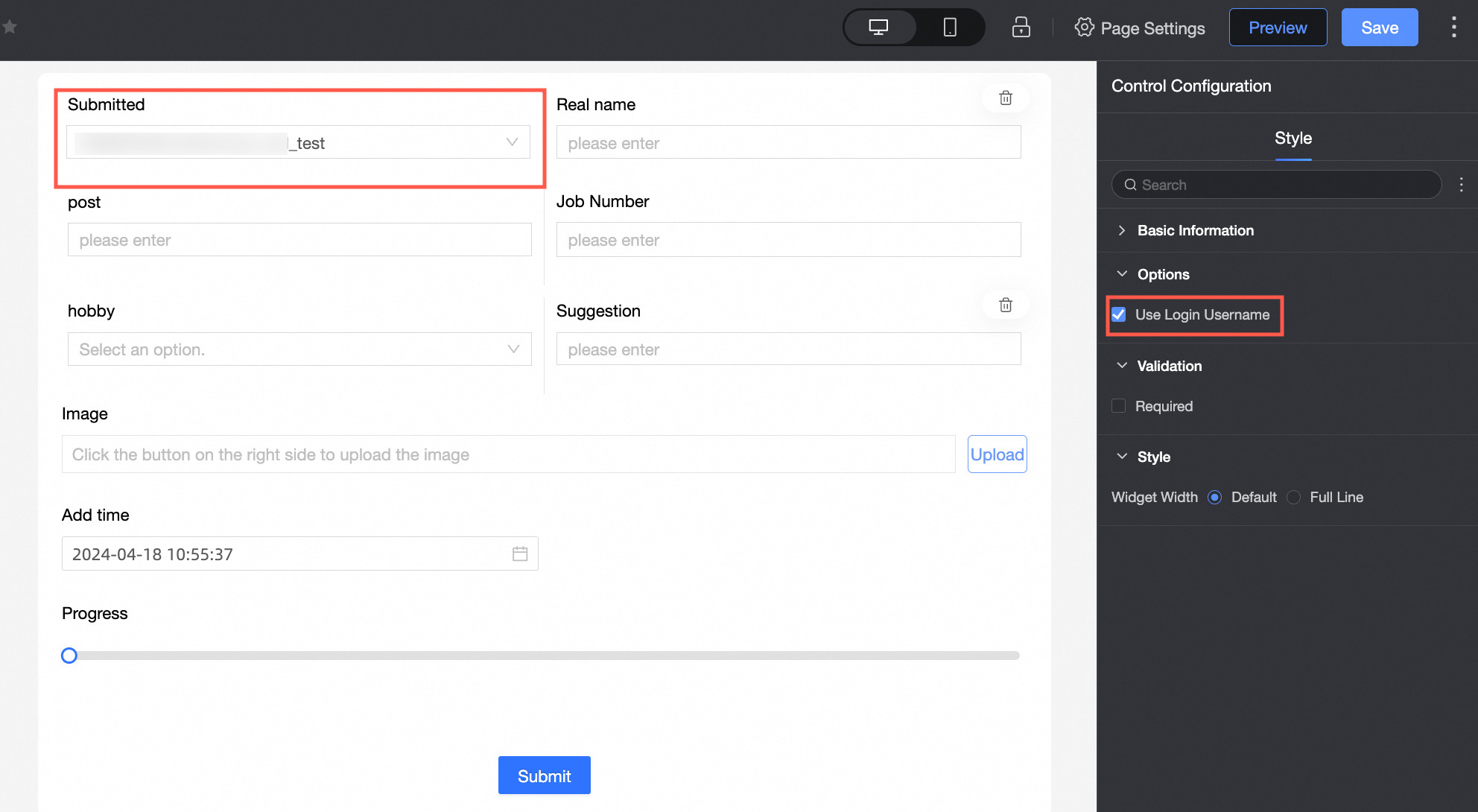
満足度アンケートに入力する場合、このコントロールを使用して、現在のログイン ユーザー名を 1 クリックで入力できます。
アクティビティ登録フォーム シーンに入力する場合、このコントロールを使用して入力担当者のユーザー名を入力します。
投票アクティビティ シナリオでは、このコントロールを使用して、このアクティビティに参加するユーザー名をカウントできます。
TensorBoard
コントロールの構成
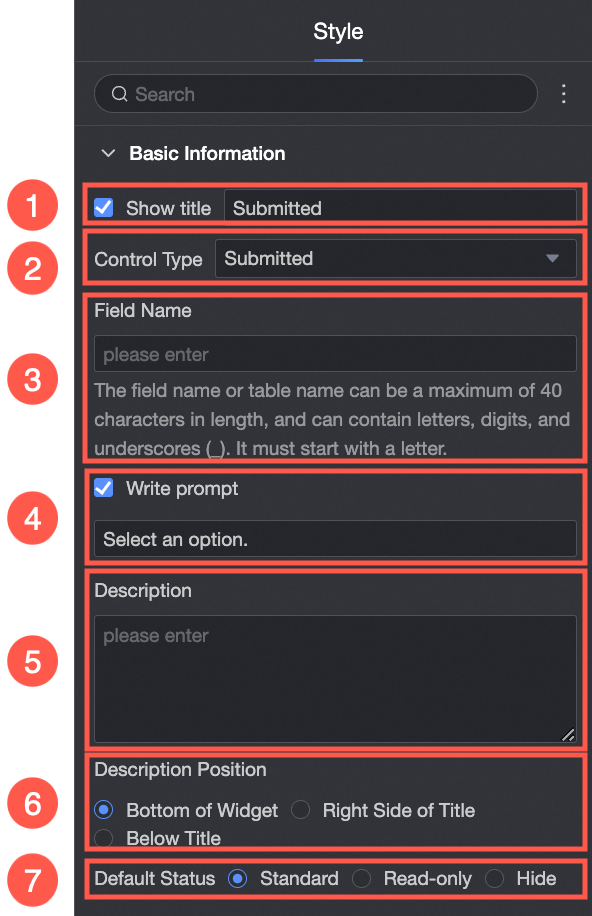
基本パラメーター
パラメーター | 説明 |
| ① 表示タイトル: コントロールのタイトルを表示するかどうかを選択します。データフォームの列名として表示名をカスタマイズできます。 |
② コントロール タイプ: コントロールを選択した後、コントロール タイプを置き換えることができます。ドロップダウン オプションは、他の 基本 および 高度な コントロール タイプに置き換えることができます。. | |
③ テーブル フィールド名: データフォームに基づいて作成されたテーブル内の対応するフィールドの名前。 説明 フィールド名またはテーブル名は文字で始まり、文字、数字、およびアンダースコア (_) を含めることができます。名前は最大 40 文字まで使用できます。 | |
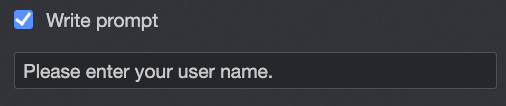
④ プロンプト: プロンプト を設定します。たとえば、ユーザー名を入力します。
| |
⑤ 説明: カスタム コントロールの説明。 | |
⑥ 説明情報の場所: 説明情報の場所を指定します。使用可能なオプションは、コントロールの下、タイトルの右、および タイトルの下 です。 | |
デフォルトの状態: ウィジェットのデフォルトの状態を指定します。有効な値は、標準、読み取り専用、および 非表示 です。 | |
拡張機能のオプションの定義
パラメーター | 説明 |
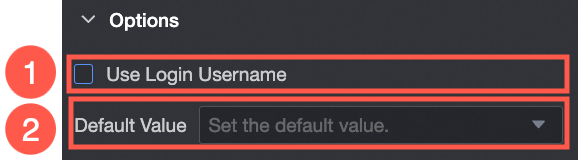
| ① ログイン ユーザー名を使用する: このチェックボックスをオンにすると、現在のログイン ユーザー名が自動的に入力されます。 |
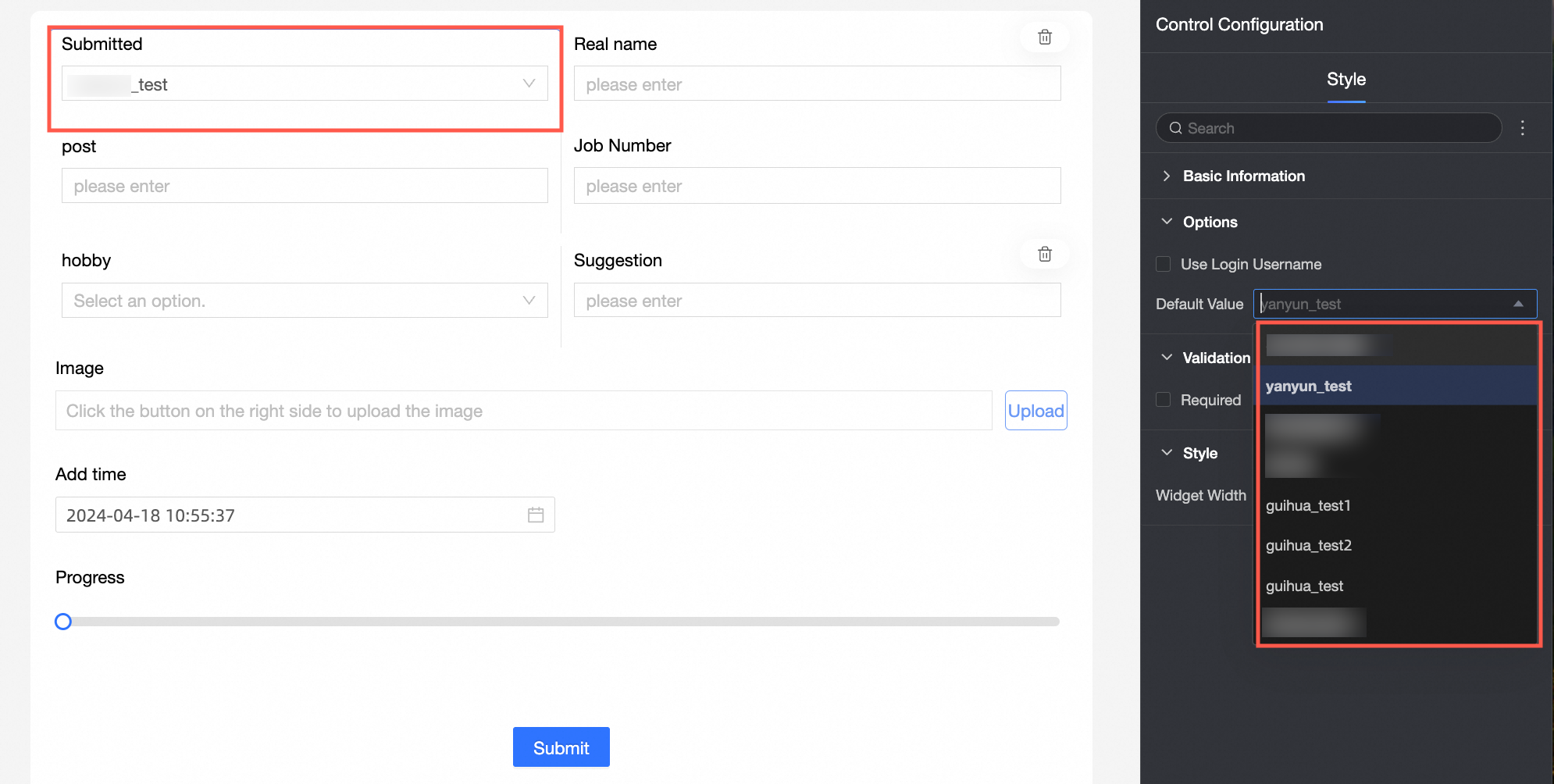
② デフォルト値: コントロールのデフォルトの表示値を設定します。
|
はい
パラメーター | 説明 |
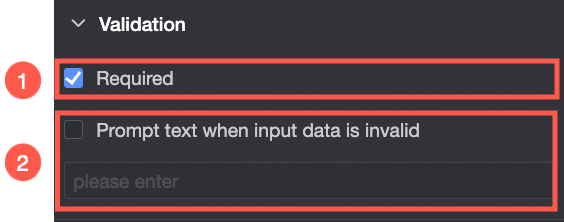
| ① 必須: この設定項目を設定するかどうかを選択します。このオプションを選択すると、コントロールは 必須 に設定されます。 |
② 入力データが無効な場合のプロンプト テキスト: この設定項目は、検証条件が有効な場合にのみ有効になります。たとえば、必須 が選択されていて、オプション値が指定されていない場合は、カスタム エラー コピーが表示されます。 |
スタイル
パラメーター | 説明 |
PC
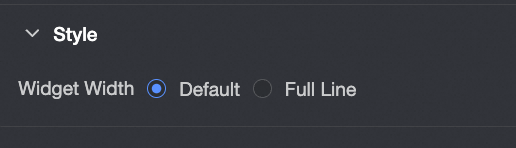
| ウィジェットの幅: デフォルト または 行全体 を選択できます。 説明 手動ドラッグ コントロール ウィジェットを使用して、境界線の幅を調整することもできます。 |
モバイル プラットフォーム
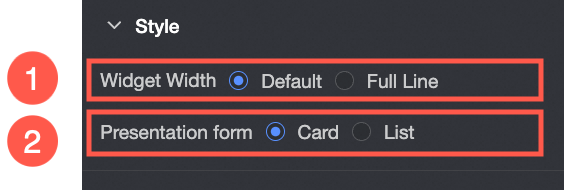
| ① コントロールの幅: PC 側機能と一致します。 |
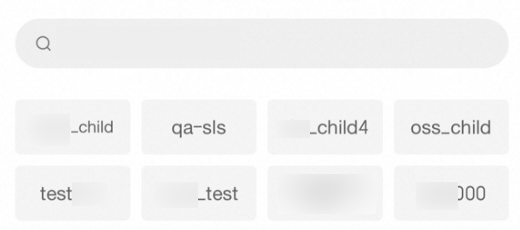
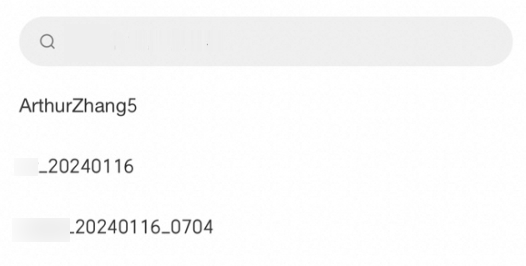
表示形式: オプションのリストは、カード と リスト の 2 つの 形式で表示できます。 カード 表示効果の例:
リスト:
|