概要
Quick BI から Slack へデータレポートをプッシュするには、Slack プラットフォームで専用のアプリを作成します。このアプリは Quick BI と Slack の間のブリッジとして機能し、認証、認可、メッセージ配信を処理します。
設定後、アーキテクチャには以下の 3 つの通信パスが含まれます。
方向 | 認証情報 | 目的 |
Quick BI → Slack (OAuth) | クライアント ID + クライアントシークレット | 認可コードをトークンに交換します。 |
Quick BI → Slack (API) | ボットトークン / ユーザートークン |
|
Slack アプリの作成
開発者コンソールへの移動
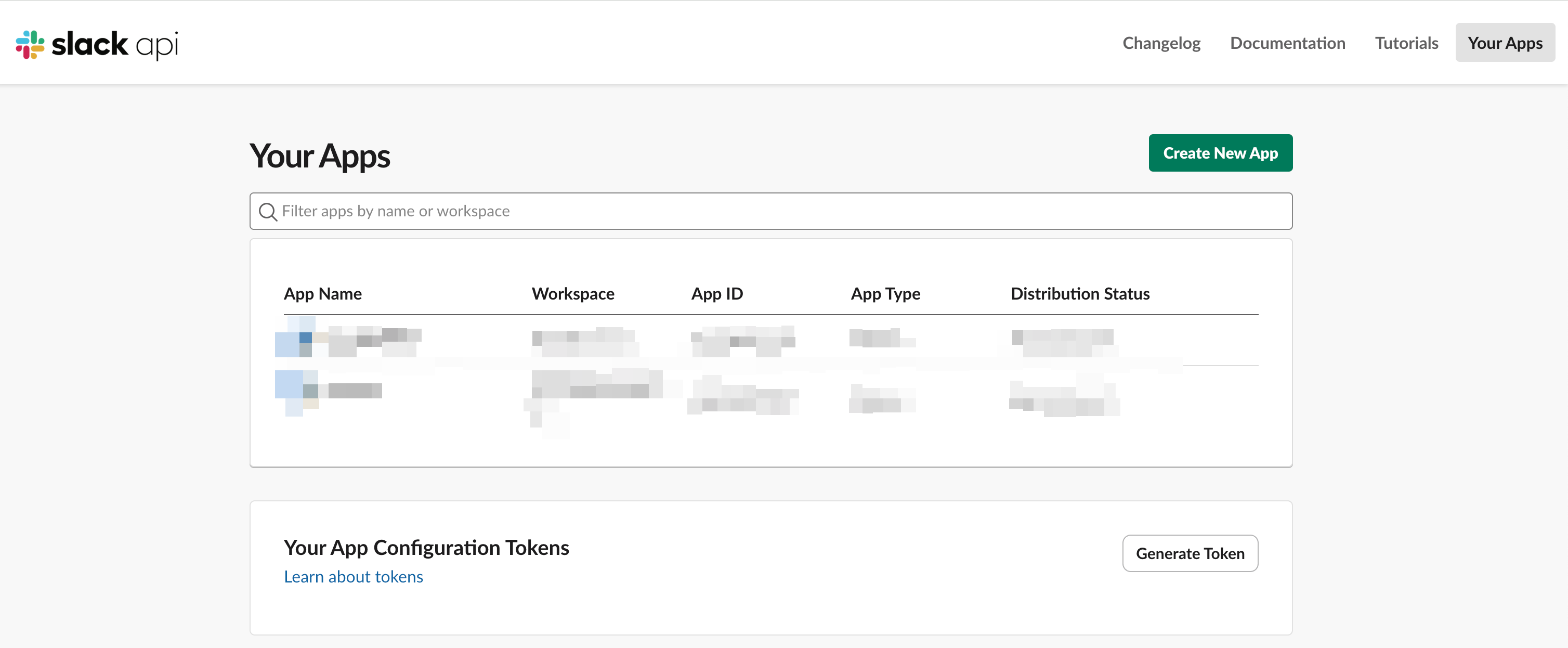
https://api.slack.com/apps にアクセスし、ワークスペースの管理者としてサインインして、[Create New App] をクリックします。
作成方法の選択
Slack には 3 つの作成方法があります。[From scratch] を選択すると、アプリを手動で設定できます。
方法 | 説明 | 推奨 |
スクラッチから | 手動ですべての機能を設定し、完全に制御できます。 | |
マニフェストから | JSON または YAML テンプレートを使用してアプリを迅速に作成します。繰り返しデプロイする場合に最適です。 | ✅ 推奨 |
アプリテンプレートから | 機能が制限された公式の Slack テンプレートを使用します。 | 非推奨 |
マニフェストからアプリを作成する場合は、次のサンプル設定を使用します。
{
    "display_information": {
        "name": "QuickBI"
    },
    "features": {
        "bot_user": {
            "display_name": "QuickBI",
            "always_online": true
        }
    },
    "oauth_config": {
        "redirect_urls": [
            "https://bi.aliyun.com/api/v2/slack/oauth/callback",
            "https://bi-cn-hangzhou.alibabacloud.com/api/v2/slack/oauth/callback",
            "https://bi-cn-hongkong.alibabacloud.com/api/v2/slack/oauth/callback",
            "https://bi-cn-hongkong.data.aliyun.com/api/v2/slack/oauth/callback",
            "https://bi-ap-southeast-1.alibabacloud.com/api/v2/slack/oauth/callback",
            "https://bi-ap-southeast-1.data.aliyun.com/api/v2/slack/oauth/callback",
            "https://bi-ap-southeast-3.alibabacloud.com/api/v2/slack/oauth/callback",
            "https://bi-ap-southeast-3.data.aliyun.com/api/v2/slack/oauth/callback",
            "https://bi-ap-southeast-5.alibabacloud.com/api/v2/slack/oauth/callback",
            "https://bi-ap-southeast-5.data.aliyun.com/api/v2/slack/oauth/callback",
            "https://bi-eu-central-1.alibabacloud.com/api/v2/slack/oauth/callback",
            "https://bi-ap-northeast-1.alibabacloud.com/api/v2/slack/oauth/callback",
            "https://bi-us-east-1.alibabacloud.com/api/v2/slack/oauth/callback",
            "https://bi-me-central-1.data.aliyun.com/api/v2/slack/oauth/callback"
        ],
        "scopes": {
            "user": [
                "users:read",
                "chat:write",
                "files:write",
                "files:read",
                "im:write"
            ],
            "bot": [
                "chat:write",
                "files:write",
                "files:read",
                "users:read",
                "im:write"
            ]
        },
        "pkce_enabled": false
    },
    "settings": {
        "org_deploy_enabled": false,
        "socket_mode_enabled": false,
        "token_rotation_enabled": false,
        "is_mcp_enabled": false
    }
}
アプリ情報
フィールド | 説明 | 例 |
アプリ名 | Slack ワークスペースに表示されるアプリの名前です。 | Quick BI |
ワークスペースの選択 | 開発およびテスト用のワークスペースを選択します。 | 現在のワークスペース |
アプリ名はワークスペース内で一意である必要があります。Quick BI または Quick BI Notifications の使用を推奨します。
OAuth と権限の設定
OAuth はこの統合の中核です。設定が完了すると、ユーザーは Slack でアプリを認可できます。これにより、Quick BI からメッセージを送信できるようになります。
リダイレクト URL
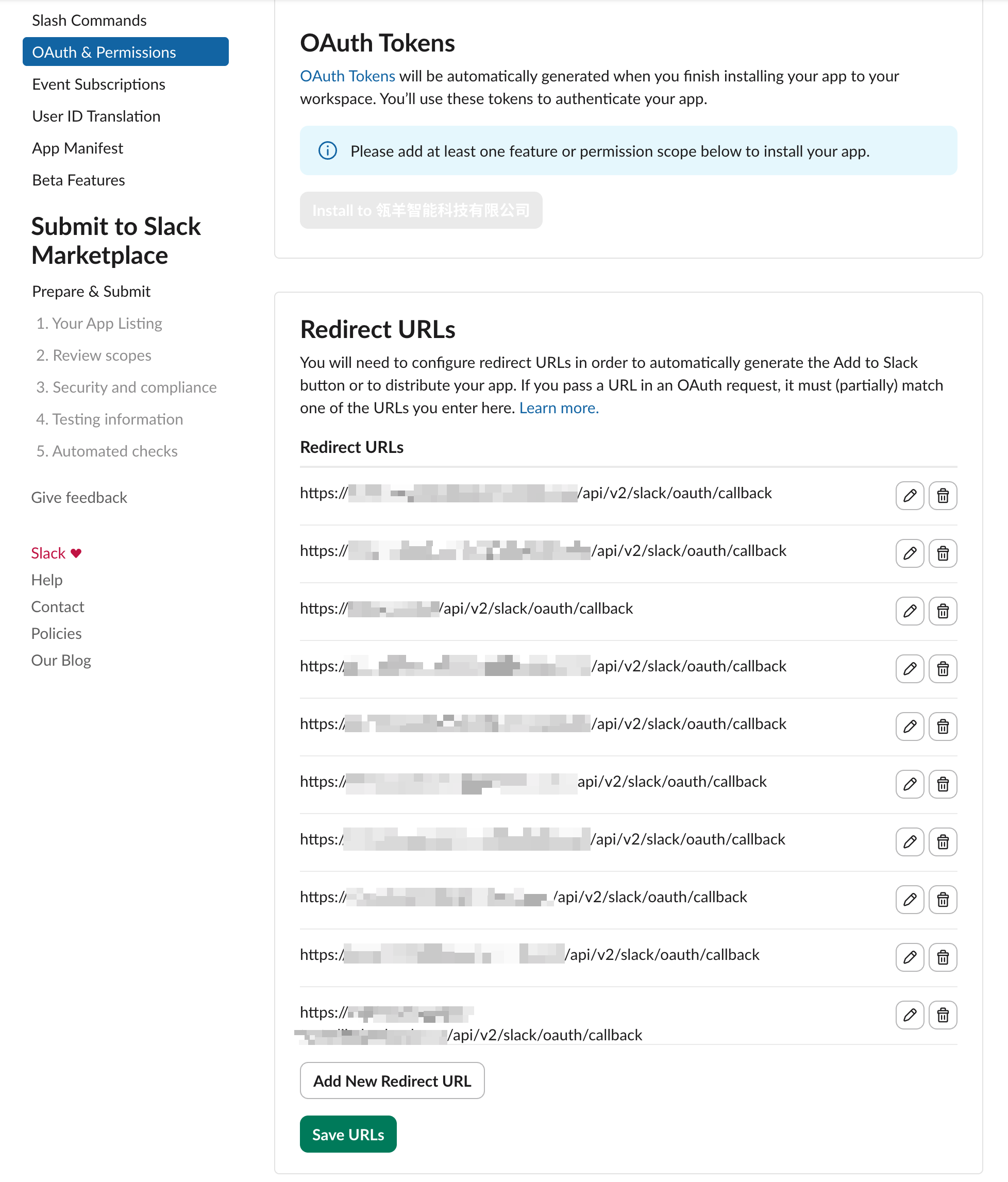
左側のナビゲーションペインで [OAuth & Permissions] に移動します。[Redirect URLs] セクションで、[Add New Redirect URL] をクリックします。
設定ルール:
OAuth リダイレクト URL を次の形式で入力します: https://{ドメイン名}/api/v2/slack/oauth/callback
ドメイン名は、お使いの Quick BI 環境のドメインと一致する必要があります。
リージョン別の Quick BI サイトドメイン名:
リージョン | ドメイン名 | 例 |
中国本土 | https://bi.aliyun.com https://bi-cn-hangzhou.alibabacloud.com | https://bi.aliyun.com/api/v2/slack/oauth/callback |
シンガポール | https://bi-ap-southeast-1.data.aliyun.com https://bi-ap-southeast-1.alibabacloud.com | https://bi-ap-southeast-1.alibabacloud.com/api/v2/slack/oauth/callback |
中国 (香港) | https://bi-cn-hongkong.data.aliyun.com https://bi-cn-hongkong.alibabacloud.com | https://bi-cn-hongkong.alibabacloud.com/api/v2/slack/oauth/callback |
マレーシア (クアラルンプール) | https://bi-ap-southeast-3.data.aliyun.com https://bi-ap-southeast-3.alibabacloud.com | https://bi-ap-southeast-3.alibabacloud.com/api/v2/slack/oauth/callback |
インドネシア (ジャカルタ) | https://bi-ap-southeast-5.data.aliyun.com https://bi-ap-southeast-5.alibabacloud.com | https://bi-ap-southeast-5.alibabacloud.com/api/v2/slack/oauth/callback |
ドイツ (フランクフルト) | https://bi-eu-central-1.alibabacloud.com | https://bi-eu-central-1.alibabacloud.com/api/v2/slack/oauth/callback |
日本 (東京) | https://bi-ap-northeast-1.alibabacloud.com | https://bi-ap-northeast-1.alibabacloud.com/api/v2/slack/oauth/callback |
米国 (バージニア) | https://bi-us-east-1.alibabacloud.com | https://bi-us-east-1.alibabacloud.com/api/v2/slack/oauth/callback |
アラブ首長国連邦 (ドバイ) | https://bi-me-central-1.data.aliyun.com | https://bi-me-central-1.data.aliyun.com/api/v2/slack/oauth/callback |
URL を追加した後、[Save URLs] をクリックします。
ボットトークンスコープ
同じページで、[Bot Token Scopes] セクションの [Add an OAuth Scope] をクリックし、次のスコープを追加します。
スコープ | 目的 |
chat:write | アプリが参加しているチャネルや会話にメッセージを送信することを許可します。 |
files:write | アプリがファイルや添付ファイルをアップロードすることを許可します。 |
files:read | アプリがワークスペース内のファイルに関する情報を読み取ることを許可します。 |
users:read | アプリがワークスペース内のユーザーに関する基本情報を表示することを許可します。 |
im:write | アプリがユーザーとのダイレクトメッセージの会話を開始することを許可します。 |
ユーザートークンスコープ
ボットの代わりにユーザーとしてメッセージをプッシュするには、[User Token Scopes] セクションに次のスコープを追加します。
スコープ | 目的 |
chat:write | アプリがユーザーに代わってメッセージを送信することを許可します。 |
files:write | アプリがユーザーに代わってファイルをアップロードすることを許可します。 |
files:read | アプリがユーザーがアクセスできるファイルに関する情報を読み取ることを許可します。 |
users:read | アプリがユーザーに関する基本情報を表示することを許可します。 |
im:write | アプリがユーザーに代わってダイレクトメッセージの会話を開始することを許可します。 |
ボットユーザーの設定
ボットの基本設定
パラメーター | 説明 | 推奨 |
表示名 | Slack に表示される名前です。 | Quick BI |
デフォルトのユーザー名 | メッセージに表示されるユーザー名です。 | Quick BI-bot |
アイコン | ボットのプロフィール写真です。Quick BI のロゴを使用することを推奨します。 | 512 × 512 の PNG ファイルをアップロードしてください。 |
ボットを常にオンラインとして表示する | ボットを常にオンライン状態として表示するかどうかを設定します。 | 有効 |
最初のボットトークンスコープを追加すると、ボットユーザーが自動的に作成されます。このセクションが表示されない場合は、まだボットスコープを設定していません。
認証情報
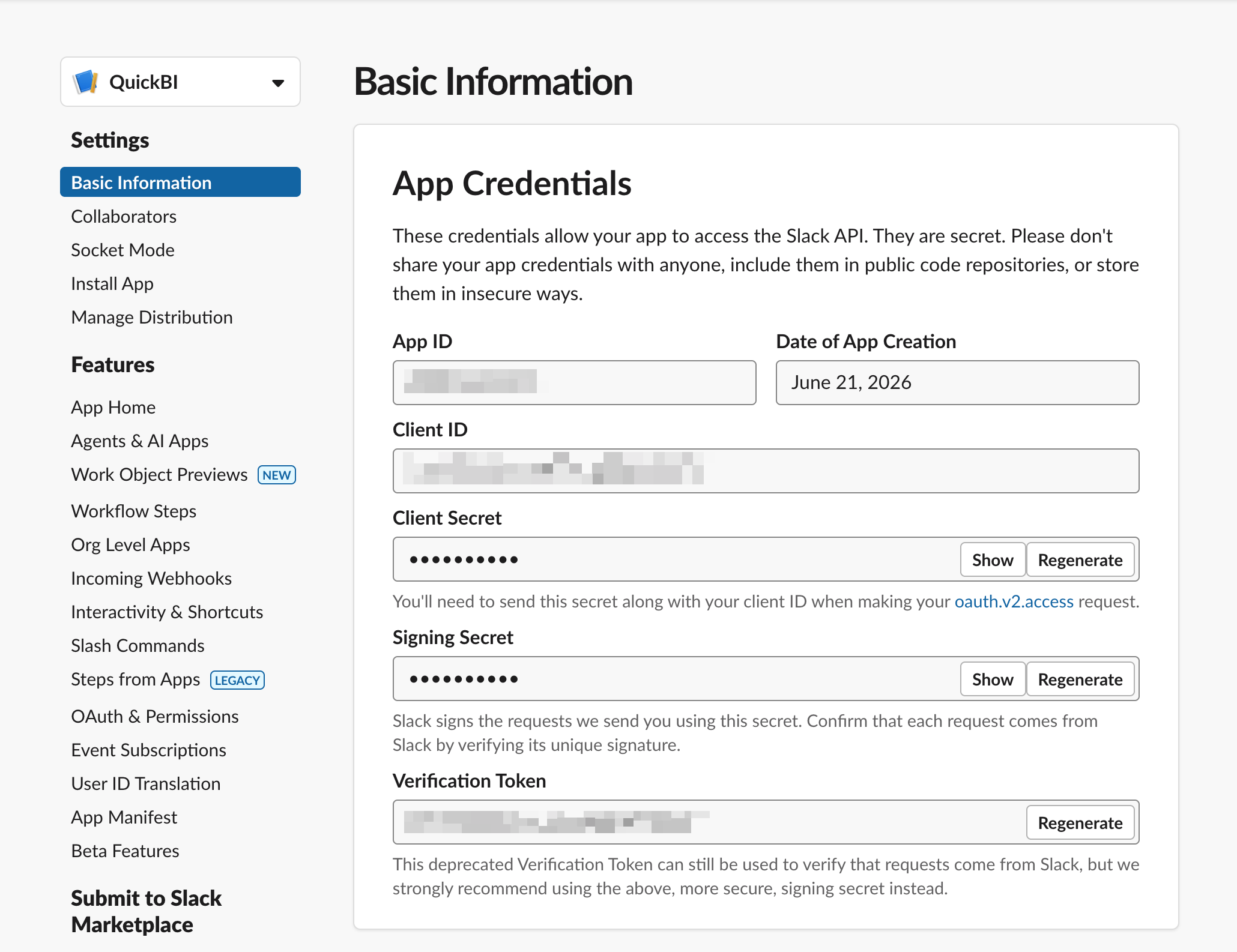
左側のナビゲーションペインで [Basic Information] に移動します。このページで次の認証情報をコピーして安全に保管し、Quick BI に入力してください。
認証情報 | 場所 | 目的 |
クライアント ID | 基本情報 | OAuth 認可 URL を構築するために使用されます。 |
クライアントシークレット | 基本情報 | 認可コードをトークンに交換するために使用されます。 |