このトピックでは、ドラッグアンドドロップ操作を使用してアドホック分析でテーブルとクエリ コントロールを生成する方法について説明します。
フィールドをドラッグしてテーブルを生成する
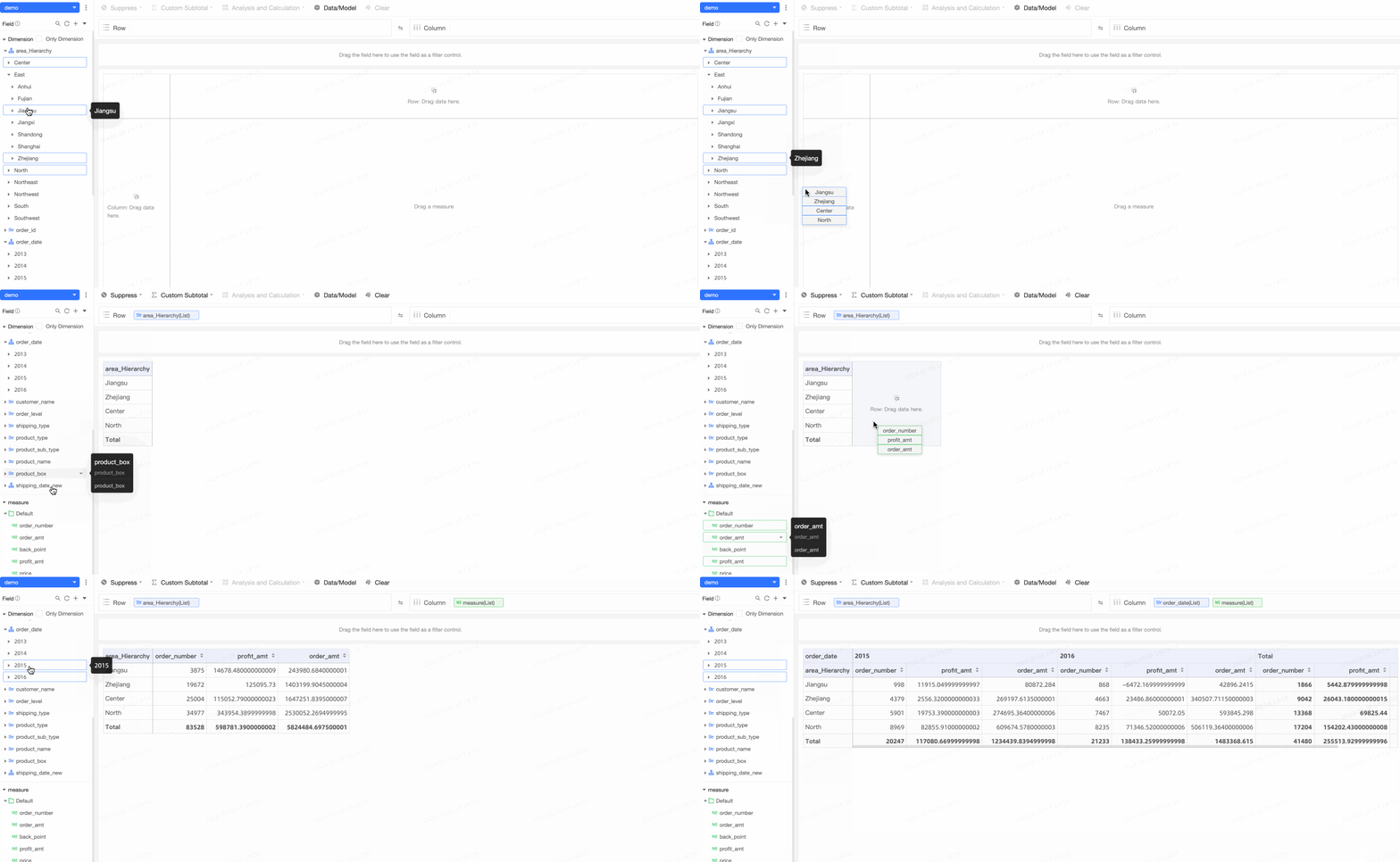
ダッシュボードまたはワークブックでテーブルを生成する場合、ダッシュボードまたはワークブック作成ページの [データ] タブで行と列のフィールドを選択できます。アドホック分析でテーブルを生成する場合は、フィールドを行と列のコンテナーにドラッグするか、テーブル表示セクションにドラッグしてテーブルを生成できます。
フィールドを行と列のコンテナーにドラッグする
アドホック分析では、左側のデータパネルから [行] および [列] コンテナーにフィールドをドラッグして、対応する行と列を生成できます。

フィールドをテーブル表示セクションにドラッグする
選択するフィールドをテーブル表示セクションにドラッグすることもできます。たとえば、江蘇省と浙江省、および中国中部と北部全体の 2011 年と 2012 年の売上データを表示する場合、データパネルで同時に選択してテーブルにドラッグできます。
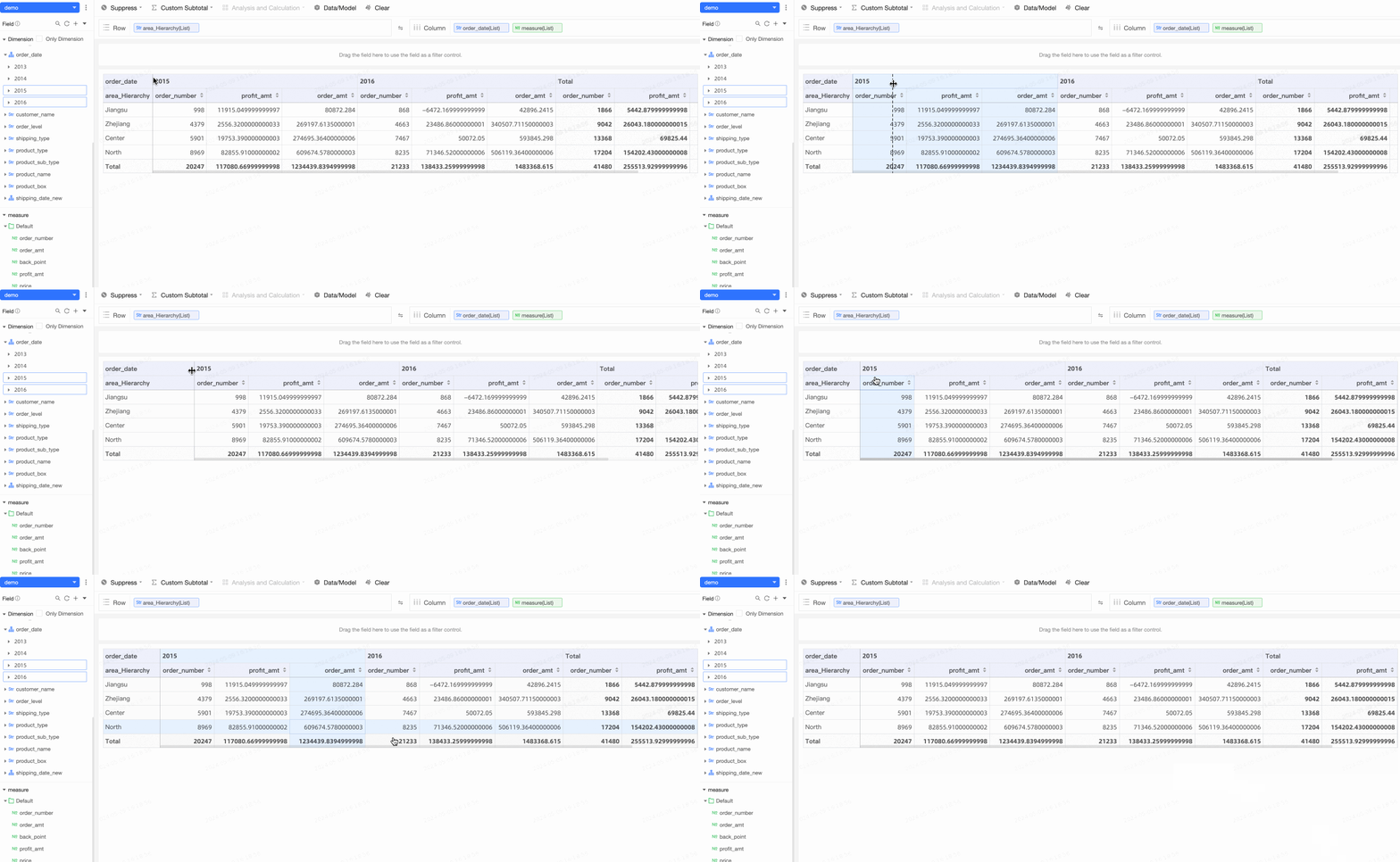
ドラッグして列幅を調整する
フィールドをドラッグしてフィルターを生成する
テーブルが生成された後、データクエリの範囲を絞り込む場合は、フィールドをドラッグしてフィルターを生成できます。
フィルターを作成するときに、複雑な条件構成を指定する必要はありません。
ディメンション値を直接フィルターする
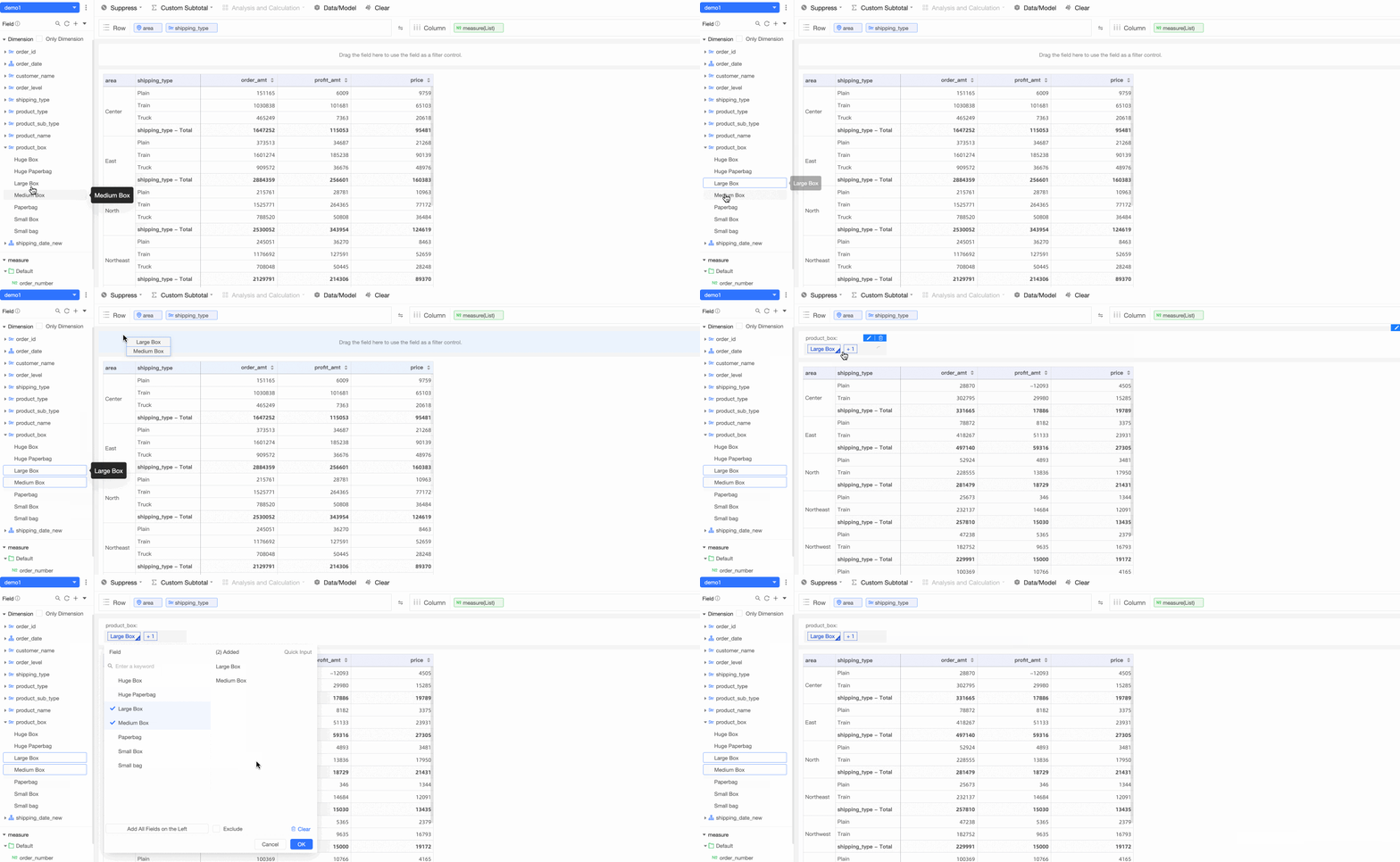
たとえば、既存のテーブルに基づいてプロダクトボックスの種類を中箱と大箱にフィルターする場合、データパネルで中箱と大箱の 2 つのディメンション値を直接選択してコントロールエリアにドラッグするだけです。
ディメンションフィールドのディメンション値をフィルターする
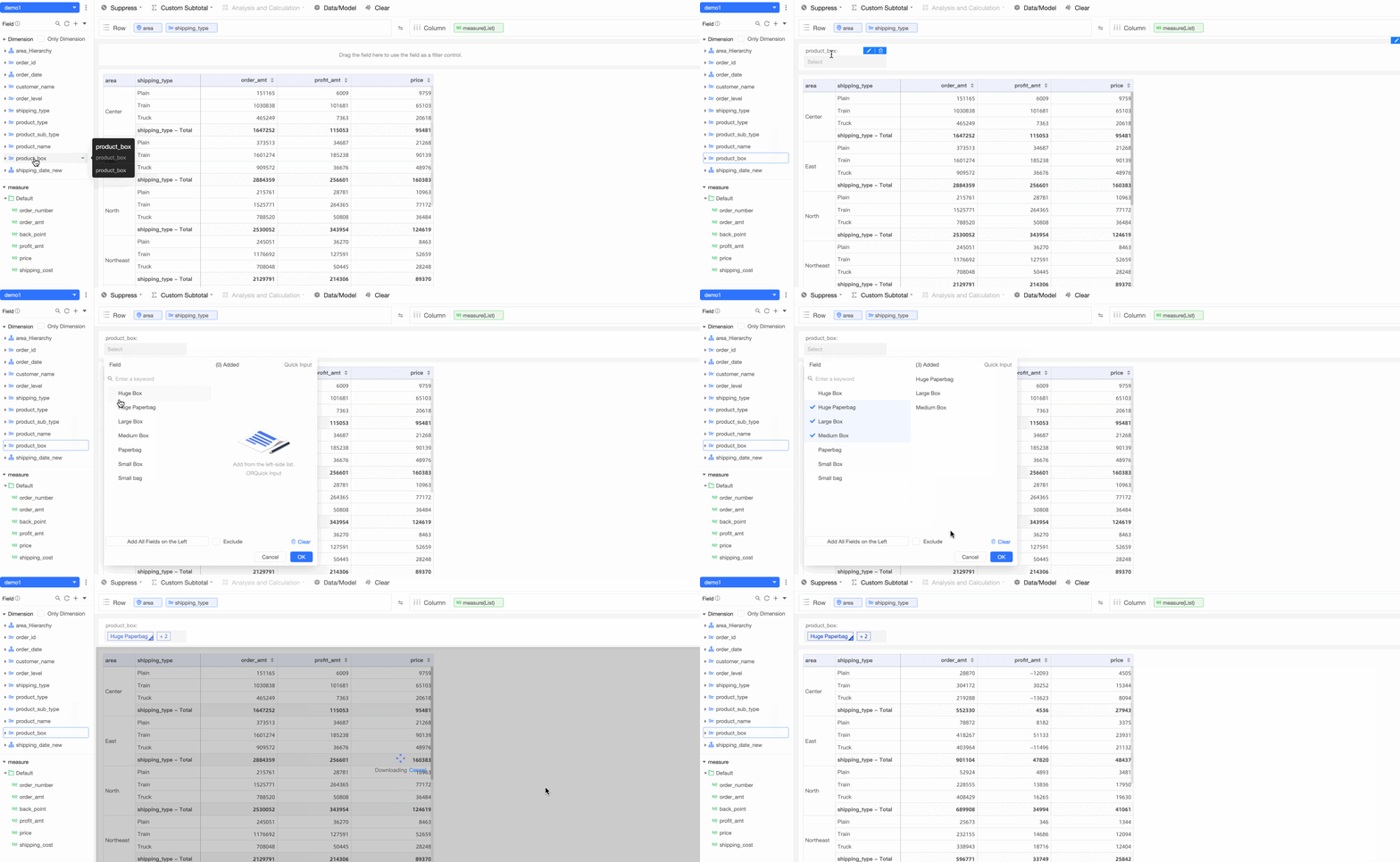
ディメンションのみを指定でき、ディメンション値を指定できない場合は、ディメンションをコントロールにドラッグして必要なディメンション値を選択できます。
メジャーフィールドをフィルターする
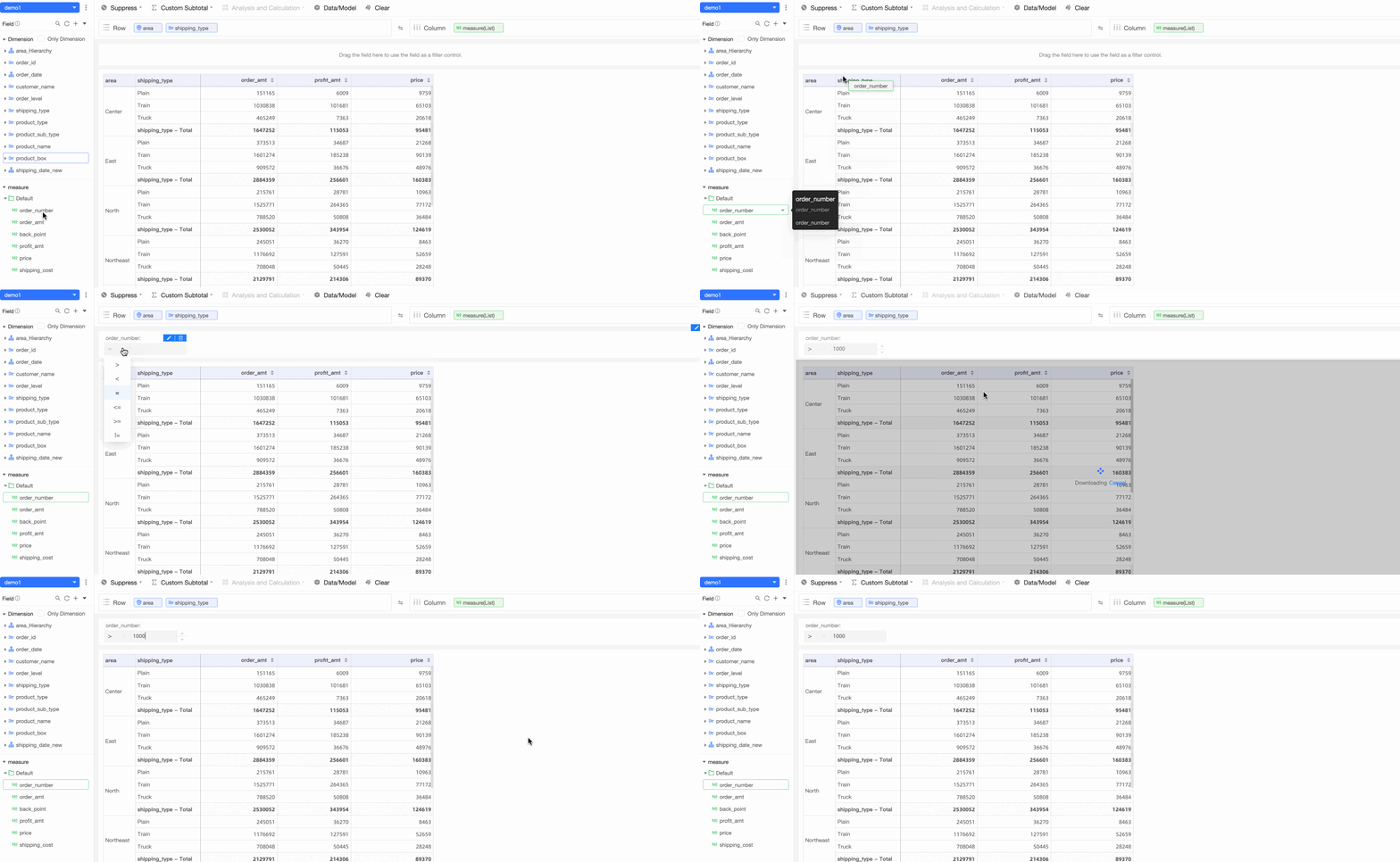
メジャーフィールドに対応するデータを表示する場合、メジャーフィールドをクエリ コントロールセクションにドラッグし、フィルターに特定の値を入力できます。
たとえば、注文数量 > 1000 のデータを表示する場合、注文数量をコントロールエリアに直接ドラッグし、対応する値を入力します。
ドラッグアンドドロップ操作を実行してディメンション値を追加する
同じディメンションフィールドに属するディメンション値をテーブルに追加できます。
特定のディメンション値を追加するには、ディメンション値を行と列のコンテナーまたはテーブル表示セクションにドラッグするだけです。
この例では、江蘇省、浙江省、中国中部、および中国北部が元のディメンション値です。分析のために、北西部と南西部の地域をテーブルエリアに直接ドラッグできます。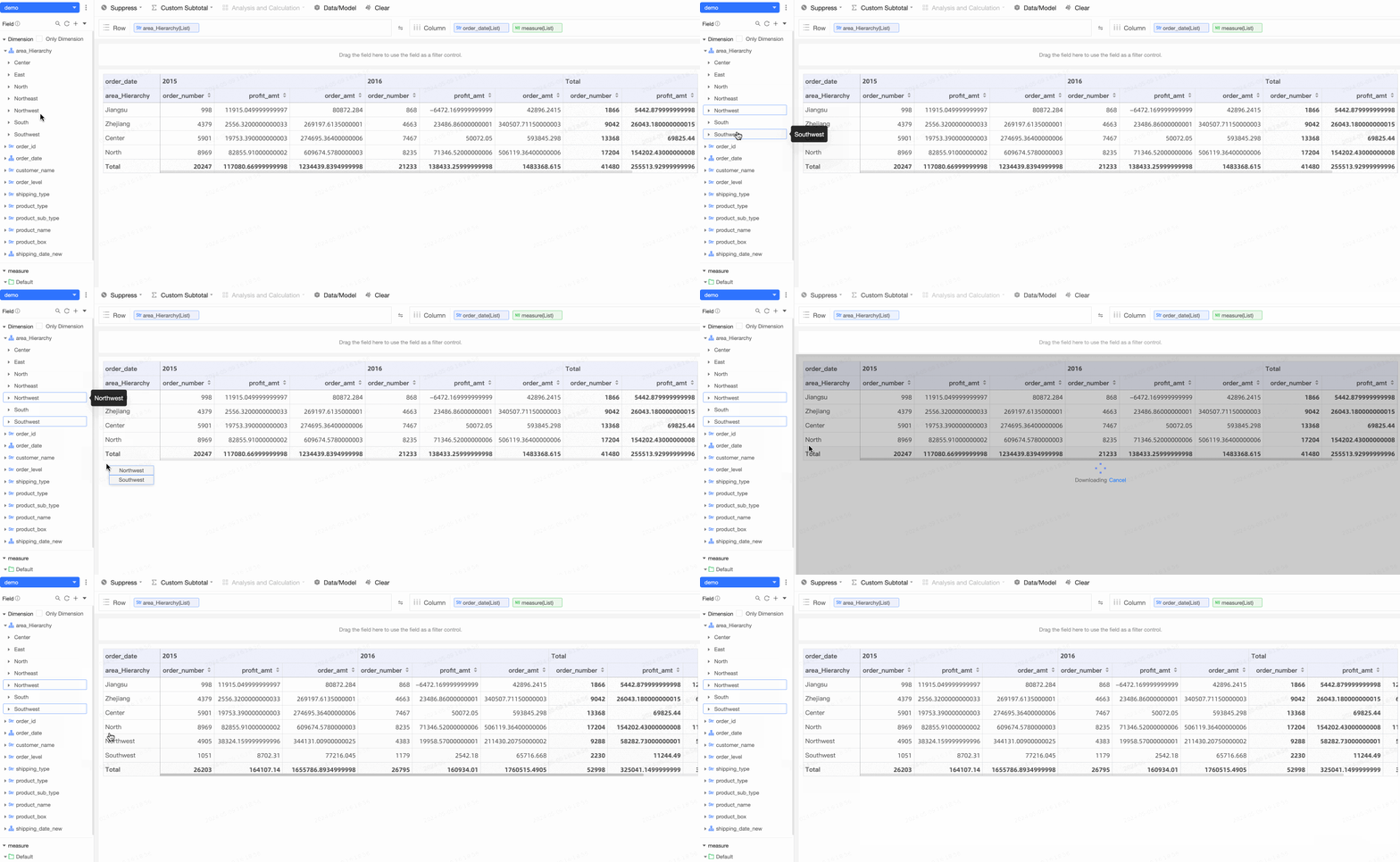
ドラッグアンドドロップ操作を実行して既存のデータを置き換える
ディメンションフィールドまたはメジャーフィールドをドラッグして、既存のディメンションフィールドまたはメジャーフィールドを置き換えることができます。行と列のコンテナーおよびテーブル表示セクションの既存のフィールドを置き換えることができます。
たとえば、次の図に示すように、エリアを注文レベルに置き換え、注文レベルをエリアの位置にドラッグし、赤いボックスのアイコンが表示されたらマウスを放します。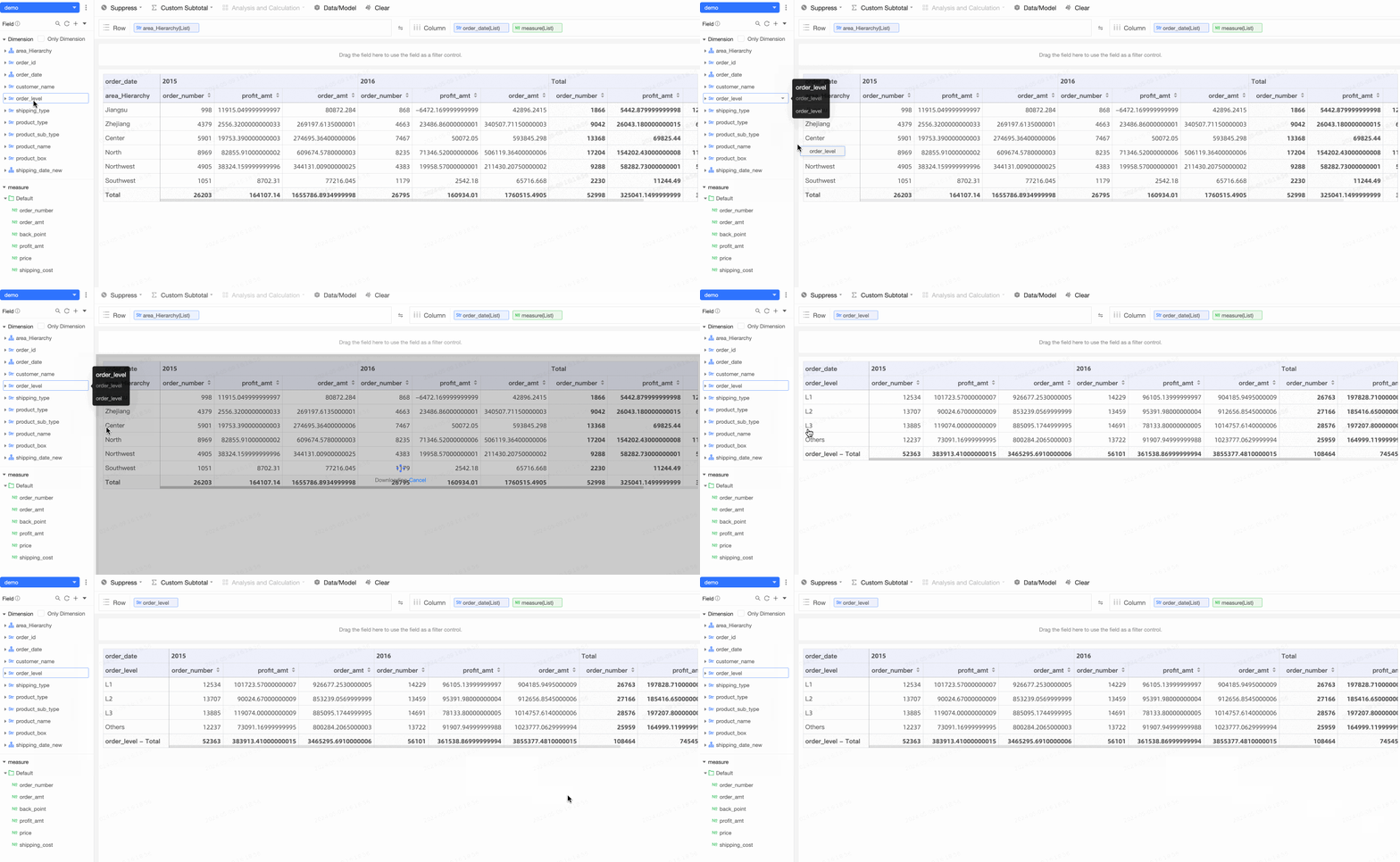
ドラッグアンドドロップ操作を実行してファセットを形成する
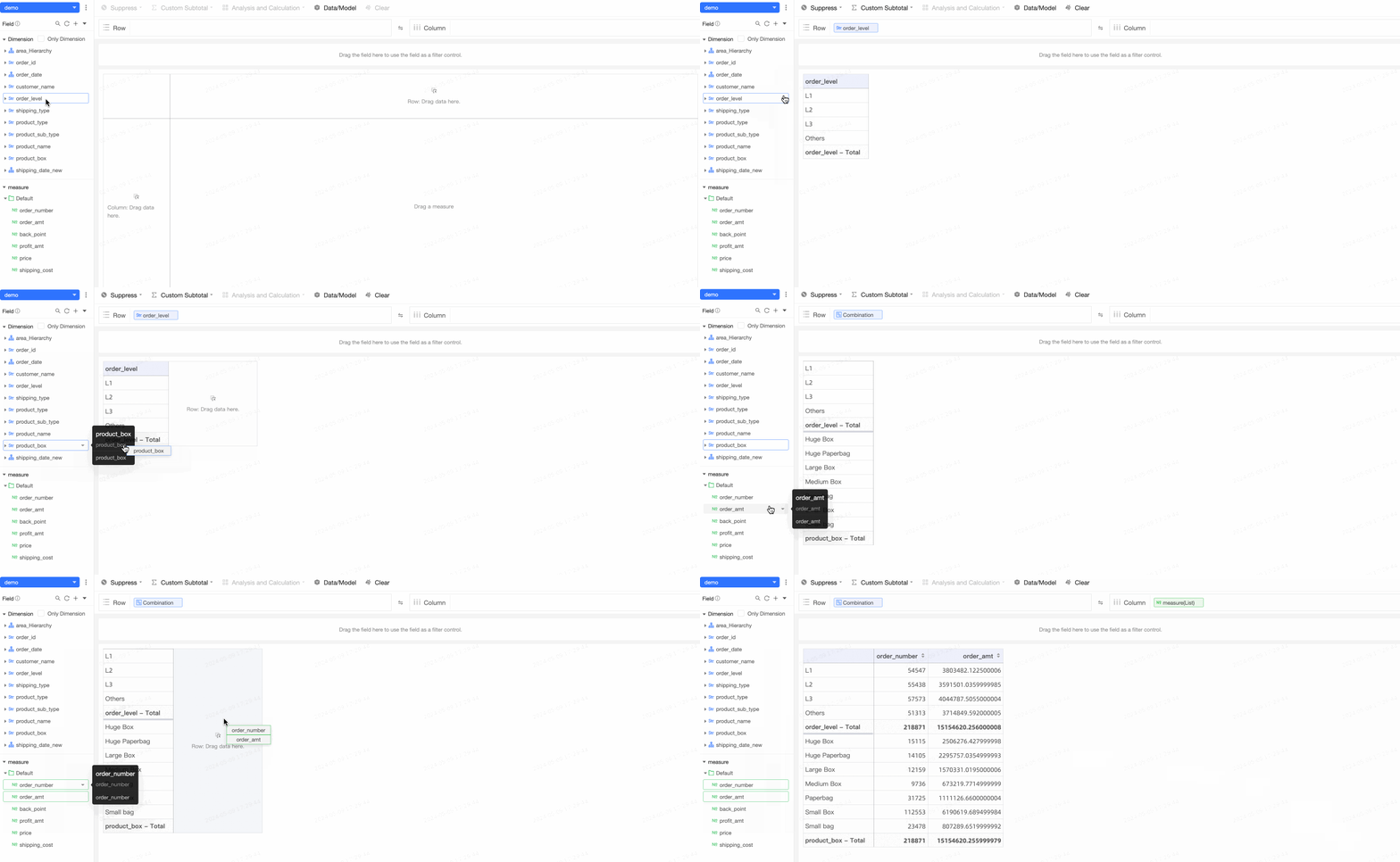
アドホッククエリ機能を使用すると、複数のディメンションフィールドを使用してファセットを形成できます。階層にあるディメンションフィールドを使用してファセットを形成できます。ファセットは灰色の線で区切られています。
2 つのディメンションフィールドを使用して形成されたファセット
たとえば、注文レベルとプロダクトパッケージの両方の売上データを同時に表示する場合、これらの 2 つのディメンションを複数のディメンションの形式でテーブルに追加できます。
ディメンションフィールド A とディメンションフィールド B の特定のディメンション値
たとえば、国内のすべての地域の売上データを表示し、浙江省と江蘇省のデータに特に注意を払う場合は、すべての地域に基づいて浙江省と江蘇省のディメンション値を追加するだけです。
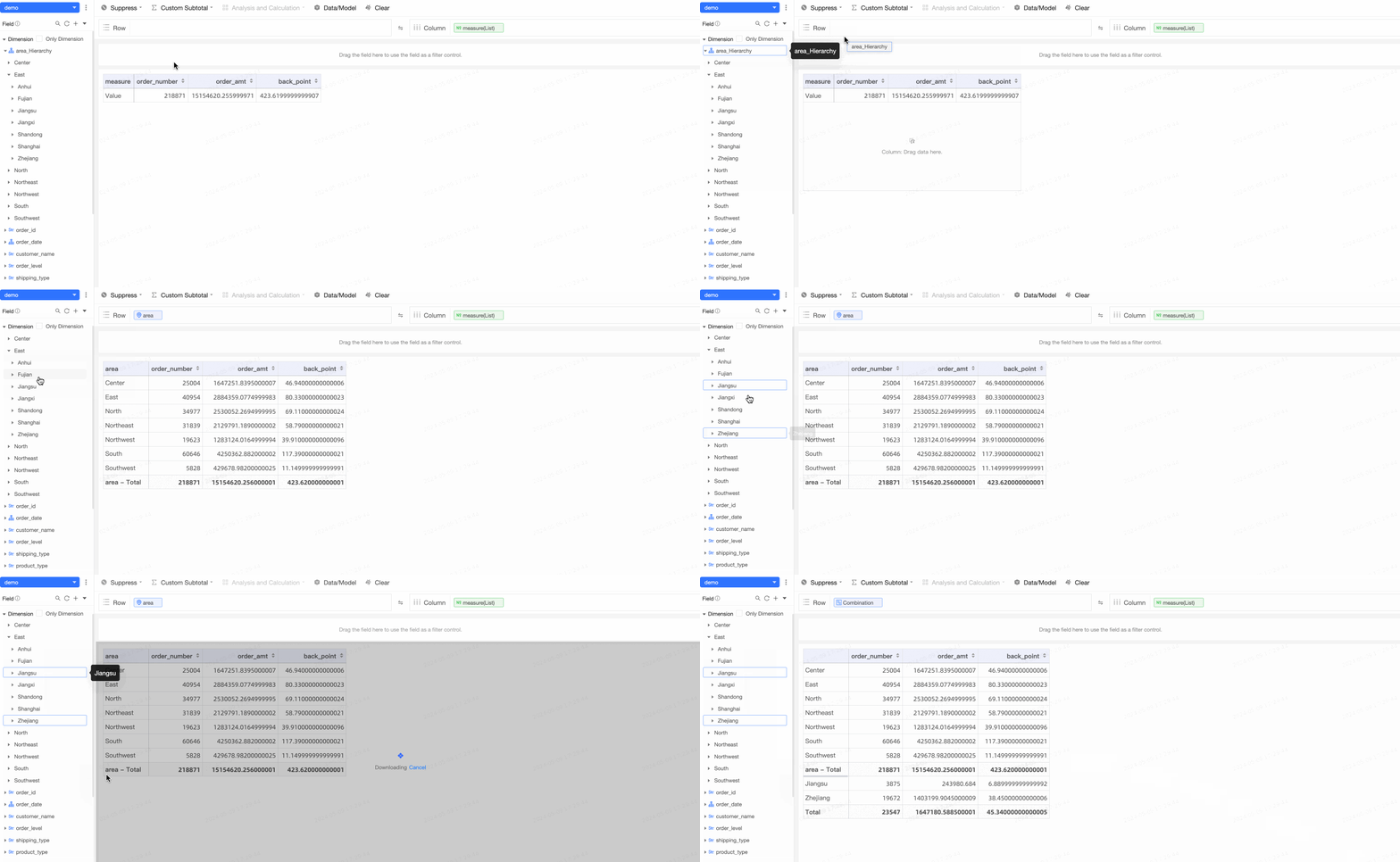
ディメンションフィールド A の特定のディメンション値とディメンションフィールド B の特定のディメンション値
たとえば、3 つの製品タイプの中間および低レベルの注文データに加えて、小、中、大パッケージの売上データも表示する必要があります。次に、パッケージの 3 つのディメンション値をテーブルの下部に直接ドラッグできます。
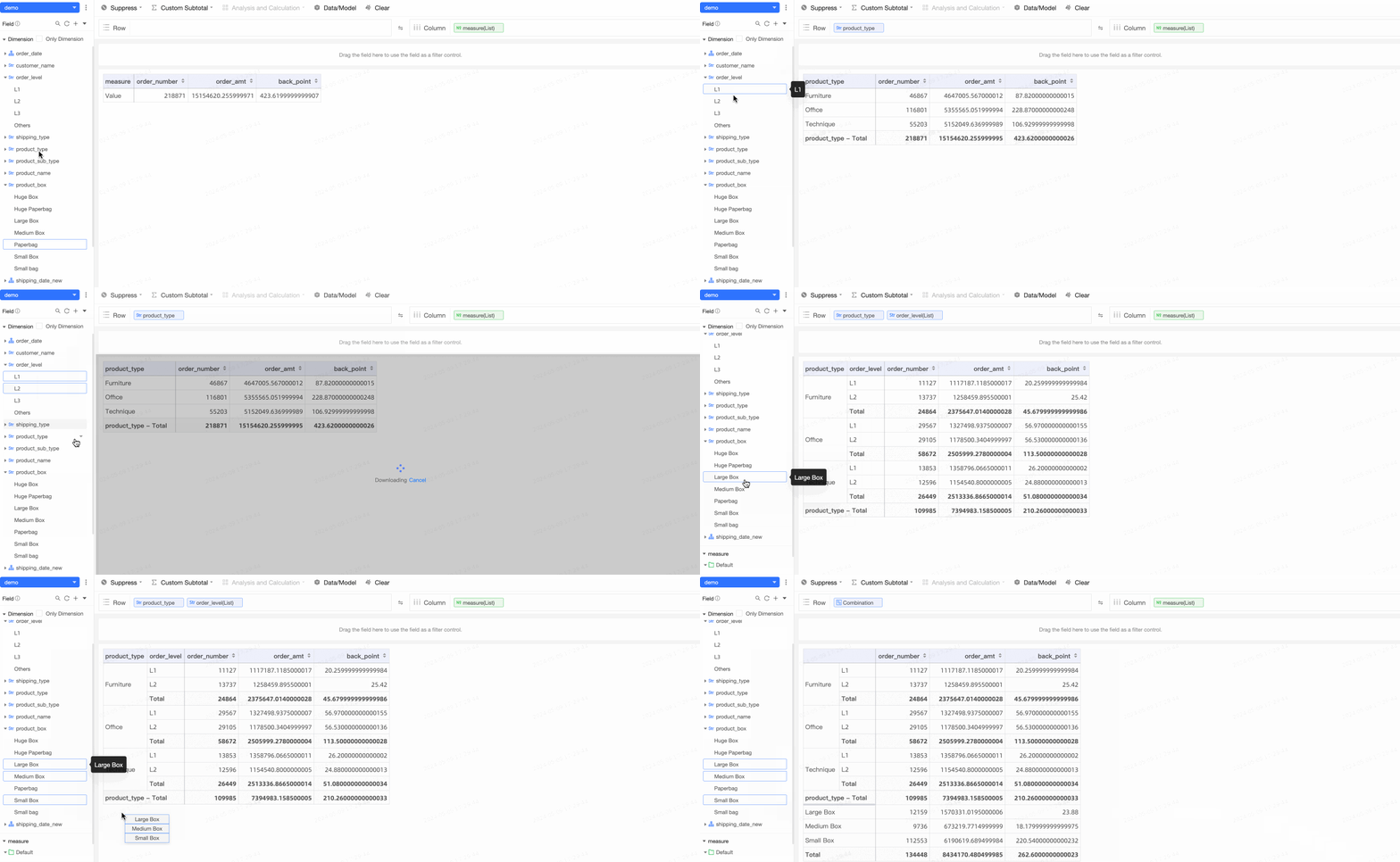
メジャーフィールドのファセット
アドホッククエリ機能を使用すると、メジャーフィールドをドラッグしてファセットを形成できます。
たとえば、次の図に示すように、テーブルヘッダーの元の年のディメンション(2011 年と 2012 年)のデータに基づいて、各製品タイプとボックスの合計利益額を行に表示する場合、利益額メジャーを年に等しいテーブルヘッダーの位置にドラッグするだけです。
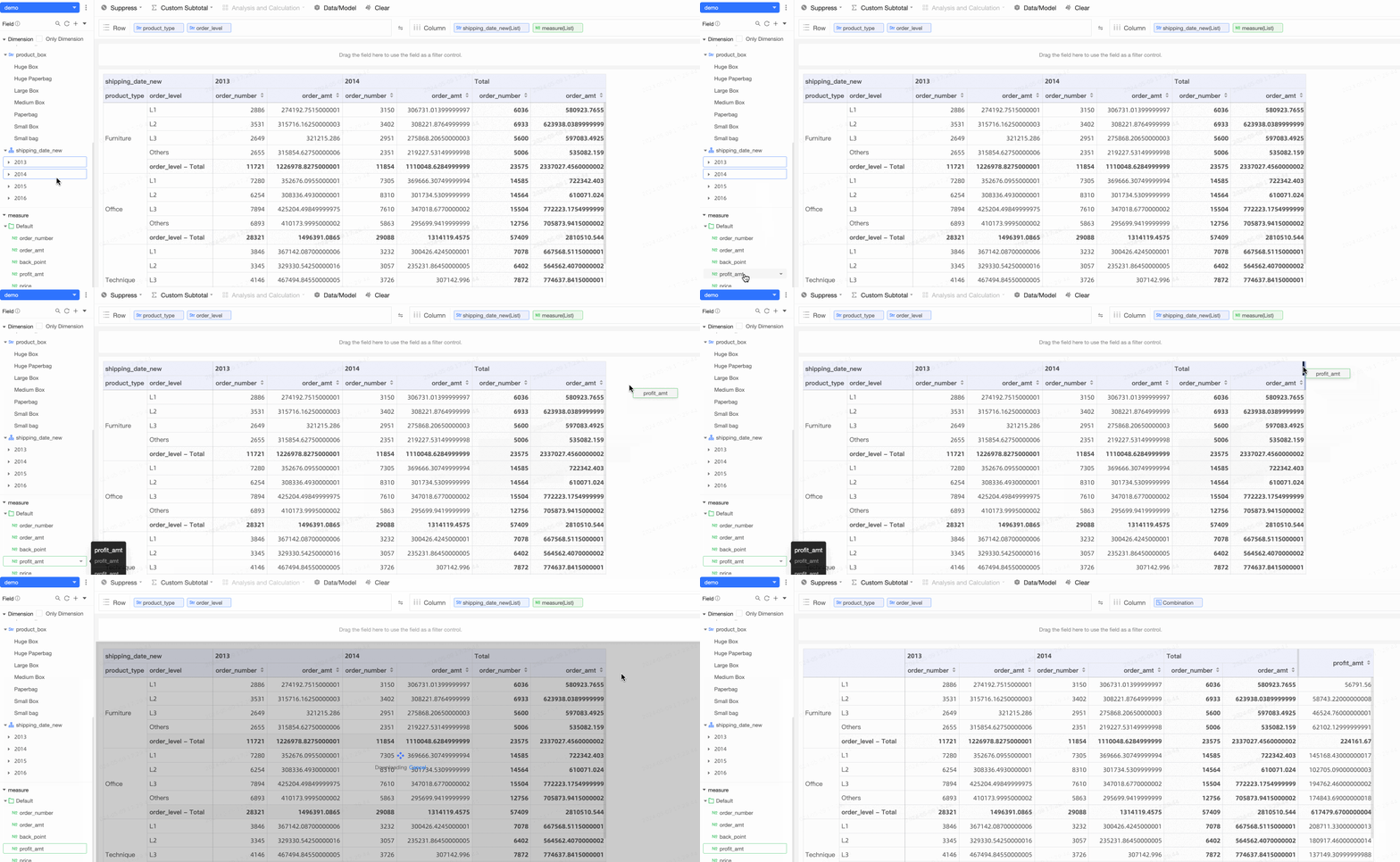
各製品タイプの月間売上データを表示する際に製品の小売価格をマークしたい場合は、小売価格は短期間では変更されないため、小売価格を製品タイプの既存の売上データとともに別のメジャー フィールドとして使用して、表示用のファセットを形成できます。