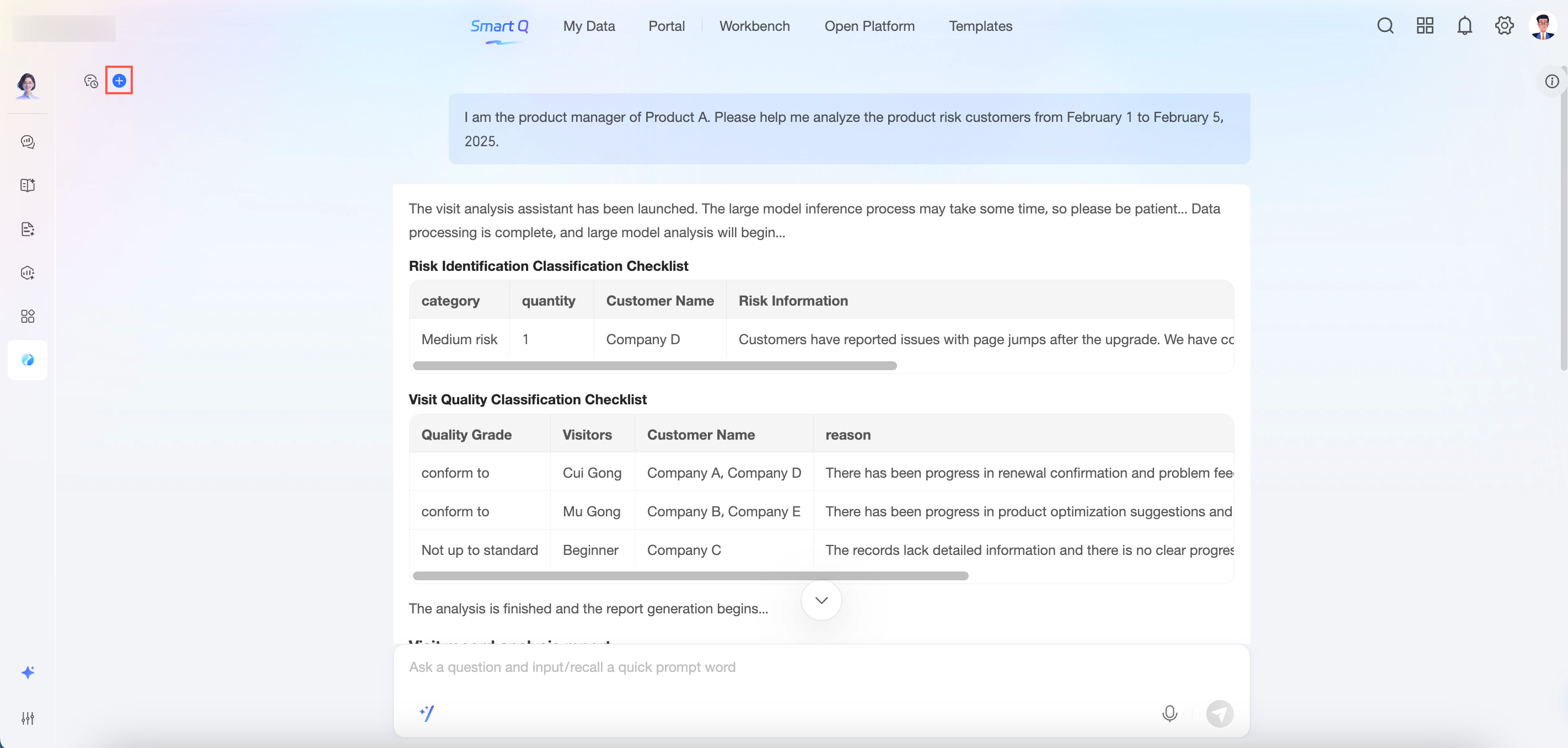
Quick BI は Intelligent Q のエンタープライズレベルのデータエージェントモデルと統合されており、エージェントと会話することができます。この Topic では、エージェントの使用方法について説明します。
現在、この機能は中国 (香港) およびマレーシアサイトでのみ利用可能です。他のサイトへのサポートは順次展開中です。
制限事項
マイエージェントは付加価値モジュールです。この機能を使用するには、まず Q-Query モジュールを購入する必要があります。
Premium Edition と Professional Edition のみエージェントをサポートしています。Personal Edition はエージェントをサポートしていません。
埋め込みおよびモバイル シナリオはサポートされていません。
前提条件
アクセス
左側のナビゲーションウィンドウからエージェントにアクセスする
Intelligent Q ホームページの左側にあるナビゲーションウィンドウで、[カスタムアプリケーション] をクリックし、使用するエージェントを選択します。
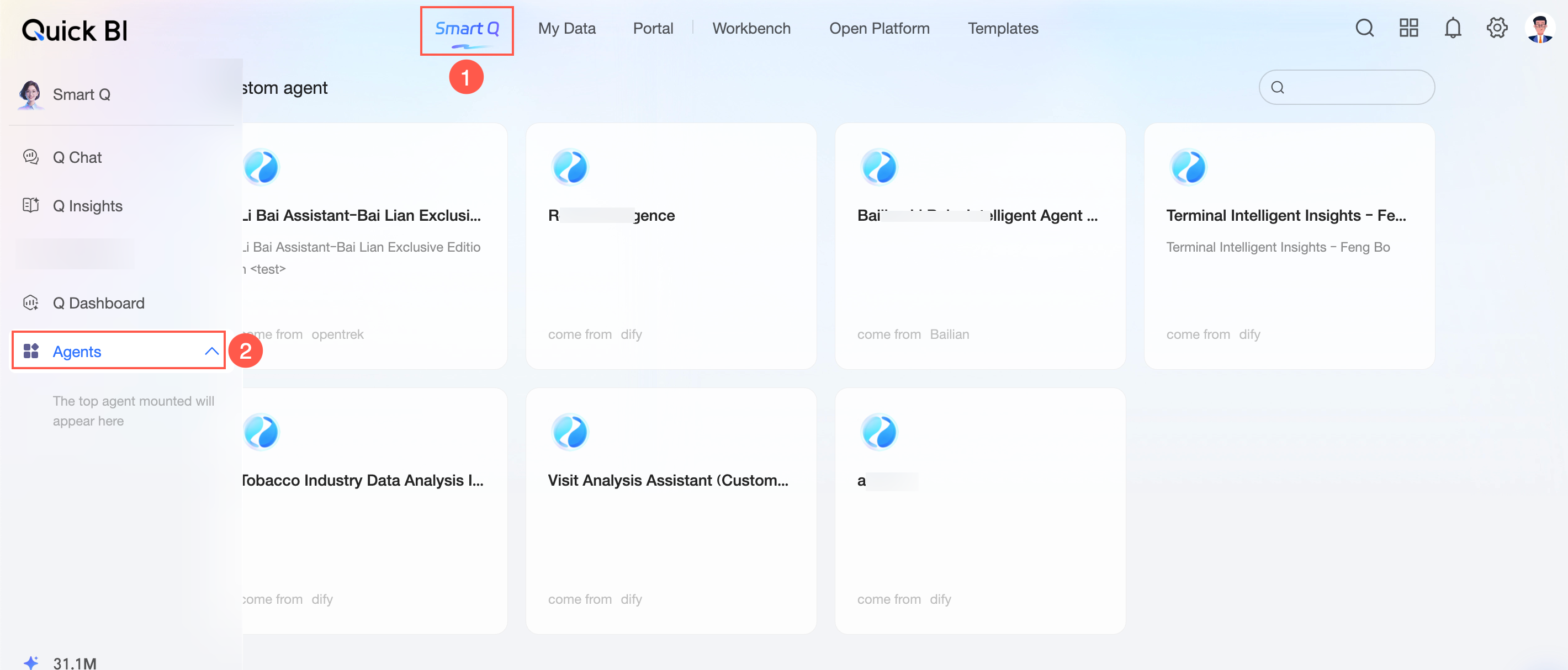
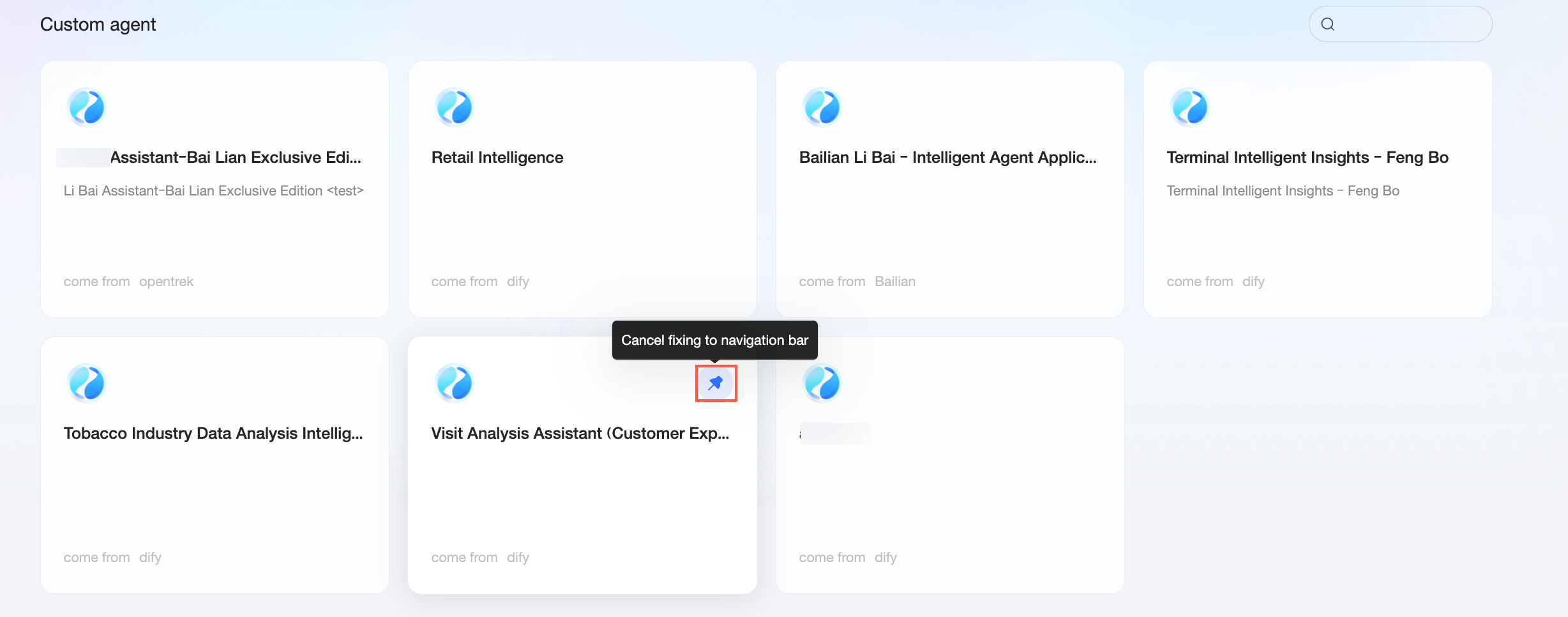
また、エージェントをナビゲーションバーにピン留めして、左側のナビゲーションウィンドウから直接選択することもできます。
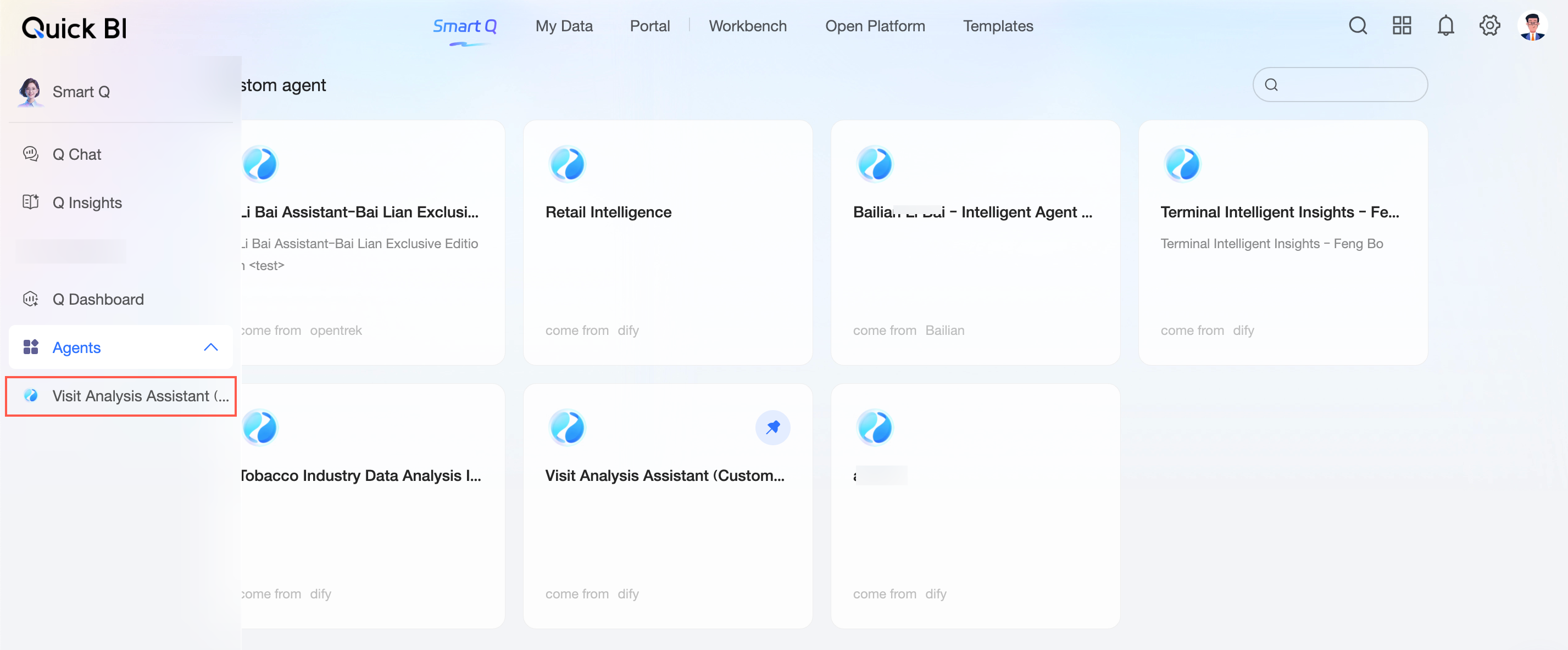
エージェントをナビゲーションバーにピン留めまたはピン留めを解除するには:
ターゲットエージェントにカーソルを合わせ、
 アイコンをクリックしてナビゲーションバーにピン留めします。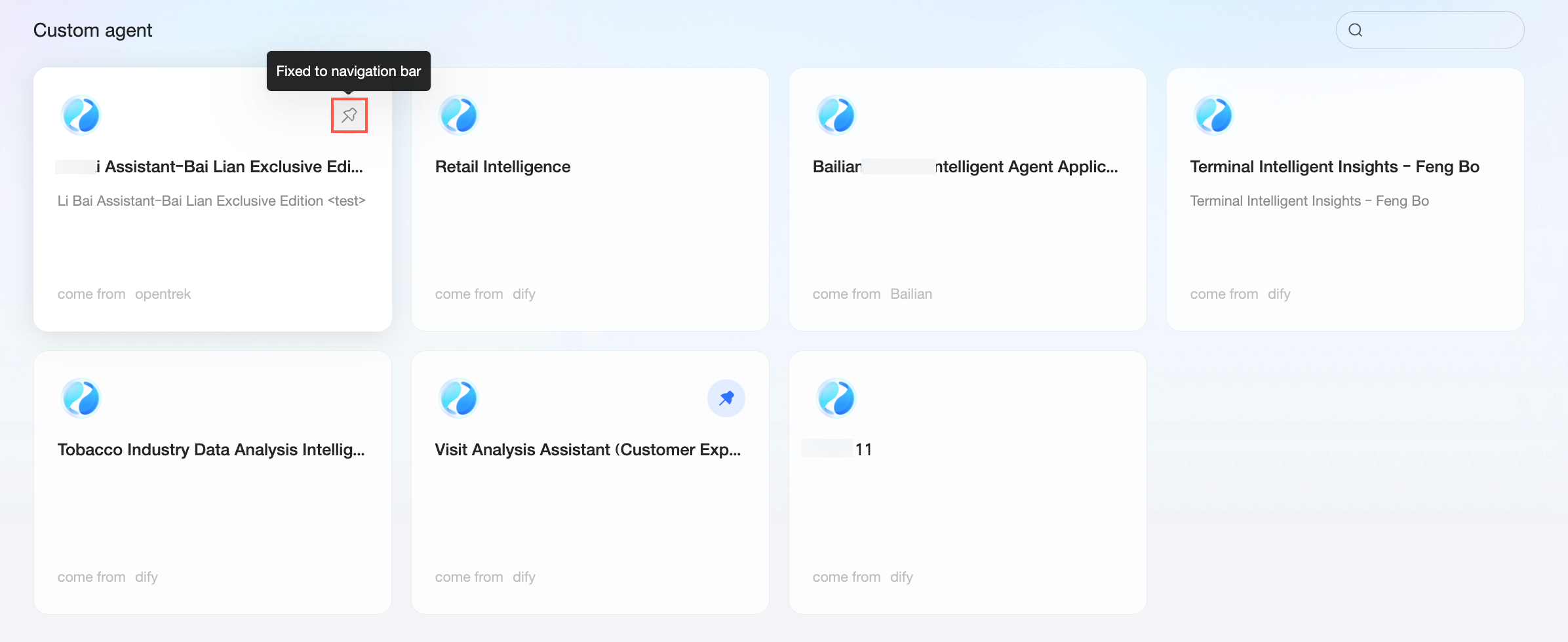
左側のナビゲーションウィンドウにエージェントを表示しておく必要がなくなった場合は、[ナビゲーションバーからピン留めを解除] をクリックします。
エージェントの紹介
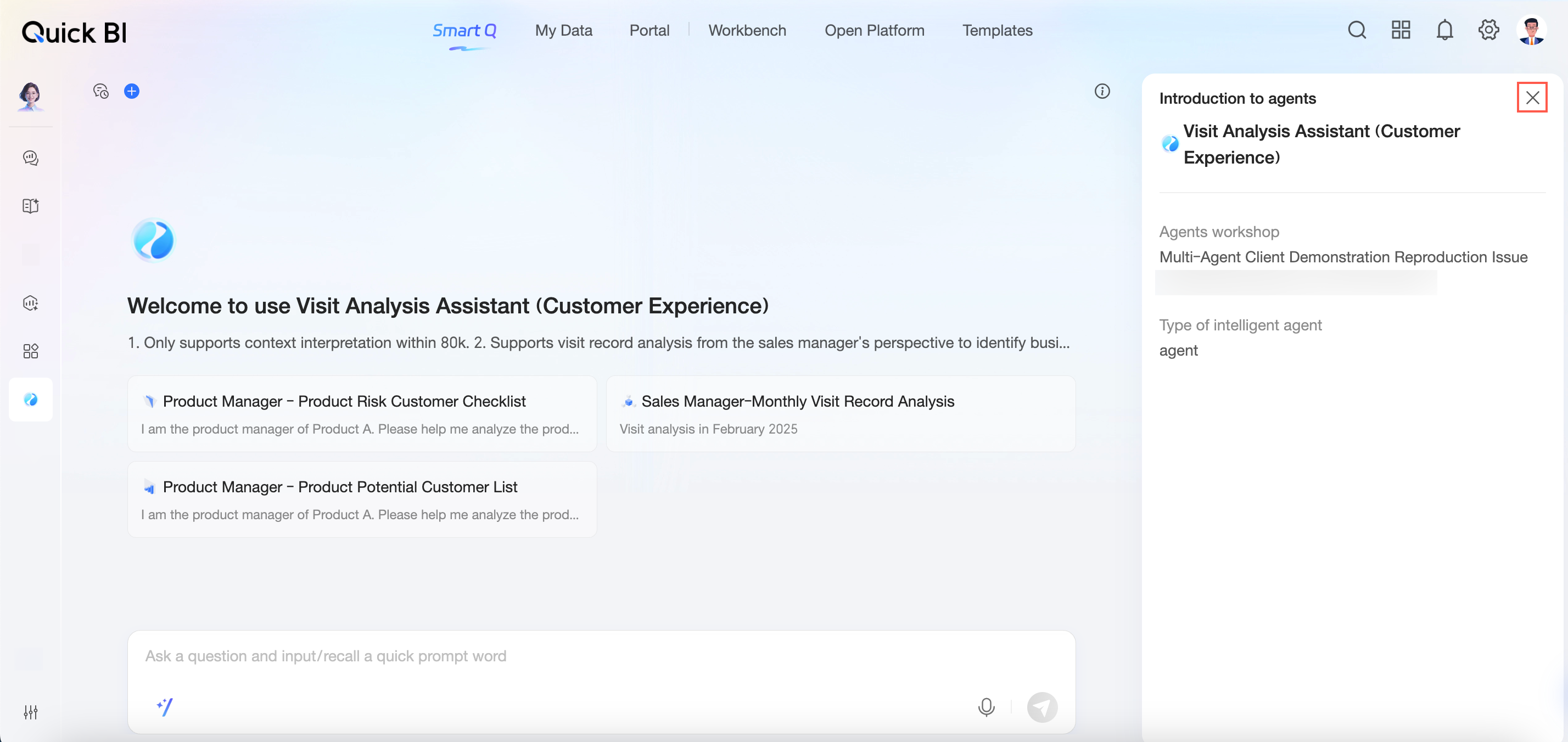
エージェントを開くと、その紹介を表示できます。
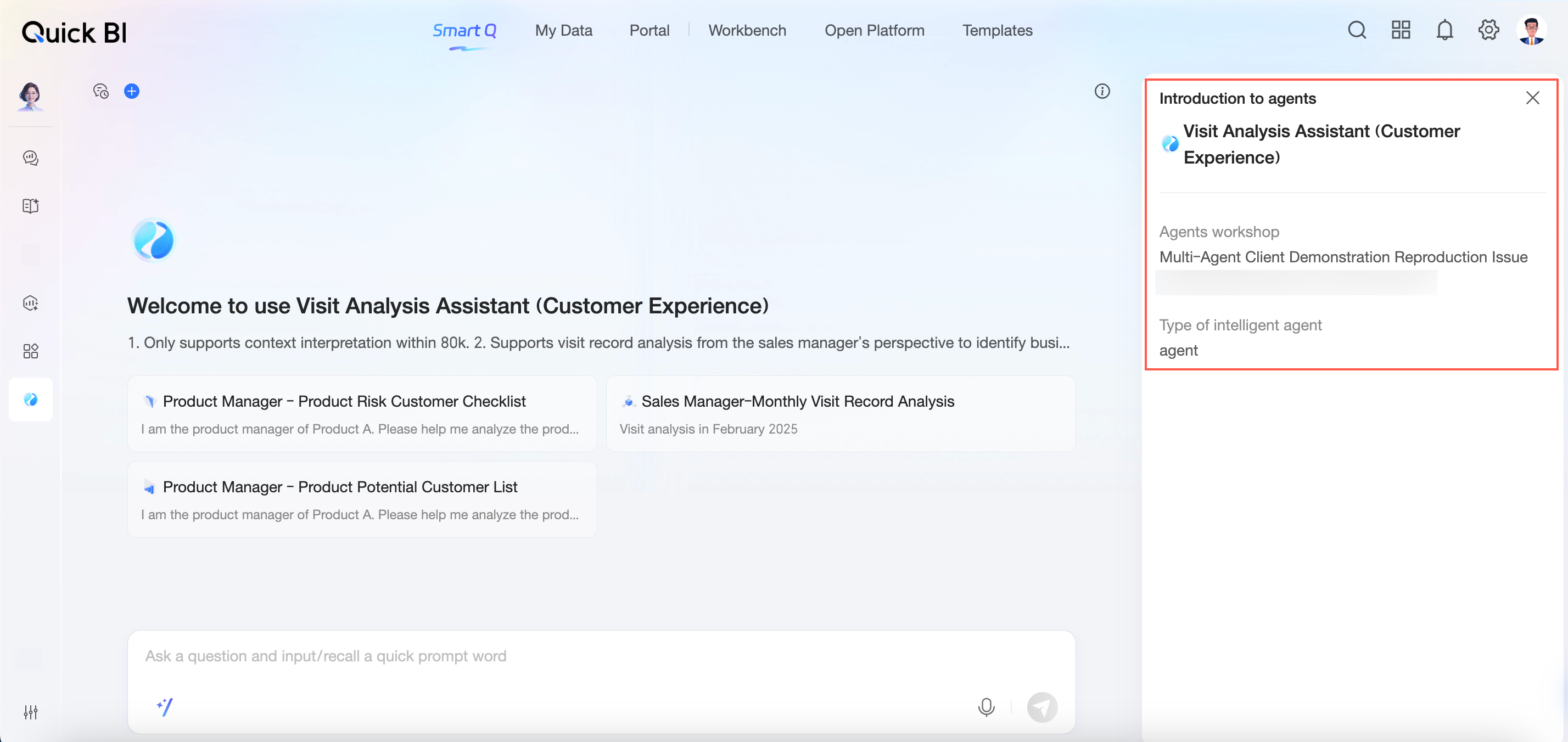
右上の  アイコンをクリックして、エージェントの紹介を閉じます。
質問と回答
アクセスで説明されているようにエージェントを選択した後、エージェントのダイアログボックスで質問をすることができます。質問例をクリックする、質問を直接入力する、クイック質問を使用する、または音声入力を使用することで質問できます。
直接質問を入力する
たとえば、「私は製品 A のプロダクトマネージャーです。2 月 1 日から 2 月 5 日までの製品の高リスク顧客の分析にご協力ください」と入力し、ダイアログボックスの右下隅にある
 アイコンをクリックするか、Enter キーを押して分析結果を取得します。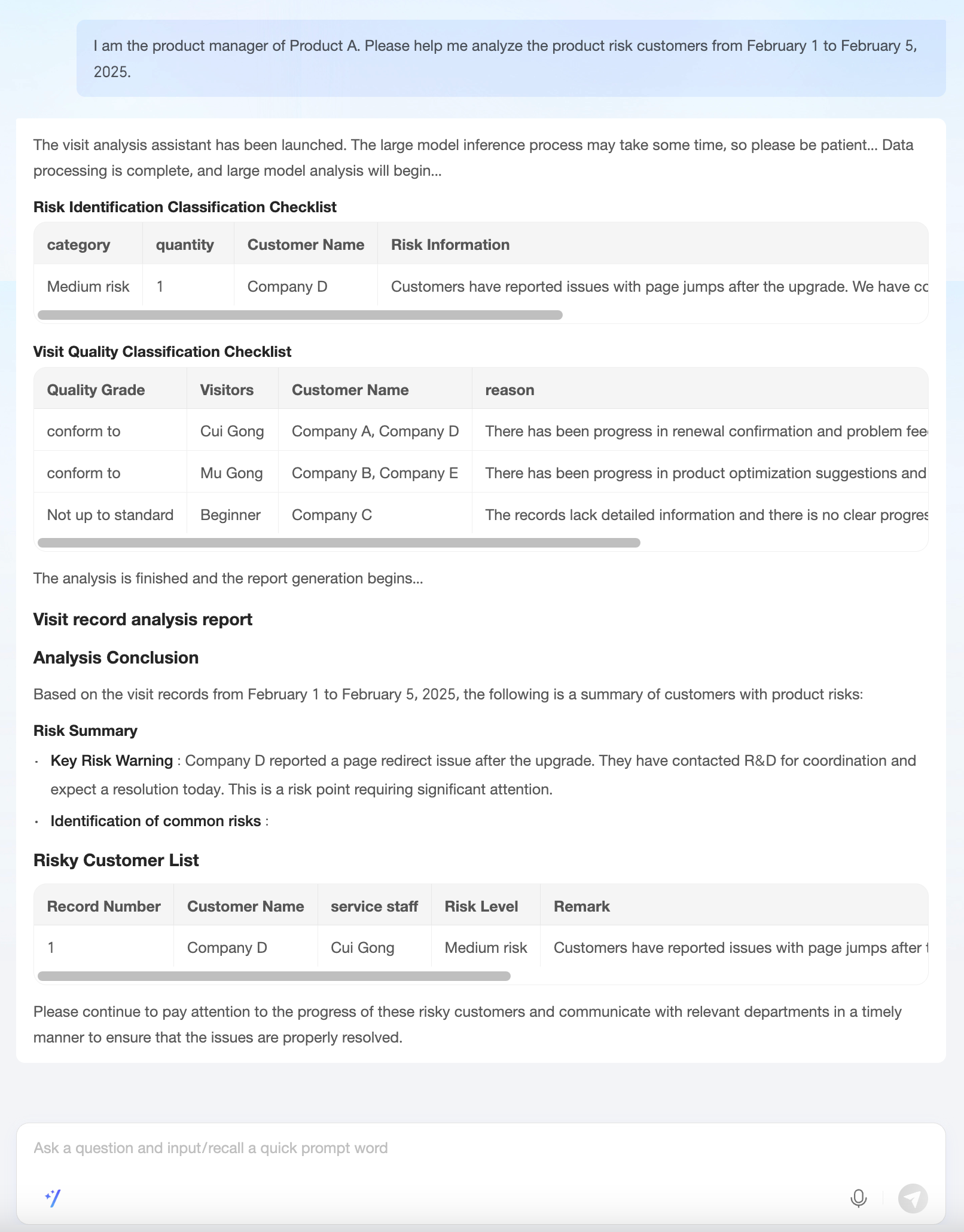
結果が返されている間に右下隅にある
 アイコンをクリックして応答を 停止 することができます。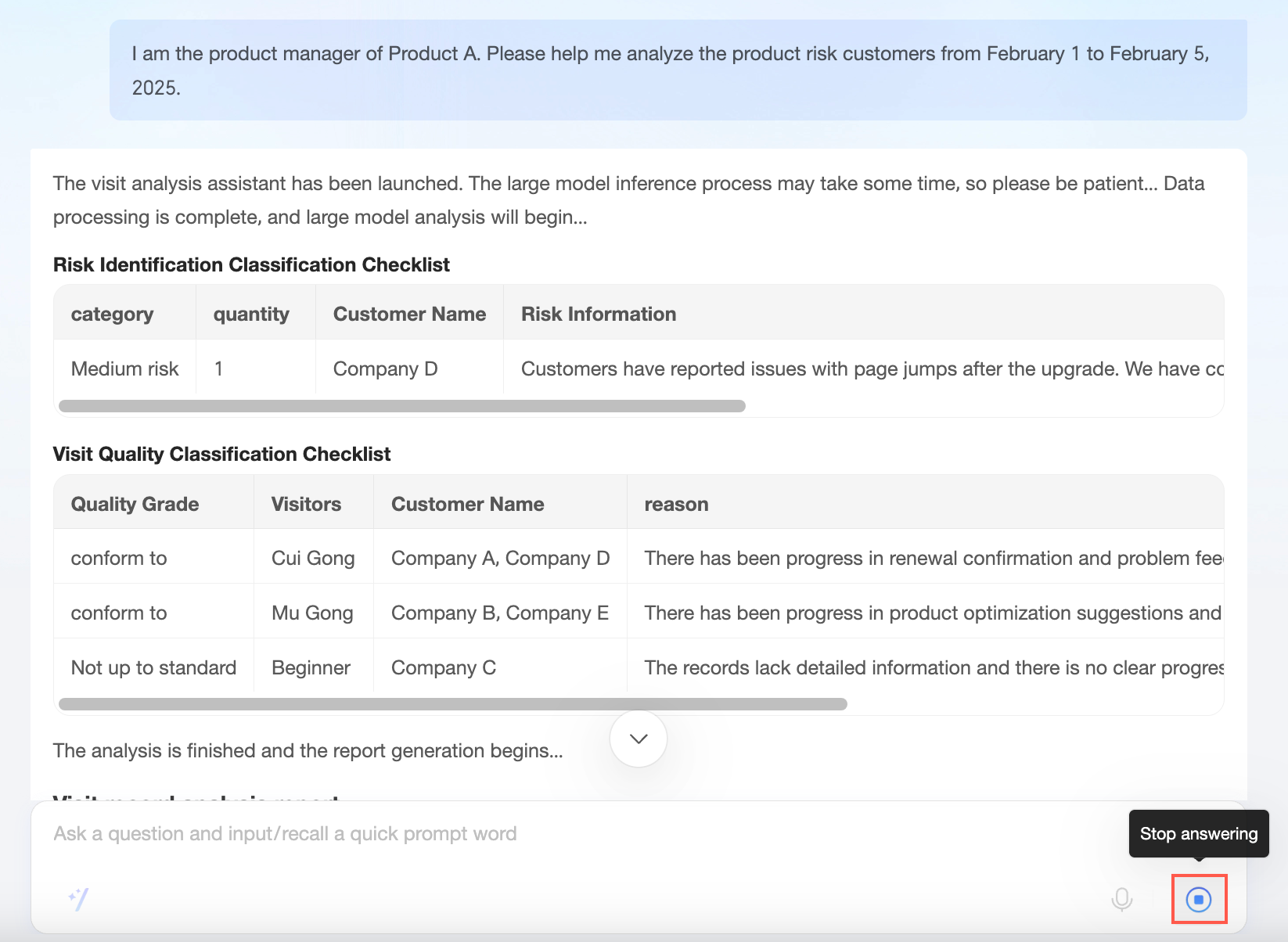
質問例をクリックして質問する
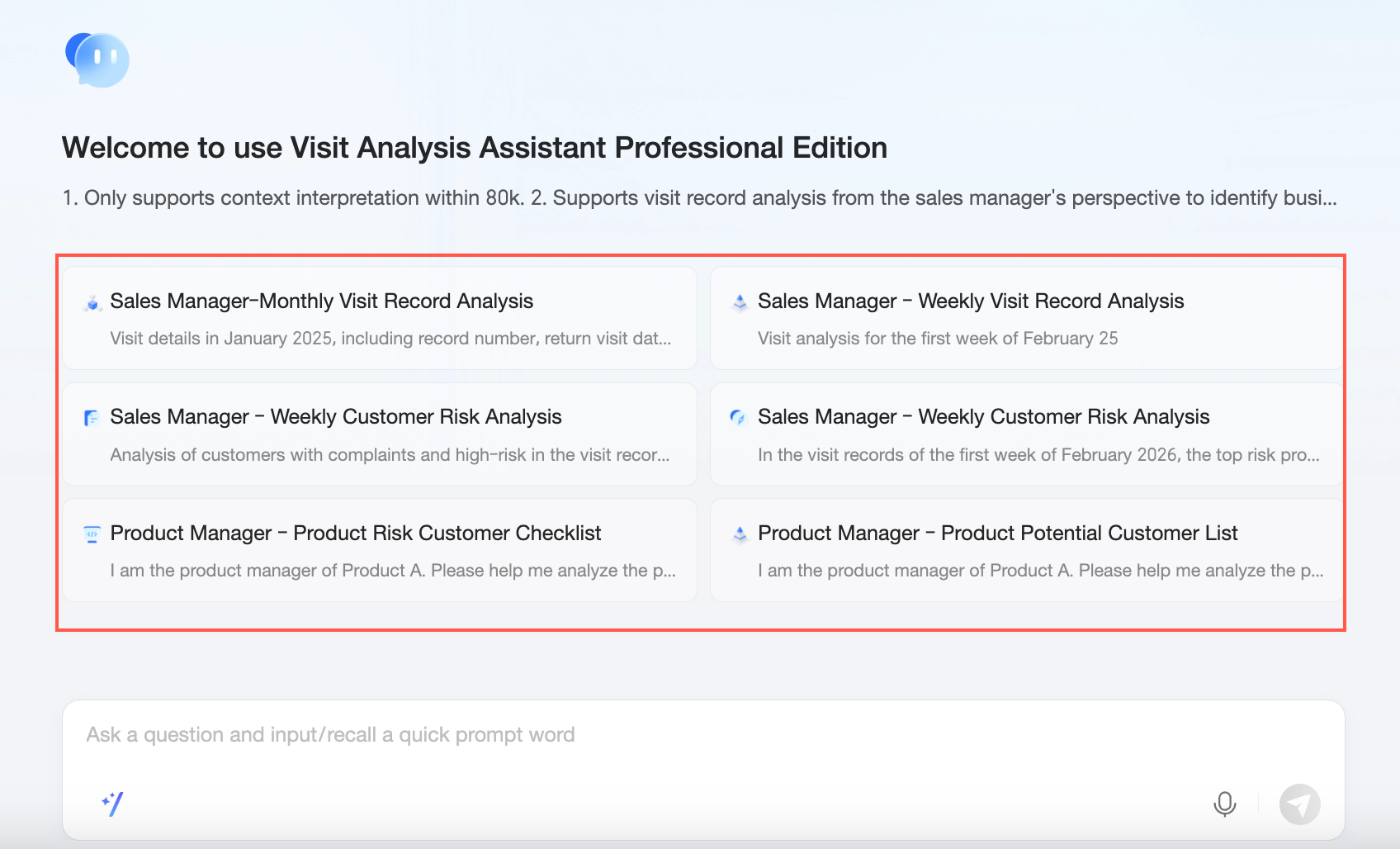
クイック質問
質問ボックスの左下隅にある
 アイコンをクリックすると、クイック質問インターフェイスが開きます。 次に、[推奨される質問] または [最近の質問] の下にある質問をクリックします。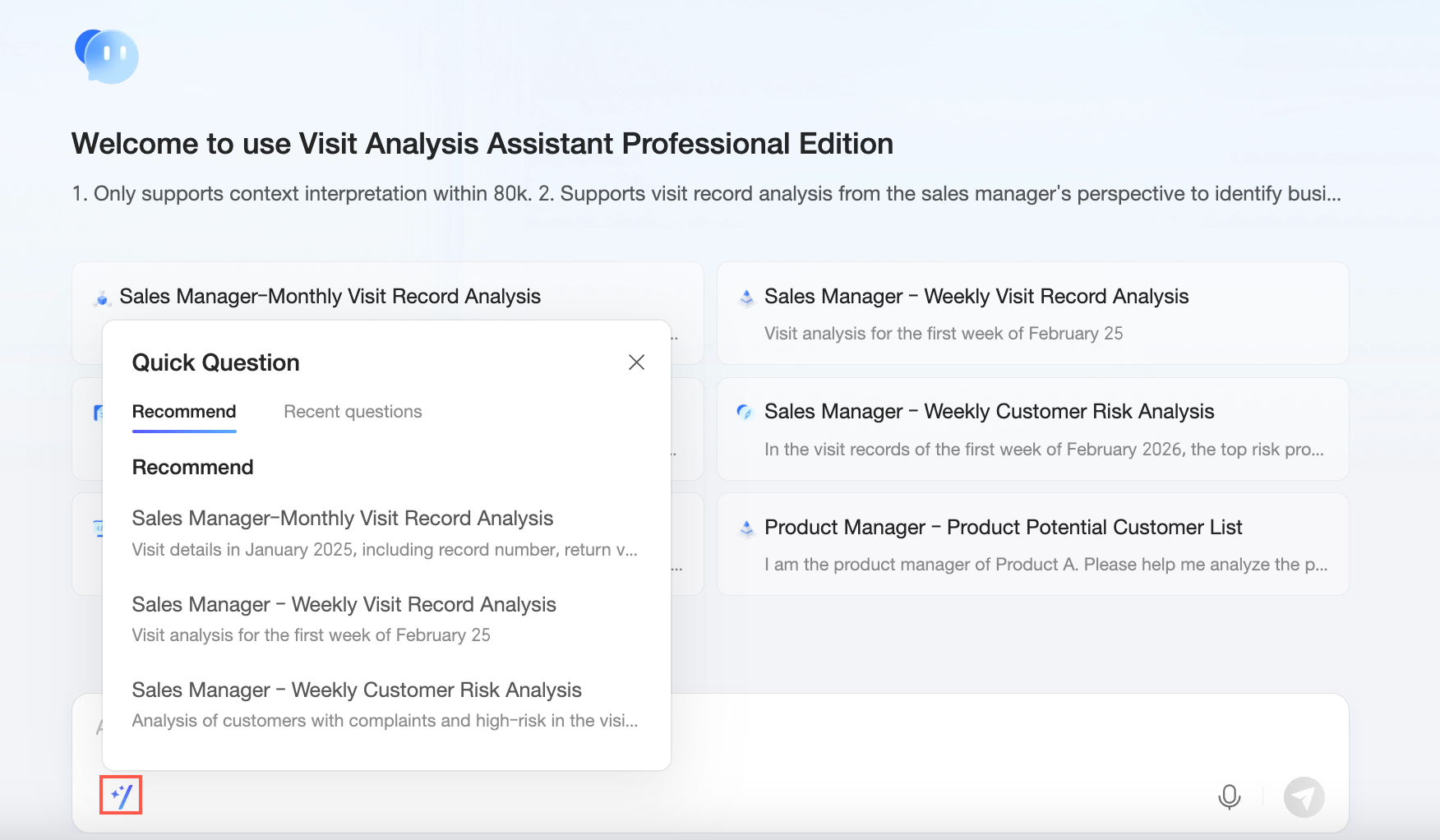
音声入力
音声入力 アイコンをクリックして音声会話インターフェースに入ります。
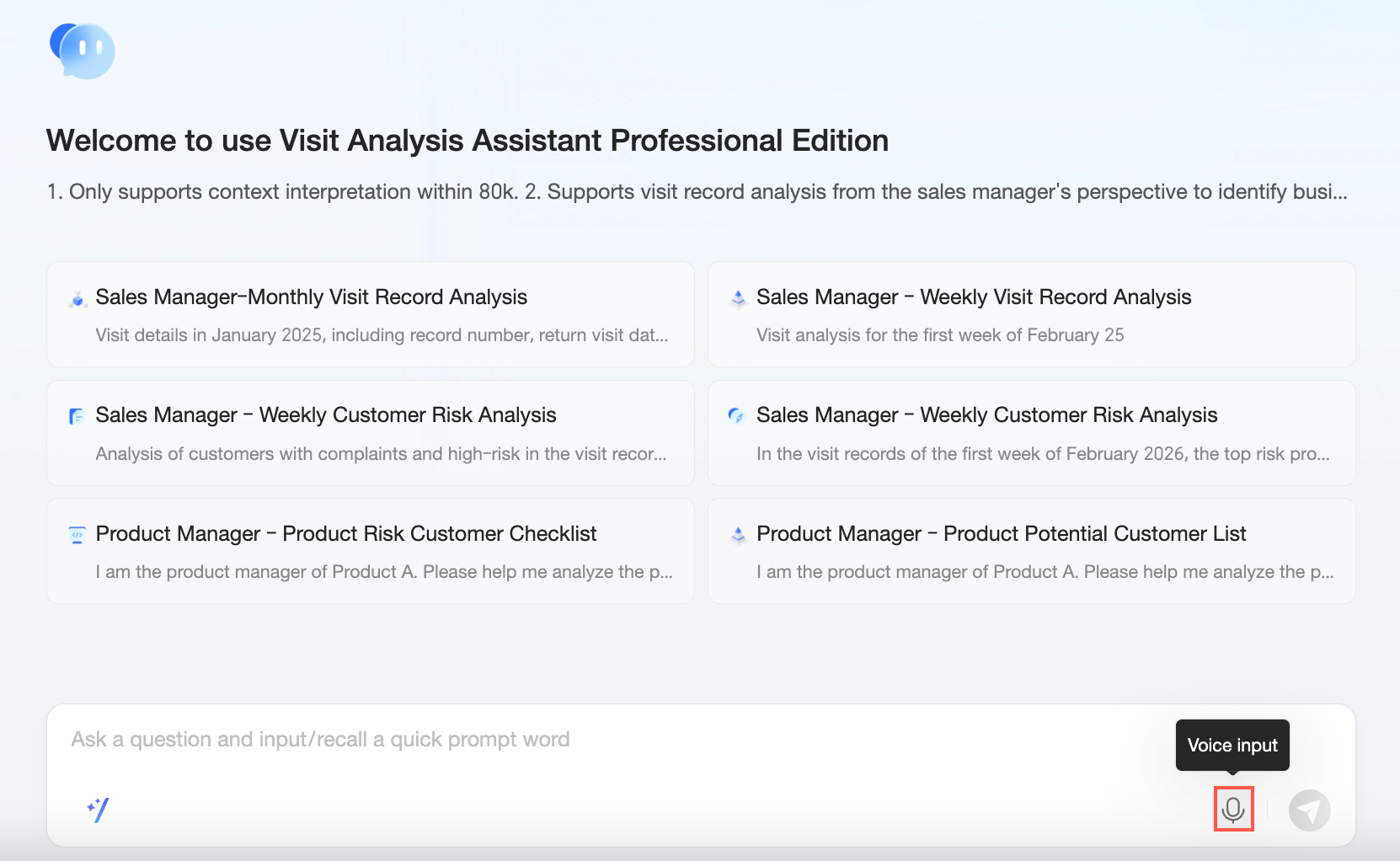
システムが音声を検出し、テキストに変換します。
左側の
 アイコンをクリックして 入力をキャンセル するか、右側の
  アイコンをクリックして テキスト入力に切り替える ことができます。
送信 をクリックするか、Enter キーを押すと、システムは会話結果を返します。
会話リスト
左上隅の
 アイコンをクリックして、エージェントの会話履歴を表示します。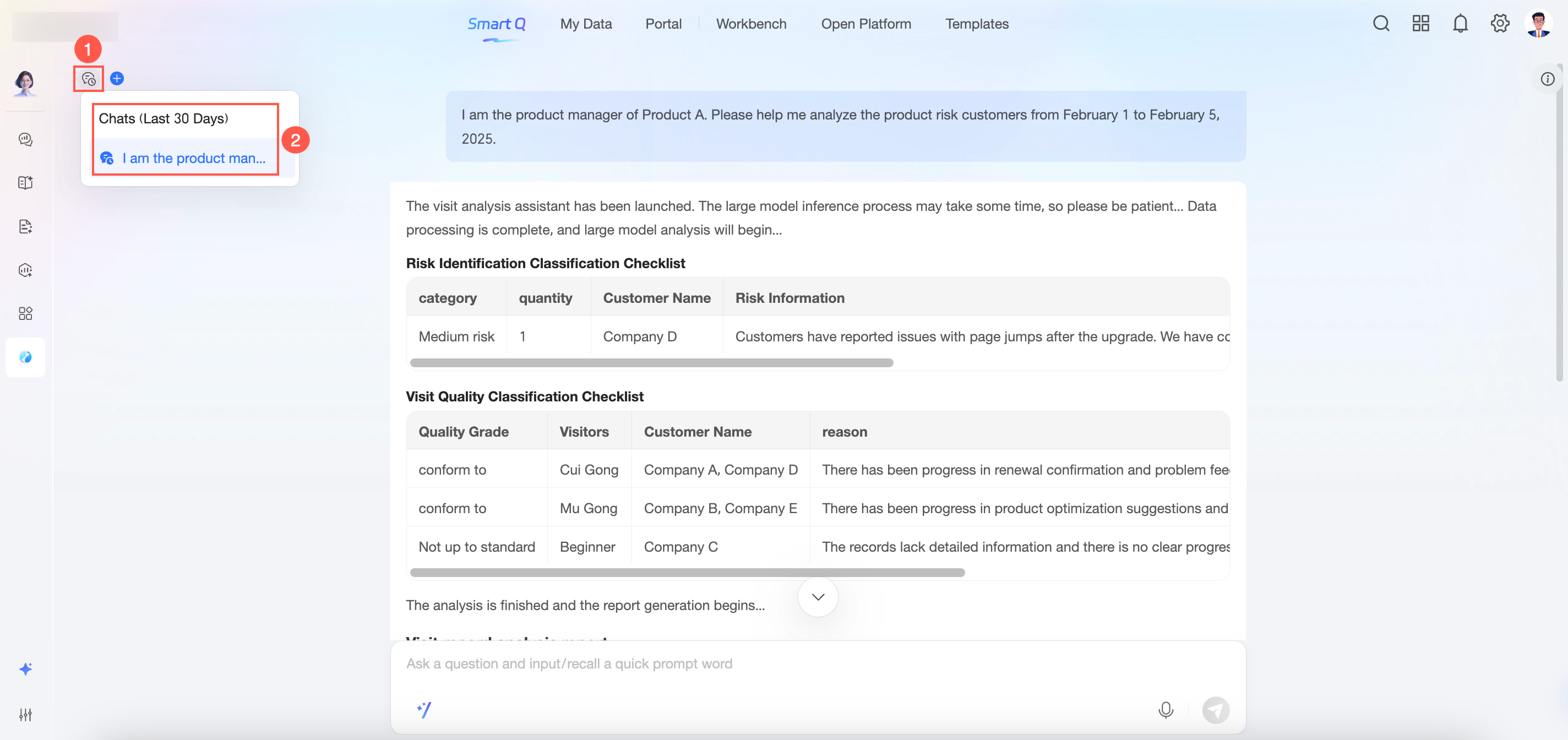
 アイコンをクリックして、新しいエージェントとの会話を開始します。