Quick BI オープンプラットフォームのカスタム可視化ページには、組織内で作成されたすべての可視化コンポーネントが表示されます。**[コンポーネント]**、**[メニュー]**、**[ページ]** タブをクリックすることで、表示ビューを切り替えることができます。また、登録、編集、削除などの操作により、コンポーネントを管理することも可能です。本トピックでは、これらの操作について詳しく説明します。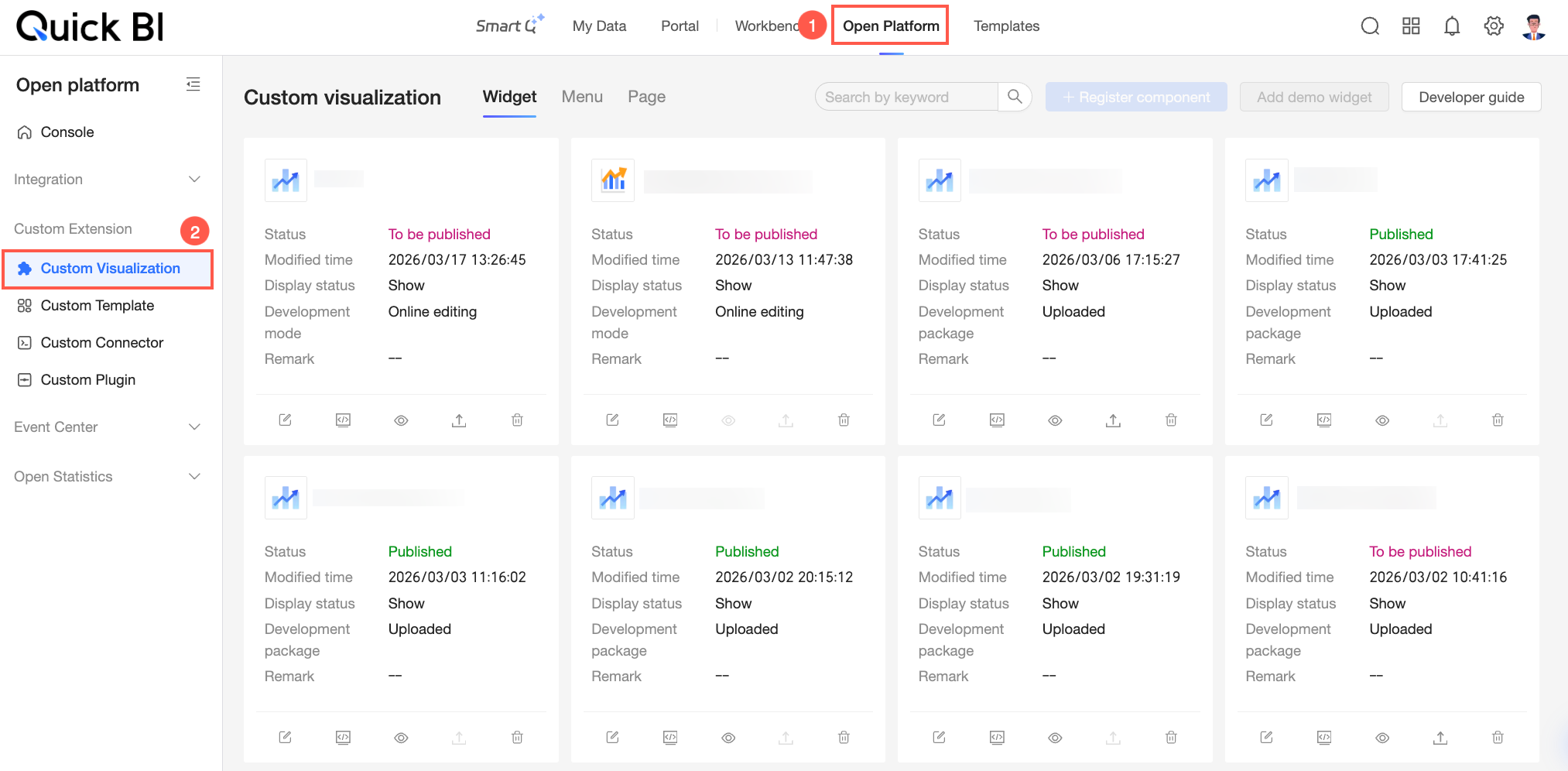
登録
新しい可視化コンポーネントを追加するには、対応するタブで登録する必要があります。
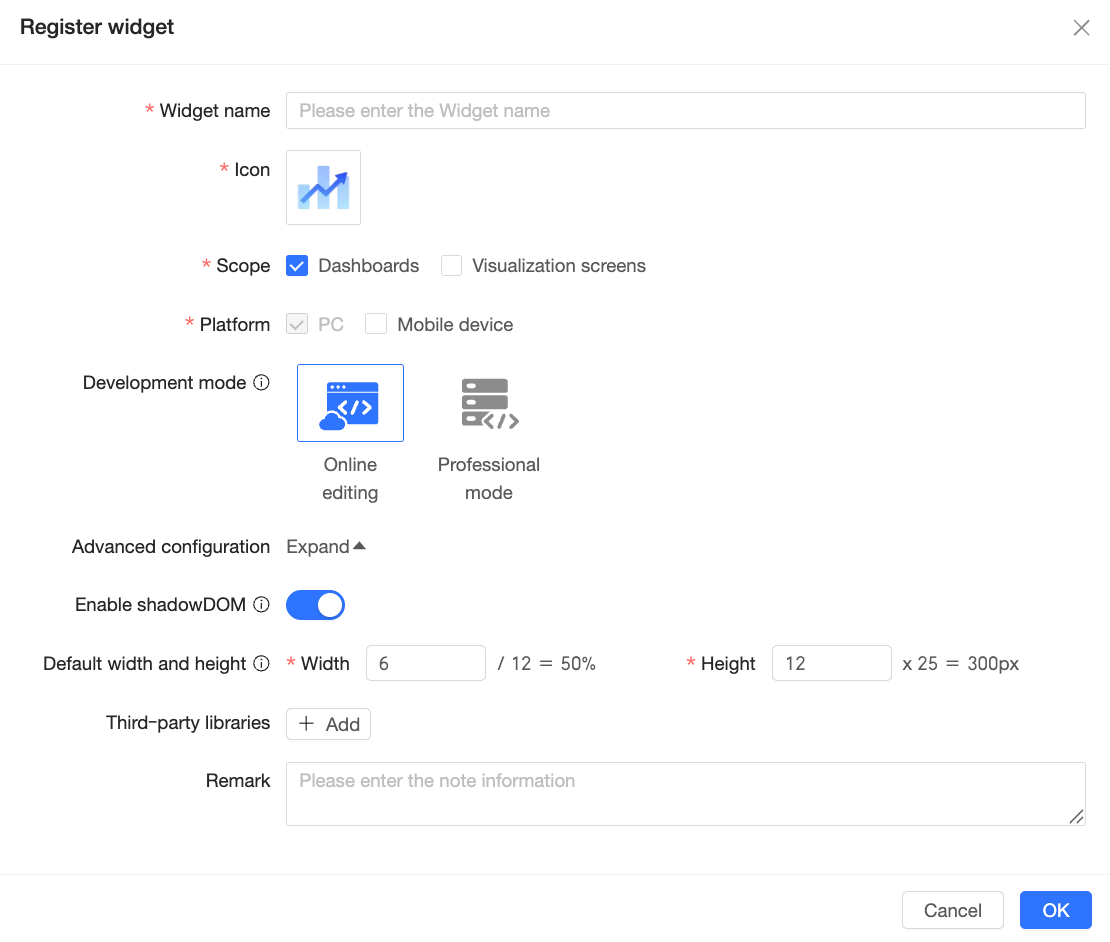
コンポーネントの登録:**[コンポーネント]** タブで **[コンポーネントの登録]** をクリックし、**[コンポーネントの登録]** ダイアログボックスで設定を構成します。
設定項目
説明
コンポーネント名
コンポーネントの任意の名称を入力します。この名称はアセットパネルに表示され、コンポーネントの識別を支援します。ビジネス目的に基づいた意味のある名称を付けてください。
アイコン
コンポーネント用のアイコンを選択します。このアイコンはアセットパネルに表示され、カスタムコンポーネントを視覚的に区別するために使用されます。組み込みアイコンのほか、カスタムイメージのアップロードも可能です。
説明JPG、JPEG、PNG、GIF 形式のイメージのみアップロードできます。各ファイルのサイズは 100 KB 未満である必要があります。
範囲
コンポーネントを使用できる場所(ダッシュボードまたはデータダッシュボード)を選択します。
プラットフォーム
コンポーネントを実行できるデバイスタイプを選択します。PC がデフォルトで選択されており、解除できません。モバイルデバイス向けの有効化はオプションです。
開発モード
コンポーネントの開発モードを選択します:**[オンライン編集]** または **[プロフェッショナルモード]**。
オンライン編集:Quick BI コンソール内でコンポーネントを開発およびデバッグします。ローカル開発環境は不要です。デバッグがよりシンプルかつ高速です。
プロフェッショナルモード:ローカル環境でコンポーネントを開発およびデバッグします。事前にローカル開発環境をインストールおよび構成する必要があります。複雑なコンポーネントの開発に適しています。
説明この設定は開発ワークフローに影響を与え、登録後に変更することはできません。
高度な設定
Shadow DOM の有効化
有効化すると、カスタムコードが他のページコードから隔離されます。これにより、CSS スタイリングの隔離が容易になります。
デフォルトの幅と高さ
コンポーネントのデフォルトの幅と高さを設定します。
サードパーティライブラリ
開発中に使用されるサードパーティ依存関係を追加します。
**[追加]** をクリックし、以下の情報を入力します:

ライブラリ名:インポート文で使用される名称です。たとえば、
import * as echarts from "echarts"の場合、ライブラリ名は"echarts"です。エクスポート名:グローバルオブジェクトにバインドされる名称です。たとえば、
window.echartsの場合、エクスポート名はechartsです。CDN パス:ライブラリを読み込むために使用されるリクエストパスです。ライブラリは UMD モジュール仕様に準拠している必要があります。
サードパーティライブラリの詳細については、「サードパーティライブラリ CDN」をご参照ください。
備考
コンポーネントに関する備考を追加します。
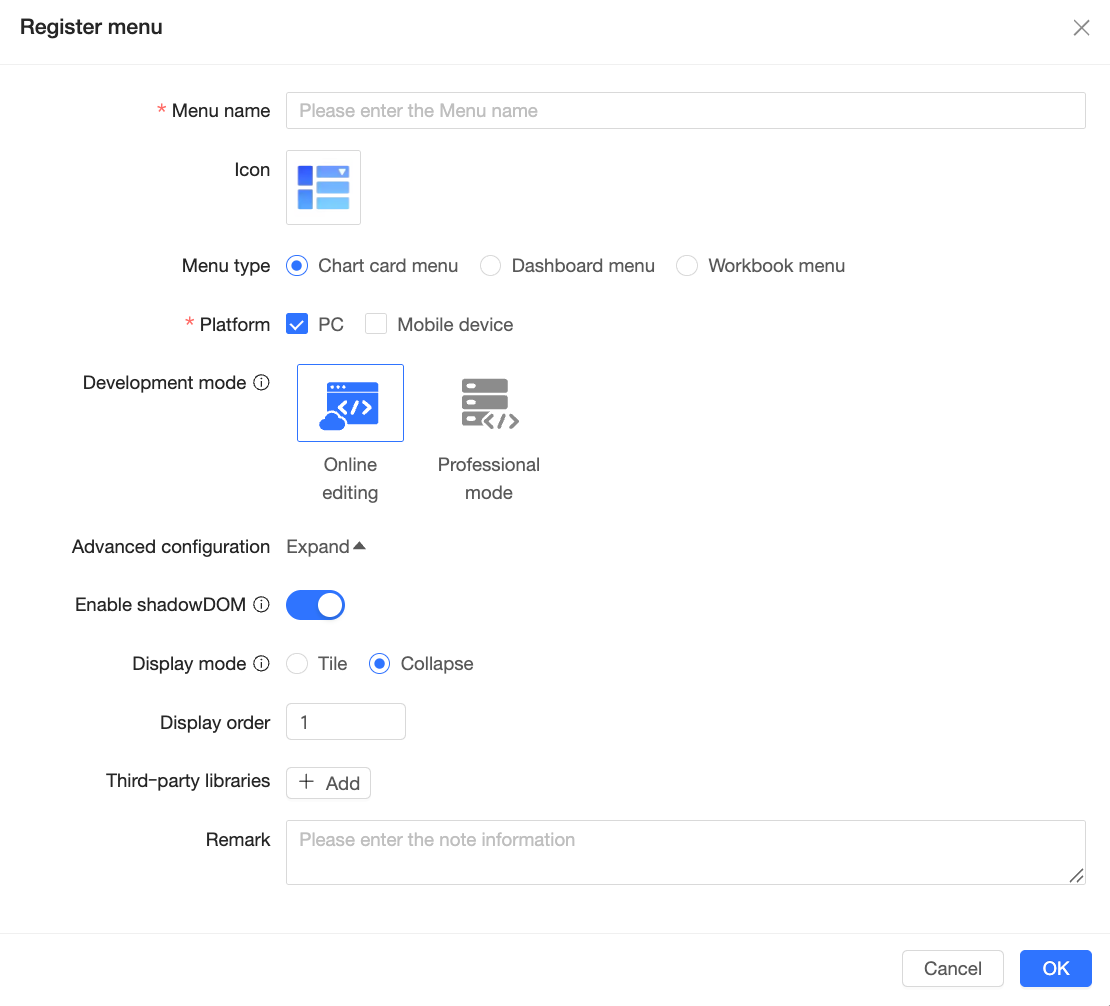
メニューの登録:**[メニュー]** タブで **[メニューの登録]** をクリックし、**[メニューの登録]** ダイアログボックスで設定を構成します。
設定項目
説明
メニュー名
メニューの任意の名称を入力します。この名称はメニューバーに表示され、メニュー項目の識別を支援します。その機能を反映した名称を付けてください。
アイコン
メニュー用のアイコンを選択します。このアイコンはメニューバーに表示され、カスタムメニュー項目を視覚的に区別するために使用されます。組み込みアイコンのほか、カスタムイメージのアップロードも可能です。
説明JPG、JPEG、PNG、GIF 形式のイメージのみアップロードできます。各ファイルのサイズは 100 KB 未満である必要があります。
メニューの種類
メニューの種類を選択します:**[チャートカードメニュー]**、**[ダッシュボードメニュー]**、または **[ワークブックメニュー]**。
プラットフォーム
メニューを実行できるデバイスタイプを選択します。
メニューの種類が **[チャートカードメニュー]** の場合、PC またはモバイルを選択できます。メニューの種類が **[ダッシュボードメニュー]** または **[ワークブックメニュー]** の場合、PC のみがサポートされます。
開発モード
メニューの開発モードを選択します:オンライン編集またはプロフェッショナルモード。
オンライン編集:Quick BI コンソール内でメニューを開発およびデバッグします。ローカル開発環境は不要です。デバッグがよりシンプルかつ高速です。
プロフェッショナルモード:ローカル環境でメニューを開発およびデバッグします。事前にローカル開発環境をインストールおよび構成する必要があります。複雑な開発シナリオに適しています。
説明この設定は開発ワークフローに影響を与え、登録後に変更することはできません。
高度な設定
Shadow DOM の有効化
有効化すると、カスタムコードが他のページコードから隔離されます。これにより、CSS スタイリングの隔離が容易になります。
表示モード
メニューの表示方法を選択します:**[タイル]** または **[折りたたむ]**。
説明PC では最大 2 個のカスタムメニューをタイル表示できます。モバイルでは最大 10 個のカスタムメニューを折りたたむことができます。
表示順序
このメニュー項目をシステムメニュー一覧に表示する順序を設定します。数値が小さいほど上位に表示されます。
サードパーティライブラリ
開発中に使用されるサードパーティ依存関係を追加します。
**[追加]** をクリックし、以下の情報を入力します:
ライブラリ名:インポート文で使用される名称です。たとえば、
import * as echarts from "echarts"の場合、ライブラリ名は"echarts"です。エクスポート名:グローバルオブジェクトにバインドされる名称です。たとえば、
window.echartsの場合、エクスポート名はechartsです。CDN パス:ライブラリを読み込むために使用されるリクエストパスです。ライブラリは UMD モジュール仕様に準拠している必要があります。
サードパーティライブラリの詳細については、「サードパーティライブラリ CDN」をご参照ください。
備考
メニューに関する備考を追加します。
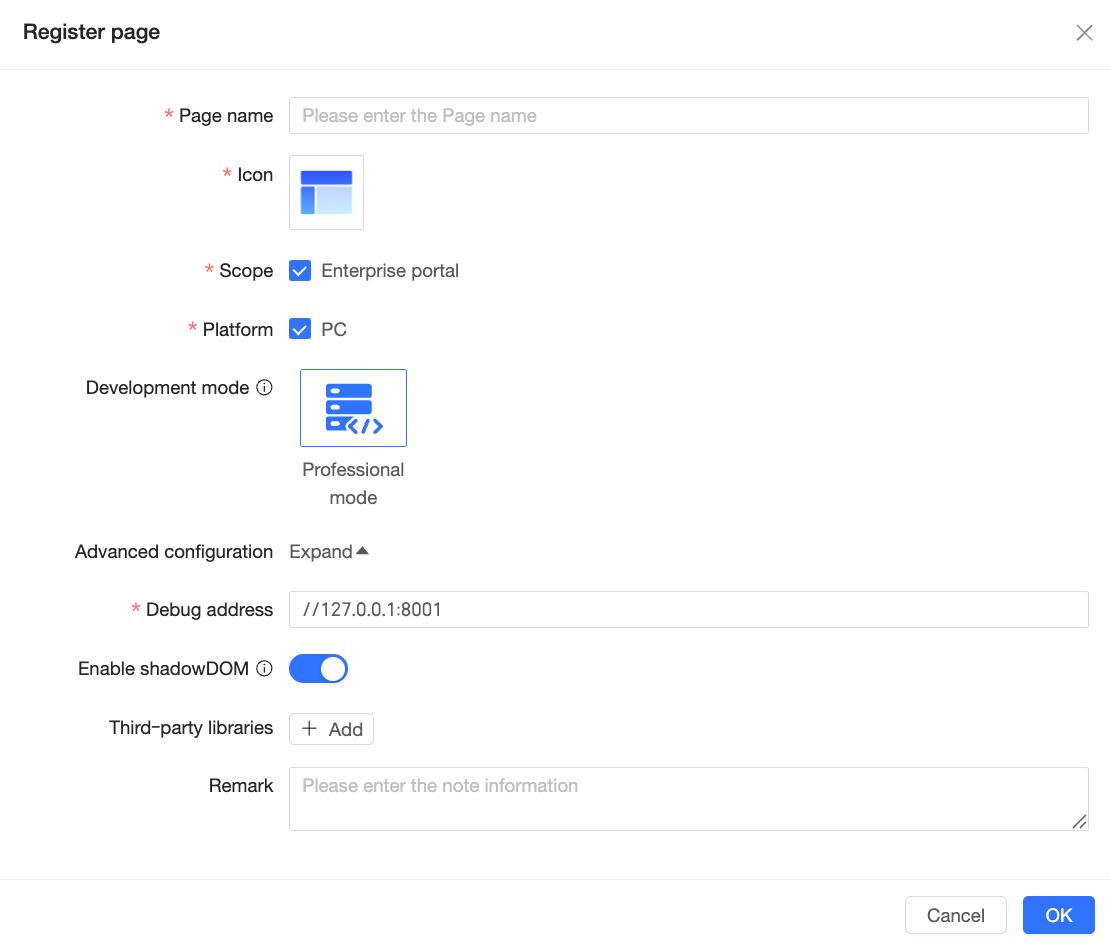
ページの登録:**[ページ]** タブで **[ページの登録]** をクリックし、**[ページの登録]** ダイアログボックスで設定を構成します。
設定項目
説明
ページ名
ページの任意の名称を入力します。この名称は **[PC 企業ポータルのカスタマイズ]** ページ選択リストに表示され、ページの識別を支援します。ビジネス目的を反映した名称を付けてください。
アイコン
ページ用のアイコンを選択します。このアイコンは **[PC 企業ポータルのカスタマイズ]** ページ選択リストに表示され、カスタムページを視覚的に区別するために使用されます。組み込みアイコンのほか、カスタムイメージのアップロードも可能です。
説明JPG、JPEG、PNG、GIF 形式のイメージのみアップロードできます。各ファイルのサイズは 100 KB 未満である必要があります。
範囲
ページを使用できる場所を選択します。現在、企業ポータルのみがカスタムページをサポートしています。
プラットフォーム
ページを実行できるデバイスタイプを選択します。現在、PC のみがサポートされています。
開発モード
ページの開発モードを選択します。プロフェッショナルモードのみがサポートされています。つまり、SDK を使用してローカル環境で開発およびデバッグします。
高度な設定
デバッグ URL
カスタムページをデバッグするために使用される URL です。
デフォルトは
//127.0.0.1:8001です。これは Quick BI の企業ポータルページを指します。必要に応じて、独自のデバッグ URL に変更してください。Shadow DOM の有効化
有効化すると、カスタムコードが他のページコードから隔離されます。これにより、CSS スタイリングの隔離が容易になります。
サードパーティライブラリ
開発中に使用されるサードパーティ依存関係を追加します。
**[追加]** をクリックし、以下の情報を入力します:
ライブラリ名:インポート文で使用される名称です。たとえば、
import * as echarts from "echarts"の場合、ライブラリ名は"echarts"です。エクスポート名:グローバルオブジェクトにバインドされる名称です。たとえば、
window.echartsの場合、エクスポート名はechartsです。CDN パス:ライブラリを読み込むために使用されるリクエストパスです。ライブラリは UMD モジュール仕様に準拠している必要があります。
サードパーティライブラリの詳細については、「サードパーティライブラリ CDN」をご参照ください。
備考
ページに関する備考を追加します。
編集
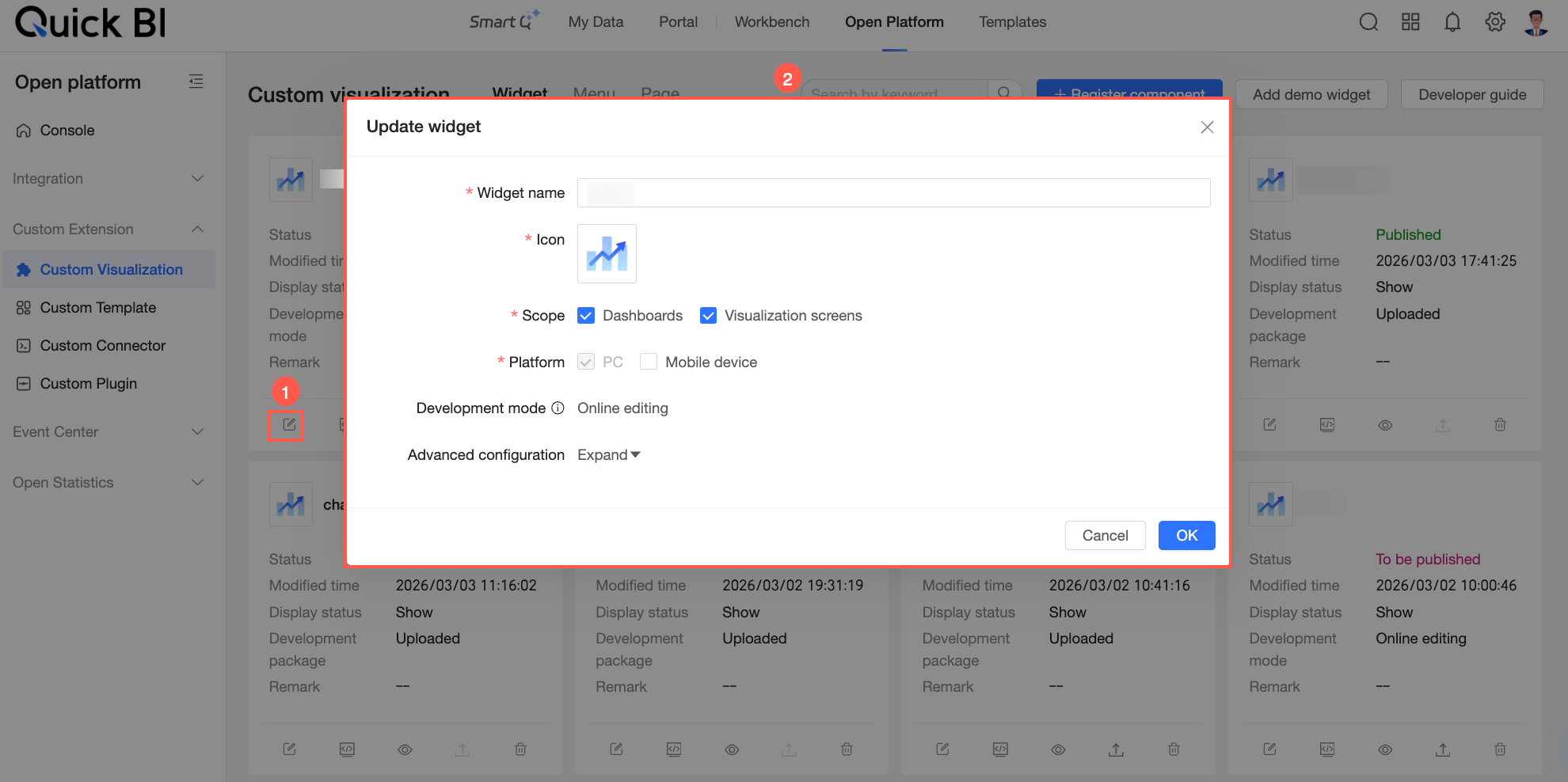
可視化コンポーネントの情報を変更するには、そのカード上の  アイコンをクリックし、表示されるダイアログボックスで情報を更新します。設定項目の詳細については、「登録」をご参照ください。
デバッグ
開発中は、カスタム可視化コンポーネントをデバッグできます。デバッグ対象のコンポーネントのカード上の  アイコンをクリックします。表示されるダイアログボックスで、デバッグ環境、範囲、その他の設定を構成します。これらのオプションを構成後、**[デバッグへ移動]** をクリックしてホストページを開き、可視化を確認します。
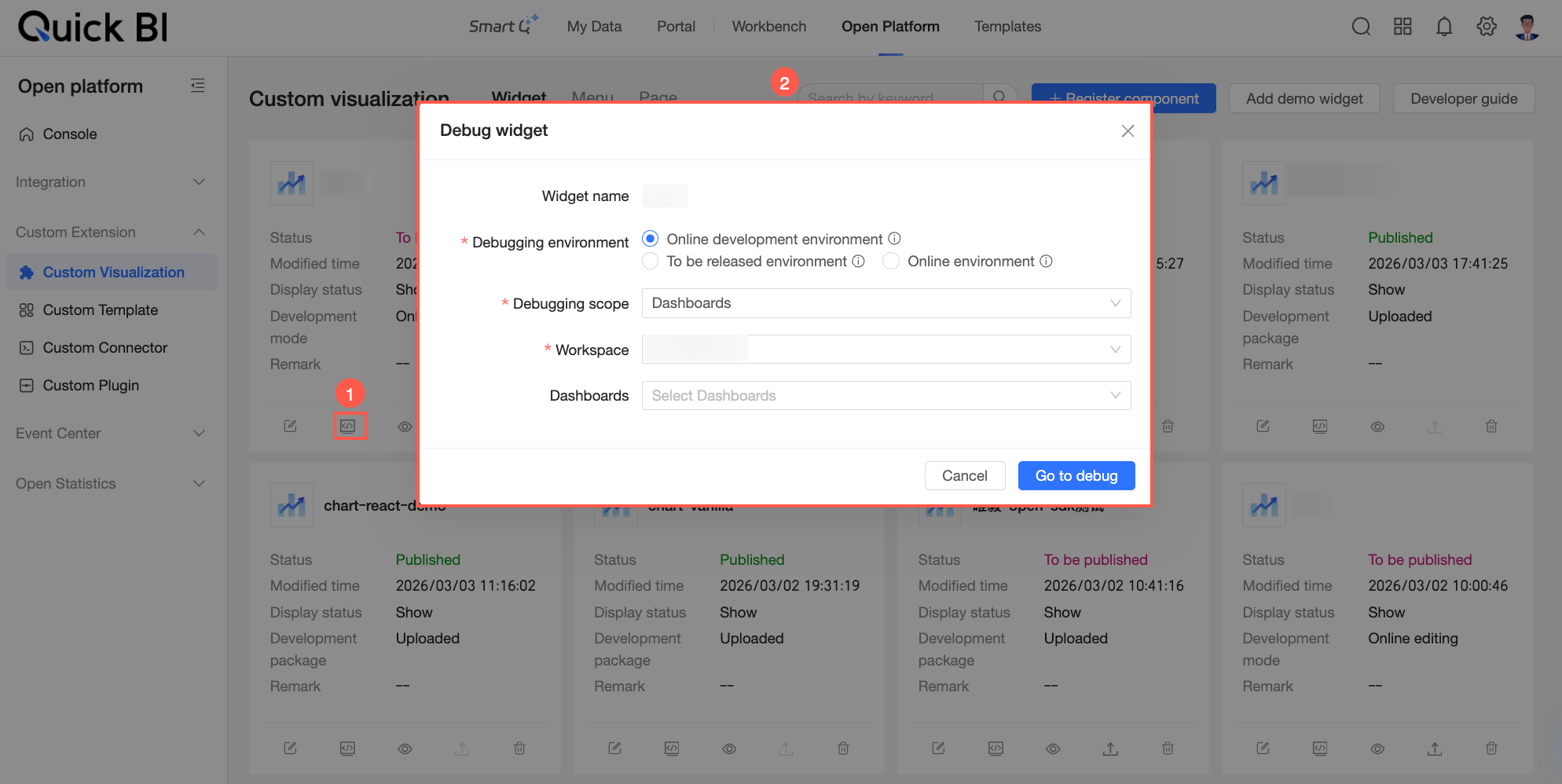
利用可能なデバッグ環境は、コンポーネントのランタイム状態によって異なります。詳細については、「ランタイム状態」をご参照ください。
非表示
可視化コンポーネントをアセットパネルから非表示にするには、そのカード上の  アイコンをクリックし、表示されるダイアログボックスで操作を確認します。
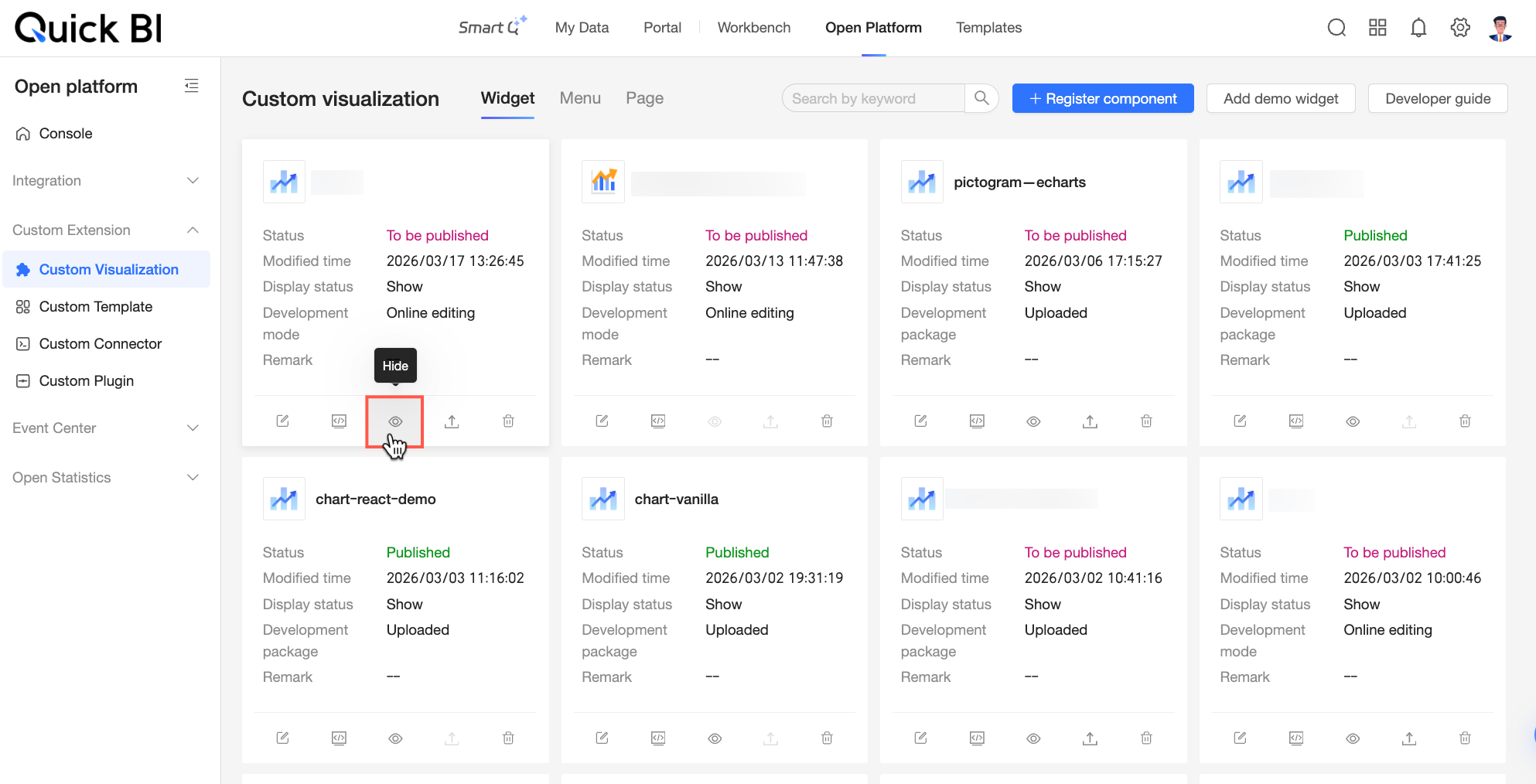
「公開待ち」または「公開済み」状態のコンポーネントのみ非表示にできます。
コンポーネントを非表示にすると、その可視性に影響があります。詳細については、「可視性状態」をご参照ください。
公開
可視化コンポーネントの開発およびデバッグが完了したら、本番環境に公開できます。コンポーネントを公開するには、そのカード上の  アイコンをクリックします。公開手順は、開発モードによって異なります。
オンラインモード:可視化コンポーネントを登録すると、そのステータスは「公開待ち」に変わります。
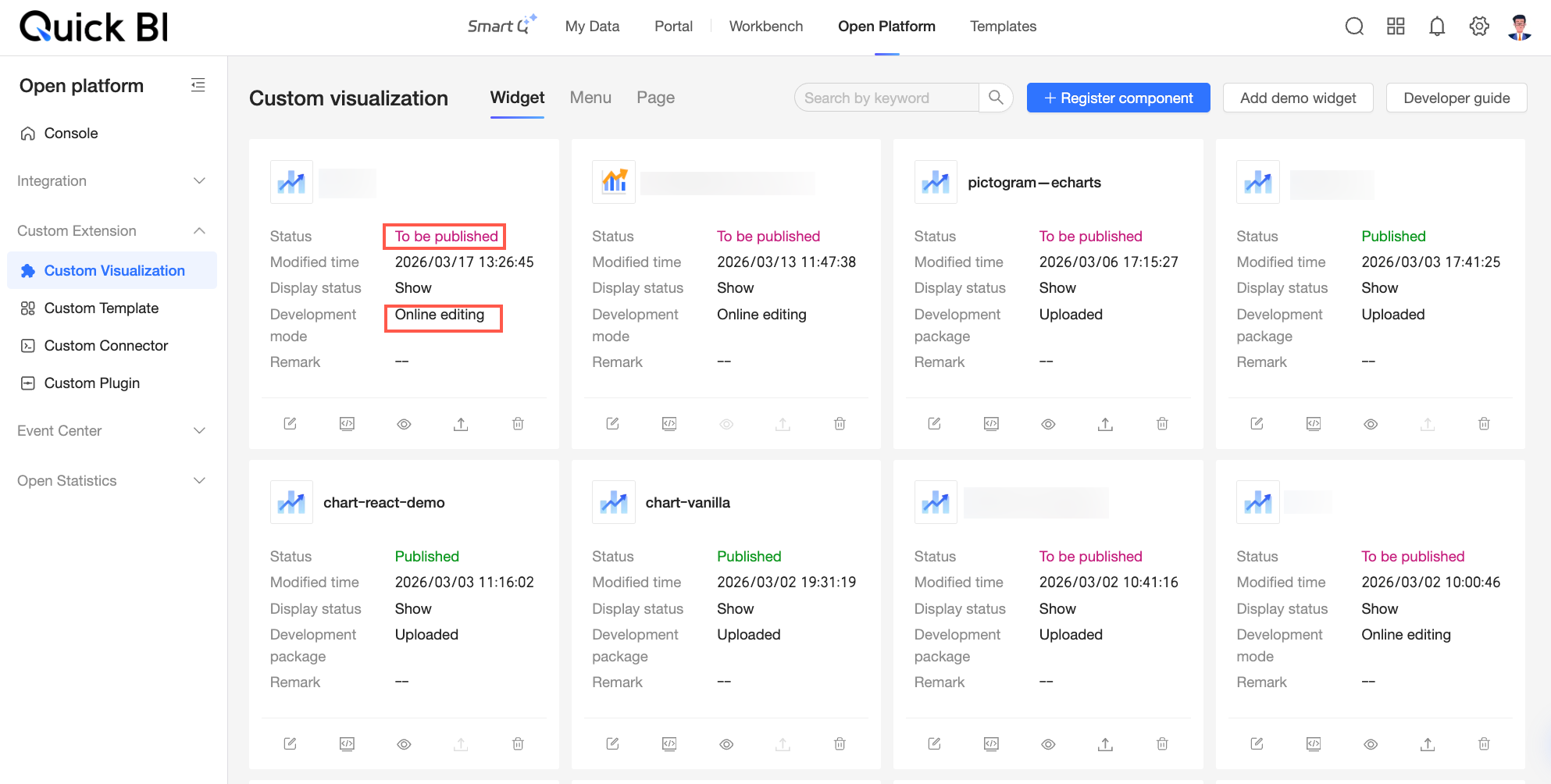 **[公開]** アイコン (
 ) をクリックします。表示されるソースコードダイアログボックスで、コンポーネントの詳細を確認できます。**[コード差分の表示]** をクリックすると、**[コード差分]** ダイアログボックスでコードの変更内容を確認できます。
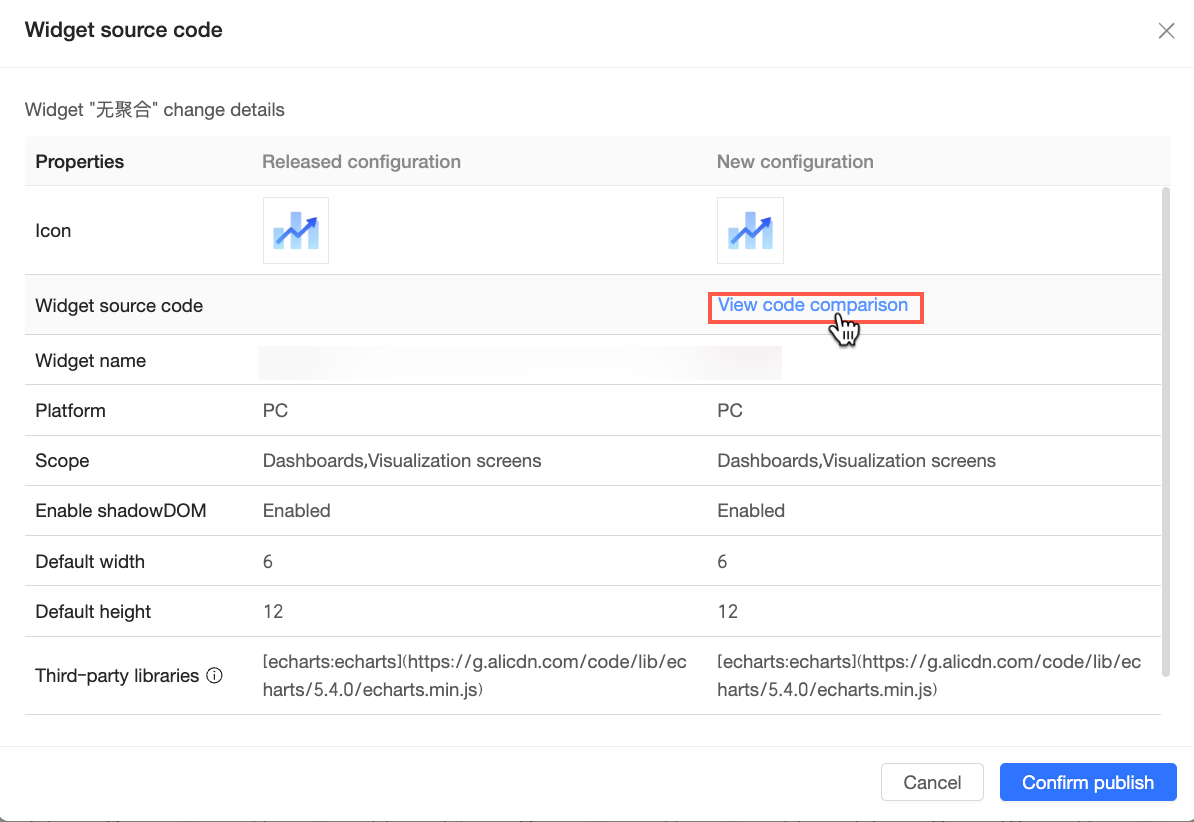 情報の確認後、**[公開の確定]** をクリックしてコンポーネントを公開します。
プロフェッショナルモード:可視化コンポーネントの開発パッケージをアップロードすると、「公開待ち」状態になります。また、既に公開済みのパッケージの情報を本番環境への同期前に変更した場合にも、この状態になります。この状態では、コンポーネントカード上の **[公開]** ボタンがアクティブになります。
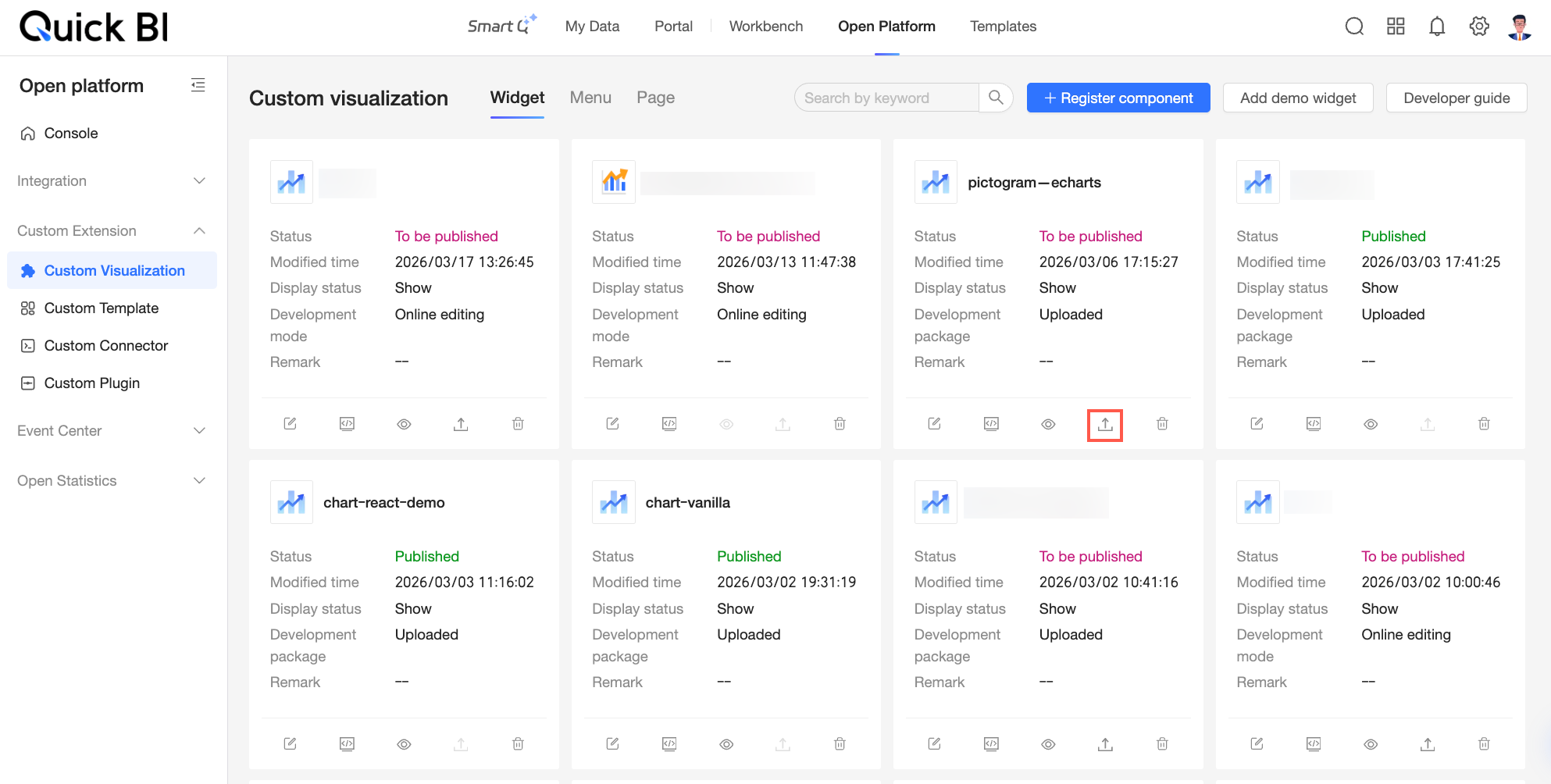 **[公開]** アイコン () をクリックします。表示されるソースコードダイアログボックスで、ファイル情報を確認できます。すでに公開済みのコンポーネントに対して修正済みの開発パッケージを再アップロードした場合、変更内容が表示されます。
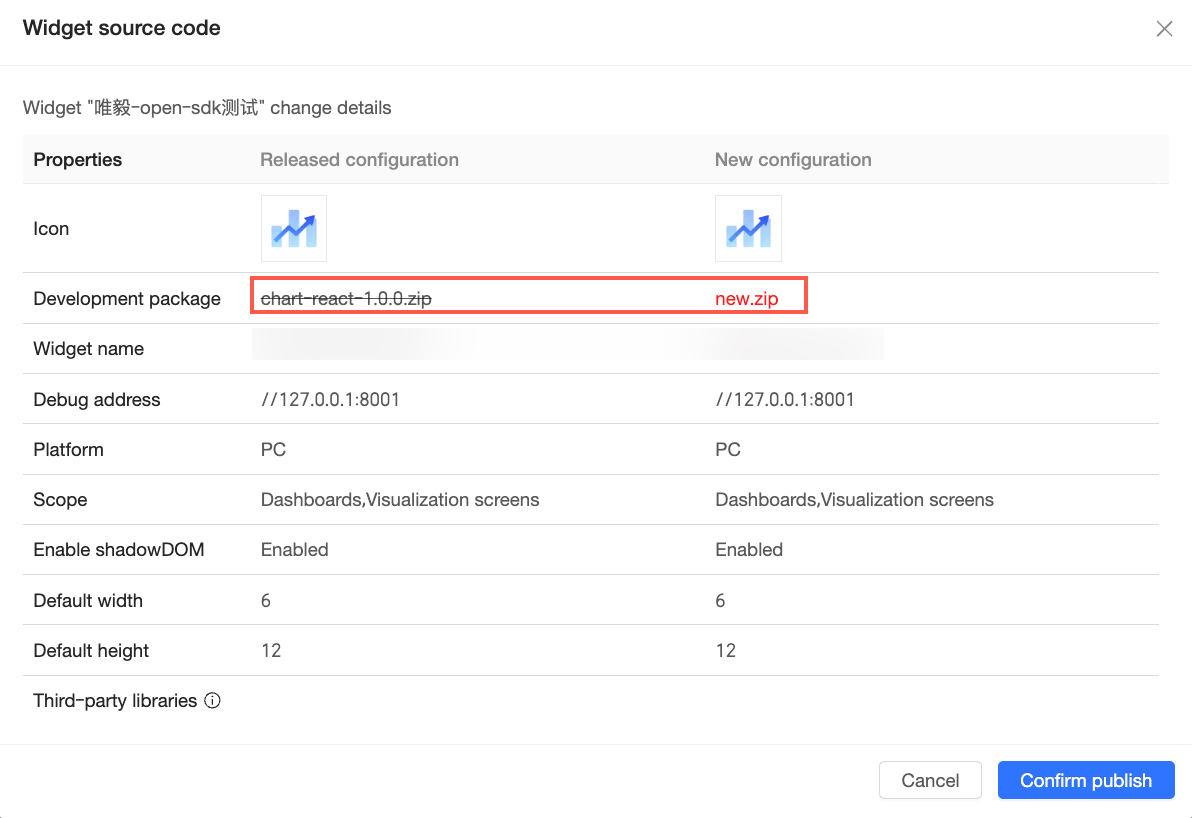 情報の確認後、**[公開の確定]** をクリックしてコンポーネントを公開します。
削除
可視化コンポーネントが不要になった場合は、削除できます。コンポーネントカード上の  アイコンをクリックし、表示されるダイアログボックスで操作を確認します。
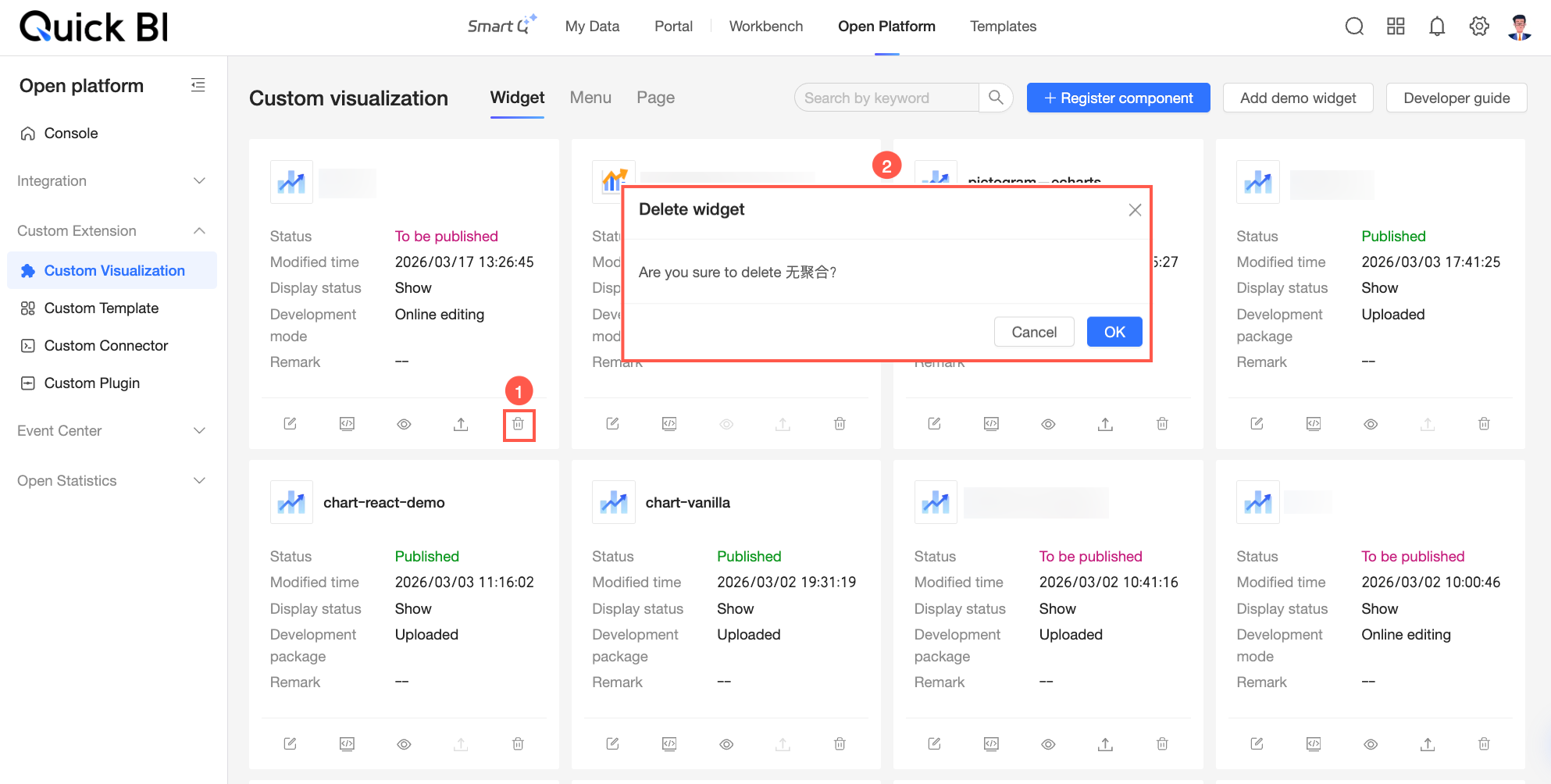
コンポーネントが削除された後は、以下のようになります。
コンポーネントはアセットパネルに表示されなくなります。
以前に使用されていたページ上でもコンポーネントは表示されなくなります。代わりに、コンポーネントのメタデータが異常または削除済みであることを示すメッセージが表示されます。
コンポーネントの状態
カスタム可視化コンポーネントの管理は、そのランタイム状態および可視性状態を変更します。
ランタイム状態
ランタイム状態は、登録から削除までのコンポーネントのライフサイクルを追跡します。この状態は、登録時に選択した開発モードによって決まります。
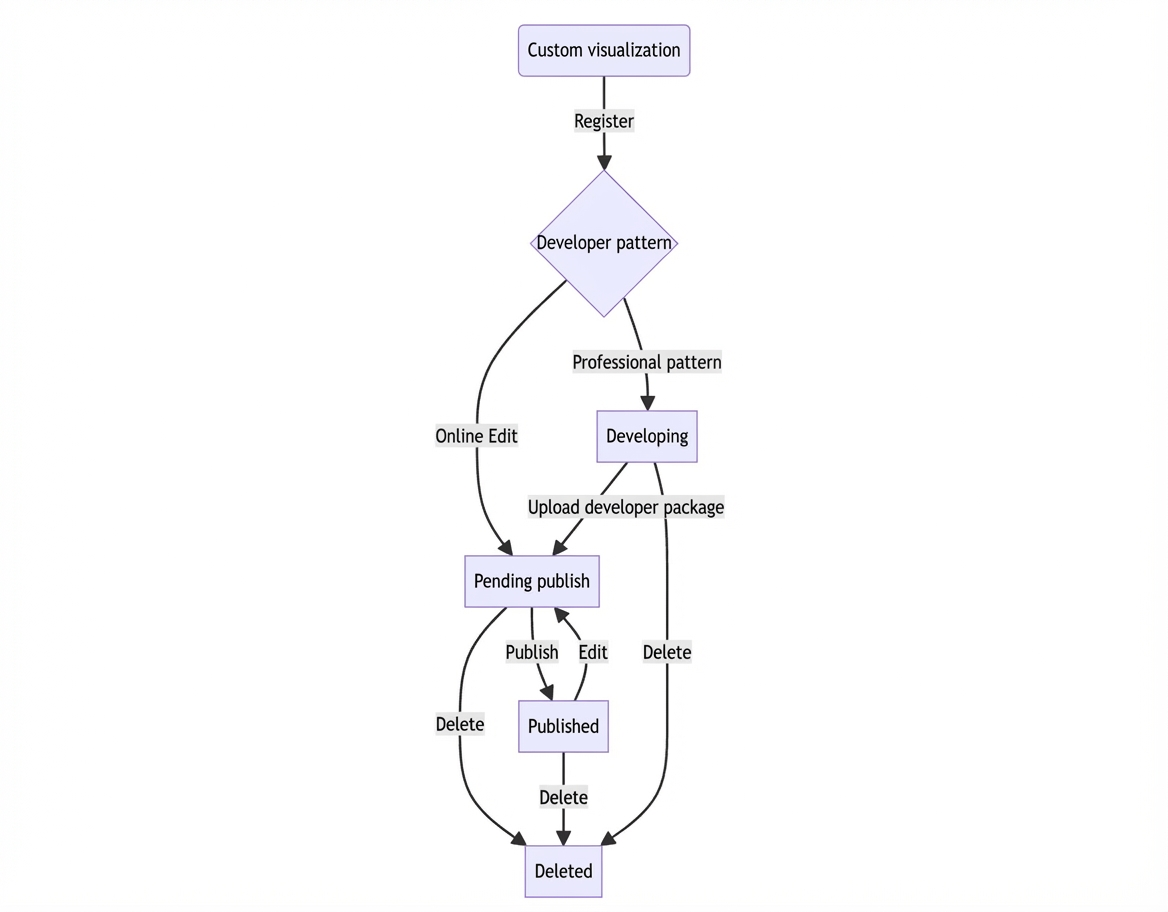
状態 | 説明 | 利用可能なデバッグ環境 |
開発中 | コンポーネントは登録済みですが、開発パッケージはアップロードされていません。この状態になるのはプロフェッショナルモードのみです。 | ローカル開発環境 |
公開待ち | コンポーネントの下書き状態です。
| 利用可能なデバッグ環境はケースによって異なります。
|
公開済み | 公開後にコンポーネントがこの状態になります。この状態のコンポーネントのみがホストページのアセットパネルに表示されます。統合済みのコンポーネントは、最新の公開済みバージョンを使用します。 | ローカル開発環境、公開待ち環境、本番環境 |
削除済み | 削除後にコンポーネントがこの状態になります。ホストページのアセットパネルから消去され、統合済みページでは利用できなくなります。 | / |
可視性状態
可視性状態は、公開済みのカスタム可視化コンポーネントがホストページのアセットパネルに表示されるかどうかを制御します。可視性状態は、以下のいずれかになります。
表示中:コンポーネントはアセットパネルに表示されます。
非表示:コンポーネントはアセットパネルに表示されません。新しいインスタンスを追加することはできませんが、既存のインスタンスは引き続き有効です。ホストページ上でコンポーネントをデバッグしている場合、その状態が「非表示」であっても、アセットパネルには常に表示されます。
以下に、ランタイム状態と可視性状態の相互作用を示します。
ランタイム状態 | 表示 | 非表示 | ||
アセットパネル表示 | コンポーネントの可用性 | アセットパネル表示 | コンポーネントの可用性 | |
開発中 | 表示中 | 使用可能 | 表示中 | 使用可能 |
公開済み | 表示中 | 使用不可 | 非表示 | 使用可能 |
削除済み | 非表示 | 使用不可 | 非表示 | 使用不可 |