ユーザータグを追加した後、組織管理者は、タグ値を手動で管理するか、ユーザータグテーブルを構成して自動的に管理できます。
前提条件
ユーザータグを追加済みであること。 詳細については、「ユーザータグを設定する」をご参照ください。
背景情報
タグ値の手動管理: Quick BI コンソールで構成されたユーザータグ値を管理できます。
ユーザータグ管理ページでユーザータグを追加し、タグの管理ページの手動でタグテーブルを管理タブでユーザータグの値を指定できます。
ユーザータグテーブルの構成: ソーステーブルに格納されているユーザータグ値を管理できます。
データソースに接続し、データソースに格納されているユーザータグテーブルをアタッチした後、手動メンテナンスなしで、リアルタイムで最新のメンバータグ情報を読み取ることができます。
Quick BI コンソールでユーザータグの値を手動で管理する
Quick BI コンソール にログオンします。
Quick BI ホームページで、次の図の手順に従ってユーザータグページに移動します。
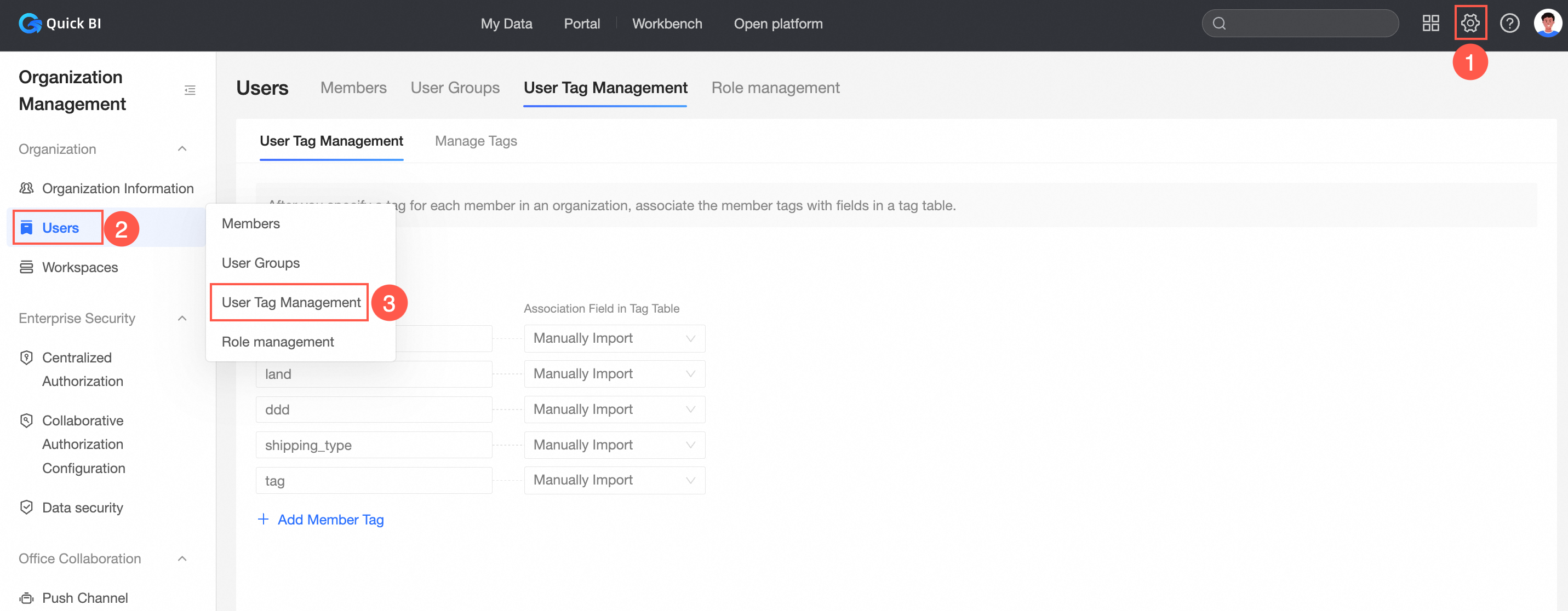
[タグ管理] タブをクリックします。
左側のナビゲーションウィンドウで、[手動管理] をクリックし、ターゲットユーザーのタグ値を設定します。
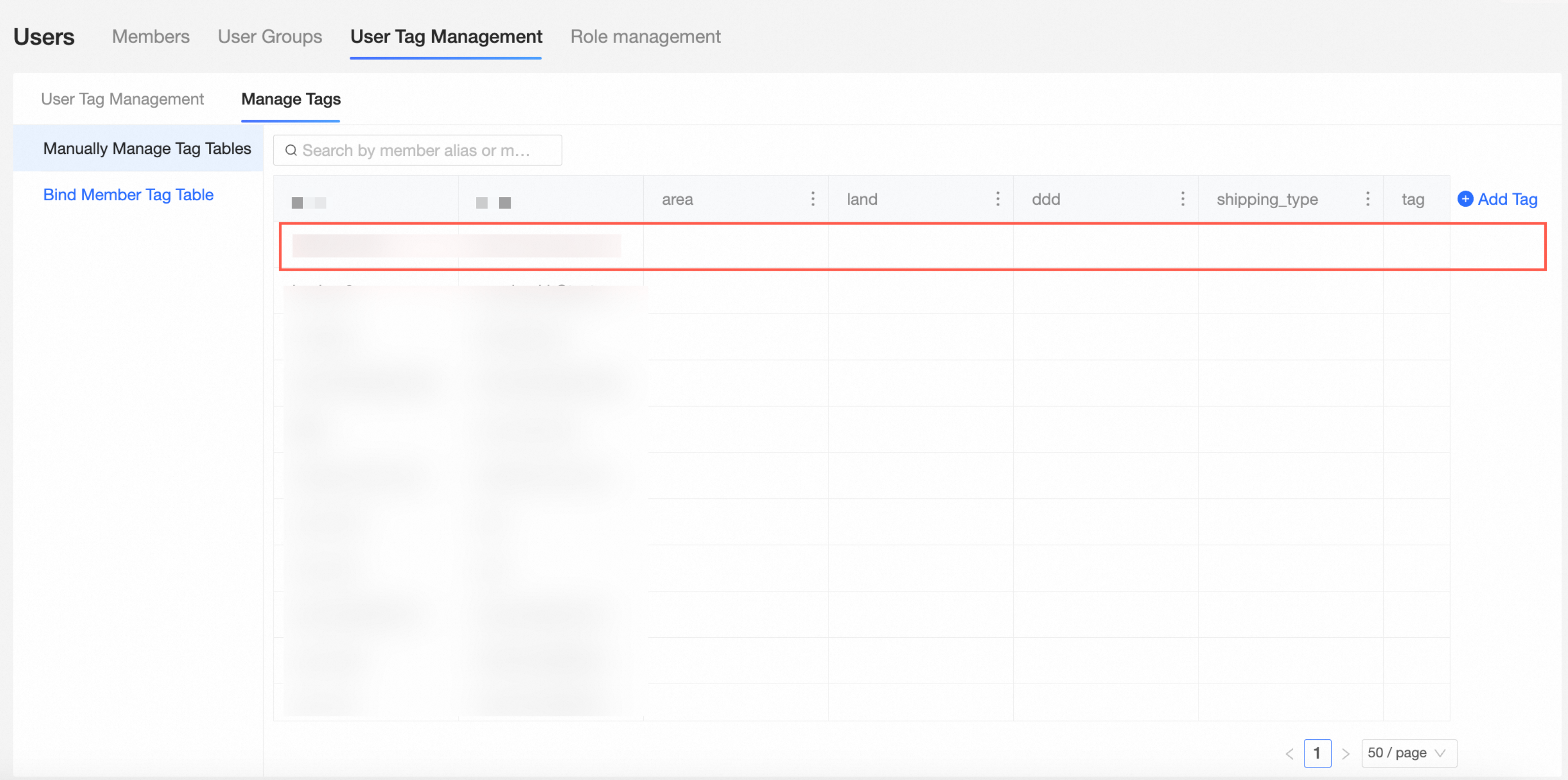
また、タグの管理ページで、ユーザーにタグを追加したり、ユーザーのタグを変更したり、ユーザーからタグを削除したりすることもできます。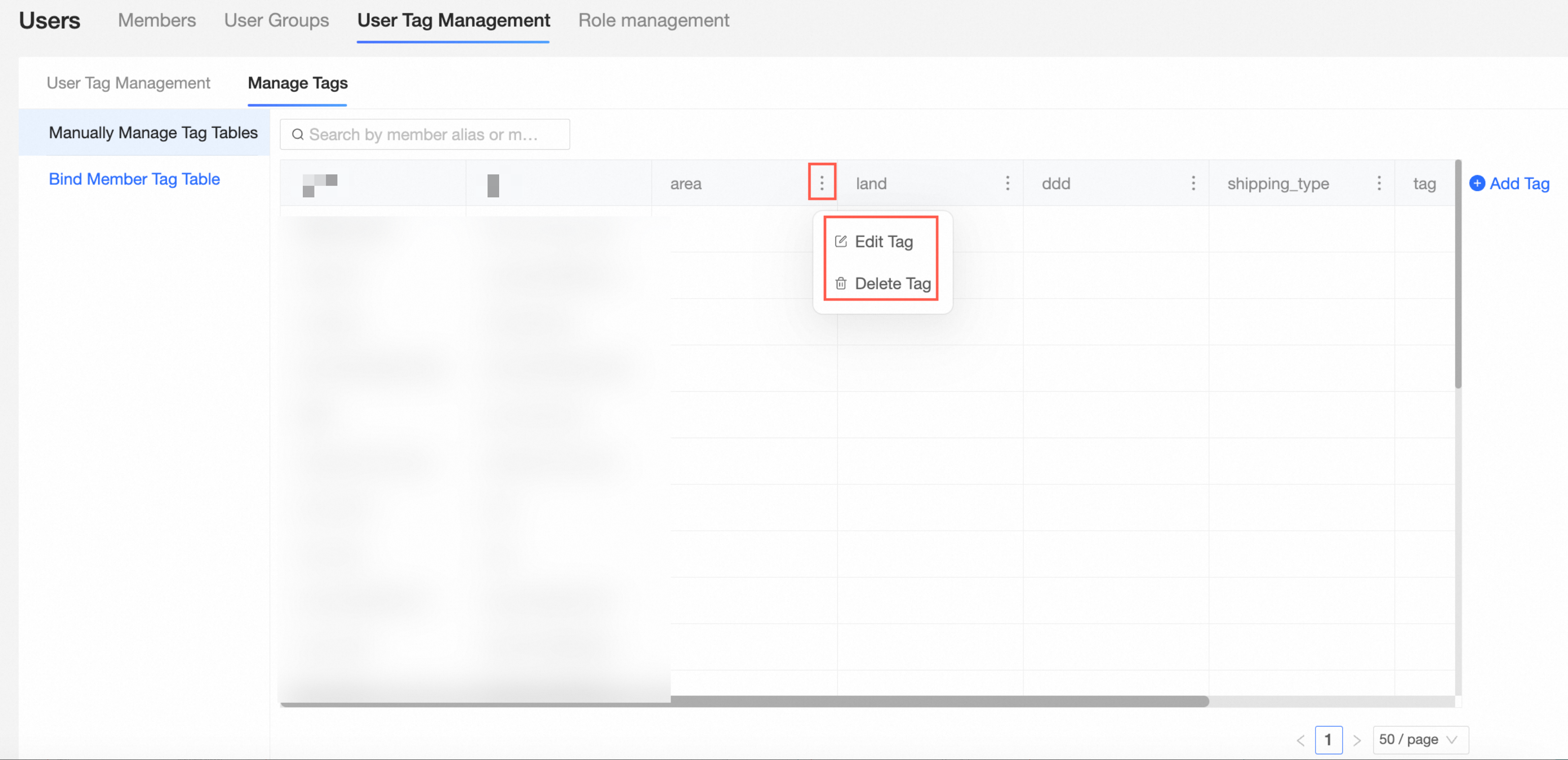 操作後、ユーザータグ管理ページのタグリストは自動的にリフレッシュされます。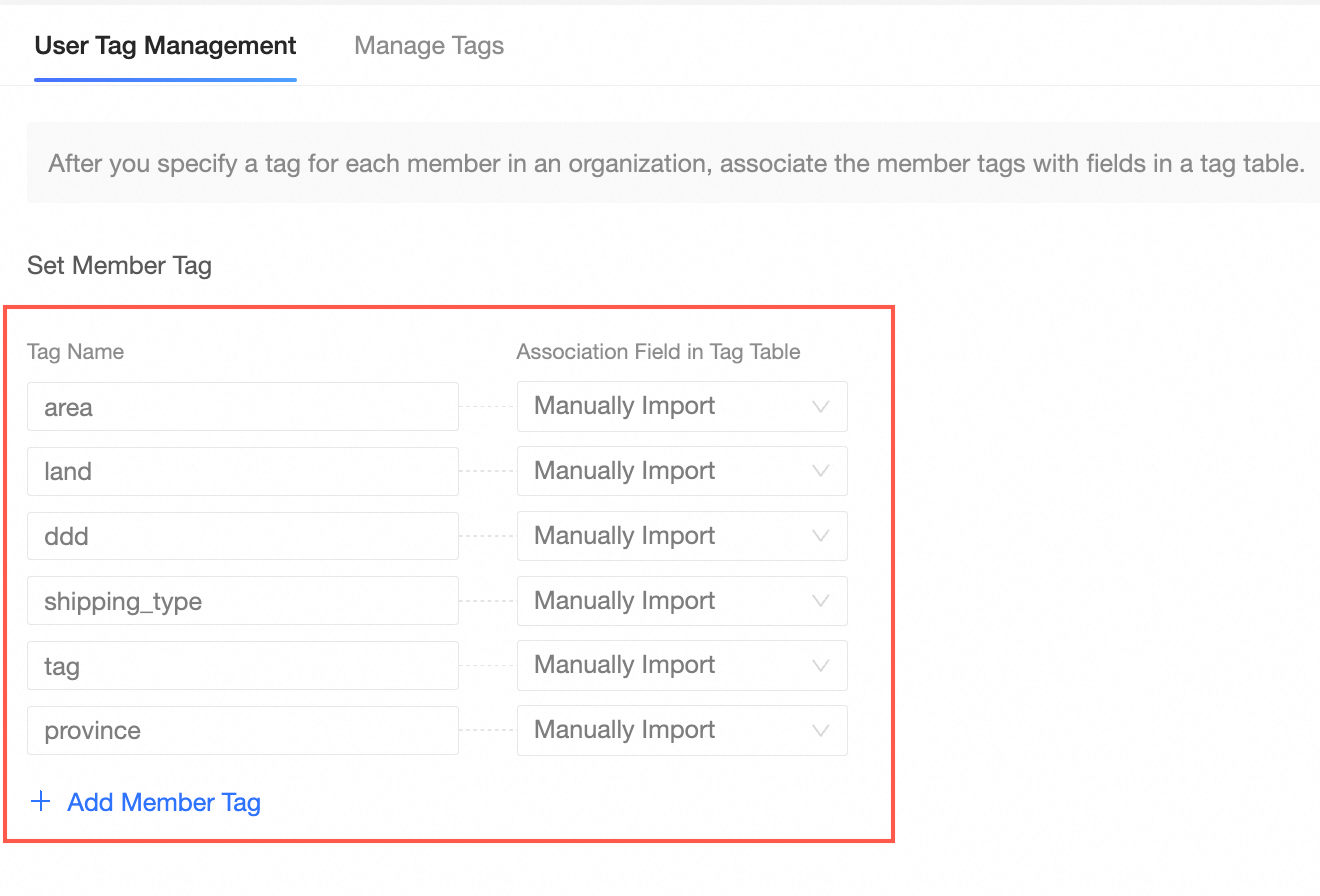
データソースに格納されているユーザータグテーブルのフィールドに関連付けられているタグを管理する
データソースに格納されているユーザータグテーブルをアタッチした後、手動メンテナンスなしで、リアルタイムで最新のユーザータグ情報を読み取ることができます。
ユーザータグテーブルを構成します。
ユーザータグテーブルを構成する際は、ユーザータグテーブルが以下の要件を満たしていることを確認してください。
テーブルには、account_id、account_name、または nick_name の少なくとも 1 つのフィールドが含まれている必要があります。 フィールド値に対応するユーザーは、組織に追加されている必要があります。
テーブルには、area などの tag フィールドが少なくとも 1 つ含まれている必要があります。
説明テーブルに複数のタグが含まれている場合は、カンマ (,) でタグを区切るか、複数の行にタグを表示できるようにします。
$ALL_VALUES$ は、ユーザーがすべてのタグ値を持っていることを示します。 すべてのシナリオで、この値は「BI=BI」に置き換えられます。これは、ユーザーがタグに対するすべての権限を持っていることを示します。
注: 元の $ALL_MEMBERS$ も、ユーザーがすべてのタグ値を持っていることを示します。 ただし、行レベルの権限では、この条件は削除されます。 タグプレースホルダーのシナリオでは、この値は「BI=BI」を示します。
カスタムユーザータグテーブルをアタッチします。

タグテーブルを構成します。

構成をプレビューし、構成が正しいことを確認した後、ページの右下隅にある [設定を保存] をクリックします。
タグテーブルを削除します。
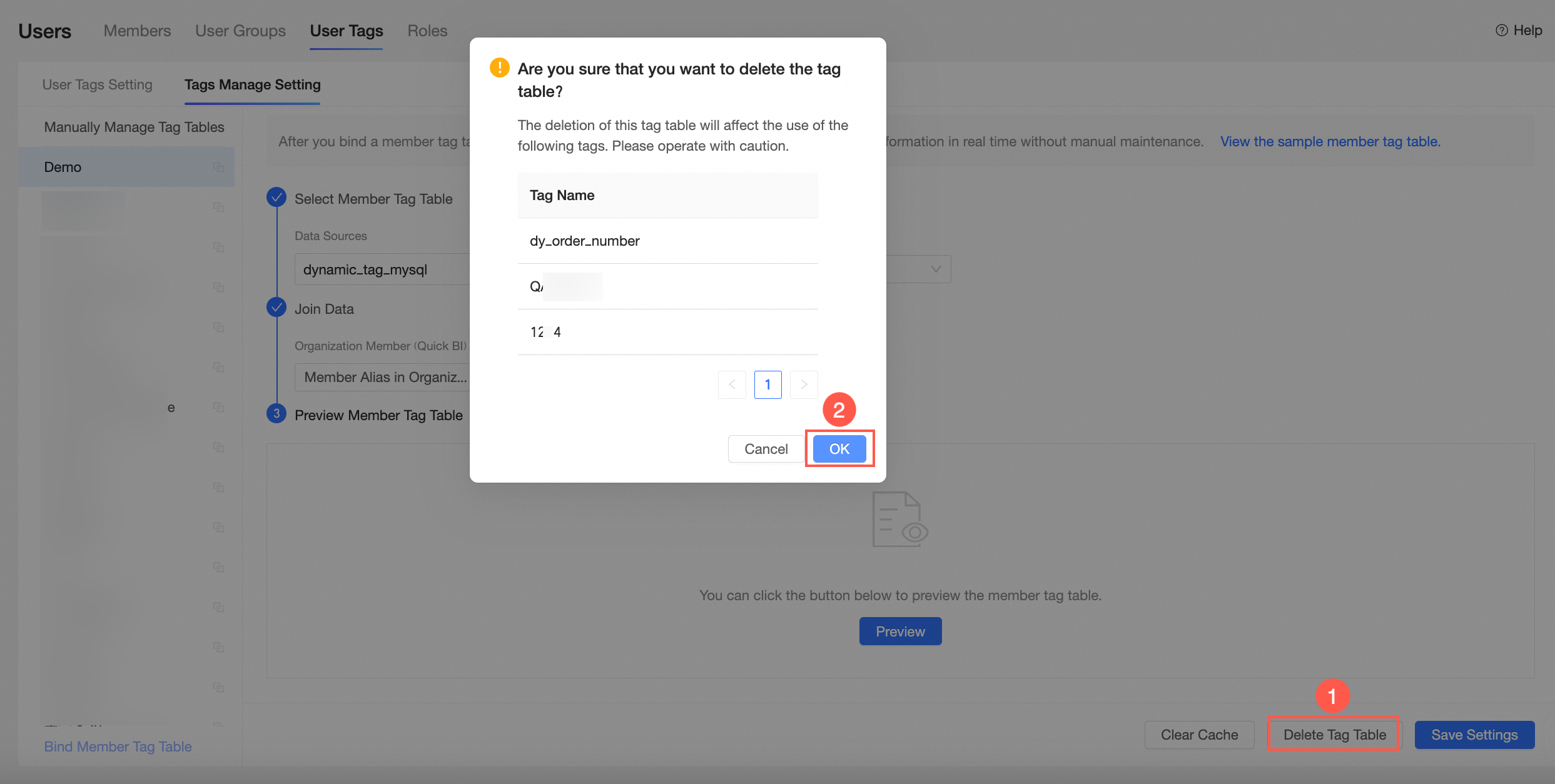
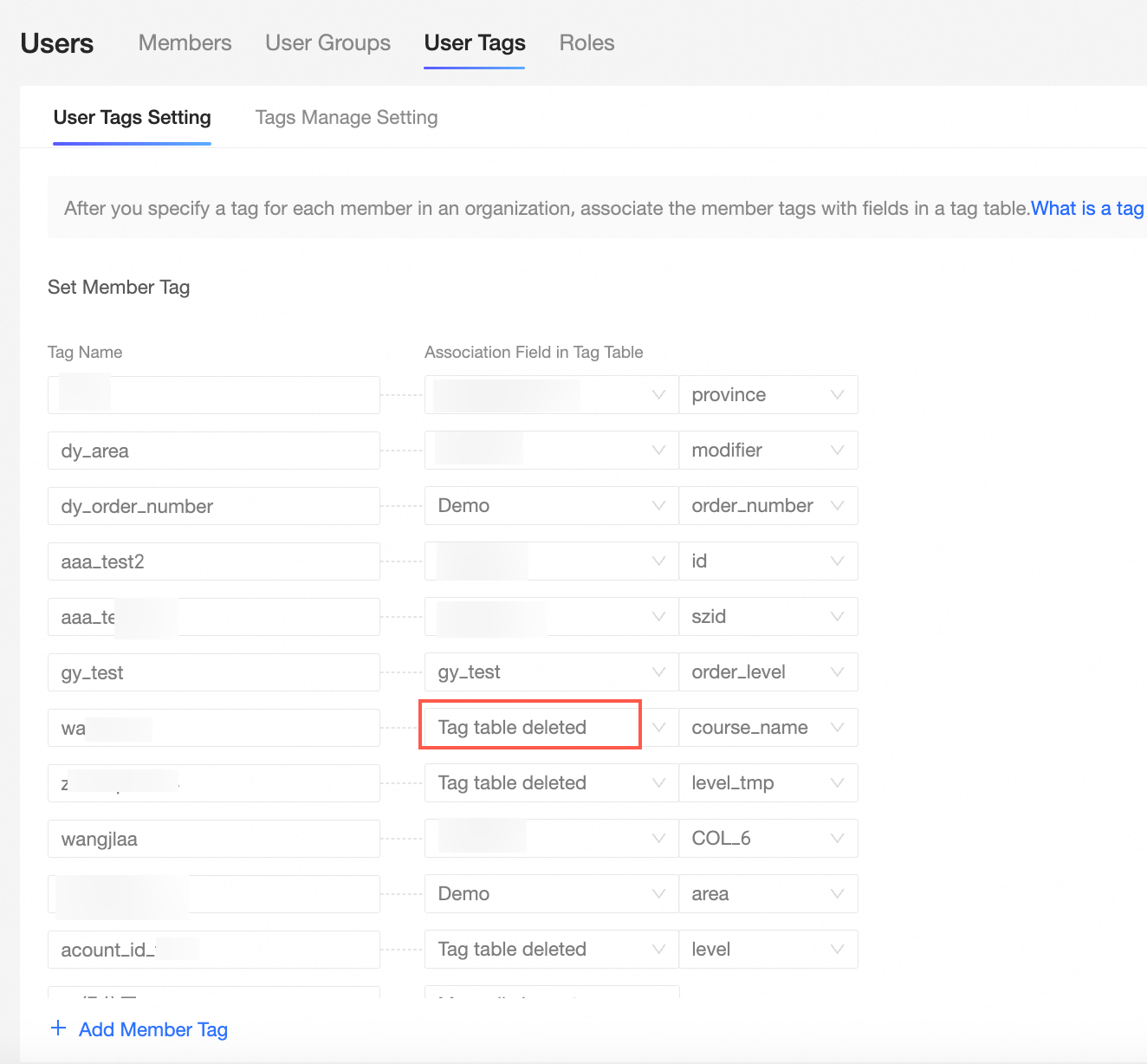
タグテーブルを削除すると、関連タグの使用に影響します。 タグにタグテーブルが関連付けられているフィールドには、タグテーブルが削除されたことが表示されます。
次の手順
構成が完了したら、タグベースの行レベルの権限を設定できます。 詳細については、「モード 2: タグベースの権限付与」をご参照ください。