このトピックでは、データソース内のテーブルを検索し、テーブル内のフィールドとそのデータ型を表示する方法について説明します。
データソース内のテーブルを検索する
多数のテーブルを含むデータソース内のテーブルを検索する場合は、次の手順を実行します。
Quick BI console にログインした後。
次の図に示す手順を実行して、[データソース] ページに移動します。
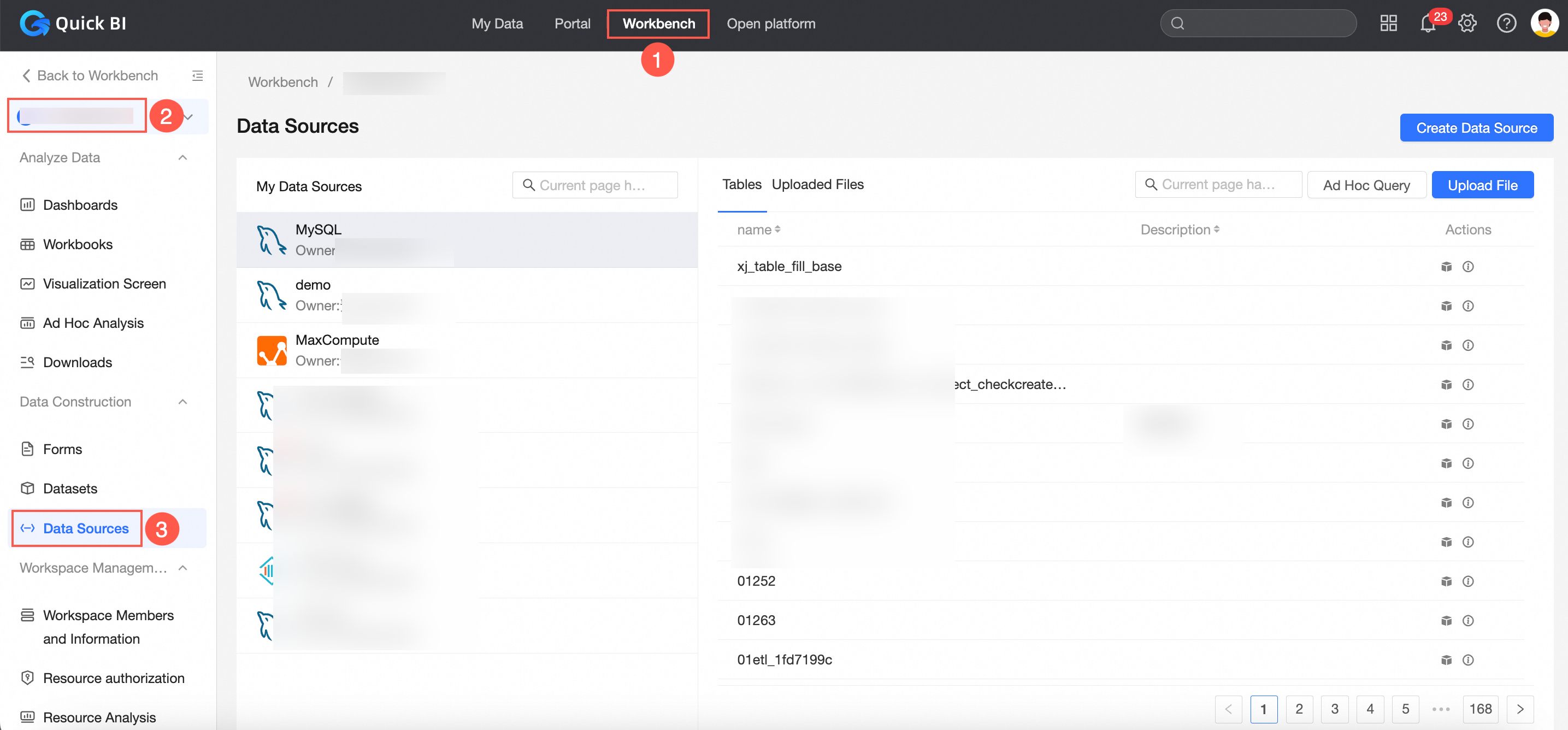
[データソース] ページで、[マイデータソース] リストで目的のデータソースを見つけてクリックします。
検索ボックスにキーワードを入力し、
 アイコンをクリックします。
名前にキーワードが含まれるすべてのテーブルが表示されます。
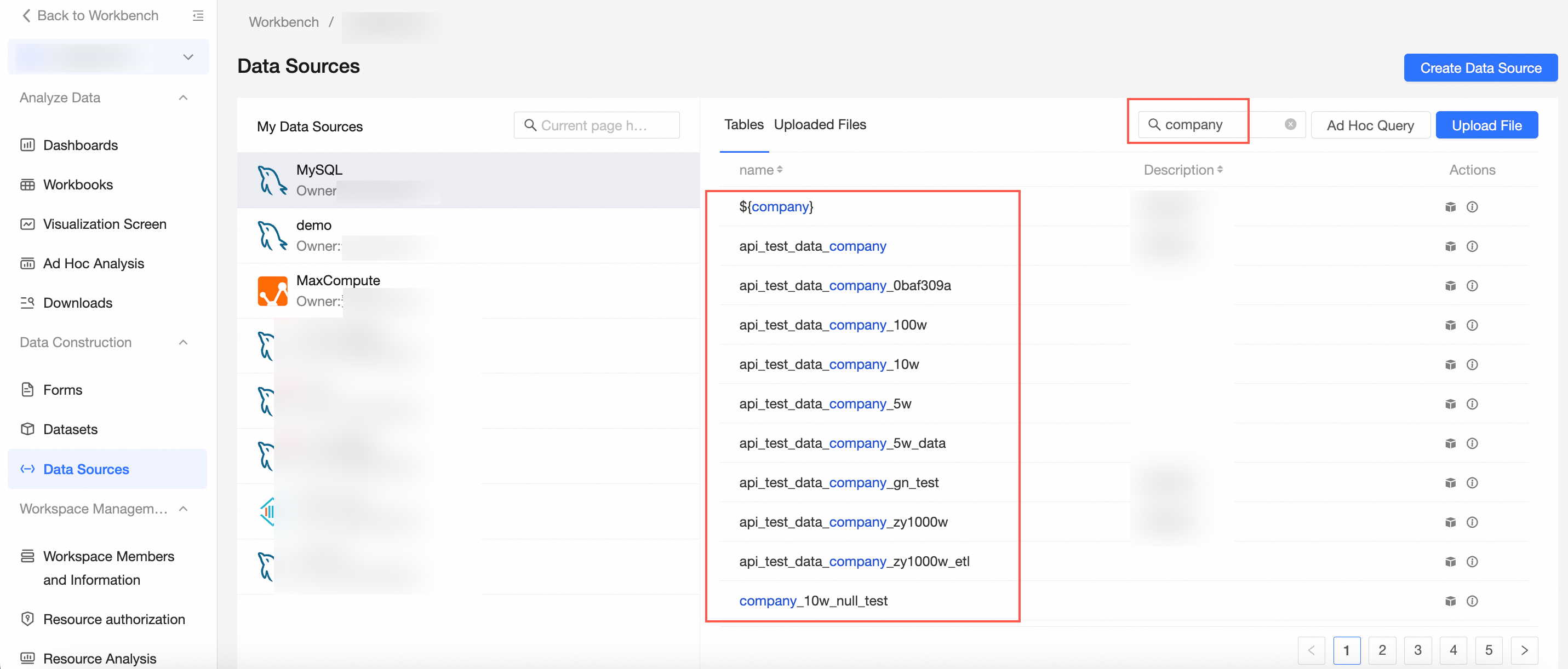
データソース内のテーブルの詳細を表示する
テーブル内のフィールドとそのデータ型を確認して、テーブルがビジネス要件を満たしているかどうかを判断できます。
[データソース] ページの [マイデータソース] ペインで、テーブルを検索するデータソースをクリックします。
ページの右側にある
 [アクション] 列の アイコンをクリックします。
[テーブルの詳細] ページで、テーブルのフィールド名、フィールドタイプ、およびフィールドの説明を表示できます。
