このトピックでは、ダッシュボードトピックの管理方法について説明します。
前提条件
ダッシュボードが作成されていること。詳細については、「ダッシュボードを作成する」をご参照ください。
背景情報
Quick BI Pro は、カスタムダッシュボードテーマをサポートしています。
組織の管理者の場合は、公式推奨テーマを選択するか、カスタムテーマを追加できます。
組織の管理者でない場合は、公式推奨テーマまたは既存のカスタムテーマを選択できます。カスタムテーマを追加することはできません。
手順
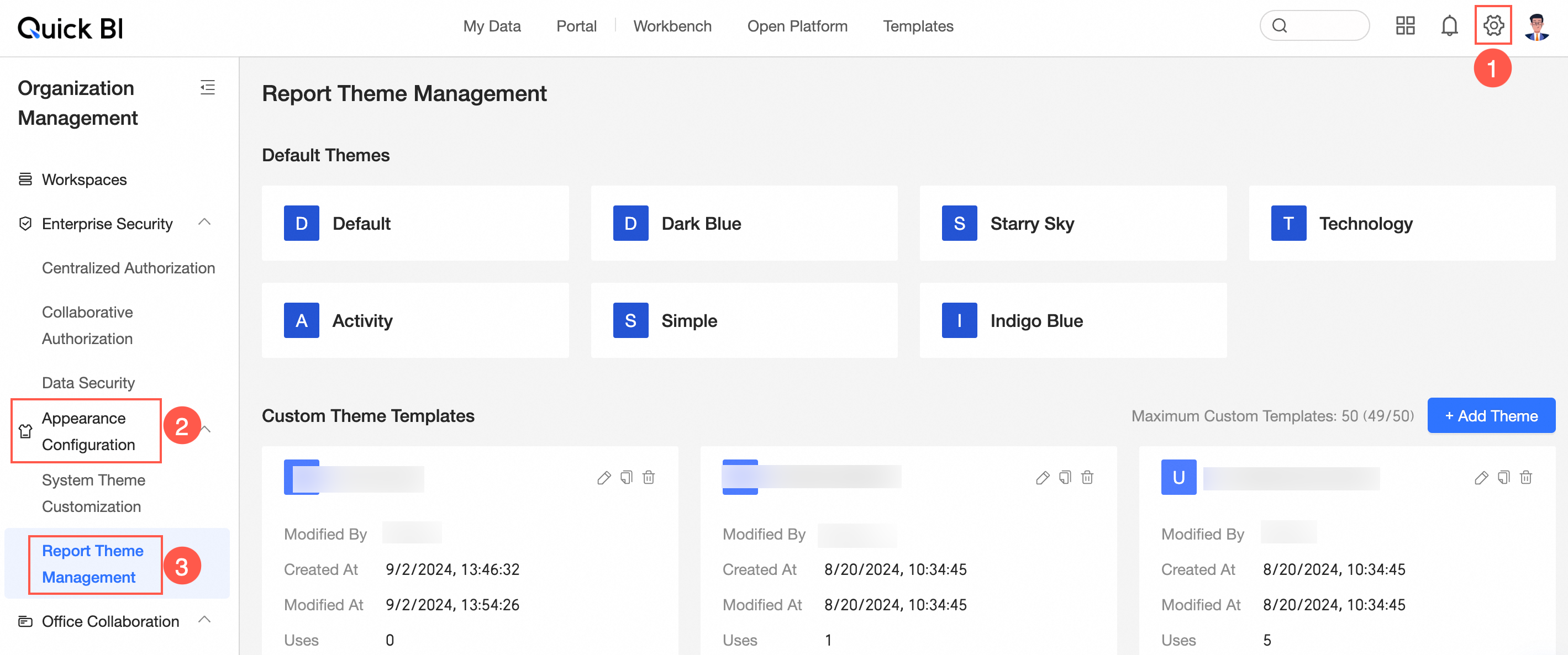
ホームページで、次の図の手順に従って [レポートサブジェクト管理] ページに移動します。
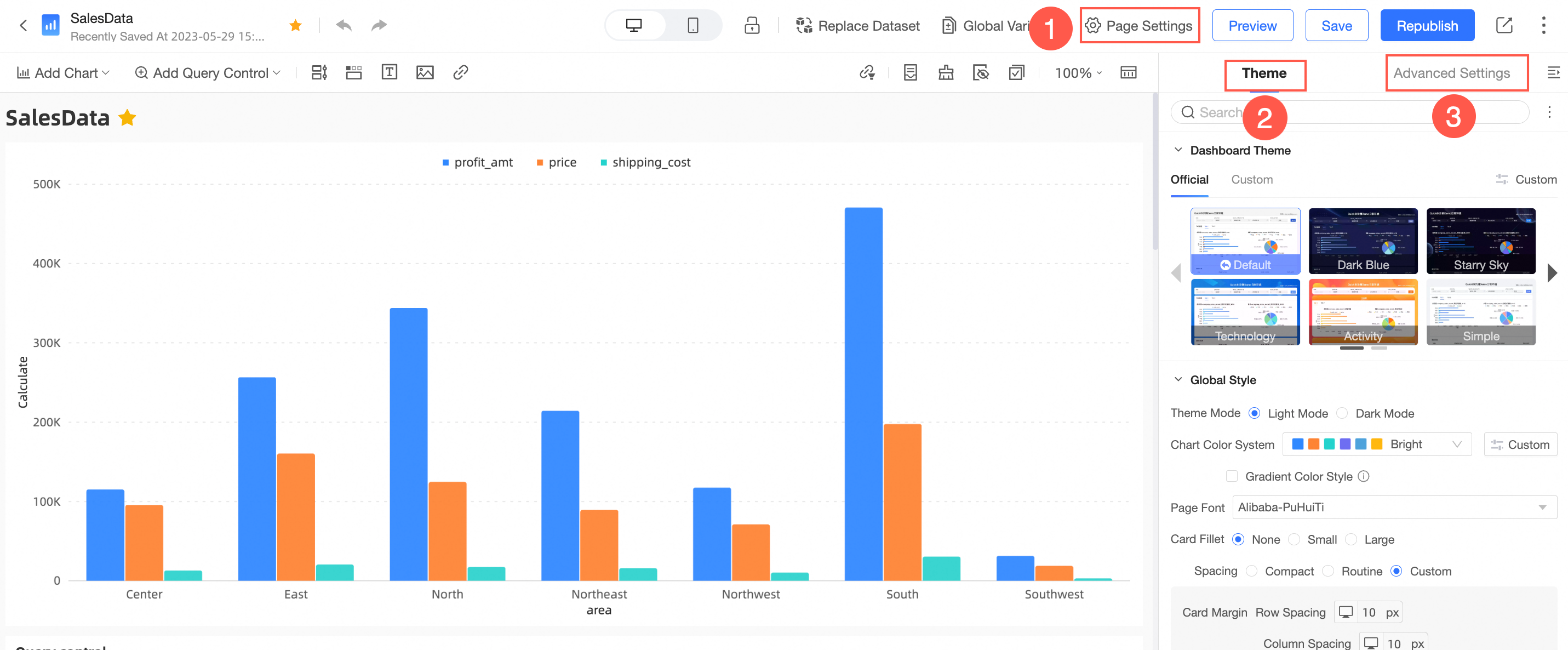
ダッシュボード編集ページから [ページ設定] > [テーマ] > [カスタム] を選択して、[テーマ] ページに移動することもできます。
テーマを追加する
トピックを追加
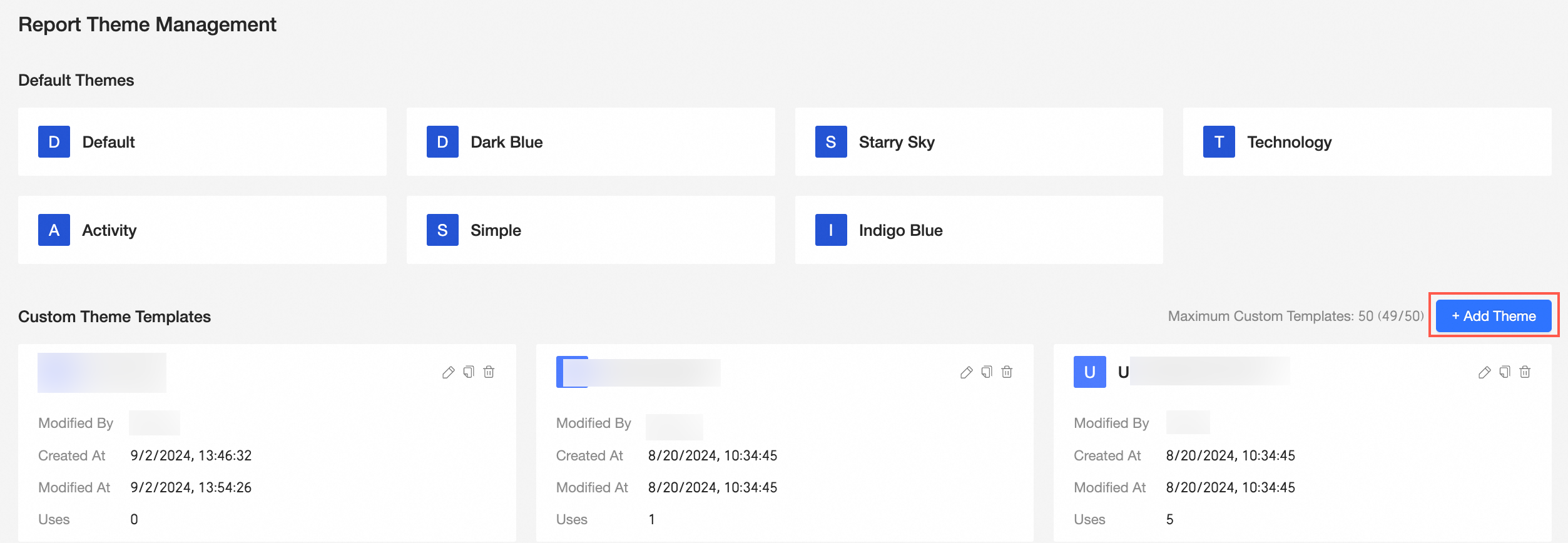 をクリックします。
[テーマデザイン] ページに移動します。
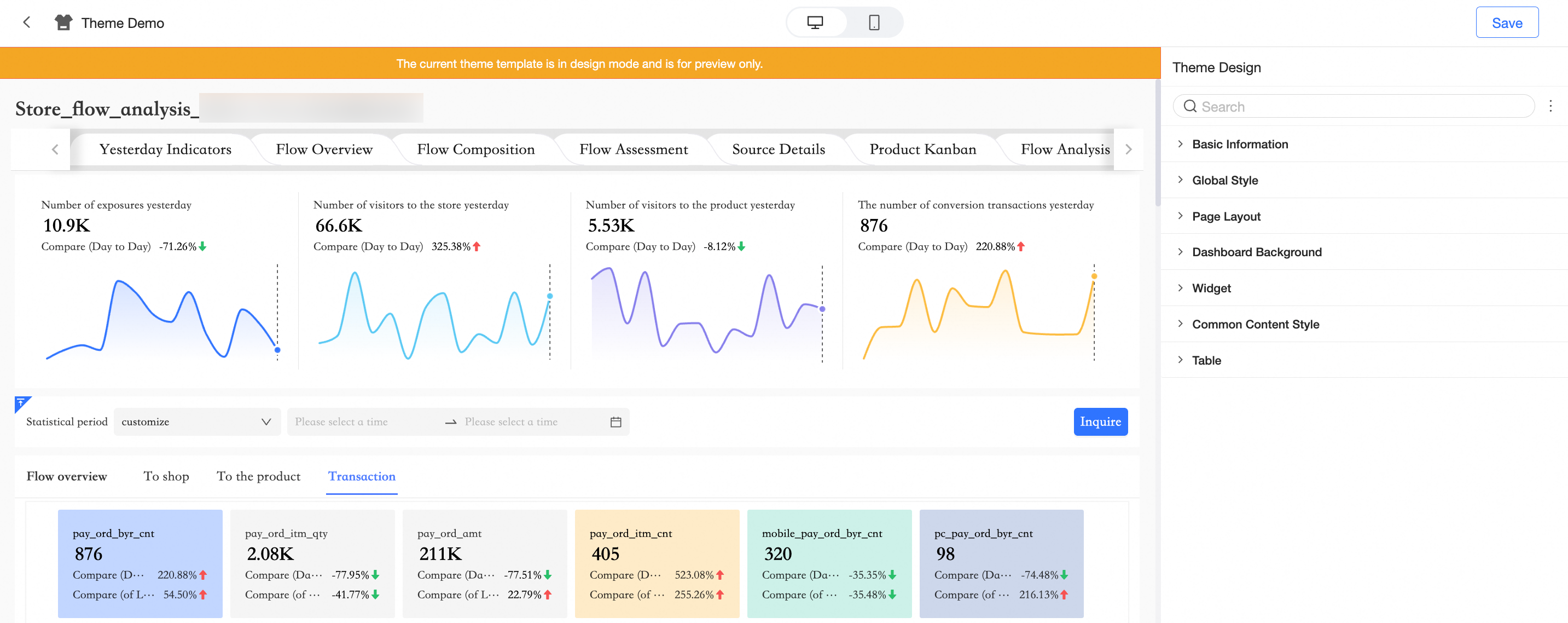
以下のパラメーターを構成できます。
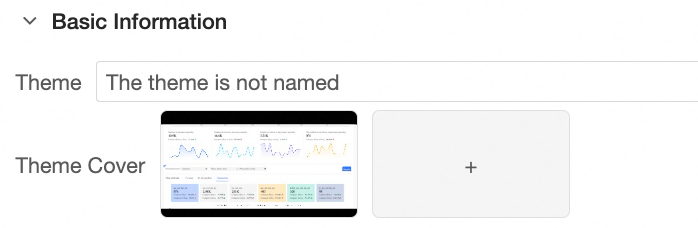
[基本情報] セクションで、トピック名とトピックカバーを構成します。
[グローバルスタイル] セクションで、テーマのグローバルスタイルを構成します。
チャートの設定項目
パラメーター
テーマモード
ライトモードとダークモードがサポートされています。
チャートの色
テンプレートの色を構成したり、色をカスタマイズしたりできます。
グラデーションカラーのスタイル
グラデーションカラーのスタイルを選択して、テーマグラデーションの効果を実現できます。
ページフォント
チャートページのフォントタイプを構成します。
カードの角丸
チャートカードの角の半径を構成します。角丸なし、小角丸、大角丸がサポートされています。
間隔
コンパクト、標準、カスタムがサポートされています。
カード間隔
間隔選択カスタムモードでのみ、カードの行間隔と列間隔を設定および調整できます。
[カード ペイン]
[カスタム間隔] を選択した場合のみ、カードの上端、下端、左端、右端の間の距離を調整できます。
[ページレイアウト] セクションで、次のパラメーターを構成します。
チャートの設定項目
パラメーター
ページ情報
タイトルエリア、ストーリーの概要、フッターのコンテンツを構成できます。
ページの背景
背景色を構成します。背景画像をオーバーレイするかどうかを選択できます。
ページ幅
適応型と固定型のメソッドがサポートされています。
説明修正済みページ余白 を選択した場合は、ページの余白のピクセルサイズを設定する必要があります。[ページの余白] パラメーターを設定した後、ページの余白のピクセルサイズを調整することはできません。
余白
余白は、標準、特大ページ、カスタムの 3 つの方法から選択できます。
[背景] セクションで、次のパラメーターを構成します。
チャートの構成項目
パラメーター
上部画像 と 下部画像
画像を選択すると、既存の画像またはカスタム画像を選択し、コンテンツエリアの余白ギャップを構成できます。
説明カスタム画像を選択すると、ローカル画像をアップロードするか、ターゲット画像のリンクを使用してアップロードするかを選択できます。
[コンポーネント] セクションで、次のパラメーターを構成します。
チャートの構成項目
パラメーター
タイトル
テキスト
チャートタイトルのフォントサイズと配置を設定します。
行区切り
タイトル行区切りの色と幅を設定します。
カスタム タイトルの背景
タイトルの背景とタイトルエリアの位置を構成できます。
[モノクロ] を選択した場合は、背景色 を設定できます。
[グラデーション] を選択した場合は、グラデーションカラー と グラデーション角度 を構成できます。
[カスタム] を選択した場合は、マテリアルまたはカスタム画像を使用するかを選択できます。
説明カスタム画像を選択すると、ローカル画像をアップロードするか、ターゲット画像のリンクを使用してアップロードするかを選択できます。
タイトルエリアの位置は、[内側]、[エッジ]、または [上] に設定できます。
ステータス アイコン
ステータス アイコン または [常に表示] を構成し、ステータス アイコン の色を設定できます。
プレビューモードでその他の操作を非表示にする
この設定項目を選択すると、[プレビュー] ページで [その他の操作] 選択エントリが非表示になります。[その他のアクション]
背景スタイル
スケーリング
背景に塗りつぶしの色を表示するかどうかを設定します。
背景画像のオーバーレイ
チャートの背景に画像マテリアルまたはカスタム画像をオーバーレイします。
境界線
背景に罫線を表示するかどうかと、罫線の色を設定します。
シャドウを表示
背景に影を表示するかどうかを設定します。
全般コンテンツスタイル セクションで、次のパラメーターを設定します。
チャートの構成項目
パラメーター
図のスタイル
軸のタイトル
軸タイトルのフォントサイズと色を設定します。
軸ラベル
軸ラベルのフォントサイズと色を設定します。
タグ
ラベルのフォントサイズと色を設定します。
ツールヒント
ツールヒントのフォントサイズと色を設定します。
凡例
凡例のフォントサイズと色を設定します。
表のスタイル
スタイル設定
ここでスタイルを設定できます。シマウマ横断、ワイヤーフレーム、簡略版、ミニマリストの 4 つのスタイルをサポートしています。
メインカラースキーム
ここでメインカラースキームを設定できます。テーマカラー、グレーカラー、カスタムカラースキームがサポートされています。
表ヘッダー
ヘッダーのフォントサイズと色を設定します。
ドキュメントの内容
コンテンツのフォントサイズ、色などを設定します。
[TAB コンポーネント エリア]
TAB 選択済みスタイル
ここで TAB 選択スタイルを設定できます。アンダースコア、行区切り、選択済みブロックの 3 つのスタイルがサポートされています。
タブ ラベル スタイル
タブ ラベルのフォントサイズ、デフォルト状態スタイル、選択済み状態スタイルを設定できます。
タブ下線区切り
タイトルがチャート内にある場合、タイトル行区切りはタブの下線区切りと一致します。これはタイトルスタイルで個別に構成する必要があります。
TAB 内部可視化カード枠の表示
TAB 内の可視化カードの枠を表示するかどうかを設定します。色を選択できます。
クエリ制御領域
罫線
クエリ コントロールの罫線を表示するかどうかを指定します。色を選択できます。
インタラクティブボタン
インタラクティブ ボタン の色。
ボタンフィレット
インタラクティブなボタンの角丸を設定できます。
条件付き間隔
条件付き間隔 パラメーターを設定できます。
条件名
条件名 のテキストスタイルを設定できます。
ユニバーサルスタイル
Marquee Style パラメーターを設定できます。
背景色
マーキーの 背景色 を設定できます。
罫線
マーキーの太さと色を設定できます。
ラウンドアングル
マーキーの角を丸めます。
テキストインデックス
マーキーのテキストの色とフォントサイズを設定できます。
[テーブルとクロス集計] セクションで、次のパラメーターを構成します。
[グラフの構成項目]
[パラメーター]
[スタイル設定]
デフォルト、簡略化、簡略化バージョン(ヘッダーなし)をサポートします。
[メインカラースキーム]
[スタイル] パラメーターを [デフォルト] に設定すると、[デフォルトの色] と [カスタムの色] を設定できます。
[ヘッダーの背景]
[スタイル] が [デフォルト] に設定されている場合、ヘッダーの背景色を設定できます。
[スタイル設定]
ヘッダーテキストの色とコンテンツテキストの色を設定できます。
[保存] をクリックします。
カスタムテーマテンプレートを管理する
既存のカスタムテーマテンプレートを編集、コピー、削除できます。
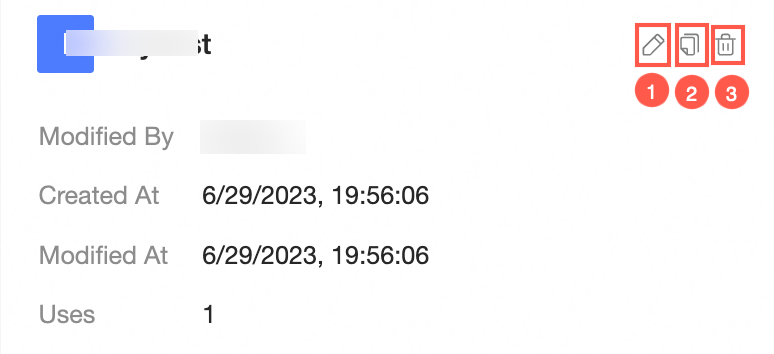
① 編集
 アイコンをクリックして [テーマデザイン] ページに移動し、既存の構成を変更できます。
② コピー
 アイコン [コピー] をクリックして、カスタムテーマテンプレートをコピーします。
③ 削除
 アイコンをクリックして、カスタムテーマテンプレートを削除します。