Quick BI は、Feishu ロボットを介したアラートメッセージのプッシュをサポートしています。複数のメトリック監視アラート用に再利用可能な Feishu ロボットチャンネルを作成でき、これによりチャンネル構成の効率が向上します。この Topic では、Feishu ロボットチャンネルの作成方法について説明します。
前提条件
ターゲットの Feishu グループに Feishu ロボットを追加済みであること。
背景情報
メトリック監視アラートを構成し、[アラート方法] として [Feishu グループ] を選択する場合、[ロボット Webhook] と [キー] を構成する必要があります。同じグループのロボットに対して複数の監視メトリックを個別に構成すると、時間がかかる場合があります。このプロセスを簡素化するために、Quick BI はエンタープライズロボットチャンネル機能を提供しています。Feishu ロボットチャンネルを追加すると、メトリック監視アラートを構成する際にそれを選択して、対応する Feishu グループに通知を送信できます。
Feishu ロボットチャンネルの作成
Quick BI コンソールにログインします。
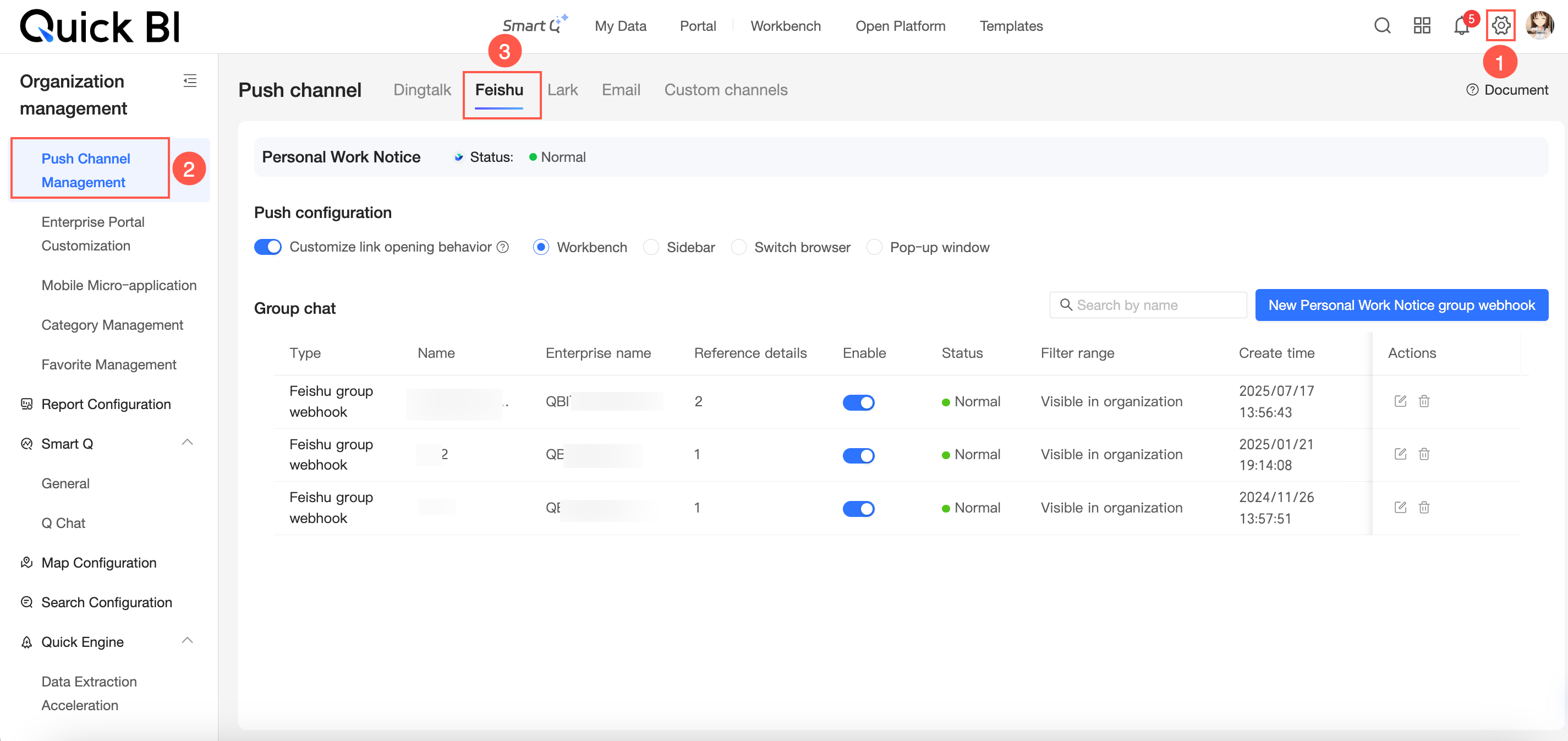
Quick BI ホームページで、次の図に示すように[Feishu グループ Webhook の作成] ページに移動します。
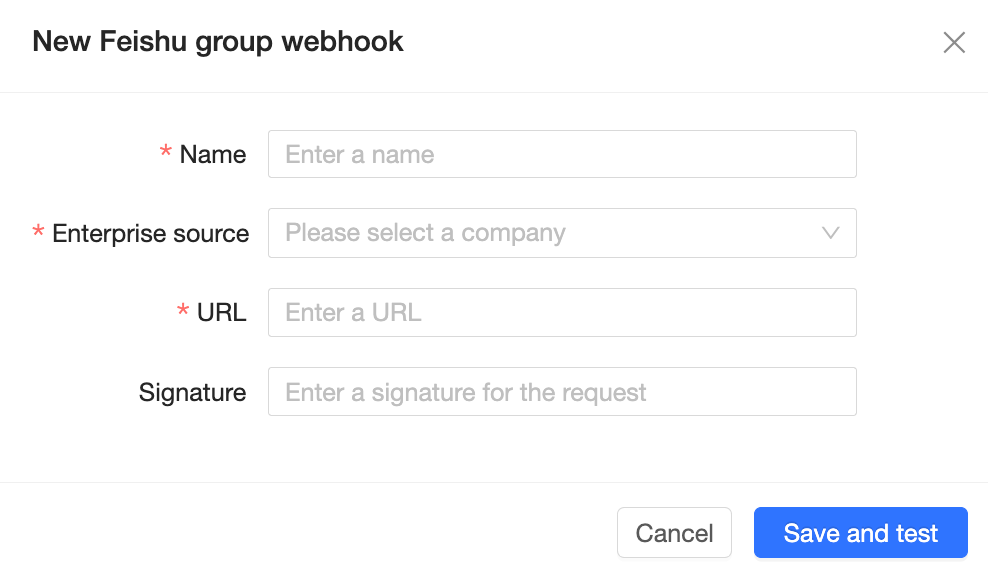
[Feishu グループ Webhook の作成] ダイアログボックスで、次のパラメーターを構成します。
パラメーター
説明
名前
Feishu グループ ロボットの名前を入力します。
複数の Feishu グループ ロボットがある場合は、
Feishu Group Name_Robot Nameフォーマットを使用して区別します。エンタープライズソース
Feishu ロボットが属するエンタープライズを選択します。ドロップダウン
 アイコンをクリックし、リストから Feishu 組織を選択します。
プッシュアドレス
ターゲットの Feishu グループ ロボットの Webhook アドレスを入力します。
説明Feishu グループ ロボットの Webhook アドレスを取得する方法の詳細については、「グループ ロボットをセットアップする方法 Feishu」をご参照ください。
署名の申請
メッセージに機密性の高い内部情報が含まれている場合は、署名を構成してメッセージが安全に送信されるようにします。
[保存してテスト] をクリックします。
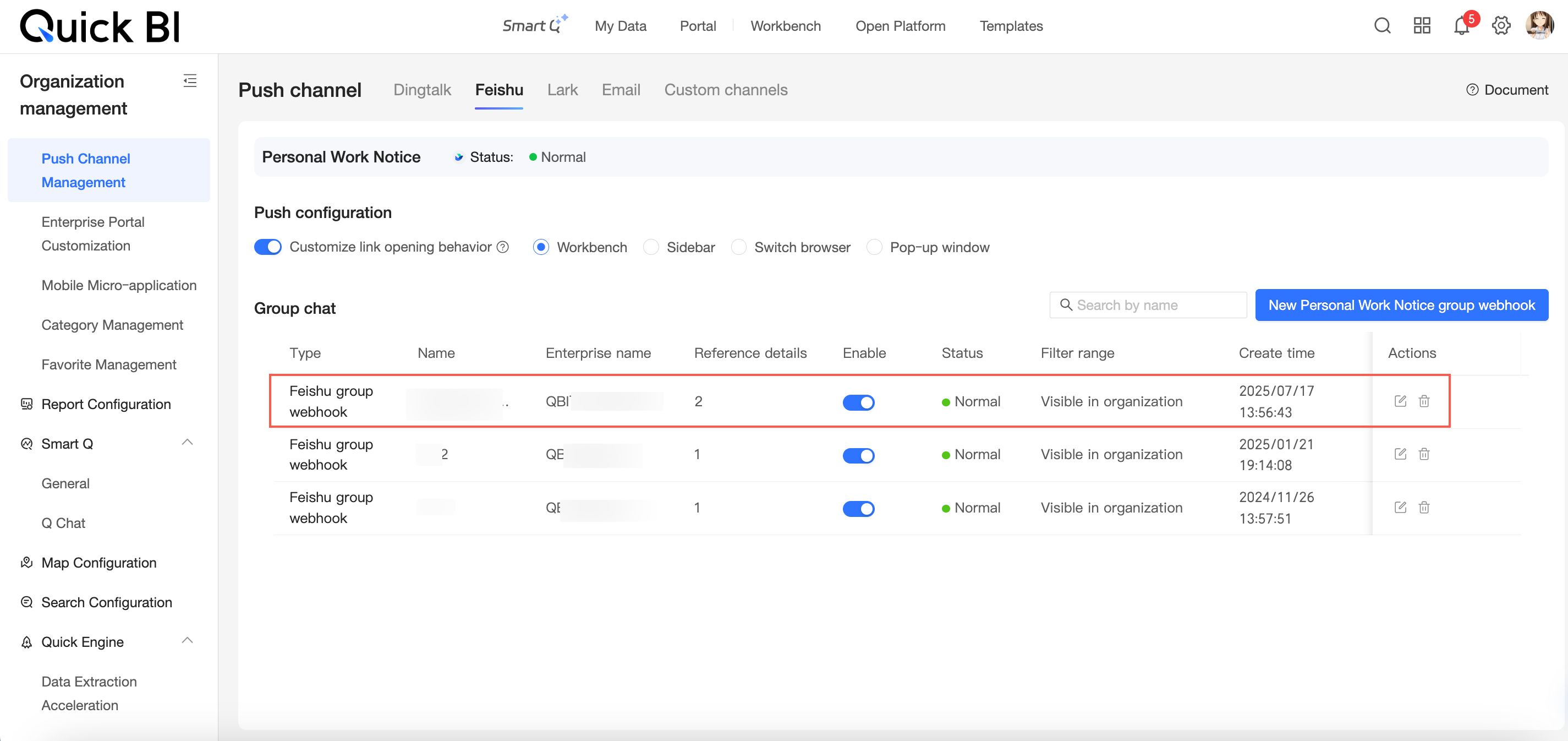
チャンネルを保存すると、新しい Feishu グループ ロボットがロボットチャンネルリストに表示されます。
アラートを受信するためのプッシュチャンネルで Feishu ロボットを構成する
メトリック監視を構成する際、作成した Feishu ロボットをカスタムプッシュチャンネルに追加して、アラートを受信できます。
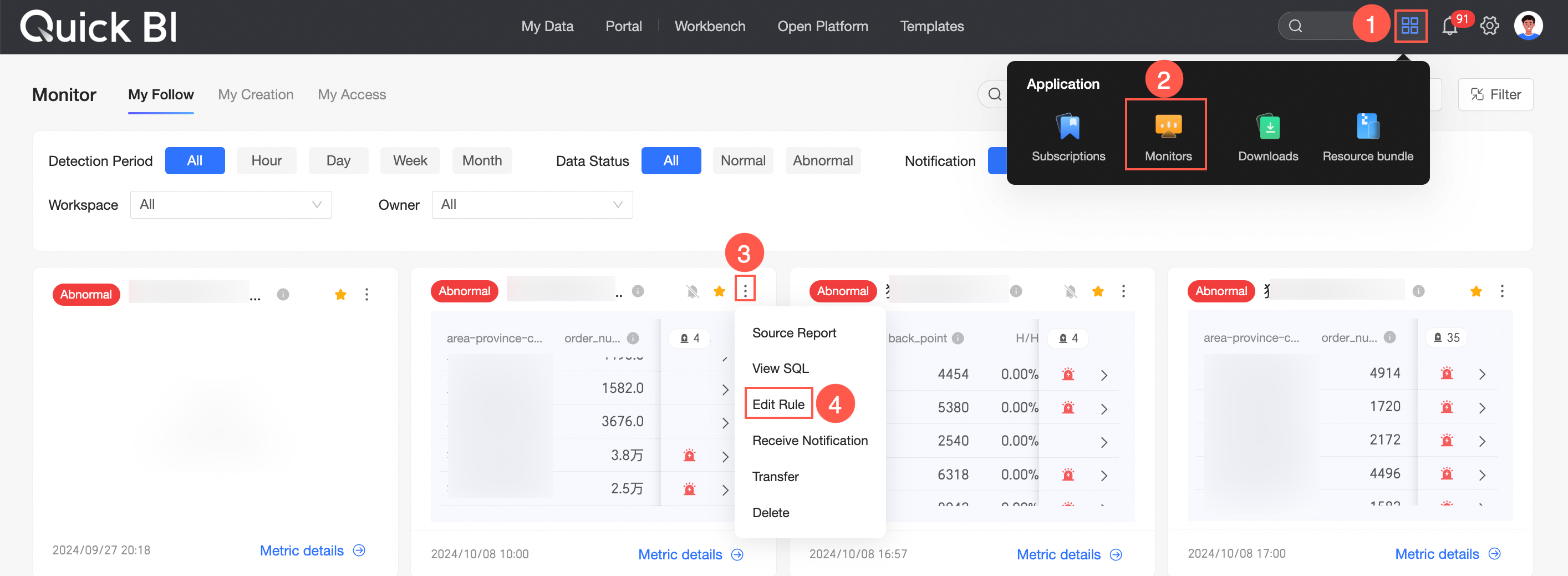
Quick BI のホームページで、次の図に示すようにメトリック監視ページに移動します。
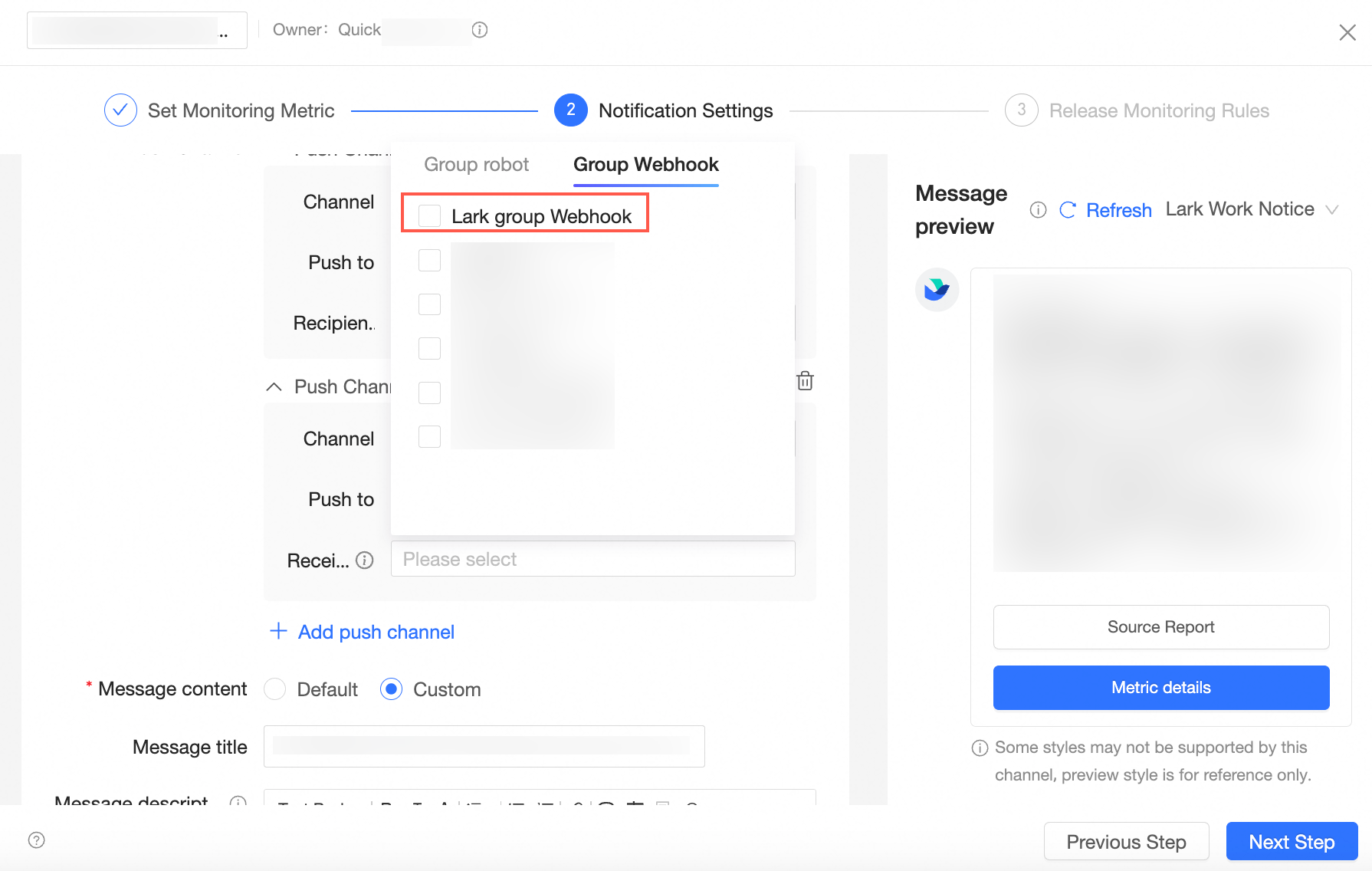
[モニタリングアラート設定 > プッシュメッセージ設定] ダイアログボックスで、プッシュチャンネルパラメーターを Feishu に設定し、オーディエンスグループを選択します。その後、作成した Feishu ロボットを選択できます。