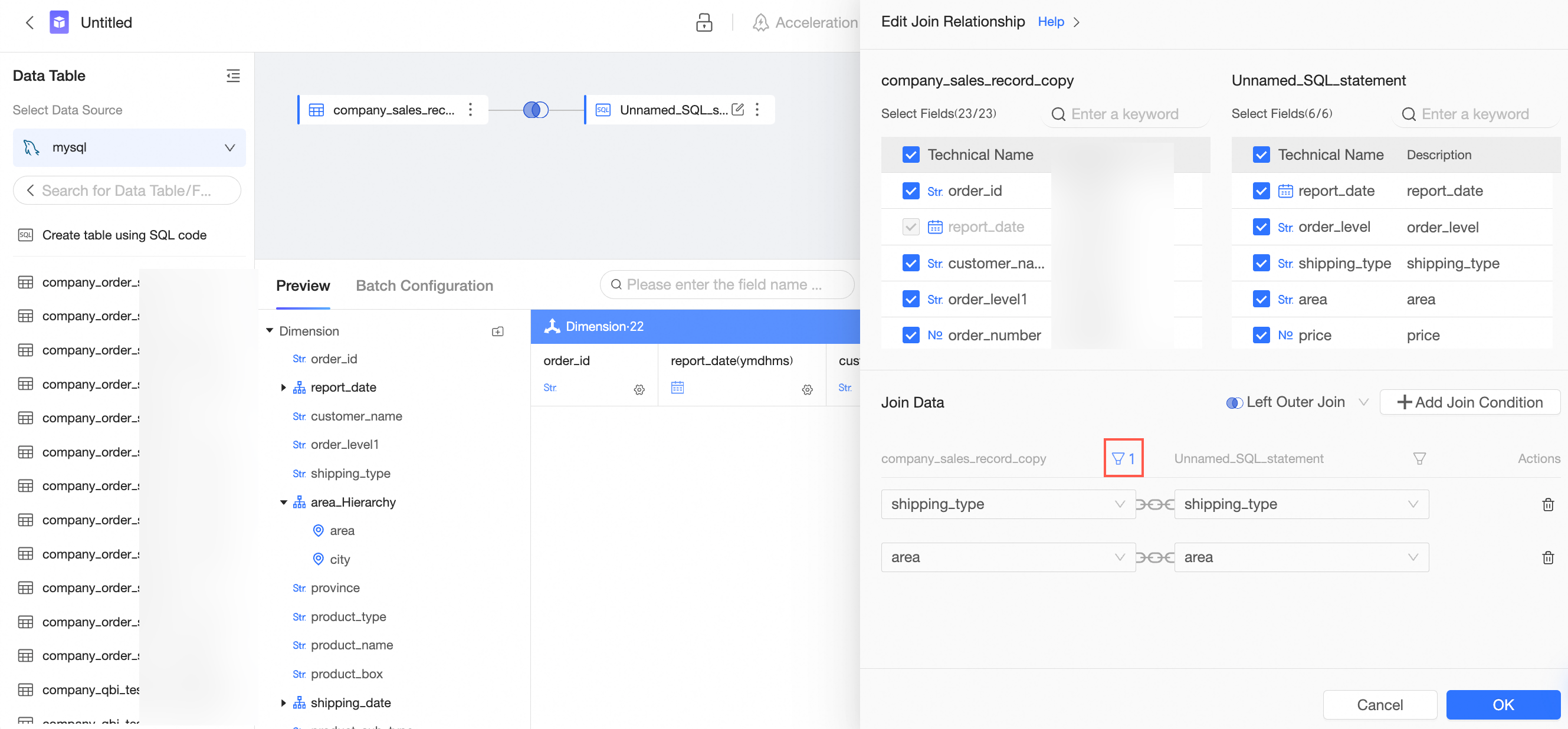
さまざまなテーブルのデータを分析するには、JOIN 操作を使用してテーブルを結合し、データ分析用の包括的なモデルを作成できます。
前提条件
データセットを作成済みであること。詳細については、「データセットの作成と管理」をご参照ください。
背景情報
Quick BI は、LEFT JOIN、INNER JOIN、および FULL JOIN をサポートしています。この例では、生徒テーブルとコース スコア テーブルを使用してモデルを構築する 3 つの結合方法を示します。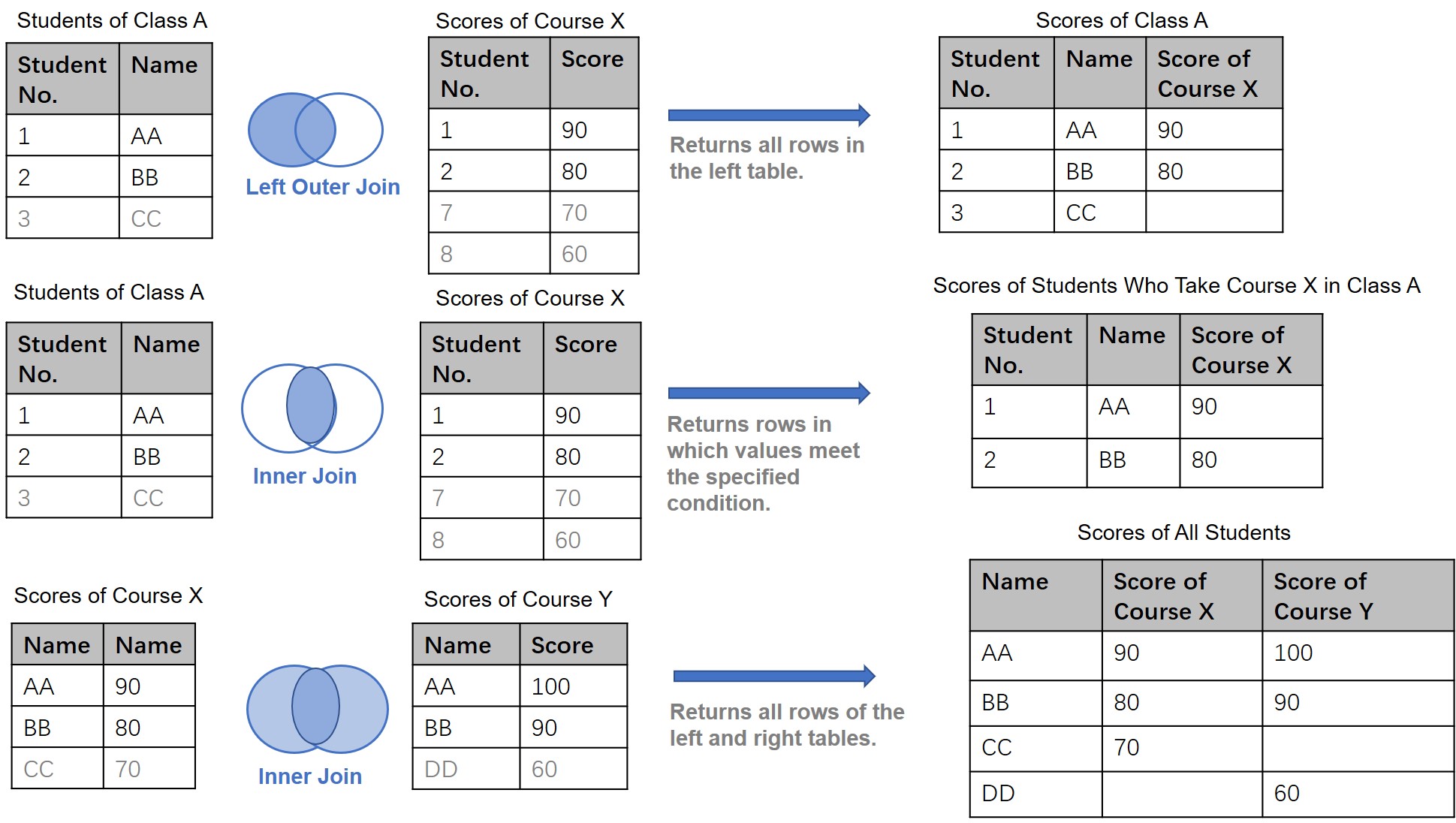
上の図は、JOIN 操作の原則を示しています。結合されたテーブルの元の列は保持されます。
制限事項
MySQL データソースは、完全外部結合操作をサポートしていません。
関連付けられたテーブルには、最大 5 つのレイヤーを設定できます。
手順
データソースを選択します。
関連付けるテーブルを選択または作成します。
テーブルを別のテーブルに関連付けたり、テーブルを SQL コードで作成されたテーブルに関連付けたり、SQL コードで作成されたテーブルを同様に作成された別のテーブルに関連付けたりできます。
説明SQL コードの編集の詳細については、「カスタム SQL ステートメントを使用してデータセットを作成する」をご参照ください。
あるテーブルを別のテーブルに関連付けるには:
データセット編集ページで、下の図のようにテーブルをキャンバスにドラッグします。
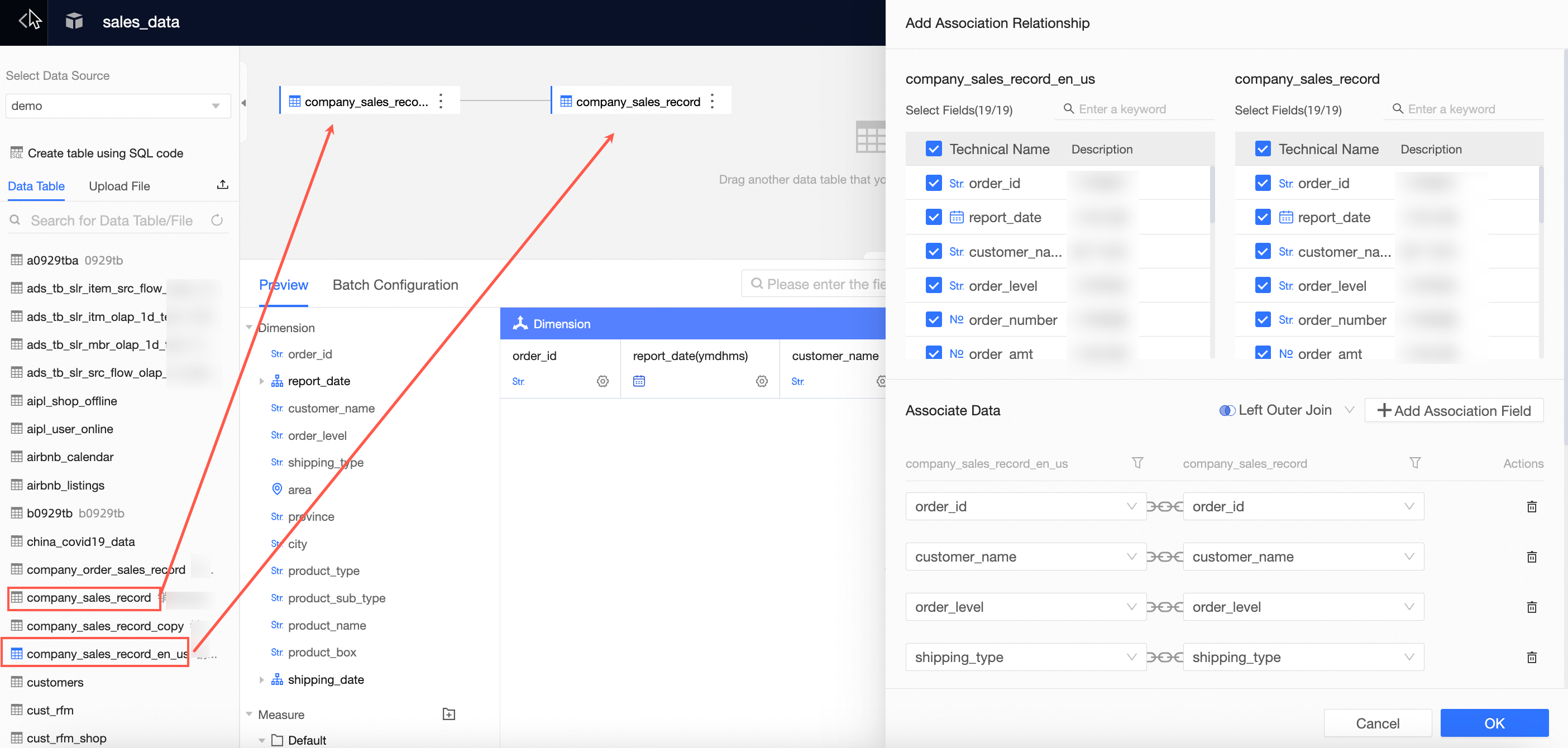
テーブルを SQL コードで作成されたテーブルに関連付けるには:
テーブルをダブルクリックするか、キャンバスにドラッグします。
SQL コードで作成されたテーブル をダブルクリックするか、キャンバスにドラッグします。
編集ページで SQL を入力し、[実行] をクリックして、編集内容を確認し、テーブルの作成を完了します。
SQL コードで作成されたテーブルをテーブルに関連付けるには:
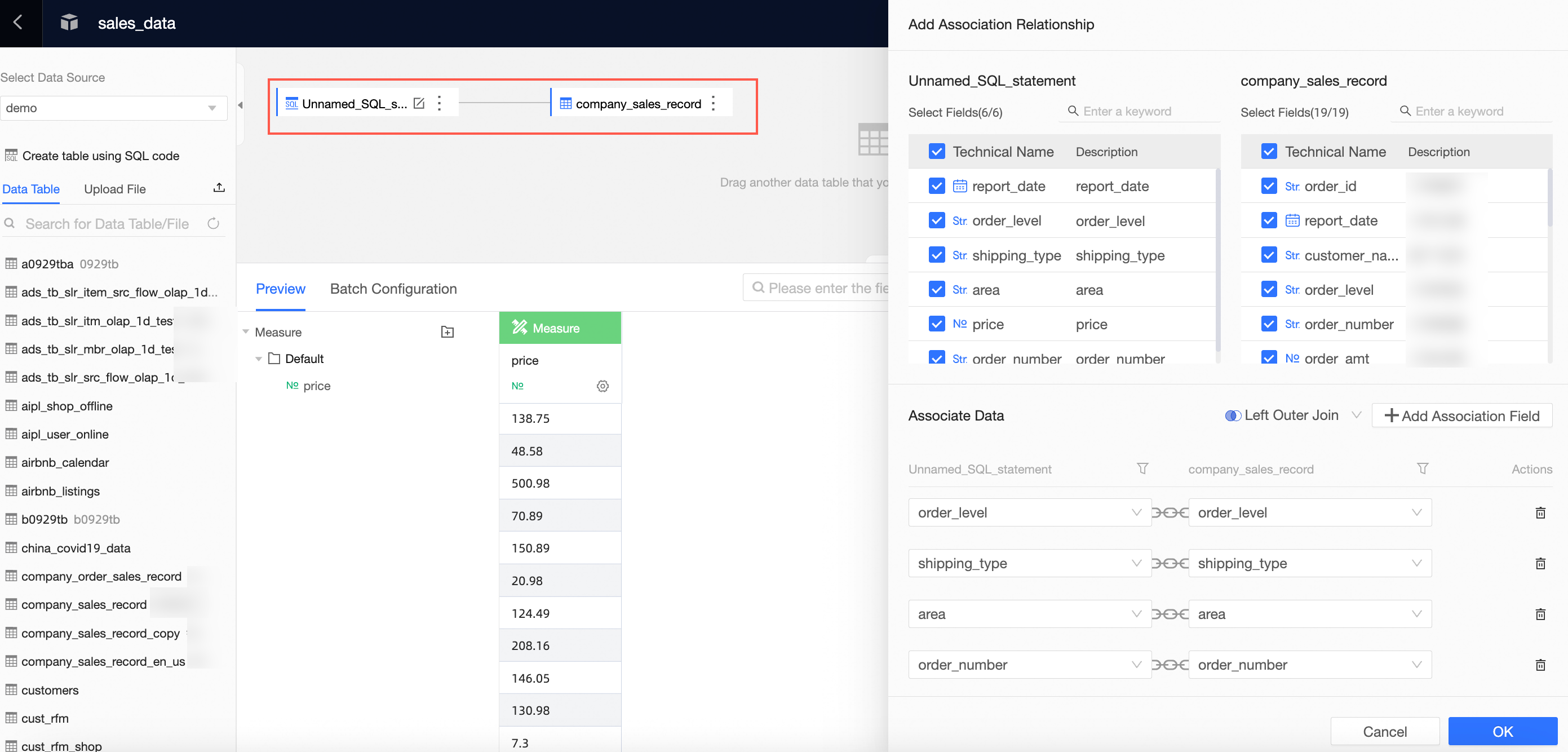
[SQL コードを使用してデータセットを作成するにはクリックします]、SQL を入力し、[実行] をクリックして、編集を確認し、テーブルの作成を完了します。
テーブルをダブルクリックするか、キャンバスにドラッグします。
SQL コードで作成されたテーブルを SQL コードで作成された別のテーブルに関連付けるには:
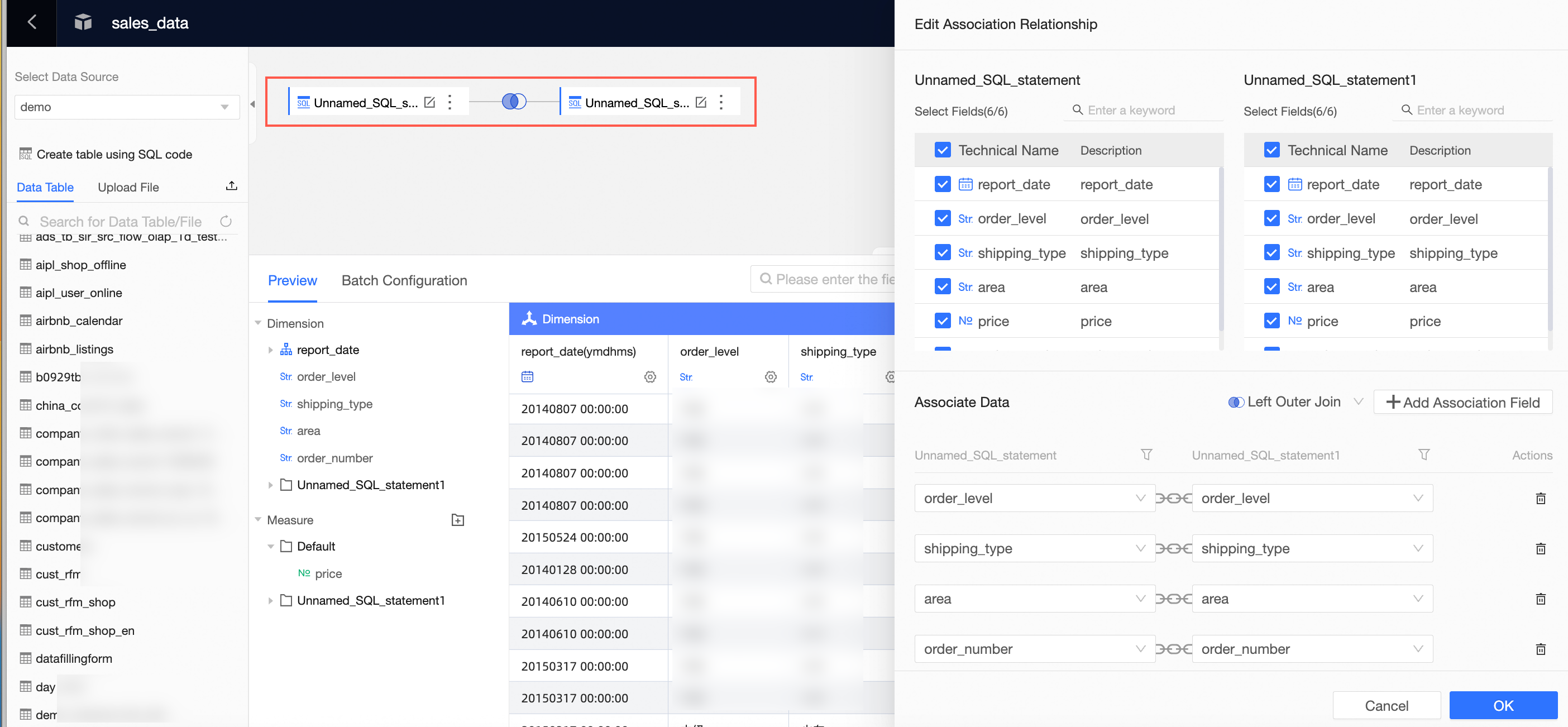
[SQL コードを使用してデータセットを作成するにはクリックします]、SQL を入力し、[実行] をクリックして、編集内容を確認し、テーブルの作成を完了します。
SQL コード作成テーブル をダブルクリックするか、キャンバスにドラッグします。
編集ページで SQL を入力し、[実行] をクリックして、編集内容を確認し、テーブルの作成を完了します。
[関連付けの追加] パネルで、下の図のようにデータの関連付けを構成します。
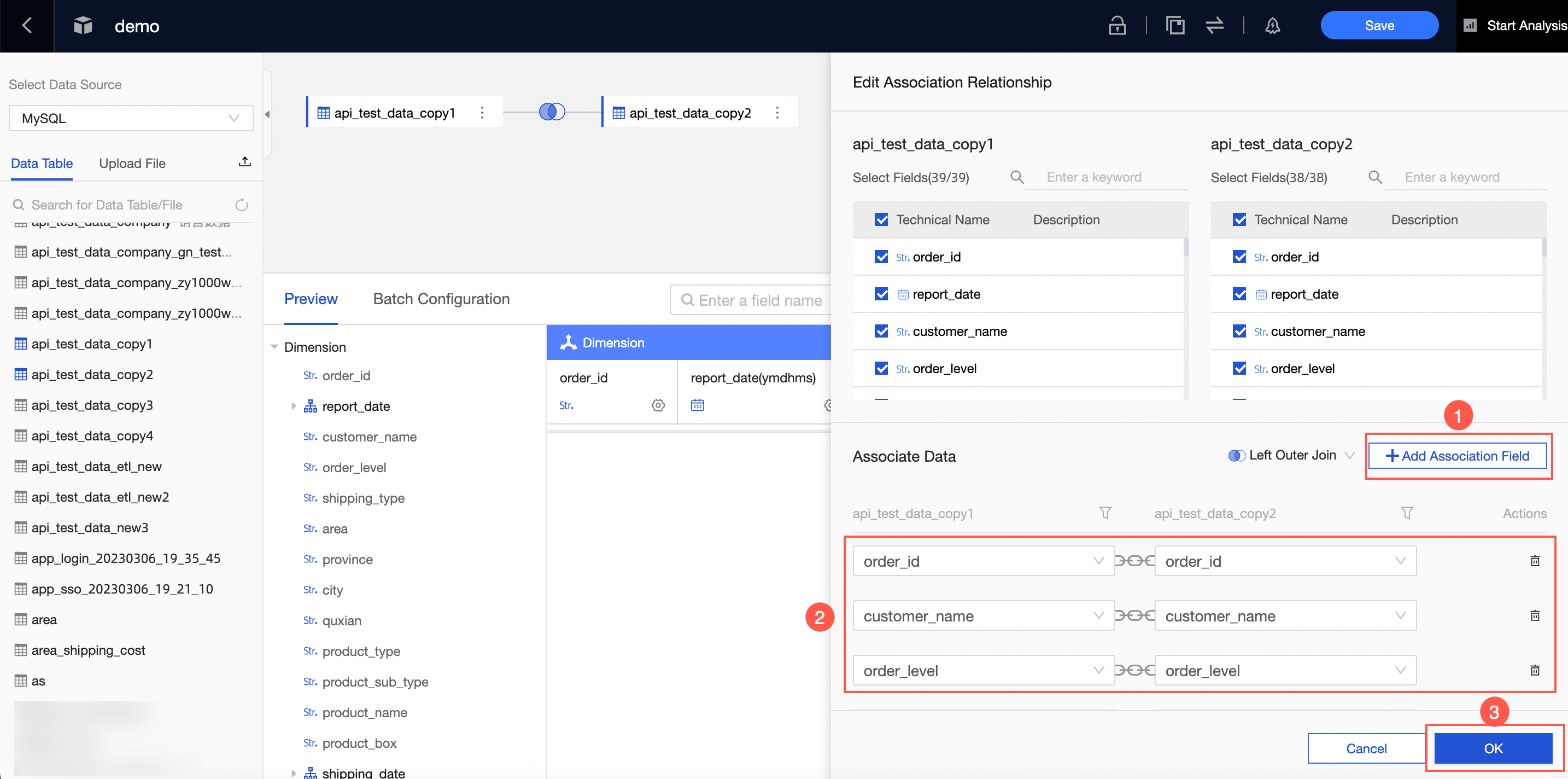 説明
説明関連付けを LEFT JOIN(
 )、INNER JOIN(
 )、または FULL JOIN(
 )として構成します。
MySQL は FULL JOIN(
)をサポートしていません。
構成が完了したら、キャンバス上の関連付けアイコン(例:  )をクリックして、関連付けの詳細を表示します。
ノードを削除するには、テーブルの上にマウスを置いて削除アイコン( )をクリックします。
モデルの最後のノードのみ削除できます。
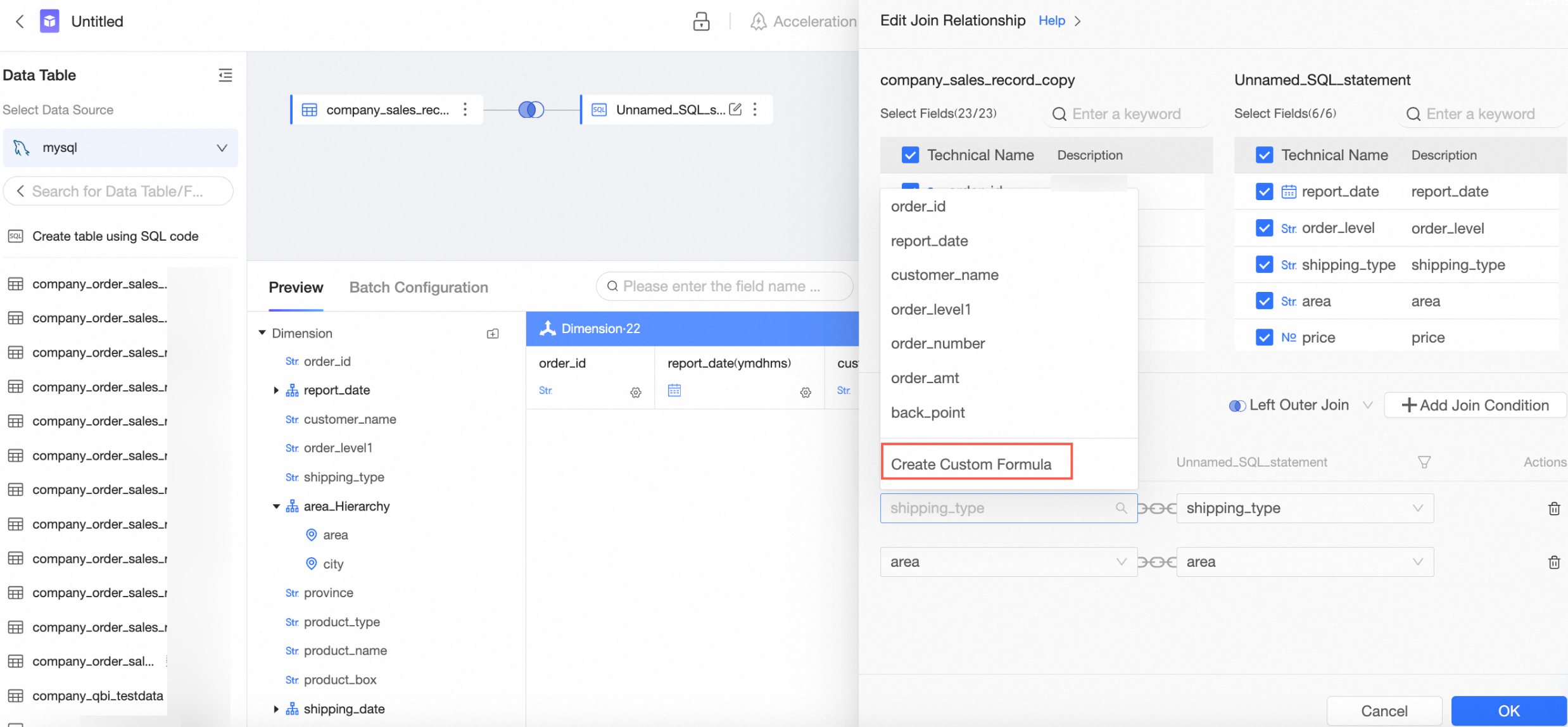
カスタム結合条件
構成する結合条件のフィールドとしてカスタムの数式を作成します。
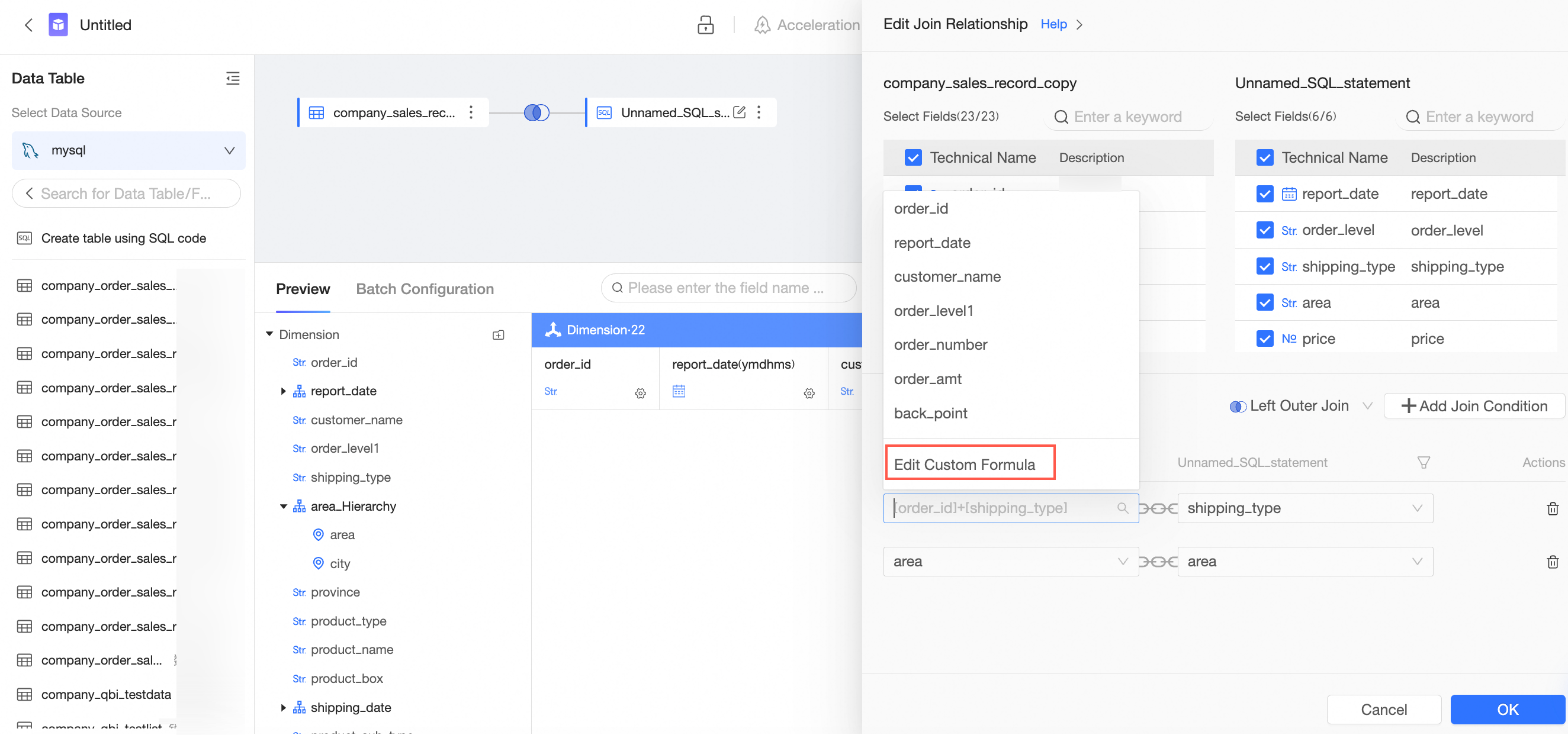
フィールドを関連付けるには、ドロップダウン メニューから カスタム計算を作成する
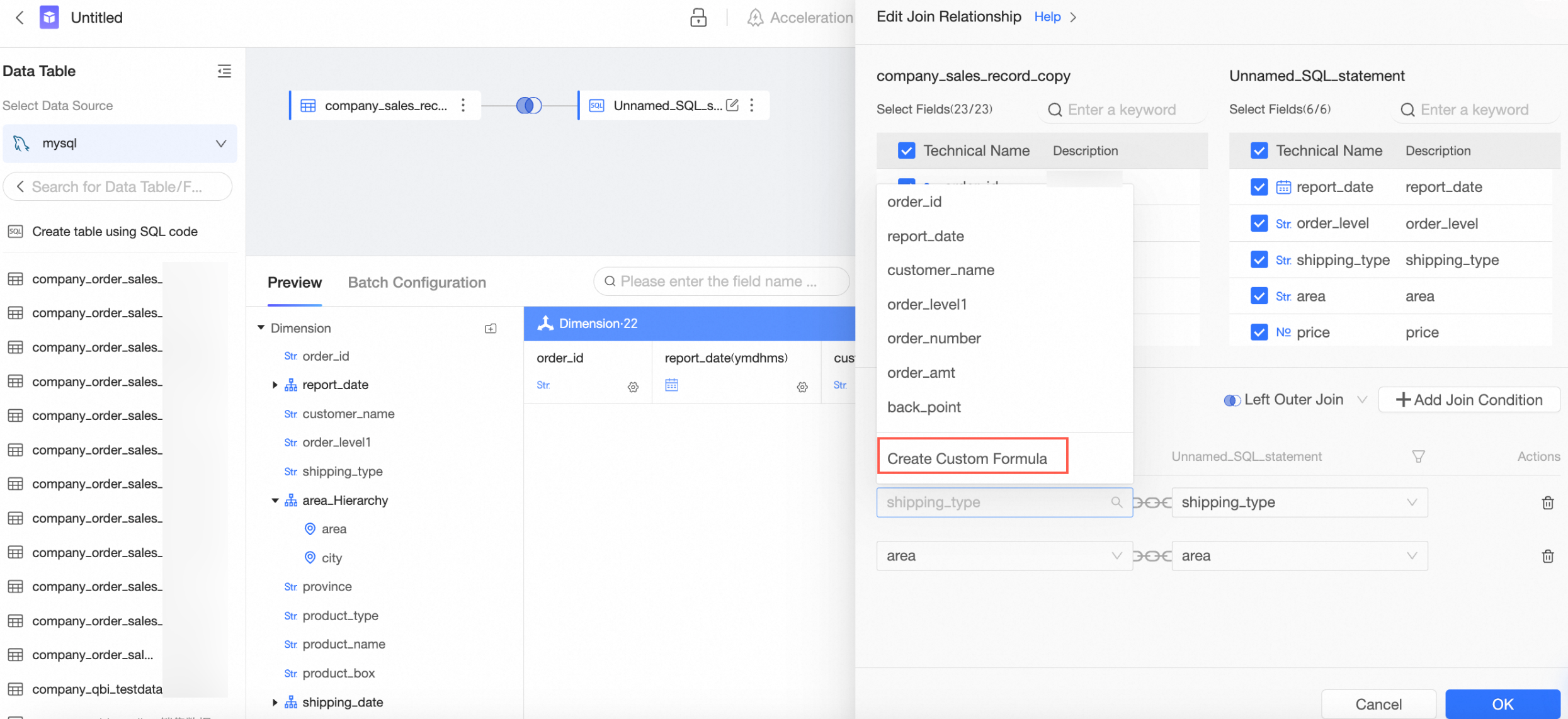 を選択します。
フィールド式を入力し、[確認] ボタンをクリックします。
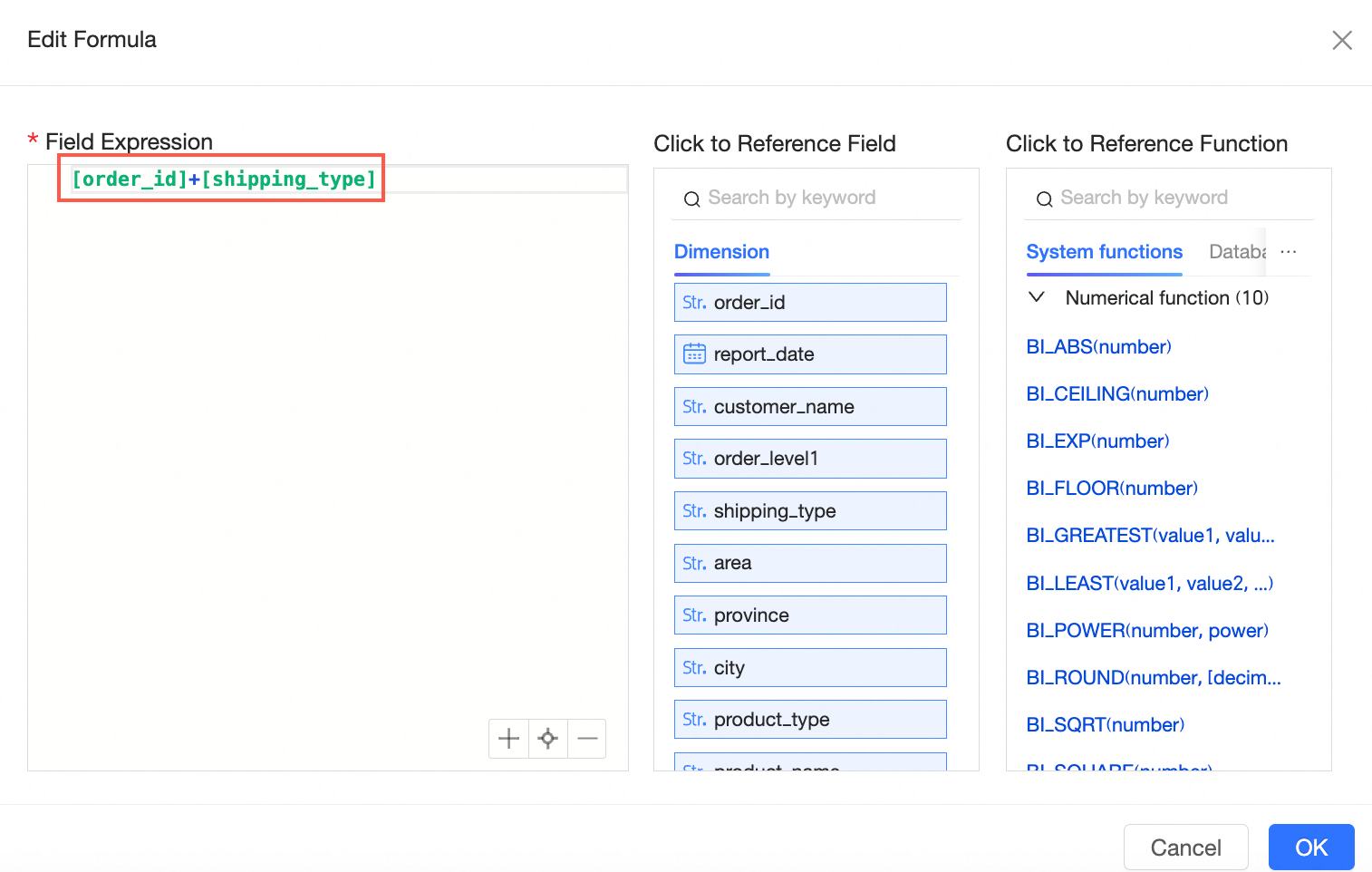
[確認] をクリックして、関連付けられたフィールド内に新しいフィールド式を表示します。
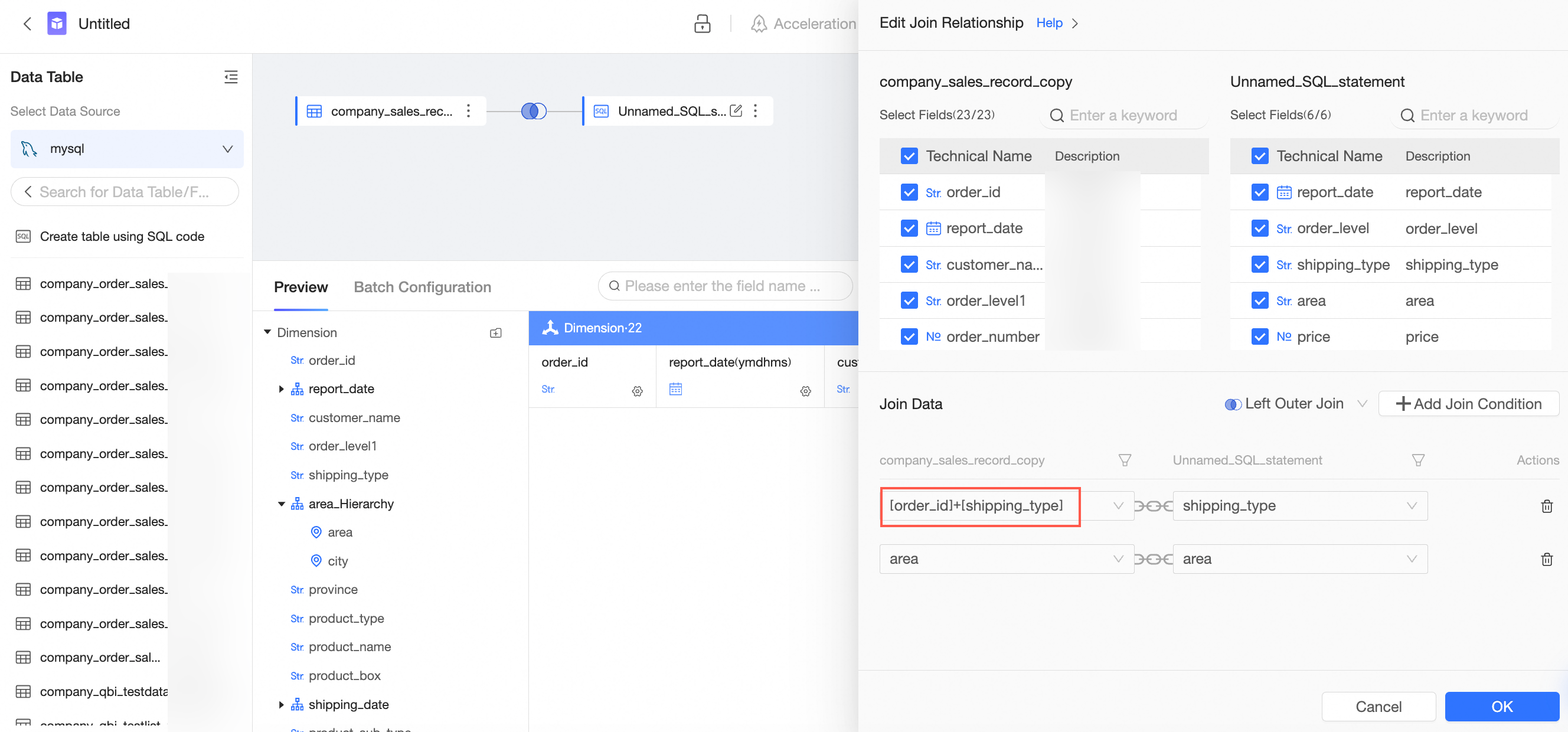
カスタム計算を編集することもできます。
関連付け前のフィルタリング
テーブルを関連付けるときに、各テーブルにフィルター条件を設定できます。フィルタリングプロセスは、関連付けの前に実行されます。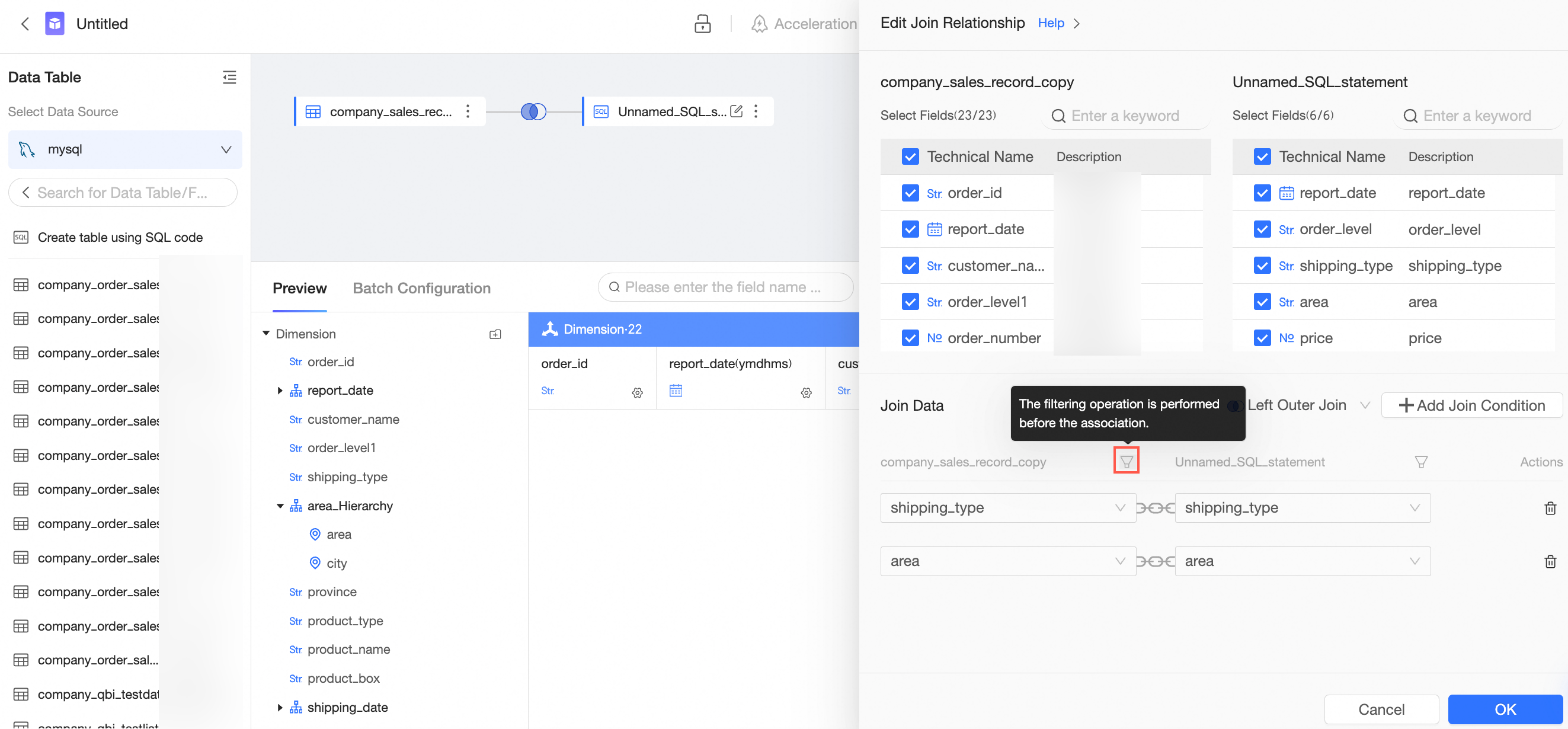
フィールドに関連付けられたテーブルの横にある
 アイコンをクリックします。
フィルター条件を構成します。
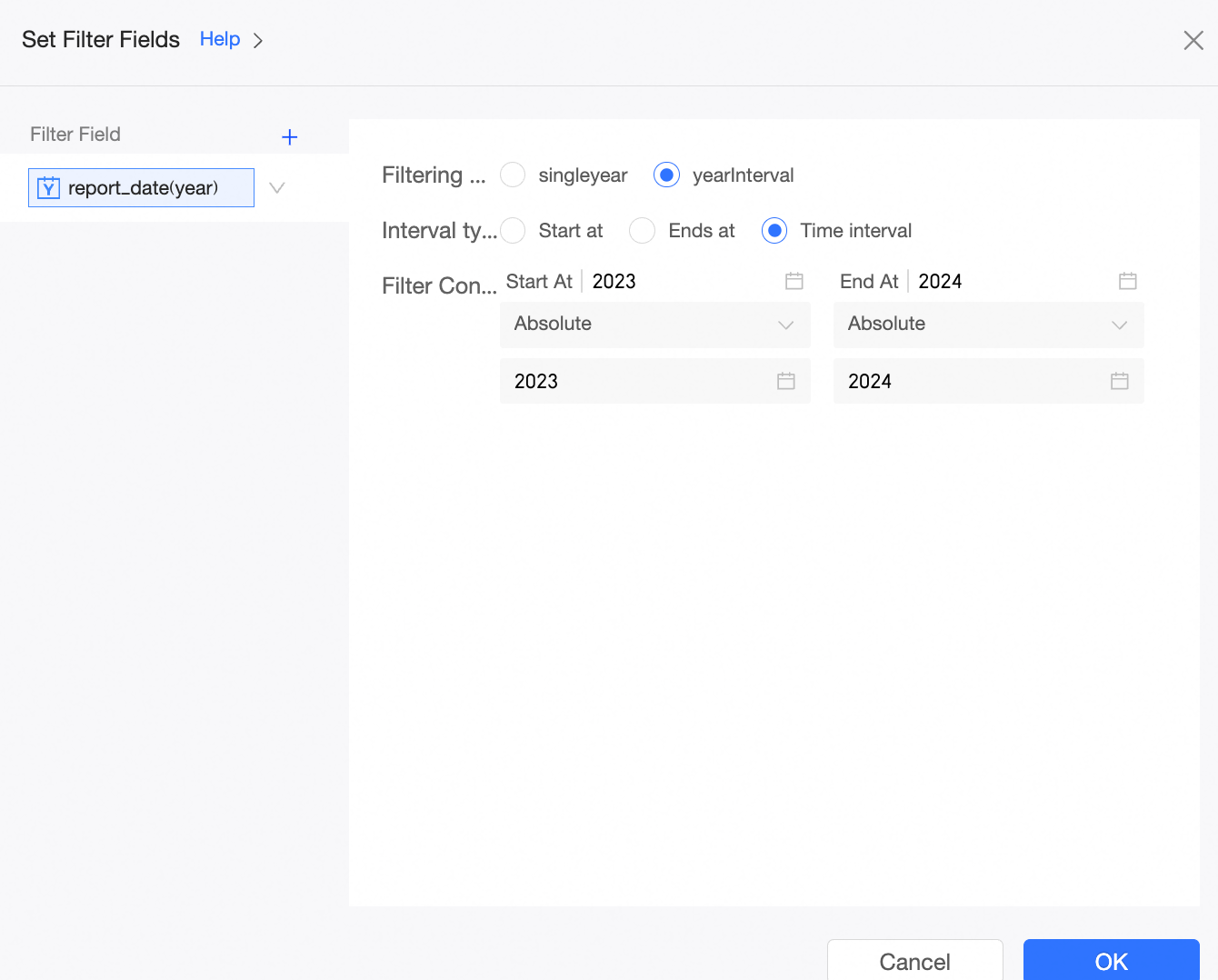
[確認] をクリックして、事前関連付けフィルター条件の設定を確定できます。