このトピックでは、ダウンロードに対する共同操作権限をユーザーに付与する方法について説明します。
背景情報
組織管理者、権限管理者、ワークスペース管理者、およびリソース所有者は、ダウンロードに対する共同操作権限をユーザーに付与できます。次の表は、さまざまな種類のユーザーと、ユーザーに付与できる関連する権限について説明しています。
 は、現在のユーザータイプが承認された後にのみ操作がサポートされることを示します。
 は、現在のユーザータイプが操作をサポートしておらず、承認できないことを示します。
セクション | ユーザータイプ | 編集 | エクスポート | 表示 |
ワークスペースのメンバー | 開発者 |
|
|
|
アナリスト |
|
|
| |
ビジター |
|
|
| |
ワークスペースにいないメンバー | 開発者、アナリスト、またはビジター |
|
|
|
共同操作権限に関する以下の点に注意してください。
編集: 指定されたダウンロードタスクに対して [編集] 権限が付与されている場合、ユーザーはダウンロードタスクを編集し、ダウンロードタスクの結果を表示およびエクスポートできます。
エクスポート(表示を含む): 指定されたダウンロードタスクに対して [エクスポート(表示を含む)] 権限が付与されている場合、ユーザーはダウンロードタスクを作成し、ダウンロードタスクの結果をエクスポートできます。
表示: 指定されたダウンロードタスクに対して [表示] 権限が付与されている場合、ユーザーはダウンロードタスクの結果のみを表示できます。
エントリ
Quick BI コンソール に入った後、ワークスペース内の指定されたリソースに対して共同承認を設定できます。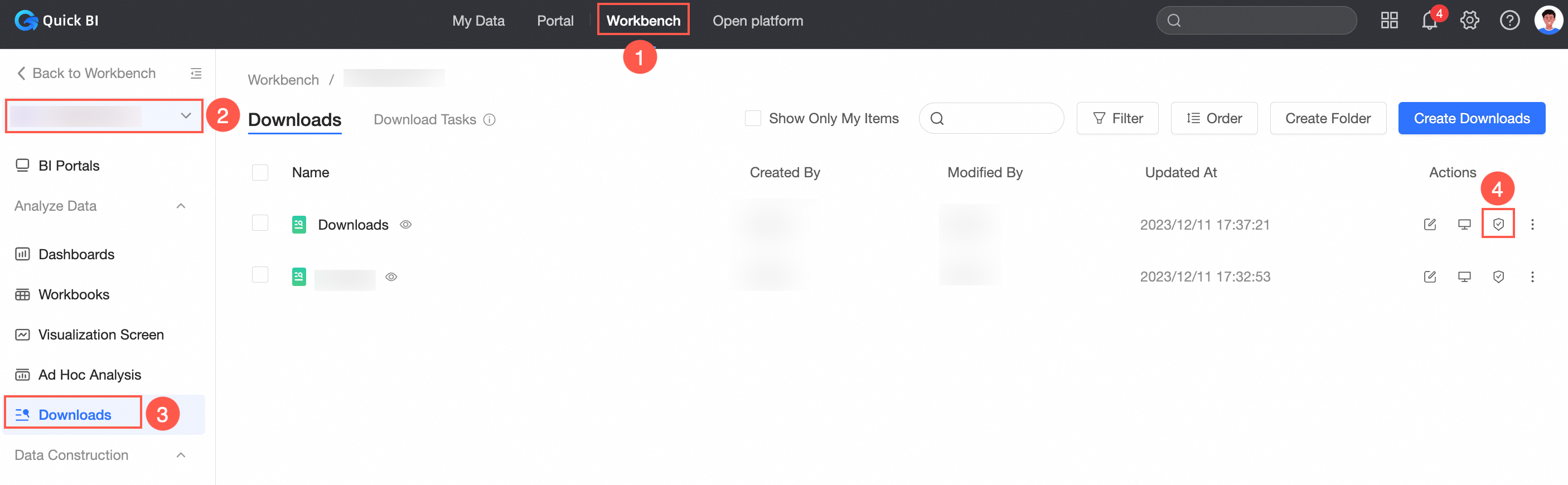
指定されたダウンロードタスクを編集する権限をユーザーに付与する
指定されたダウンロードタスクに対して [編集] 権限が付与されている場合、ユーザーはそのダウンロードタスクにアクセスして編集できます。
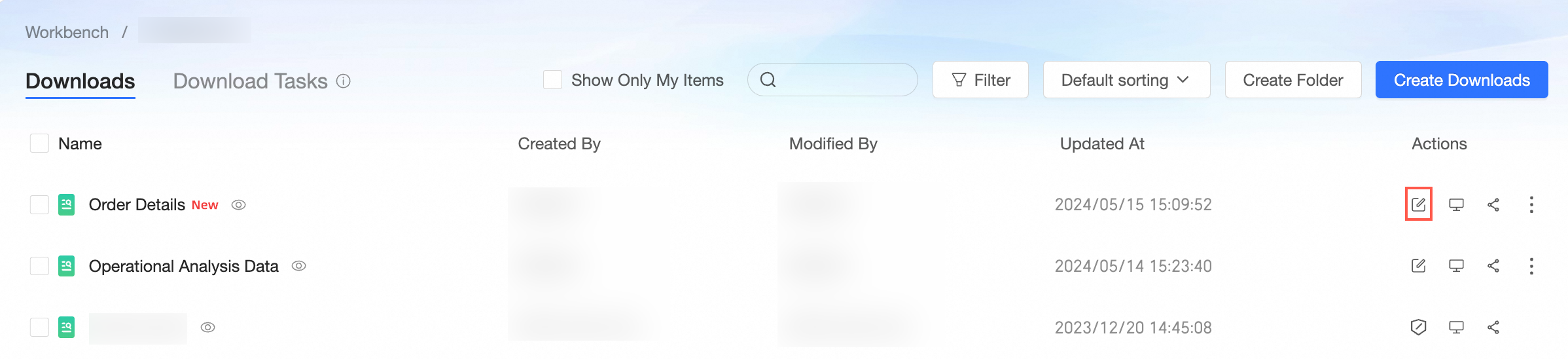
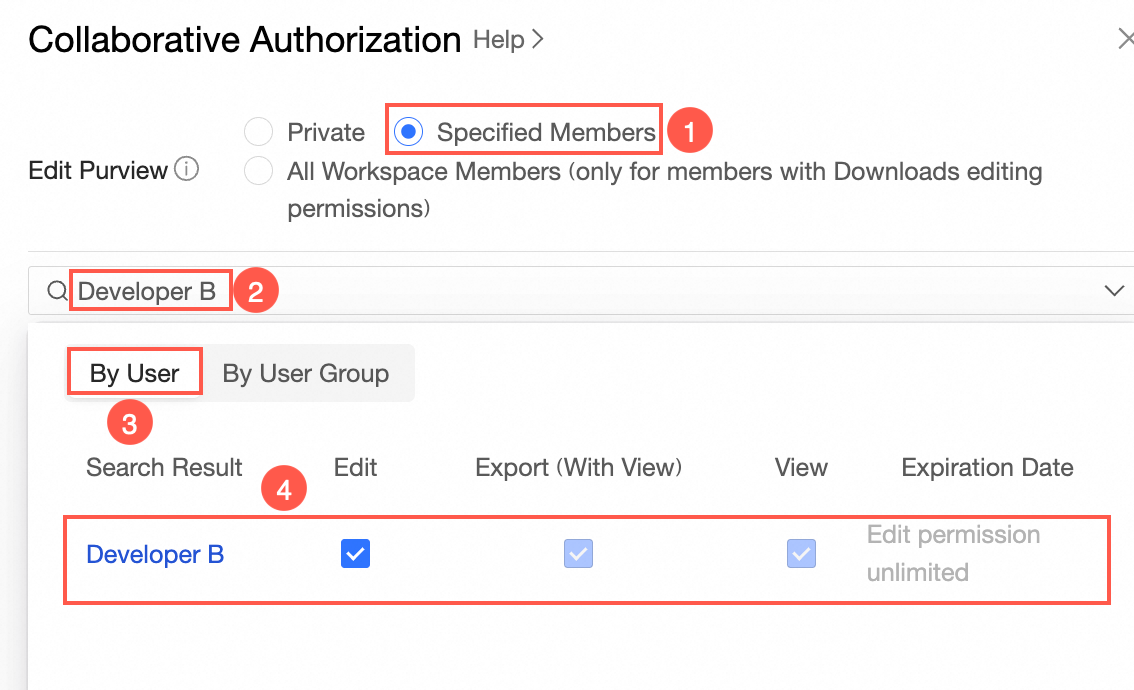
ワークスペース内の開発者とアナリストは、[編集権限] に [指定メンバー] または [すべてのワークスペースメンバー(表示権限を持つメンバーを除く)] が選択されている場合にのみ、編集権限を付与できます。次の例では、指定されたダウンロードタスクに対して開発者に編集権限を付与する方法について説明します。
[ダウンロード] タブで、管理するダウンロードタスクを見つけ、[操作] 列の [共同承認] をクリックします。[共同承認] パネルで、編集権限を設定し、権限を付与します。
次の図は、[編集権限] に [指定メンバー] が選択され、開発者 B に編集可能な権限が付与されていることを示しています。
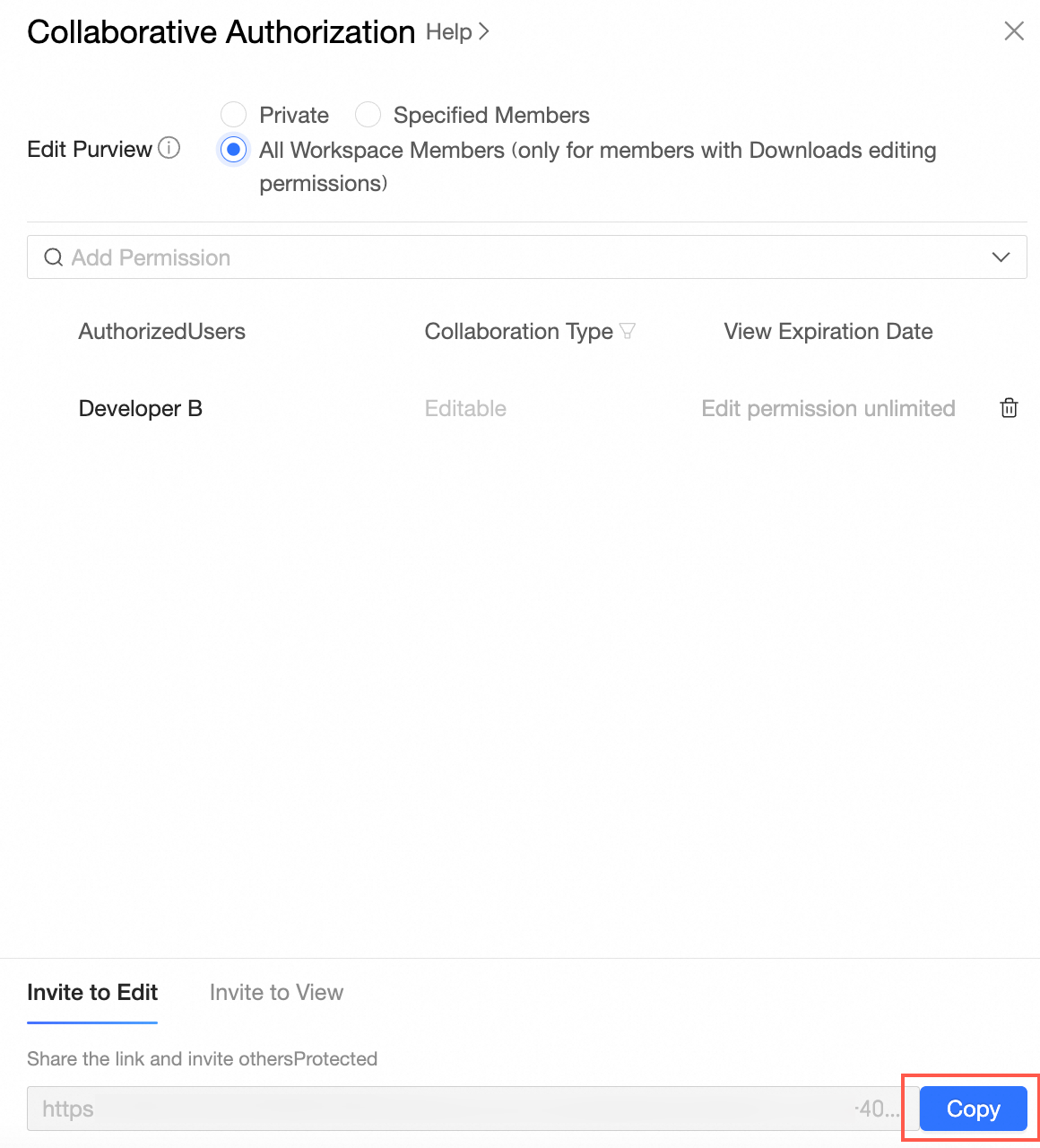
[編集に招待] タブで、[コピー] をクリックして URL をコピーし、編集可能な権限が付与されているユーザーに送信します。
指定されたダウンロードタスクの結果をエクスポートまたは表示する権限をユーザーに付与する
[エクスポート(表示を含む)] 権限が付与されると、権限が有効になります。ユーザーは、ターゲットリソースにアクセスするときに、フェッチタスクを作成し、フェッチ結果をエクスポートできます。
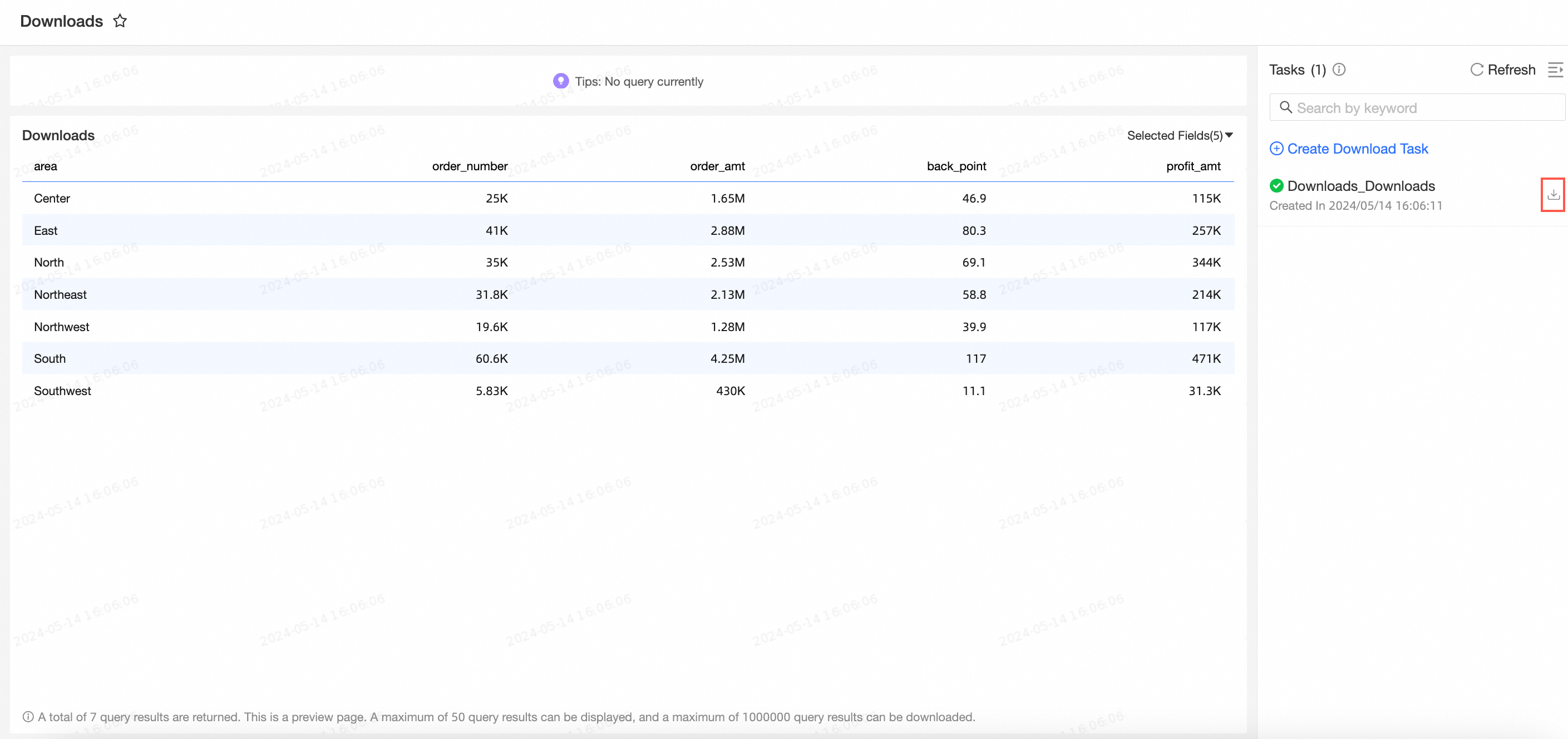
リソースに対して [表示] 権限を付与すると、ユーザーはリソースにアクセスして取得結果を表示できます。

編集権限に [プライベート] が選択されている場合、指定されたダウンロードタスクの結果を表示およびエクスポートする権限をユーザーに付与できます。次の例では、ビジター B に [エクスポート(表示を含む)] 権限を付与する方法について説明します。
[ダウンロード] タブで、管理するダウンロードタスクを見つけ、[操作] 列の [共同承認] をクリックします。[共同承認] パネルで、編集権限を設定し、権限を付与します。
次の図は、[編集権限] に [プライベート] が選択され、ビジター B にエクスポート権限が付与されていることを示しています。

[表示に招待] タブで、[コピー] をクリックして URL をコピーし、表示とエクスポートの権限が付与されているユーザーに送信します。
