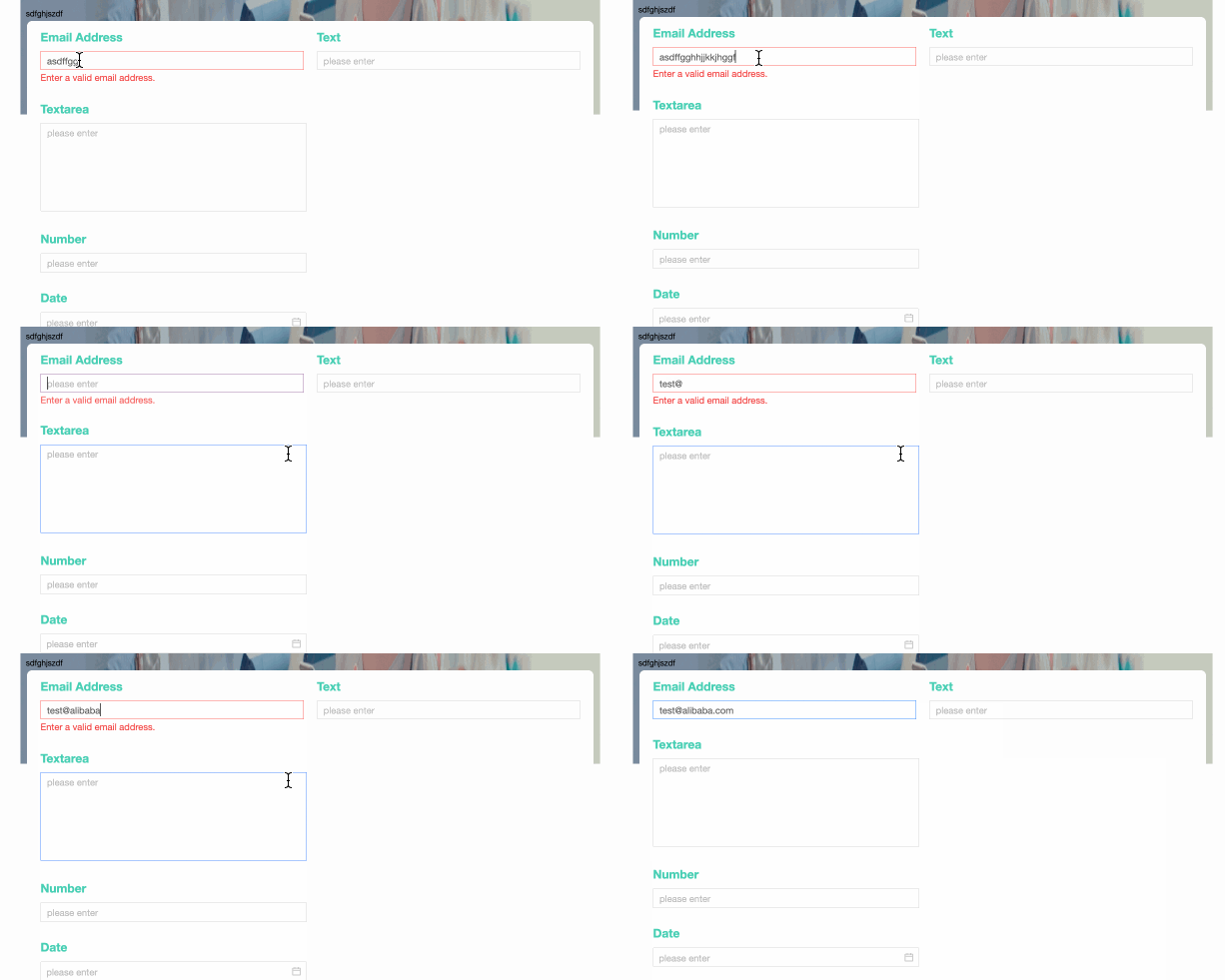
メール コントロールは、メール フィールドに入力するために特別に使用される高度なコントロールであり、正しいメール形式の自動検証をサポートしています。
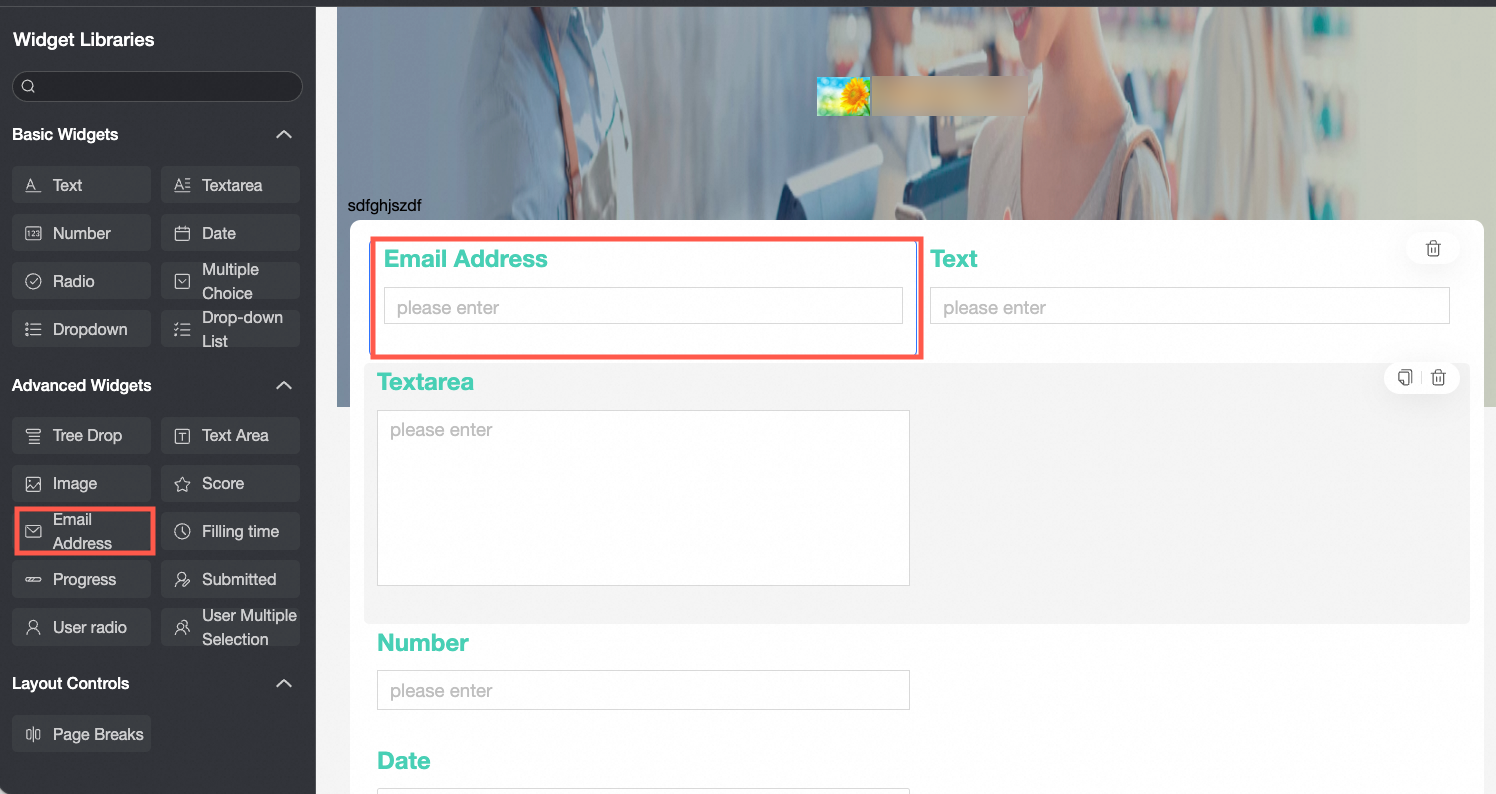
シナリオ
メールボックス コントロールは、データ フォームに入力されたメールボックス番号の正確さを検証するために使用される高度なコントロールです。 これは、以下のようなメールボックスを収集するシナリオに適用できます。
満足度調査フォームに入力する場合、メール コントロールを使用して入力者のメール情報を入力します。
新規従業員を採用する場合、このコントロールを使用して従業員のメール情報を入力します。
TensorBoard
コントロールの構成
基本パラメーター
パラメーター | 説明 |
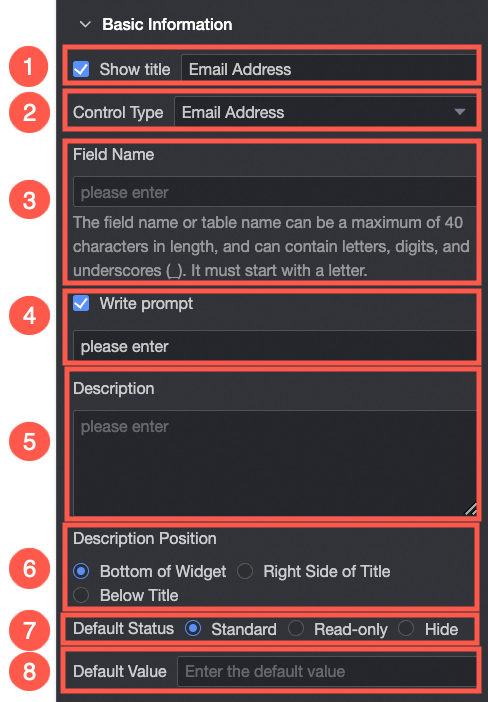
| ① 表示タイトル: メールボックス コントロールのタイトルを表示するかどうかを選択します。 表示名は、データ フォームの列名としてカスタマイズできます。 |
② コントロール タイプ: コントロールを選択した後、コントロール タイプを置き換えることができます。 ドロップダウン オプションは、他の 基本 および 高度な コントロール タイプに置き換えることができます。. | |
③ テーブル フィールド名: データ フォームに基づいて作成されたテーブル内の対応するフィールドの名前。 説明 フィールド名またはテーブル名は、文字で始まり、文字、数字、およびアンダースコア(_)を含めることができます。 名前は最大 40 文字まで使用できます。 | |
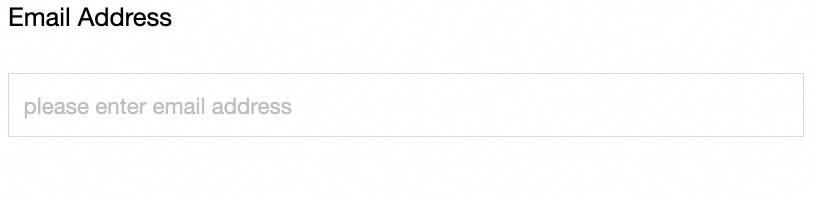
④ プロンプト: プロンプト を設定します。 たとえば、「メール番号を入力してください」と入力します。
| |
⑤ 説明: カスタム コントロールの説明。 | |
⑥ 説明情報の場所: 説明情報の場所を指定します。 有効な値は、下、右、および下です。 | |
デフォルトの状態: ウィジェットのデフォルトの状態。 有効な値は、標準 と 非表示 です。 | |
⑧ デフォルト値: コントロールのデフォルトの表示値を設定します。 |
はい
パラメーター | 説明 |
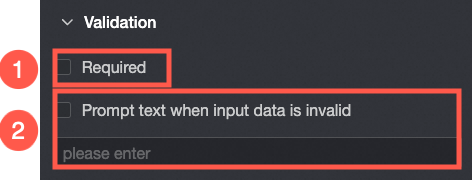
| ① 必須: この設定項目を設定するかどうかを選択します。 このオプションを選択すると、コントロールは 必須 に設定されます。 |
入力データが無効な場合、プロンプト テキストを編集できます。 たとえば、入力したメール アドレスを編集できます。
|

スタイル
パラメーター | 説明 |
| ウィジェットの幅: デフォルト または 行全体 を選択できます。 説明 手動ドラッグ コントロール ウィジェットを使用して、境界線の幅を調整することもできます。 |
