DataService Studio は、データベースから上位アプリケーションへのインターフェイスを介したデータのプロビジョニングを可能にする機能を提供します。この機能は、Quick BI Enterprise Standard Edition 限定で利用可能です。
手順
DataService Studio 機能を構成するには、次の手順に従います。
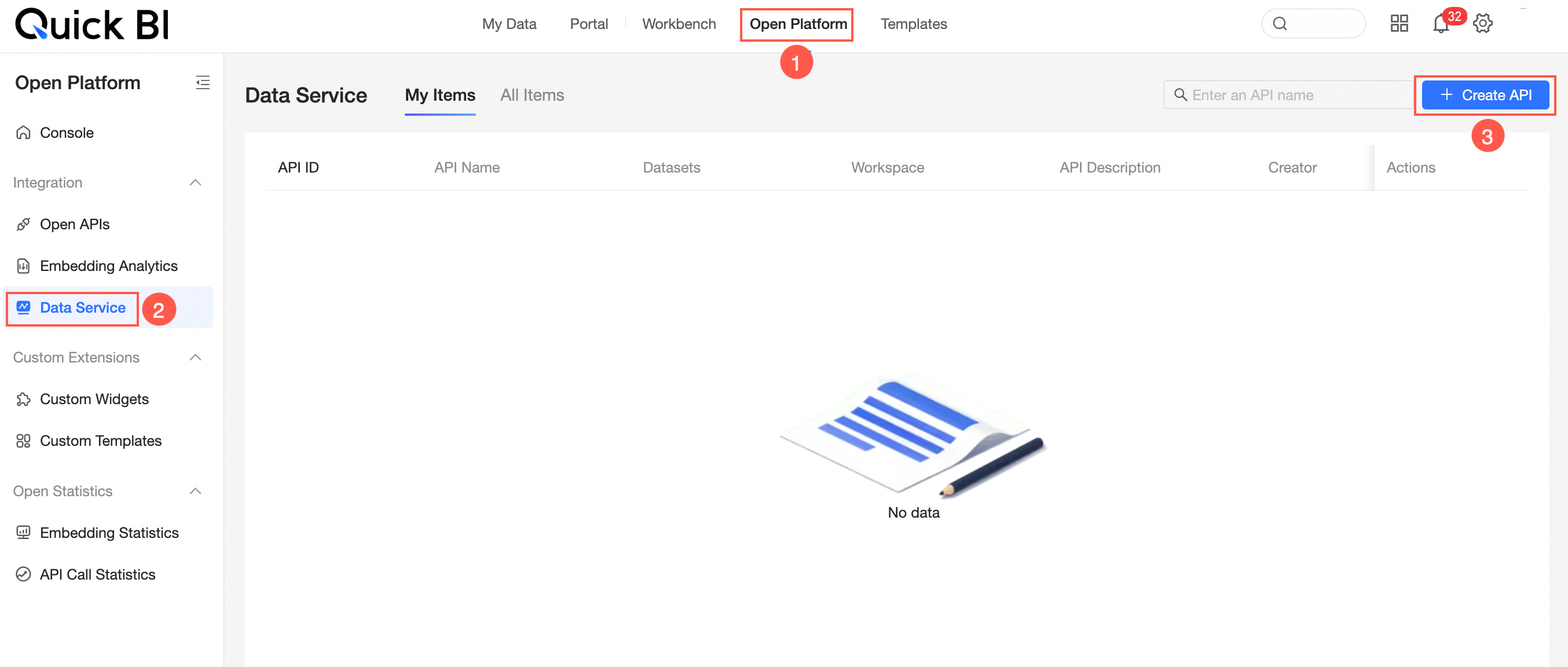
新しい API を作成するには、Quick BI プロダクトホームページに移動し、以下の図に示されている手順に従います。
Quick BI プロダクトホームページで、以下の図の手順に従って新しい API を作成します。
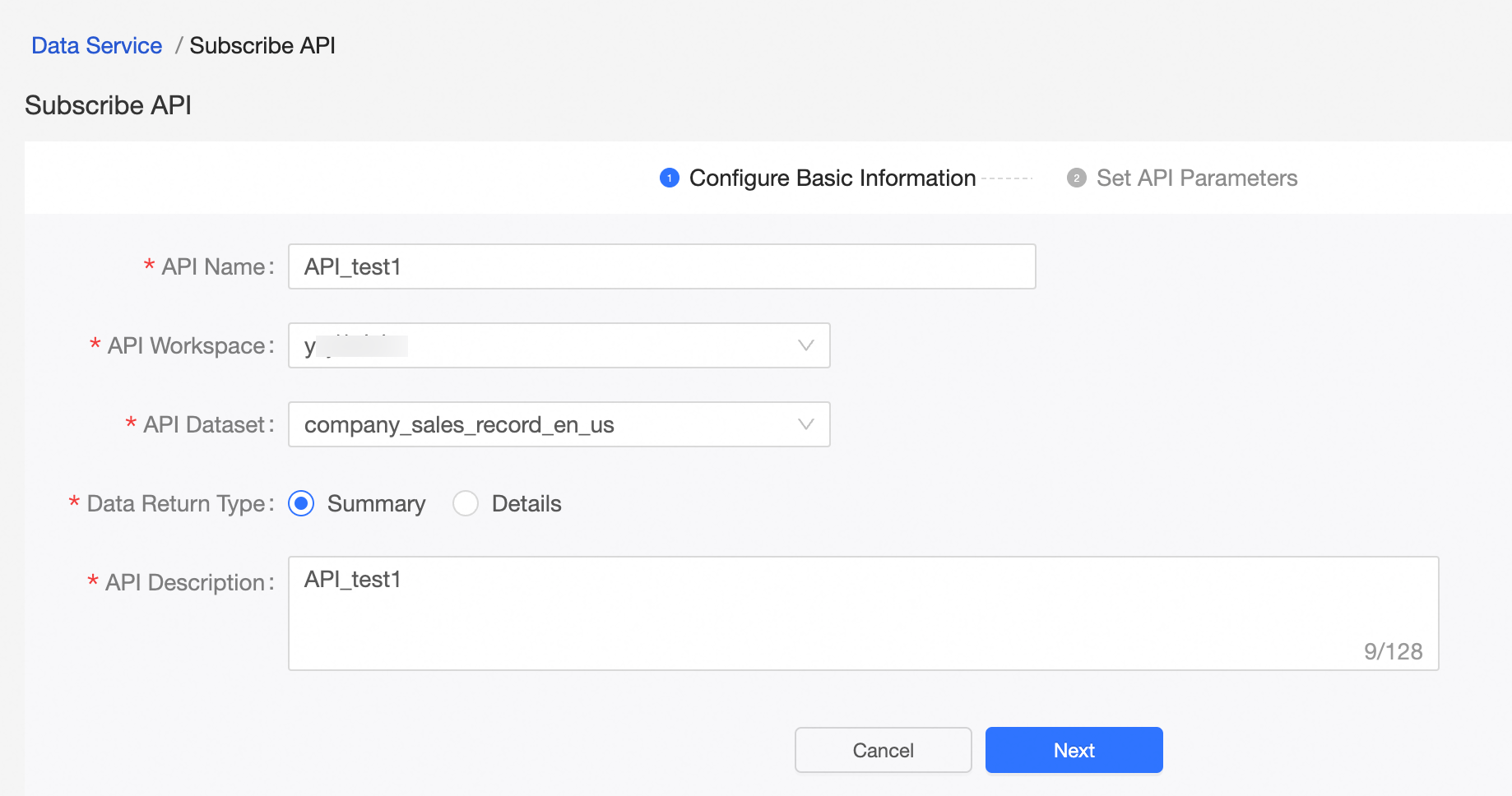
[API の作成] > [基本情報の構成] ページで、[API 名]、[インターフェイスワークスペース]、[インターフェイスデータセット]、[データ戻り値の型]、[API の説明] などのパラメーターを入力します。次に、[次へ] をクリックします。ガイダンスについては、以下の図を参照してください。
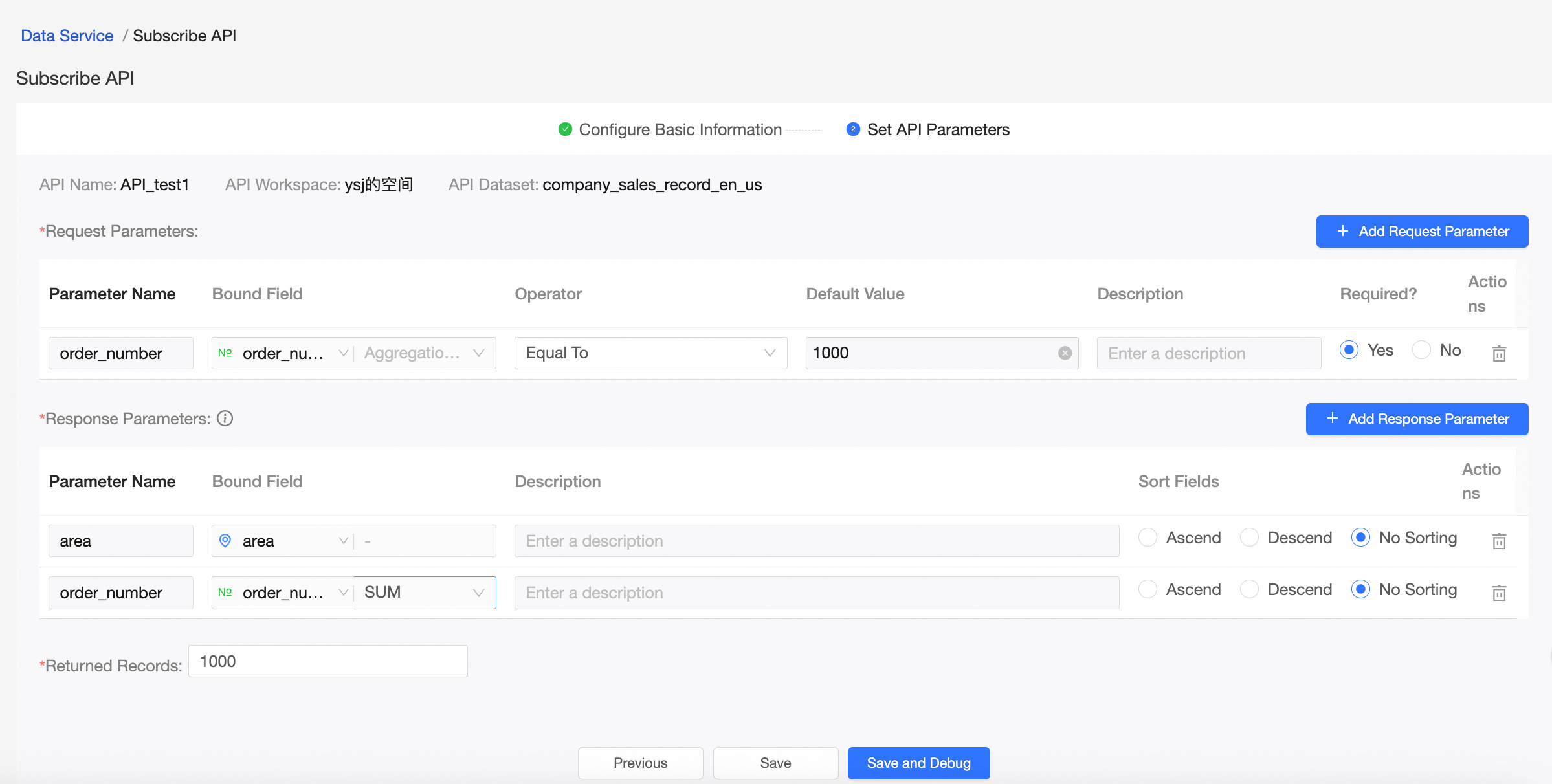
[API の作成] > [API パラメーターの追加] ページで、リクエストパラメーターと戻り値パラメーターを設定し、[保存] または [保存してデバッグ] をクリックします。詳細については、以下の図を参照してください。
 説明
説明[保存] は現在の構成を保存します。 [保存してデバッグ] は、[API のデバッグ] ページに移動します。
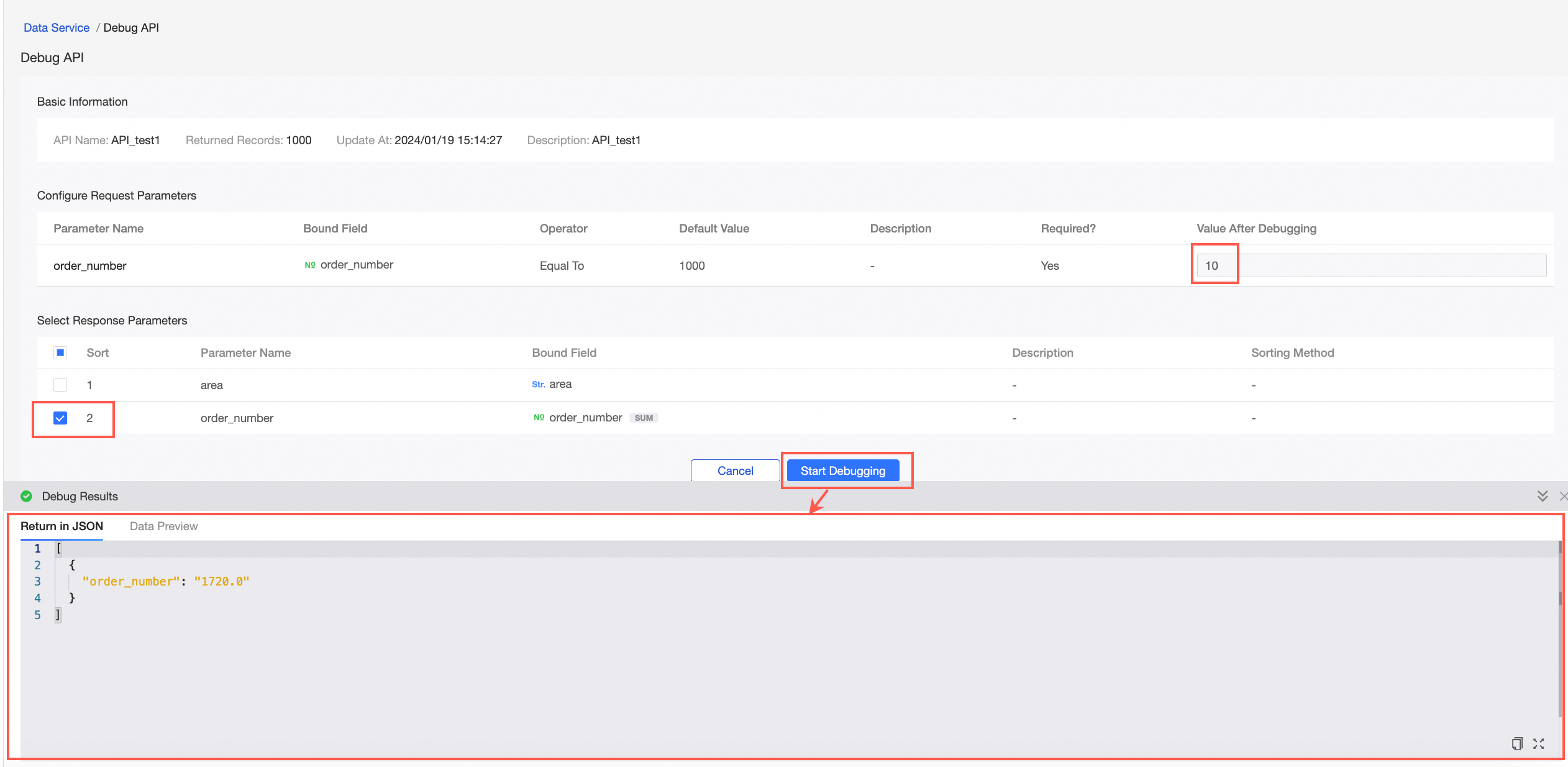
[保存してデバッグ] を選択して [API のデバッグ] ページに進みます。ここで、デバッグパラメーター値を入力し、戻り値パラメーターを選択します。
[デバッグの実行] をクリックします。以下の図に示すように、[デバッグ結果] ページに [返された JSON] と [データプレビュー] が表示されます。
 説明
説明DataService Studio で作成された API は、次の権限の対象となります。API を呼び出す Alibaba Cloud アカウントは、Quick BI 組織管理者ロールと権限管理者ロールを持っている必要があり、API を呼び出す前に少なくとも 1 回は Quick BI にアクセスしている必要があります。
関連操作
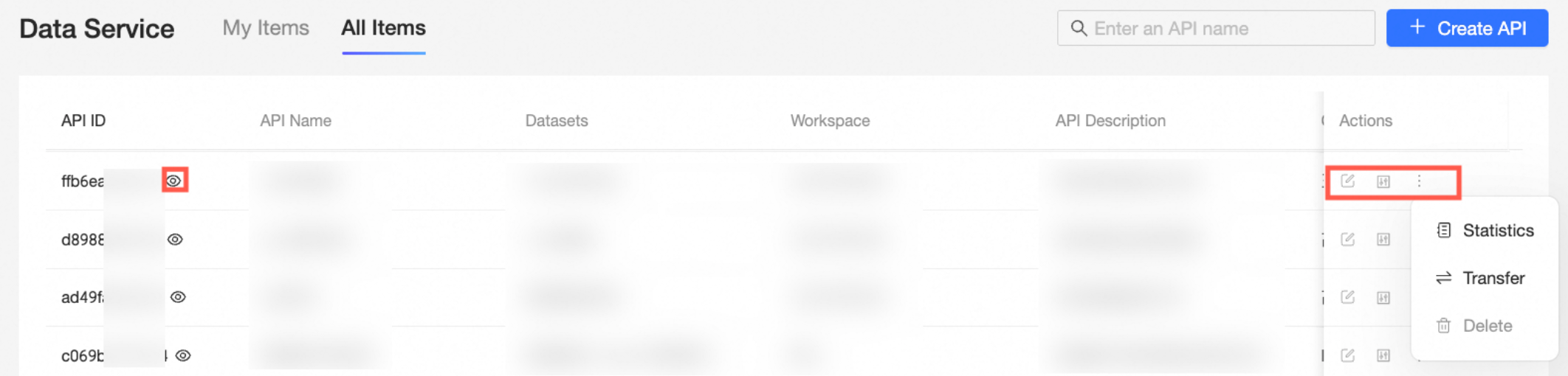
インターフェイスが確立されると、作成された API インターフェイスの ID、名前、関連付けられたデータセット、関連付けられたワークスペースなどの詳細を DataService Studio モジュール内で表示できます。表示される API と実行できる操作は、選択したタブによって異なります。
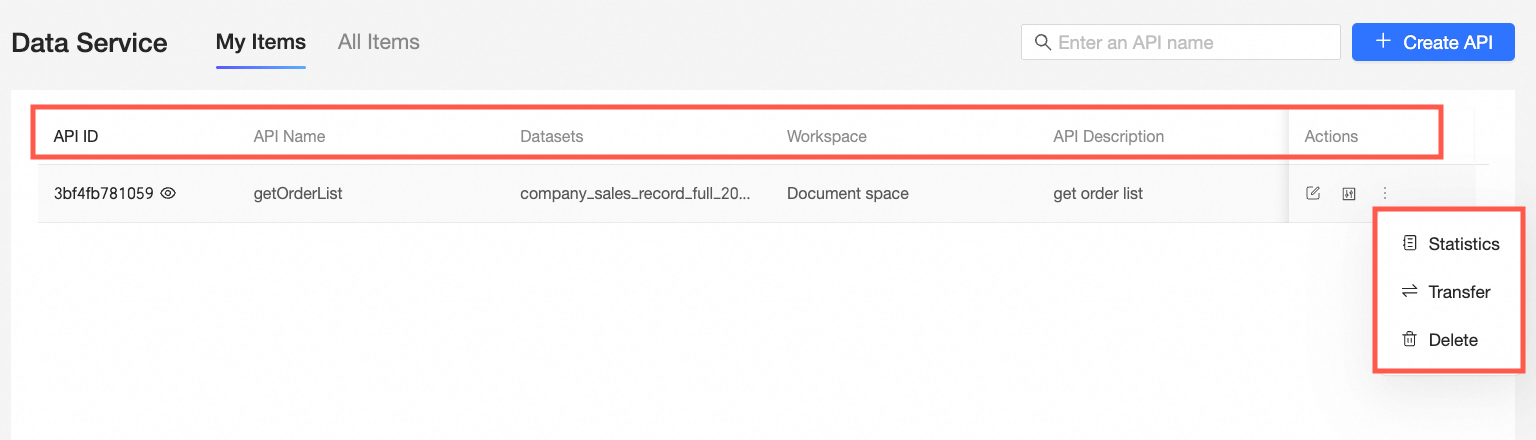
マイ タブには、自分が作成したすべての API とその関連情報が表示されます。このページでは、以下に示すようにさまざまな操作がサポートされています。
表示
API ID の横にある
 アイコンをクリックすると、API の 基本情報、リクエストパラメーター、戻り値パラメーター がポップアップウィンドウに表示されます。このウィンドウでは、API の 編集、デバッグ、削除、または 転送 もできます。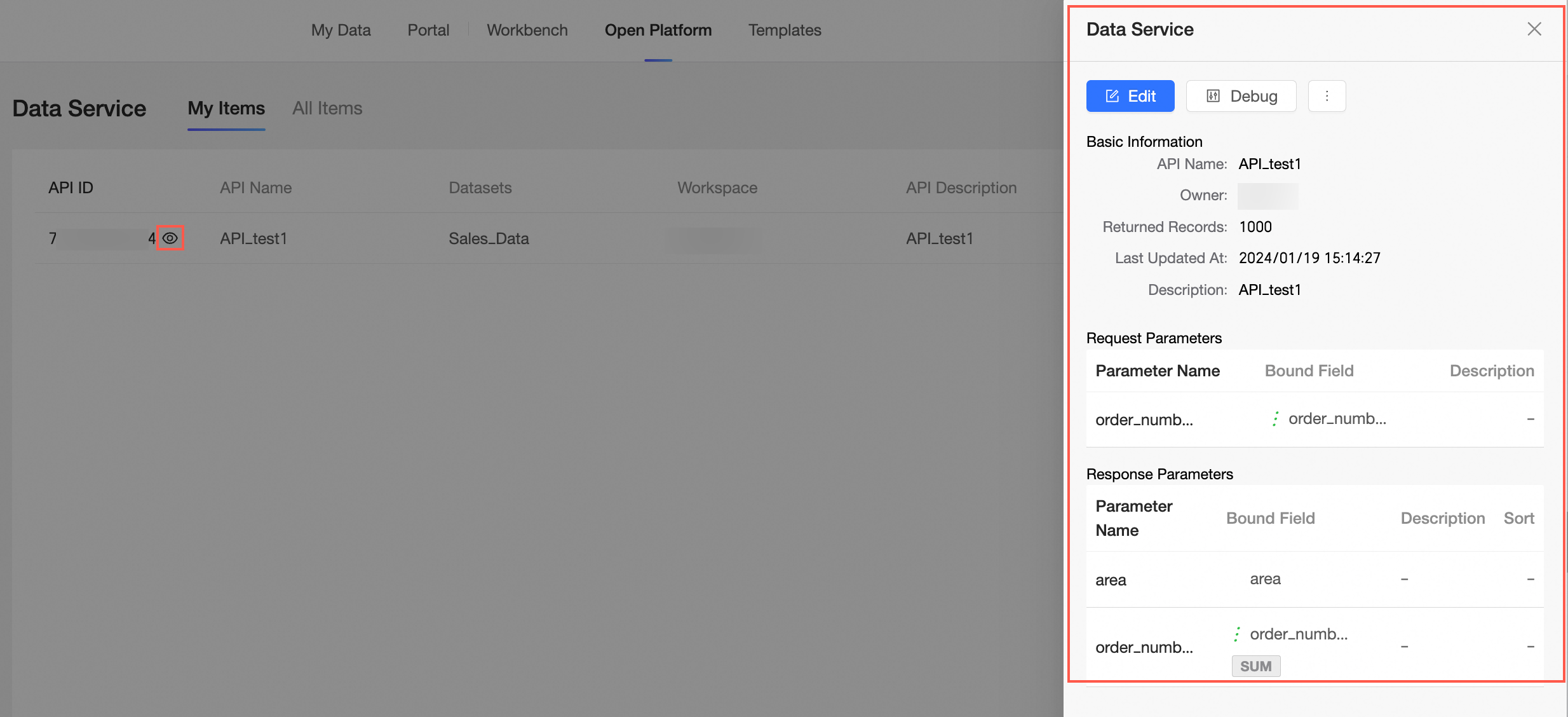
編集
操作列の
 アイコンをクリックすると、API の編集 ページで API を編集できます。必要に応じて API の 基本情報 と パラメーター情報 を変更し、保存 または 保存してテスト をクリックします。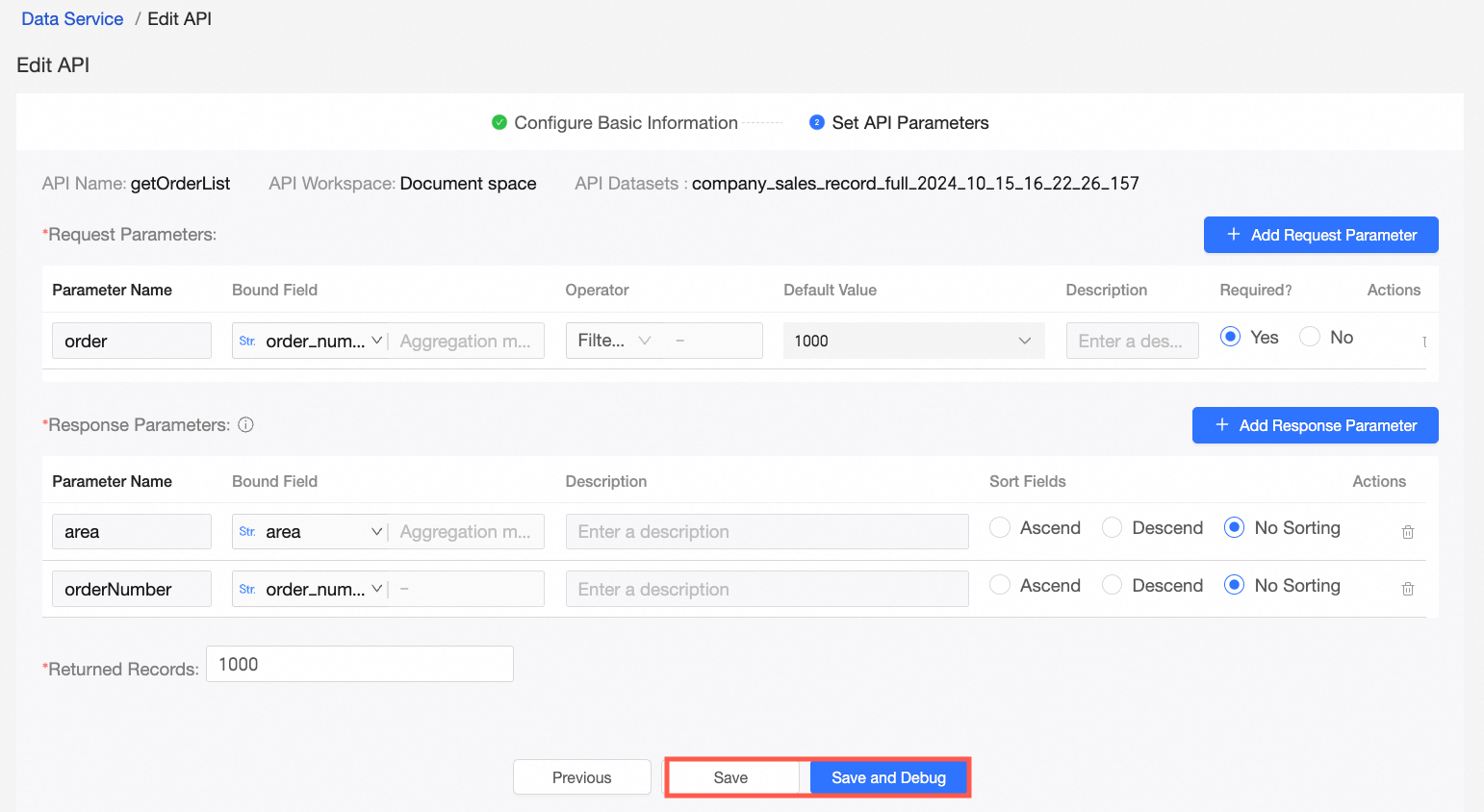
デバッグ
操作列の
 アイコンをクリックすると、API のデバッグ ページにアクセスできます。必要なパラメーター情報を更新し、デバッグの実行 をクリックします。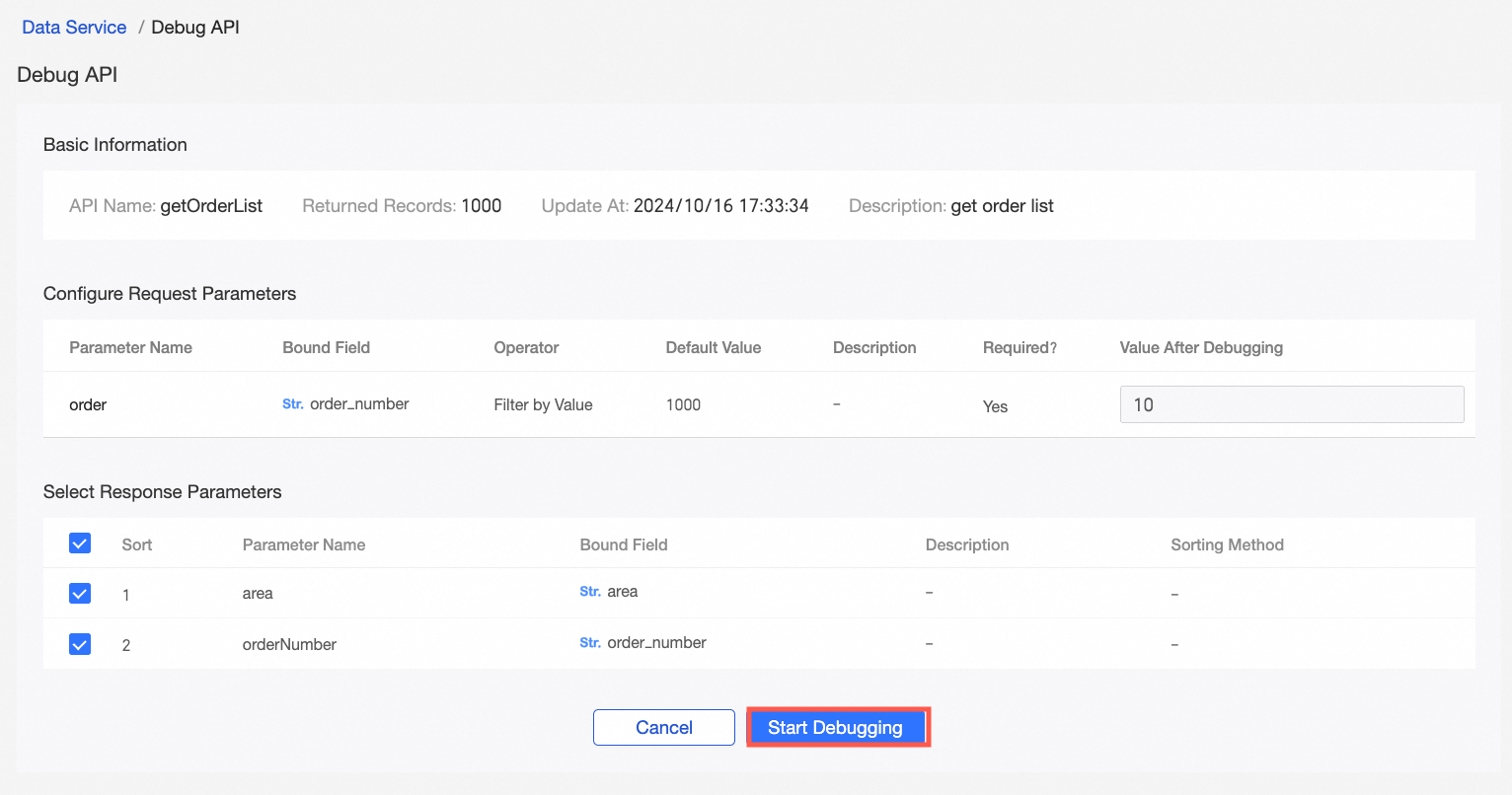
統計
操作列の
 アイコンをクリックすると、API 呼び出し統計 > 詳細 ページで API の詳細な呼び出しデータを表示できます。詳細については、「API 呼び出し統計」をご参照ください。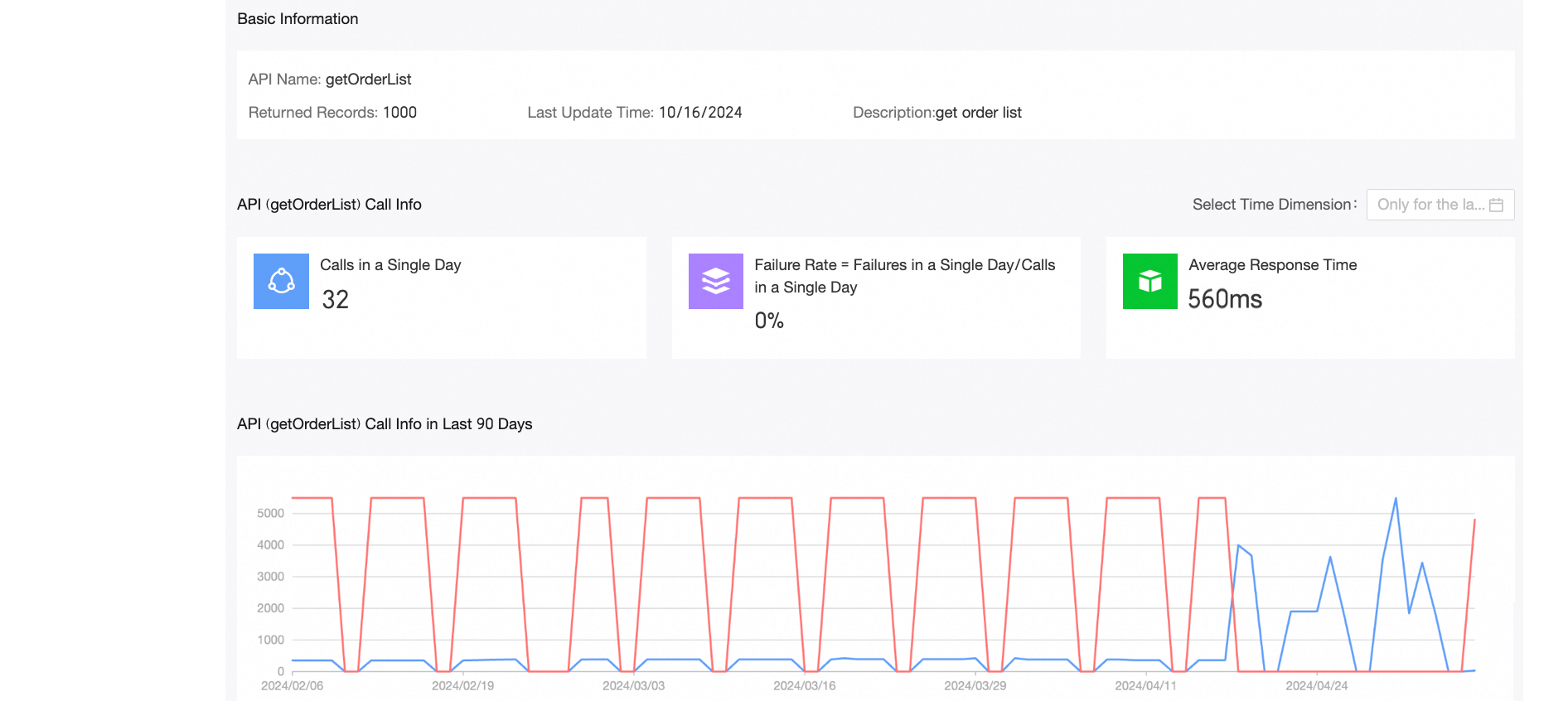
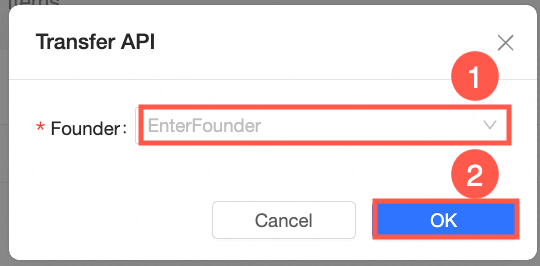
転送
操作列の
 アイコンをクリックします。API の転送 > 作成者 ページで、新しい API 作成者を選択し、確認 をクリックして転送を完了します。説明
デフォルトでは、作成者ロールには、API の呼び出し権限と管理権限が含まれています。
削除
操作列の
 アイコンをクリックし、ポップアップウィンドウで 確認 をクリックして、選択した API を削除します。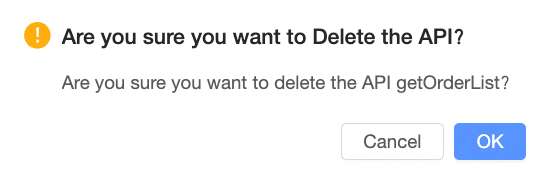
すべて タブには、現在のテナントによって作成されたすべての API とその関連情報が表示されます。
現在のユーザーが作成した API の場合:API の詳細を管理および表示できます。特定の操作の手順については、マイ タブの説明を参照してください。
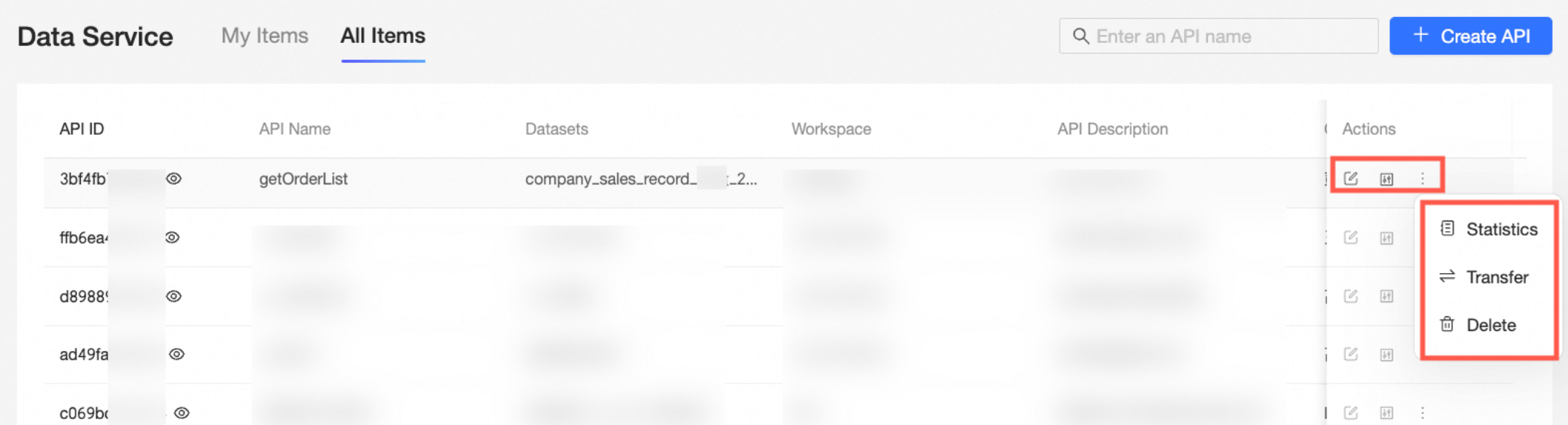
現在のユーザーが作成していない API の場合:これらの API の詳細のみを表示できます。管理操作のエントリポイントは使用できません。