カスタムの緯度と経度のリージョンを使用するレポート分析シナリオでは、GeoJSON ファイルをアップロードしてリージョンを設定できます。このトピックでは、JSON ファイルを使用して地理情報をカスタマイズし、マップにパーティション効果を表示する方法について説明します。
制限事項
Enterprise 標準バージョンのみが、カスタム GeoJSON の使用をサポートしています。
組織管理者のみが、カスタムの地理パーティションを構成できます。
構成後、開発者とアナリストは、カスタムの地理位置情報を使用してデータ分析と表示を行うことができます。
単層地理情報
カスタムパーティションの作成
Quick BI コンソールにログオンします。
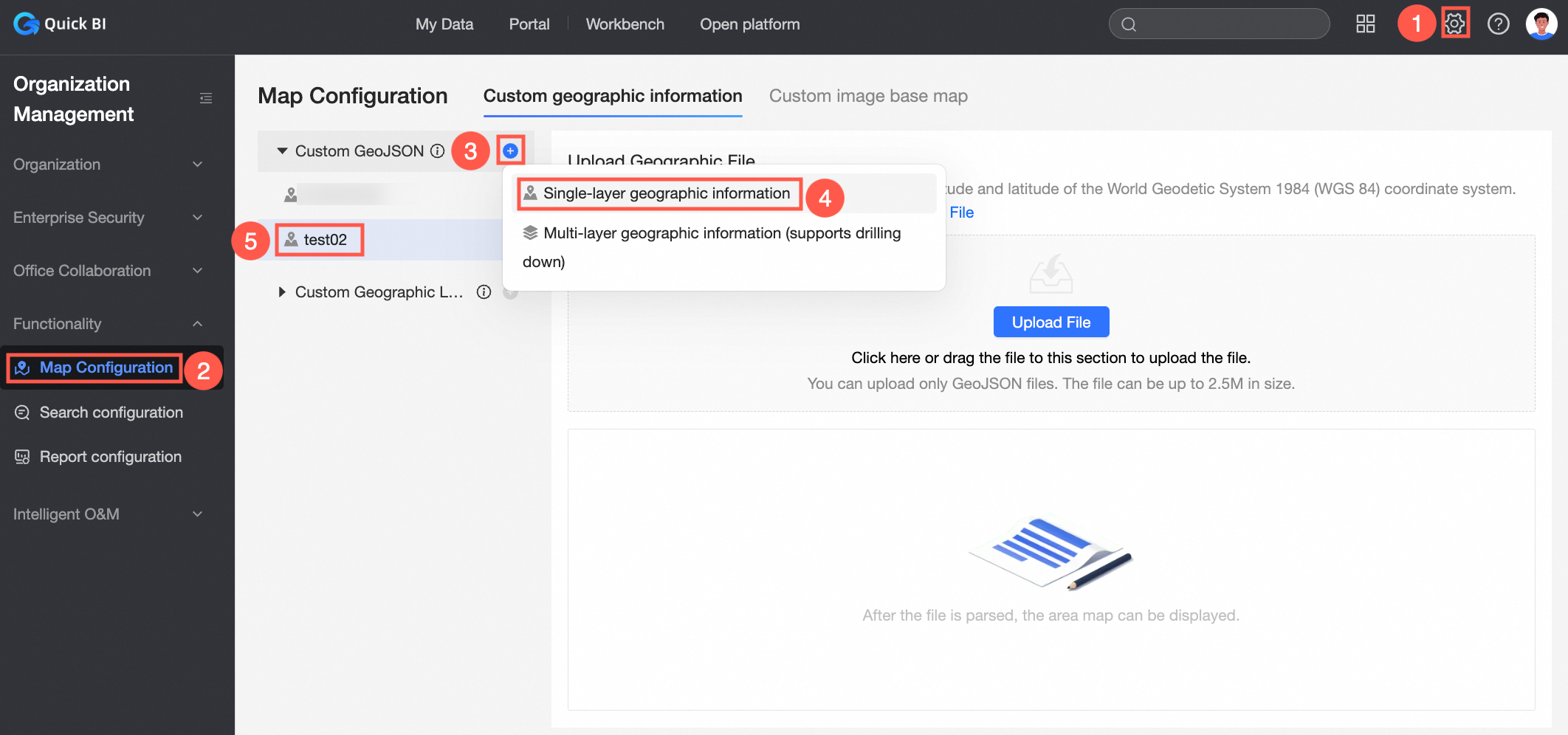
組織管理者は、次の図に示す手順に従って [作成](③)を選択し、[単一レベルの地理情報](④)を選択して、[カスタム名](⑤)を指定します。
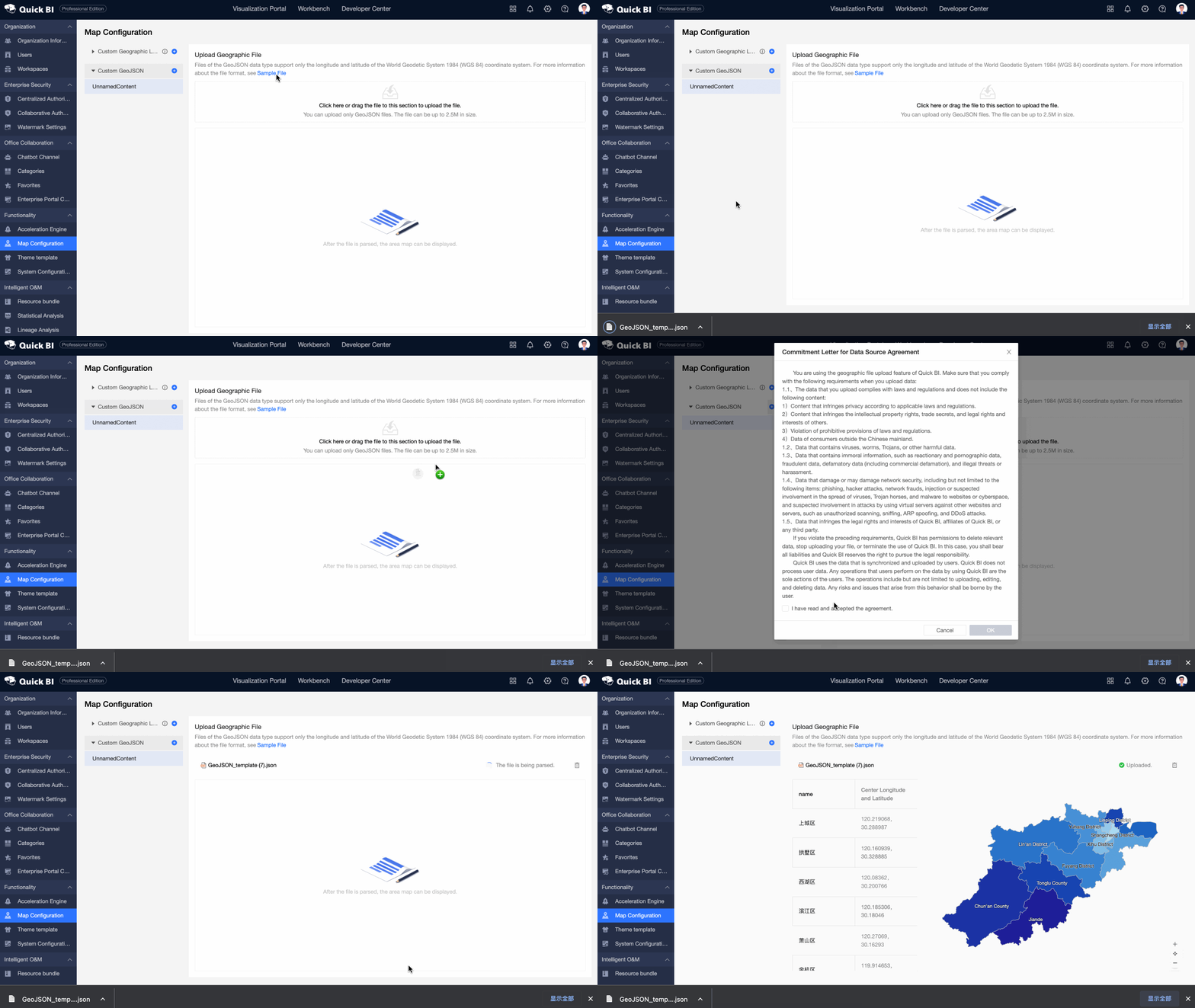
ターゲットのカスタムパーティションを選択し、次の図に示す手順に従って地理情報をアップロードします。
クリックまたはドラッグして GeoJSON ファイルをアップロードできます。形式の詳細については、サンプルファイルをご参照ください。
[ファイルのアップロード] を選択した場合は、誓約書に署名し、アップロードの開始に同意する必要があります。
ファイルがアップロードされて解析されると、表示エリアで確認できます。
 説明
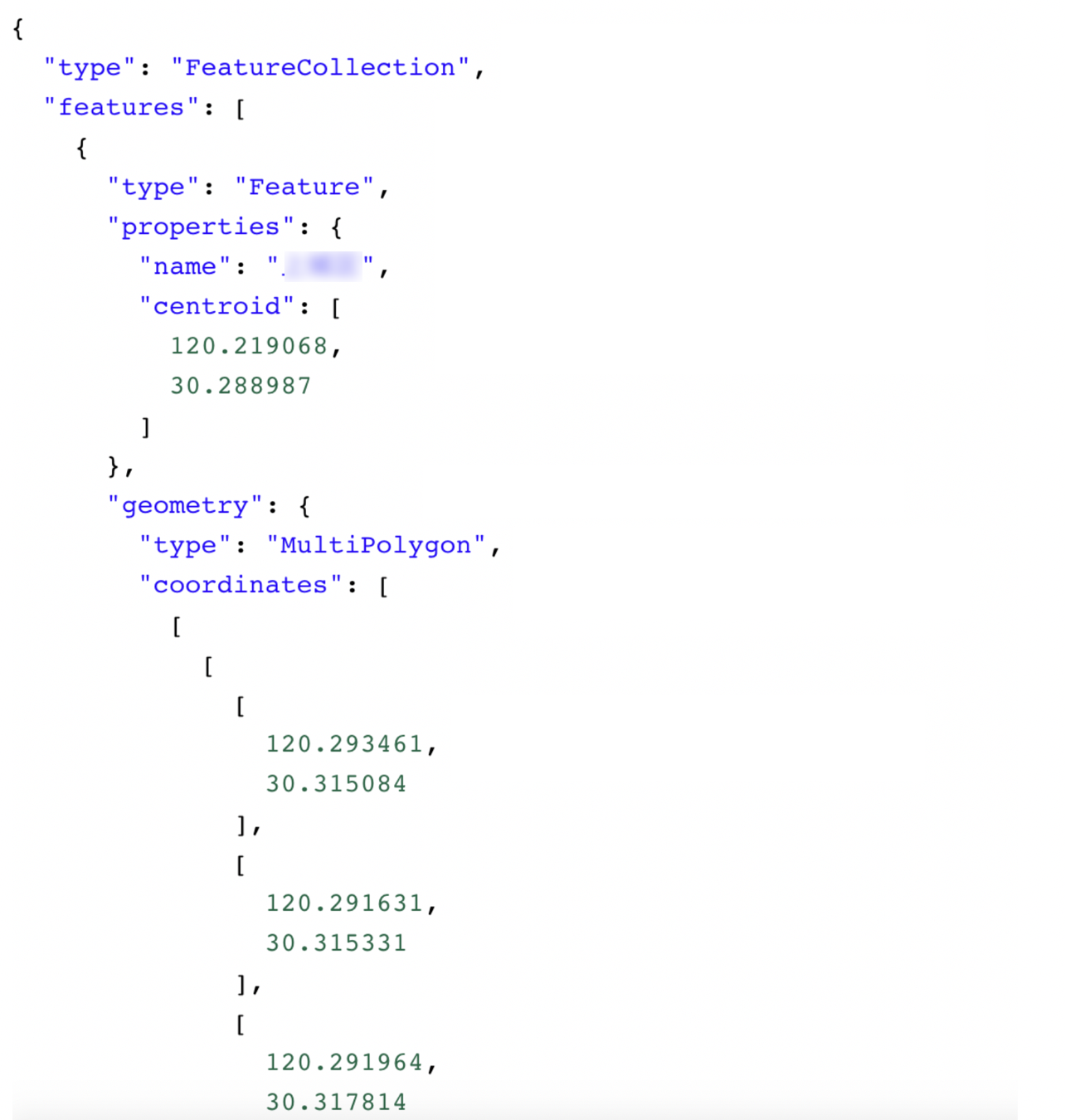
説明次の図は、GeoJSON ファイル形式を示しています。
次の表では、マップ構成ページで実行できるその他の操作について説明します。

①:地理パーティションの名前を変更します。
②:地理パーティションを削除します。
③:地理情報ファイルを削除します。
④:拡大または縮小された地理の例。
データセット内の地理ディメンションフィールドの変換
手順
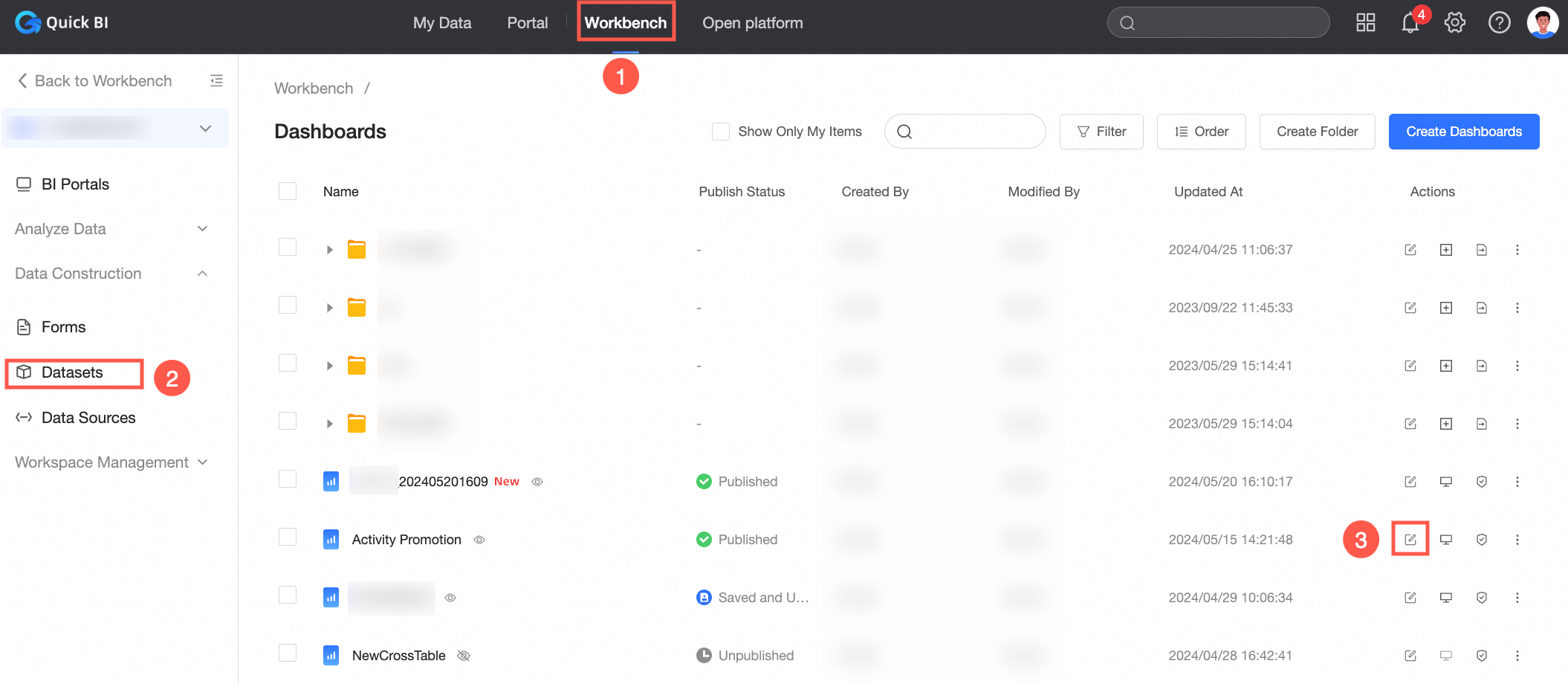
Quick BI ホームページで、次の図に示す手順に従って [データセット編集ページ] に移動します。
[リージョン] フィールドの値を [カスタム GeoJSON] に変更します。表示されるダイアログボックスで、[リージョン別の売上データ分布] を選択します。

データセットを編集した後、ページの右上隅にある [保存] をクリックしてデータセットを保存します。
マップにカスタムパーティションの効果を表示する
以下では、カラーマップを例として使用します。
手順
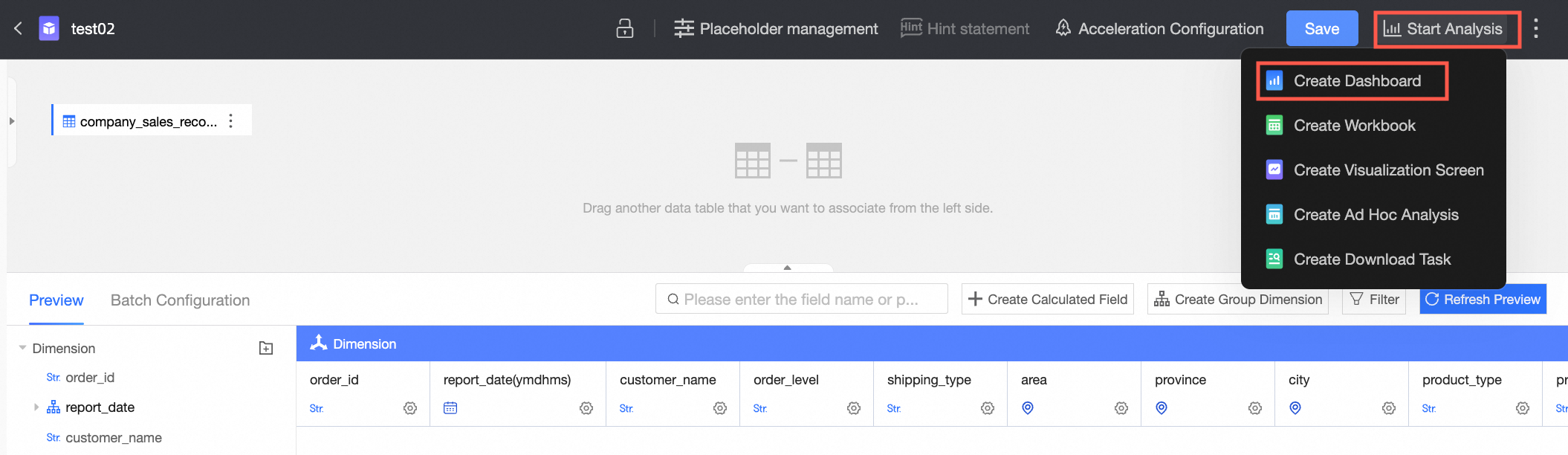
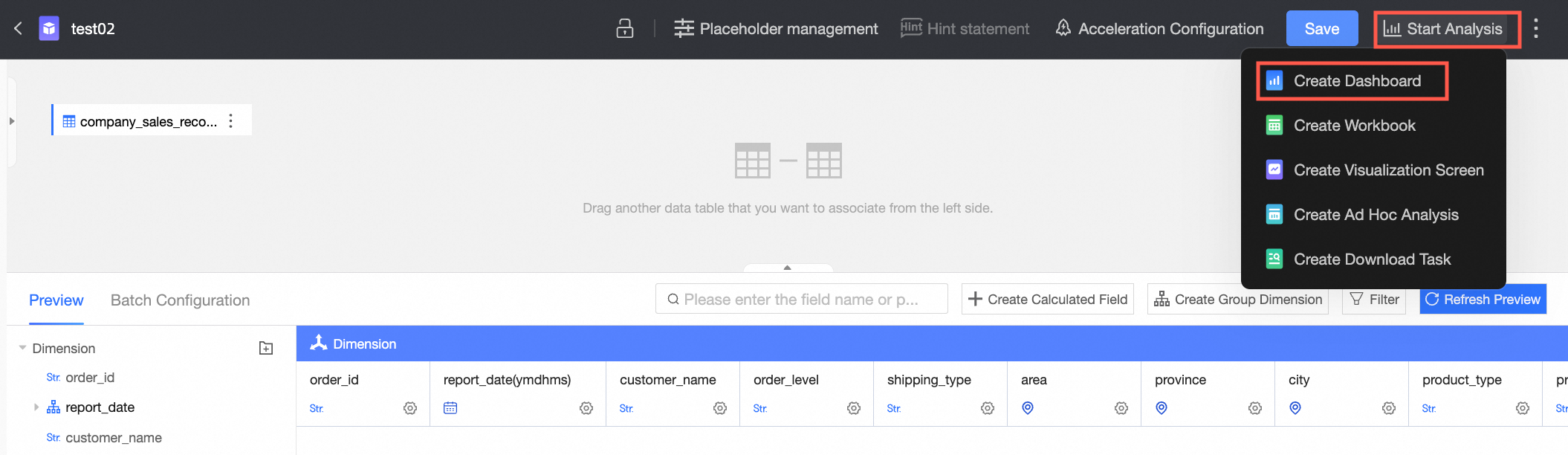
[データセットの編集] ページで、右上隅にある [分析の開始] をクリックし、[ダッシュボードの作成] を選択します。
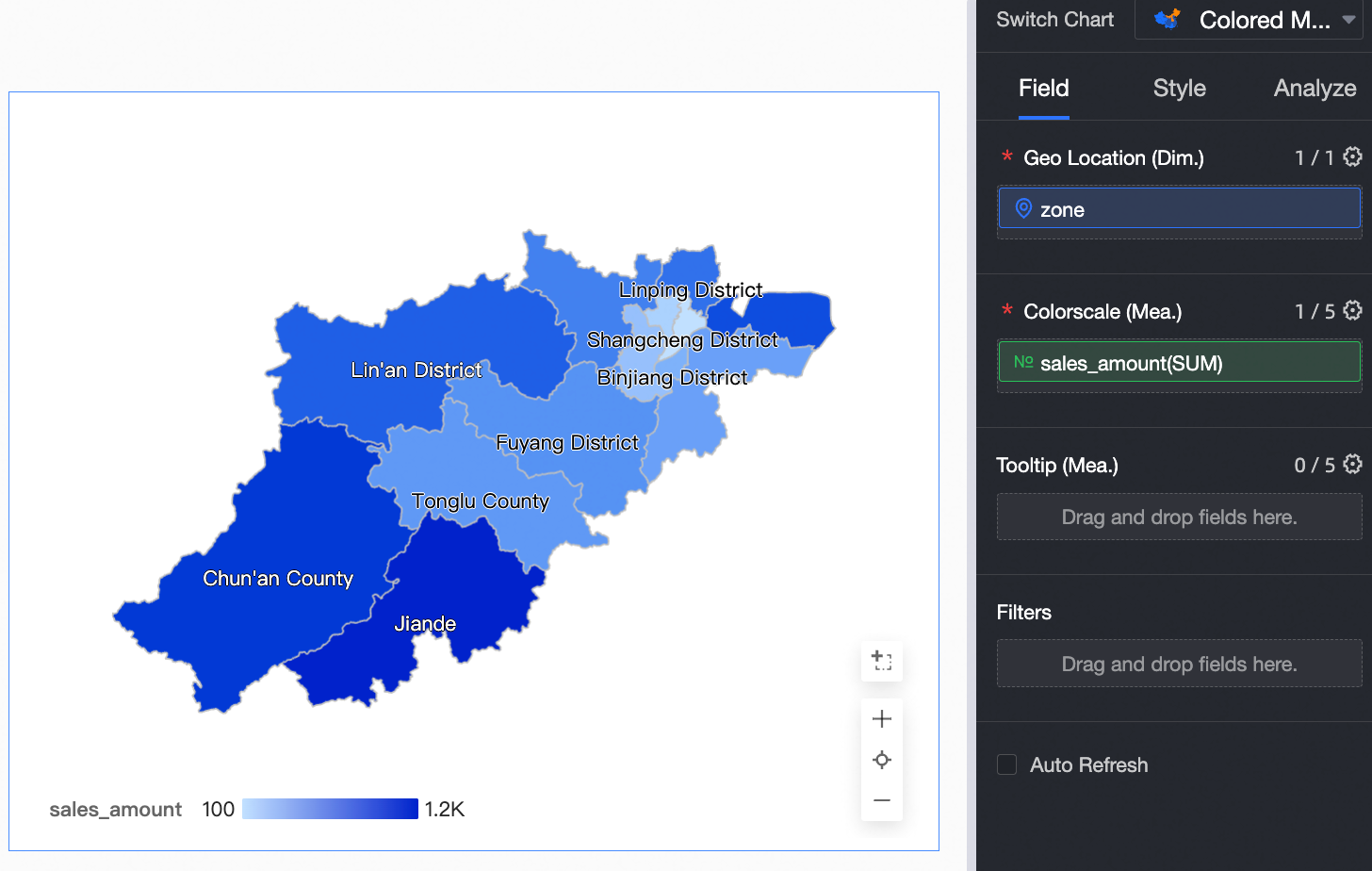
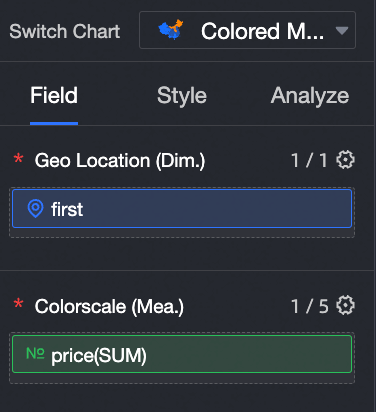
ダッシュボード編集ページで、[カラーマップ] を作成し、[カスタムエリア] を [地理エリア/ディメンション] にドラッグし、[売上金額] を [カラースケール/メジャー] にドラッグします。[カスタム地理情報] の下のデータを表示できます。
複数層地理情報
カスタム地理位置情報の構成
Quick BI コンソールにログオンします。
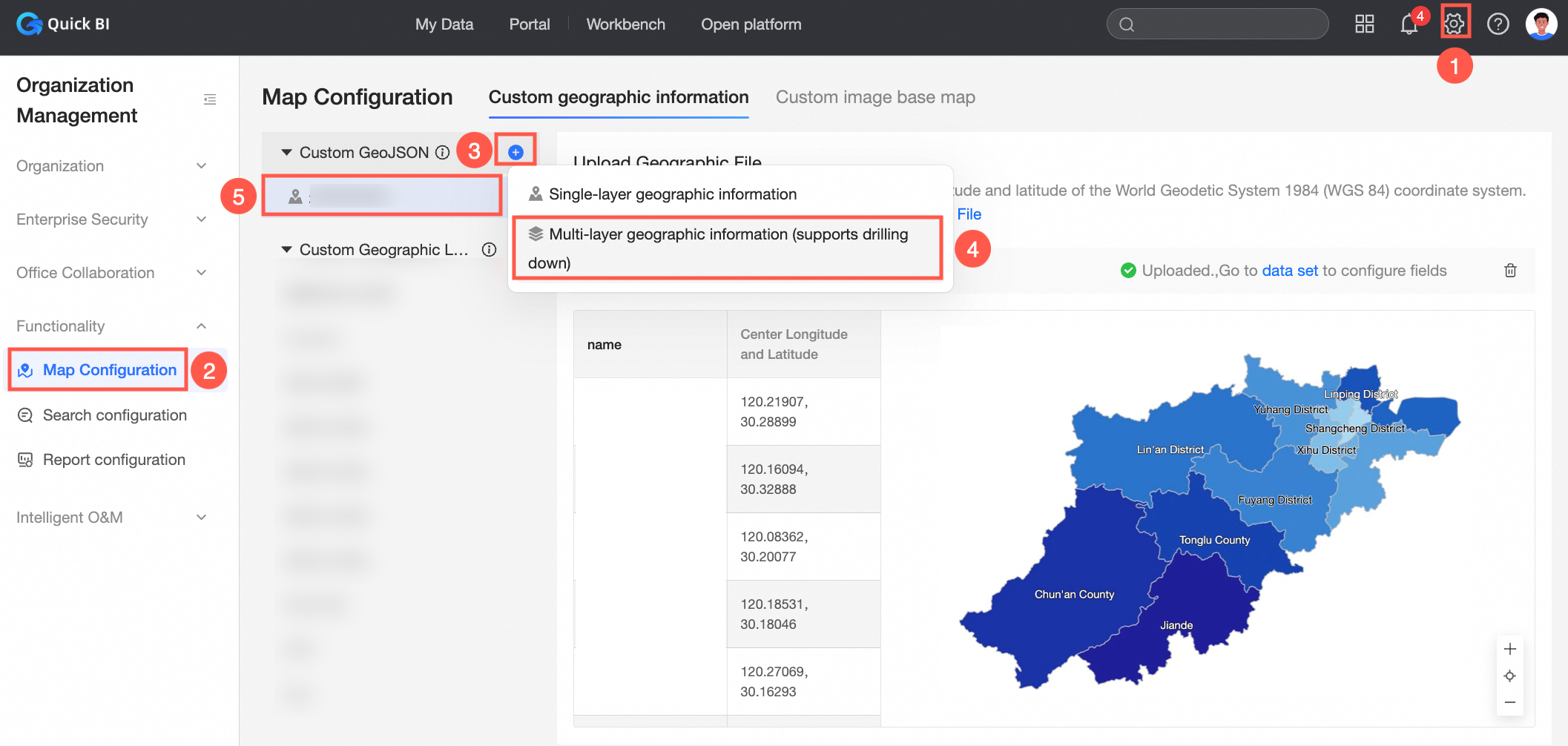
組織管理者は、次の図に示す手順に従って [作成](③)を選択し、[複数レベルの地理情報](④)を選択して、[カスタム名](⑤)を指定します。
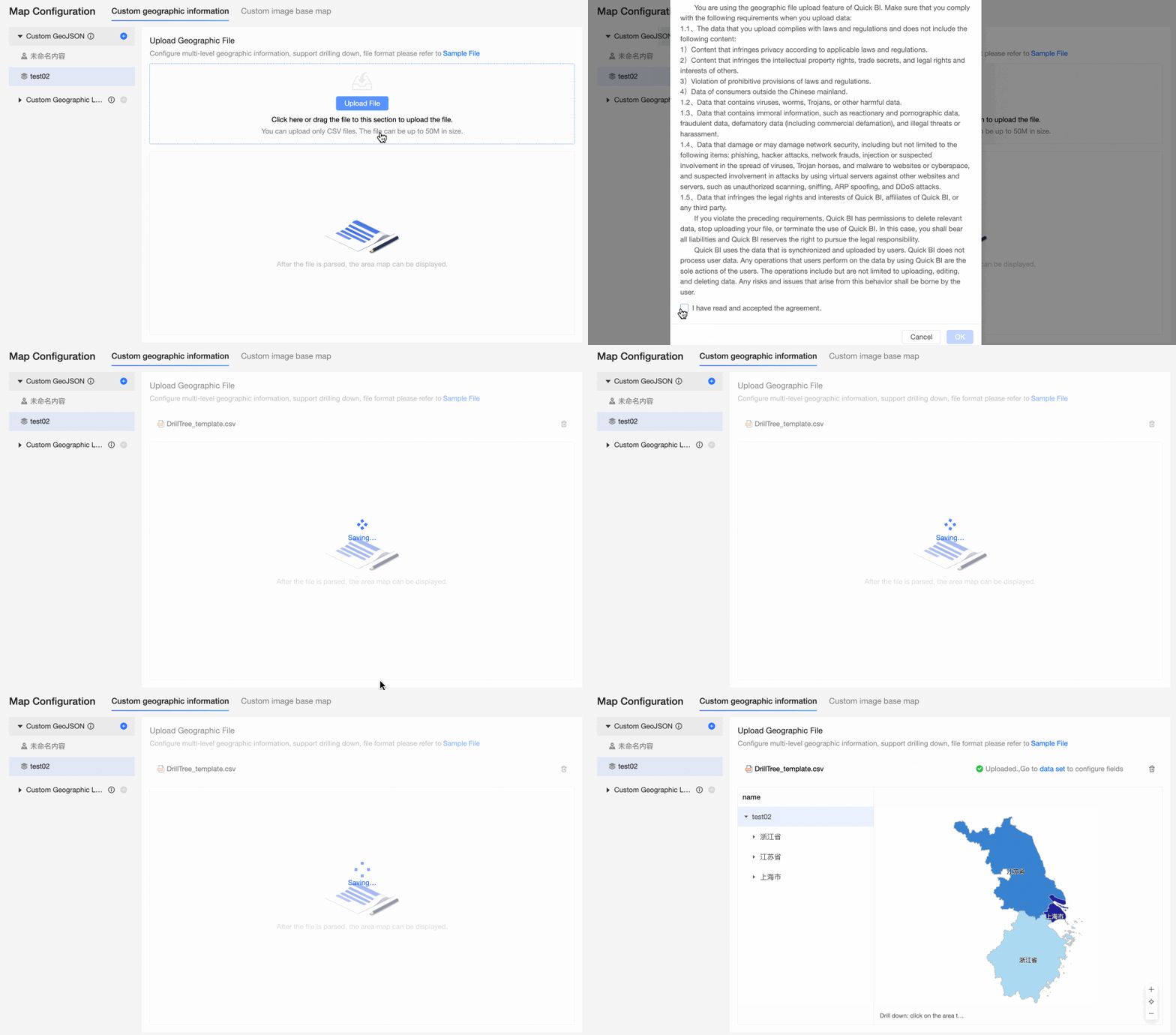
ターゲットのカスタムパーティションを選択し、手順に従って地理情報をアップロードします。
クリックまたはドラッグして CSV ファイルをアップロードできます。形式の詳細については、サンプルファイルをご参照ください。
[ファイルのアップロード] を選択した場合は、誓約書に署名し、アップロードの開始に同意する必要があります。
ファイルがアップロードされて解析されると、表示エリアで確認できます。
 説明
説明CSV ファイル形式:
[ブロック名]:江蘇省。
[レベル]:最初のレベル。0 から始まります。
[階層インデックス]:0-0 は最初のレイヤーの最初のブロックを示し、以下同様に続きます。0-0 は江蘇省南京市の最初のブロックを示します。
[ブロックの中心点]:{"type":"Point","coordinates":[119.486506,32.983991]}
(WKT 標準で定義されている単一点形式です。coordinates は現在のブロックの中心点の経度と緯度です。)
[ブロックフェンス]:{"type":"MultiPolygon","coordinates":[[[118.408205,34.435512]...[118.40495,34.42774],[118.395184,34.427053],[118.379974,34.415545],[118.353203,34.417435],[118.352248,34.422845],[118.320931,34.421342]]]}(座標は、WKT 標準で定義されている Polygone または MultiPolygon 形式の現在のブロックのフェンスの経度と緯度です。

複数レベルの地理情報を構成する場合は、表示エリアで [ドリルダウン] するエリアをクリックして、複数レベルのエリアの情報を表示できます。
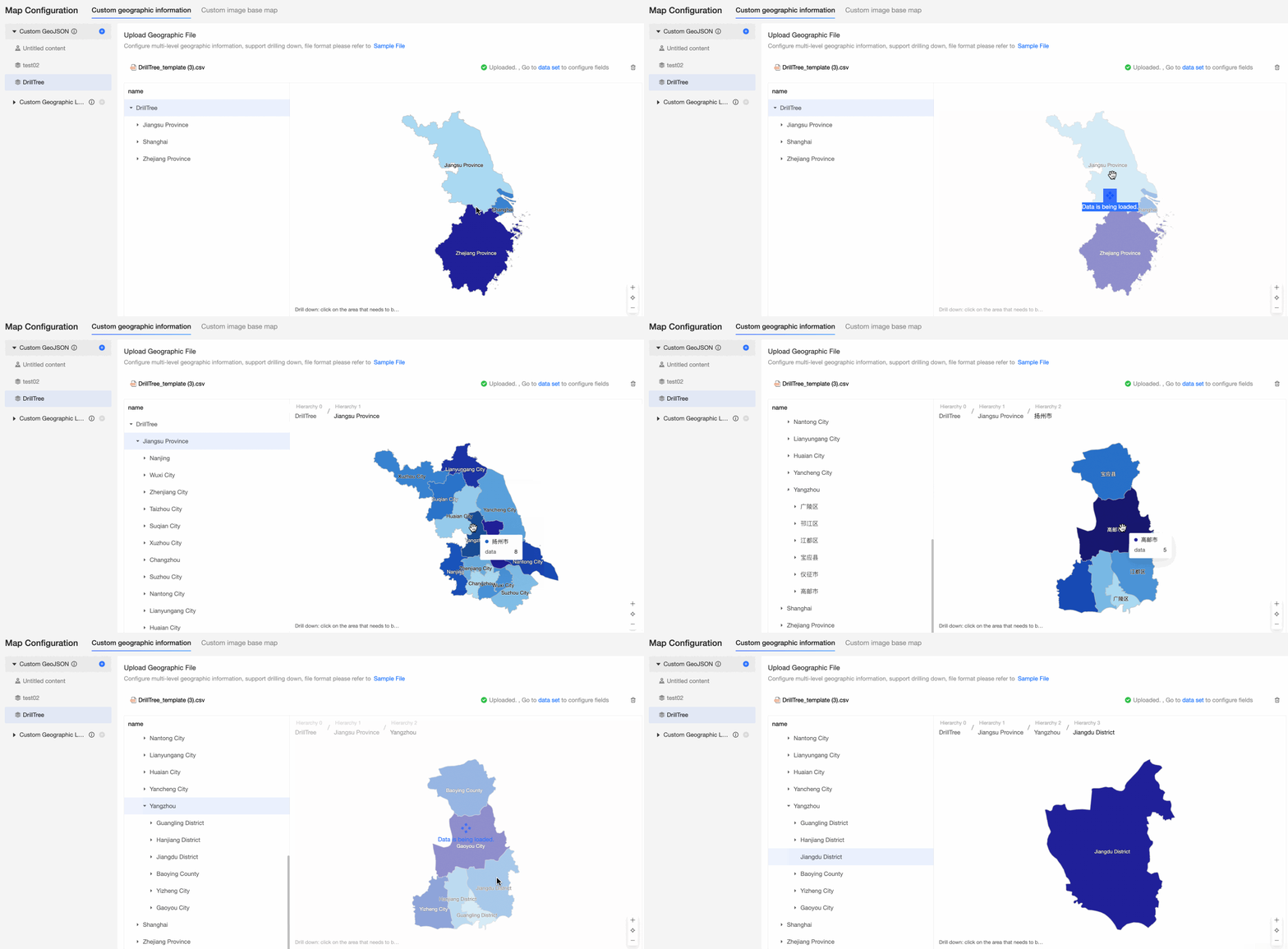
次の表では、マップ構成ページで実行できるその他の操作について説明します。

①:地理パーティションの名前を変更します。
②:地理パーティションを削除します。
③:ノードを展開して、次のレイヤーのエリア情報を表示します。
③:地理情報ファイルを削除します。
④:拡大または縮小された地理の例。
異なるレベルのマップ情報を表示する場合は、[レベル名] をダブルクリックしてレベルの名前を変更できます。
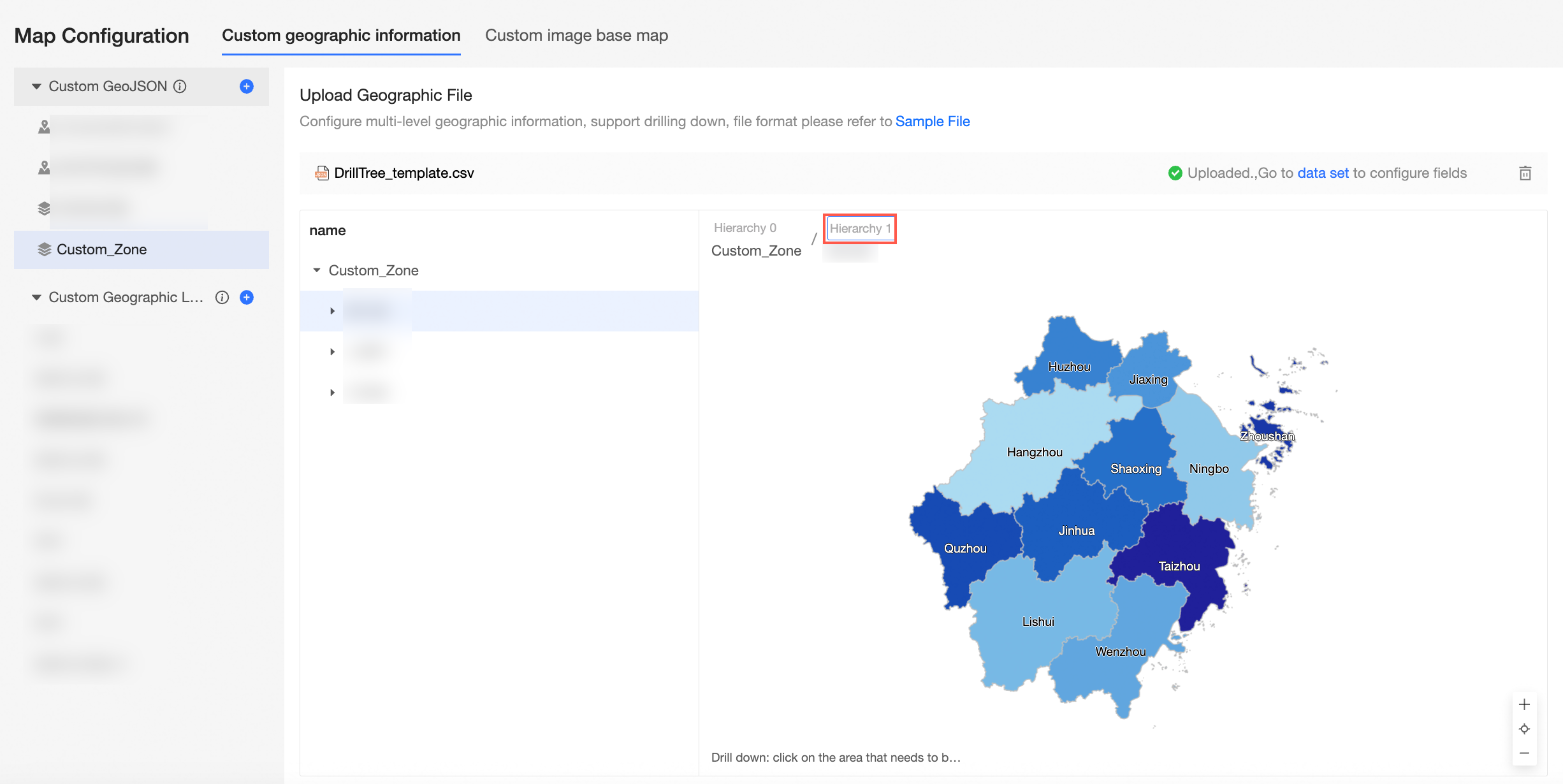
データセット内の地理ディメンションフィールドのディメンションタイプの変更
手順
Quick BI ホームページで、次の図に示す手順に従って [データセット編集ページ] に移動します。

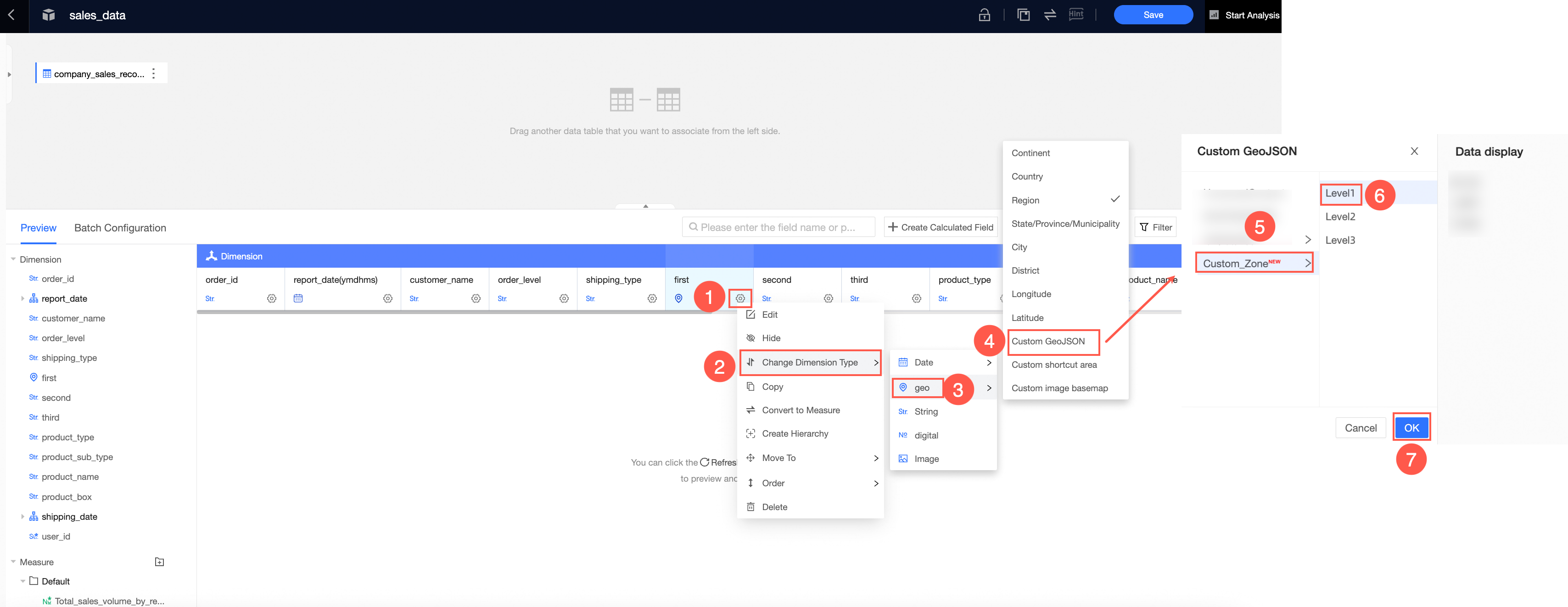
次の図に示す手順に従って、[地理ディメンション] フィールドの値を [複数レベルの地理情報] フィールドに変更します。
[レベル 1] フィールドを複数層地理情報の [レベル 1] に設定します。右側のナビゲーションウィンドウで、[OK] をクリックします。
[レベル 2] を [レベル 2] に、[レベル 3] を [レベル 3] に設定します。
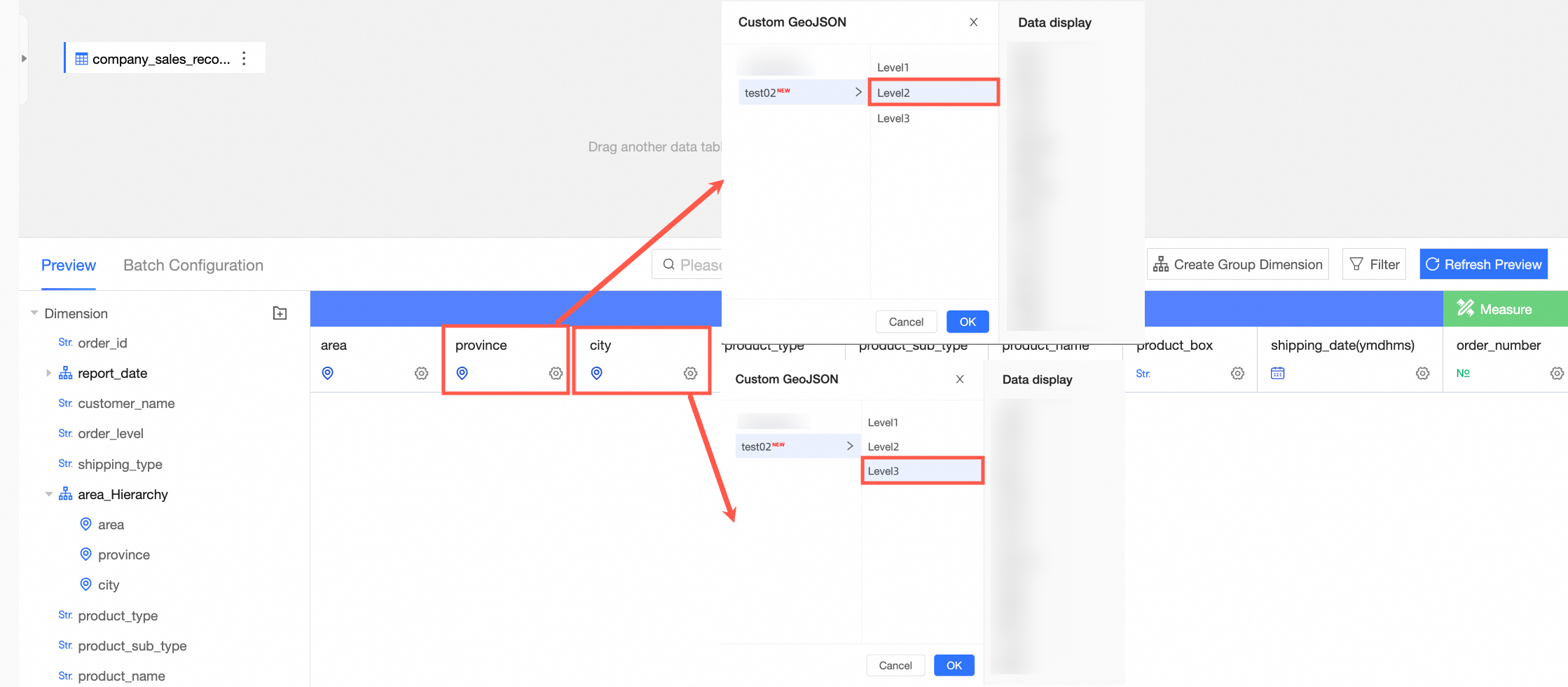
データセットを編集した後、ページの右上隅にある [保存] をクリックしてデータセットを保存します。
マップにカスタムパーティションの効果を表示する
以下では、カラーマップを例として使用します。
手順
[データセットの編集] ページで、右上隅にある [分析の開始] をクリックし、[ダッシュボードの作成] を選択します。
ダッシュボード編集ページで、[カラーマップ] を作成し、[最初のレイヤー] フィールドを [地理エリア/ディメンション] にドラッグし、[金額] フィールドを [カラースケール/メジャー] にドラッグします。[カスタム複数層地理情報] の最初のレイヤーのデータを表示できます。
[地理リージョン/ディメンション] セクションで、[レベル 1] の右側にある
 アイコンをクリックして、[ドリルダウン] 機能を有効にします。[レベル 2] と [レベル 3] のディメンションフィールドを [ドリルダウン/ディメンション] セクションにドラッグします。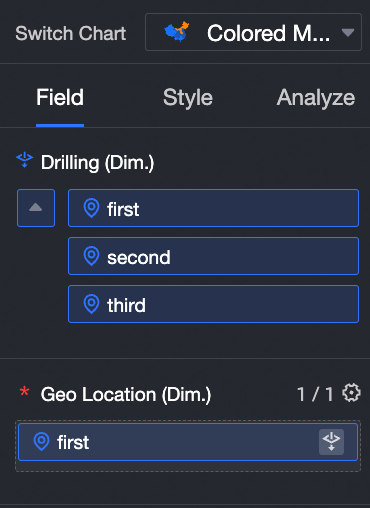
次に、カラーマップで [ドリルダウン] して、[カスタム複数層地理情報] のさまざまなレベルのデータを表示できます。
