このトピックでは、API データソースを作成する方法について説明します。
前提条件
API インターフェイスを作成済みであること。
制限事項
API データソース機能は、国際サイト (alibabacloud.com) ではサポートされていません。
Professional Edition のみ、API データソースの作成をサポートしています。
API データソースの接続方法が直接接続モードの場合、各リクエストで返されるデータ量は、10 MB 以下、100 列以下、1,000 行以下という条件を満たす必要があります。
機能エントリ
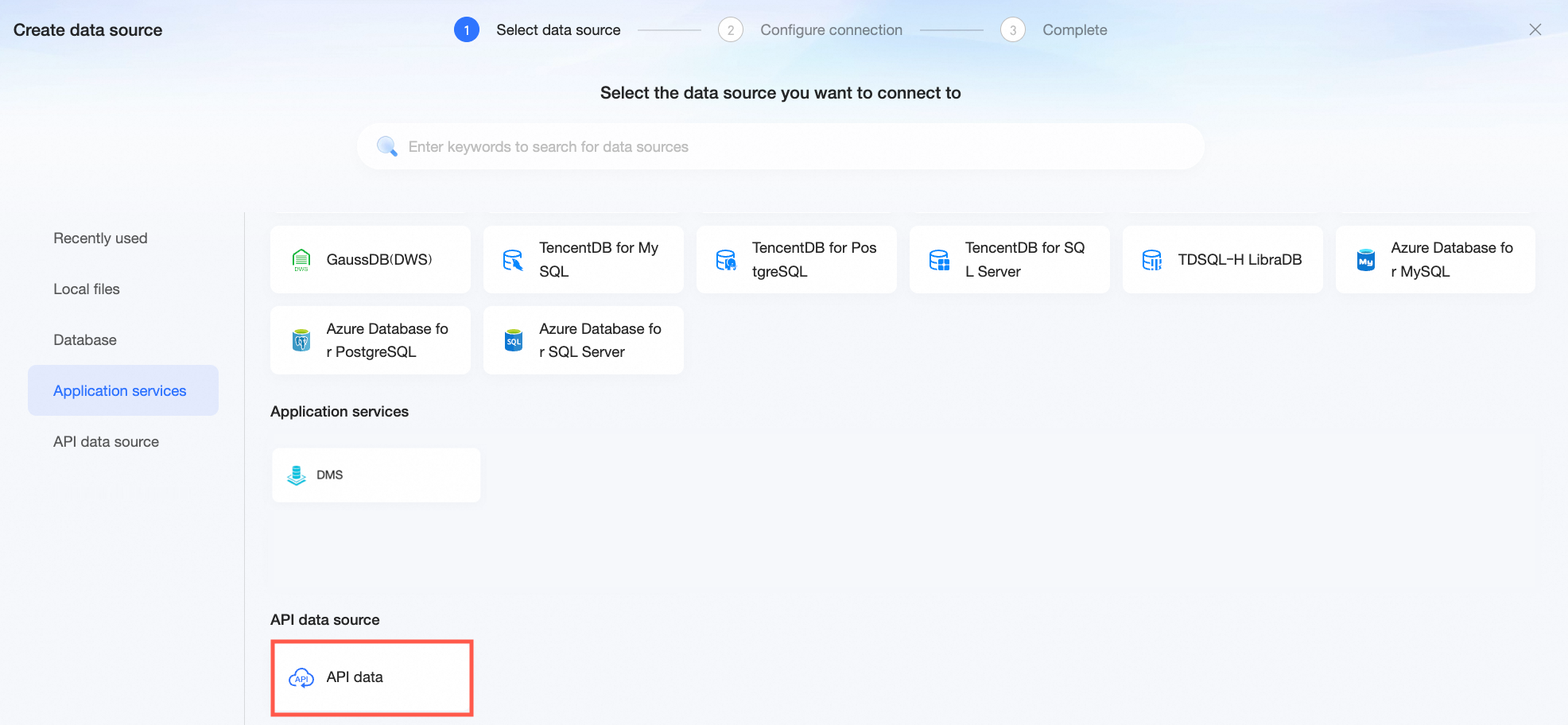
次のいずれかの方法で、API データソース作成ページにアクセスできます。
データソース作成エントリからデータソース作成ページに移動し、API データソースを選択します。
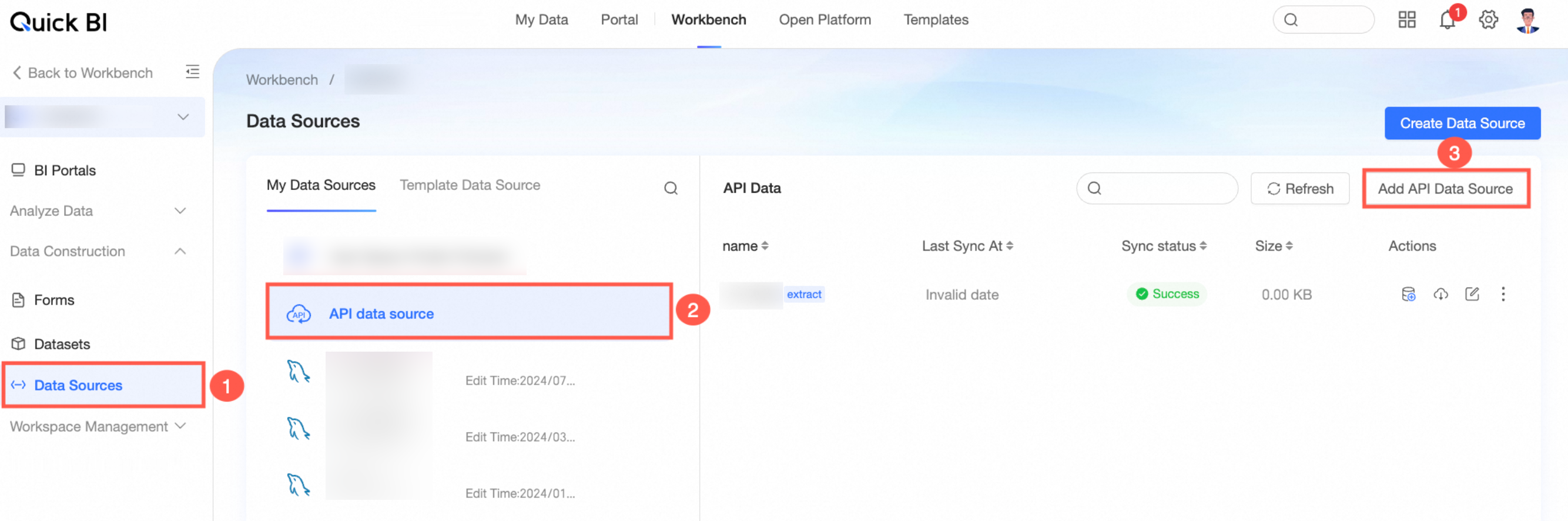
API データソース管理インターフェイスで APIデータソースを追加 することもできます。
手順
新しい API データソースの作成は、主に 3 つのステップで構成されます。API 接続の確立、リクエスト結果の解析、データ同期設定です。
ステップ 1:API 接続の確立
このステップでは、API 接続の基本的な認証情報、接続方法、およびパラメーター設定を構成する必要があります。具体的な手順は以下のとおりです。
基本認証 の各項目の情報を設定します。

パラメーター名
説明
接続名
Quick BI データソースリストに表示される API インターフェイスのカスタム名。
名前は、漢字、数字、英字、アンダースコア (_)、またはハイフン (-) で構成できます。
インターフェイスアドレス
API インターフェイスのリクエストアドレスを入力します。
リクエストタイプ
API インターフェイスのリクエストタイプを選択します。 GET と POST の 2 つのタイプがサポートされています。デフォルトは GET です。
GET: 通常、サーバー上のリソースをリクエストするために使用されます。これはデータ取得の動作であり、サーバー上のデータを変更することはできません。
POST: 通常、フォームの送信など、サーバーにデータを送信するために使用されます。サーバー上のデータを変更できます。
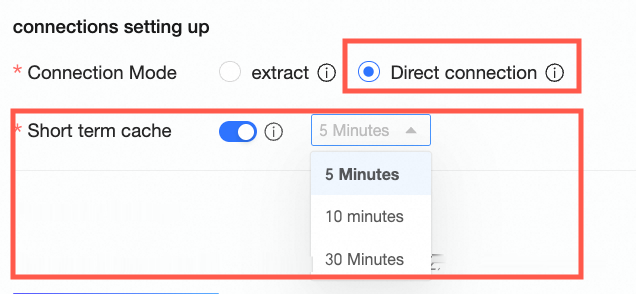
接続方法 を選択します。 抽出 または 直接接続 を選択できます。

抽出: 手動または定期的なスケジュールによるデータ更新をサポートします。リアルタイム性の低いデータ要件のシナリオに適しています。
直接接続: リアルタイムのデータ更新のために API への直接接続をサポートします。これは、リアルタイム要件の高い小規模データ ボリューム シナリオに適しています。
直接接続方法は、短期キャッシュ の有効化をサポートしており、キャッシュ時間のオプションは 5 分、10 分、または 30 分です。有効化すると、一定期間内のリクエストの繰り返しを回避できるため、ソース API サービスのアクセス パフォーマンスを保護し、API サービス呼び出しコストを節約できます。
説明直接接続モードでは、各リクエストで返されるデータ量は、10 MB 以下、列数は 100 以下、行数は 1,000 以下である必要があります。
(オプション) パラメーター設定 でパラメーターとして渡す必要があるデータを構成します。必要に応じて、これを構成するかどうかを決定できます。
パラメーター名
説明
共通パラメーター
リクエストアドレスの後にあるパラメーターは共通パラメーターで、
url?key1=value1&key2=value2の形式です。[パラメーターを追加] をクリックして、共通パラメーターを介してパラメーターを渡すことができます。たとえば、データ量が多い API インターフェイスの場合、動的パラメーター
${PageIndex}を指定することで、ページネーションを介してリクエストできます。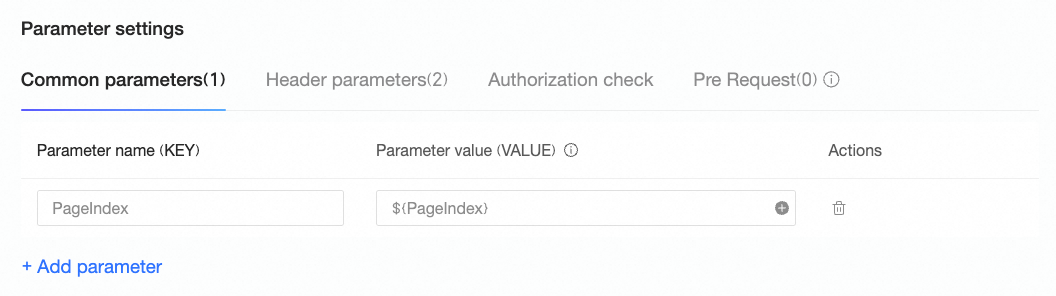 パラメーターの詳細については、以下の パラメーターの紹介 をご参照ください。
ヘッダーパラメーター
ヘッダーに格納されているパラメーターはヘッダーパラメーターです。
通常、定数値はヘッダーを介して渡されます。ヘッダーパラメーターは、手動で追加 (①)、削除 (②)、および変更 (③) できます。
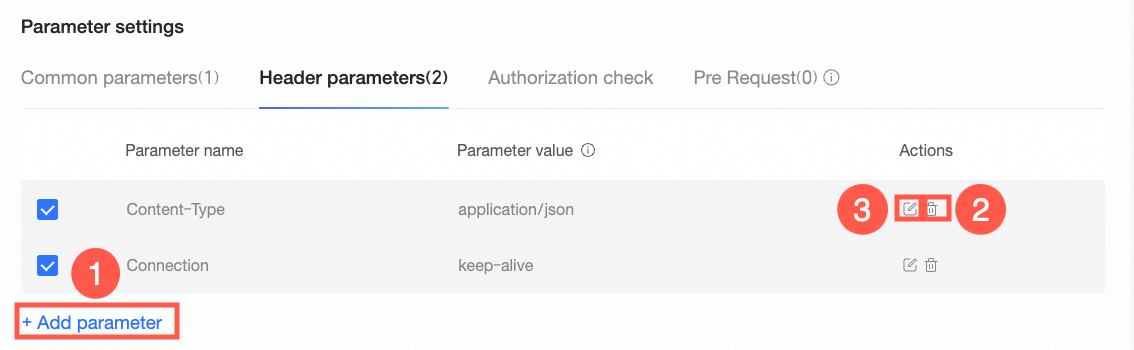
パラメーターの詳細については、以下の パラメーターの紹介 をご参照ください。
リクエスト本文
リクエストの種類基本認証POST の が の場合、パラメーター設定でリクエスト本文情報を維持できます。
リクエスト本文は通常、ユーザーがサーバーに送信する必要があるデータを伝送するために使用されます。現在の API のフィールドの内容に従って、具体的な内容とフォーマットを記述する必要があります。
Quick BI は、Quick BI は、2 つのリクエスト本文フォーマットをサポートしています。JSON および x-www-form-urlencoded
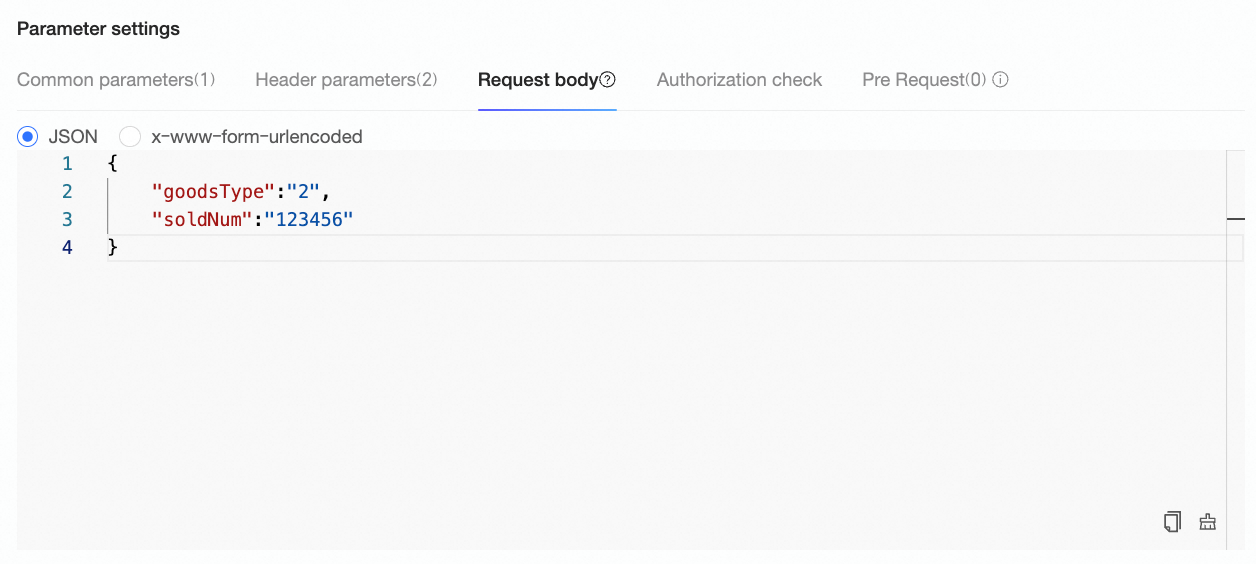 と の 2 つのリクエスト本文形式をサポートしています。
JSON: 複雑なデータ構造を処理し、データにネストされたオブジェクトまたは配列が含まれるシナリオに適しています。
x-www-form-urlencoded: シンプルなキーと値のペアデータを処理し、シンプルなフォーム送信シナリオに適しています。
認証検証
認証検証なしを選択するか、[基本認証] または [ダイジェスト認証] を選択できます。
詳細については、「HTTP 認証 01 基本認証とダイジェスト認証」をご参照ください。
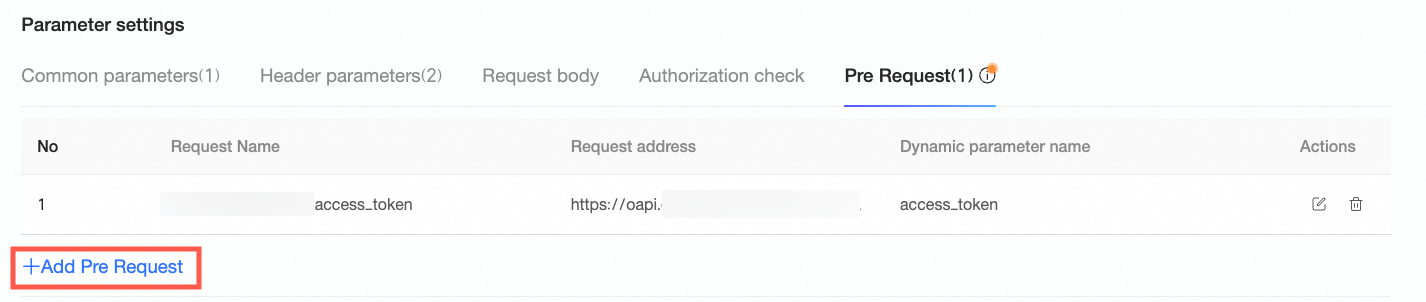
プリリクエスト
API をリクエストする前に準備作業または検証ステップを実行する必要がある場合、たとえば、現在の API を正常に呼び出すために認証インターフェイスを介してトークンを取得する必要がある場合は、現在の API のプリリクエストを設定できます。
設定後、システムはメイン API を呼び出す前に、追加された「プリリクエスト」を順番に実行します。同時に、このリクエストの応答結果を動的パラメーターとして保存することをサポートしており、メイン API のヘッダーパラメーター、共通パラメーター、リクエスト本文、または他のプリリクエストで参照して、動的パラメーターの取得を実現できます。
プリリクエストの使用例については、以下の 操作例 をご参照ください。
説明最大 3 件の事前リクエストがサポートされています。
[接続テスト]次のステップ
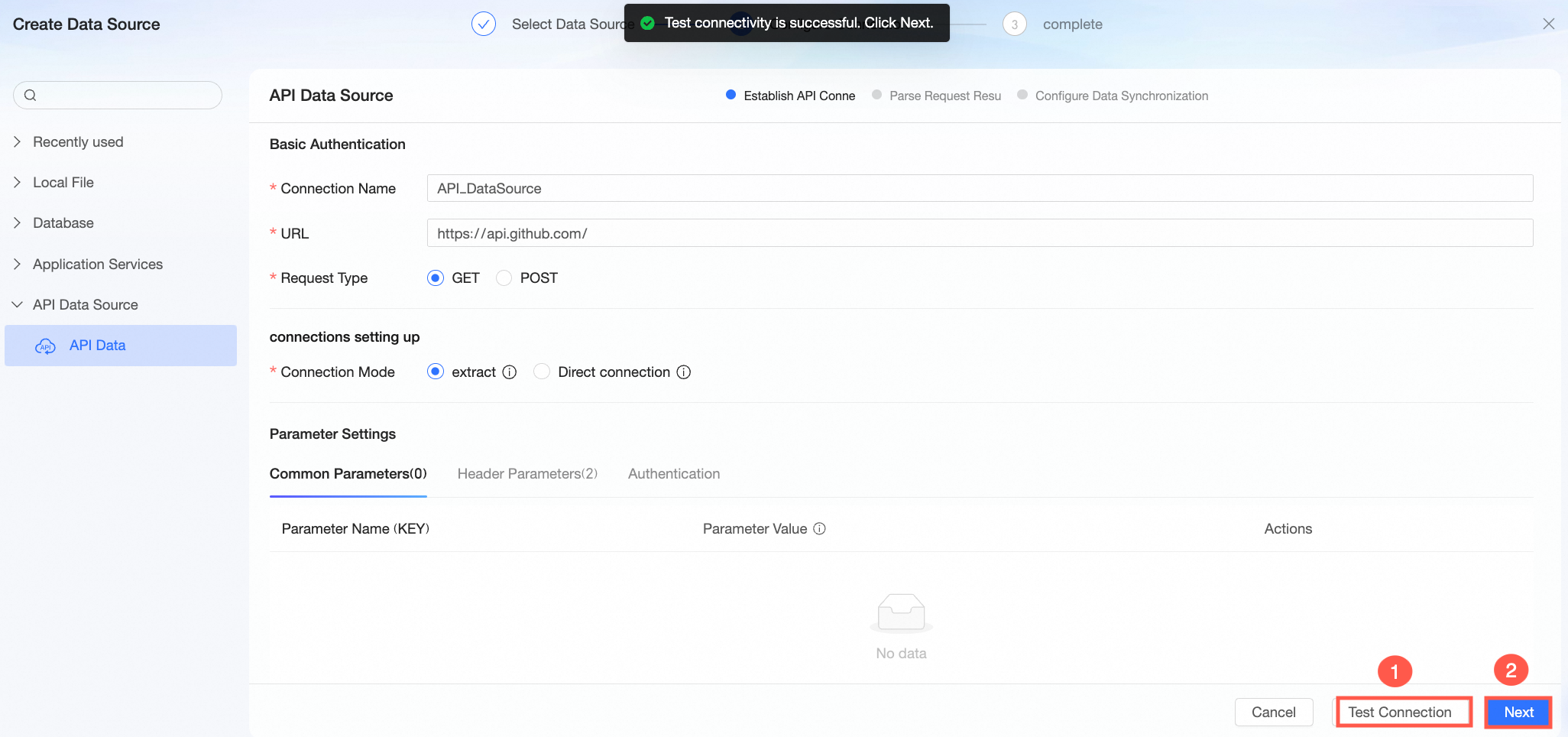 をクリックし、成功したら、 に進みます。
手順 2: リクエスト結果を解析する
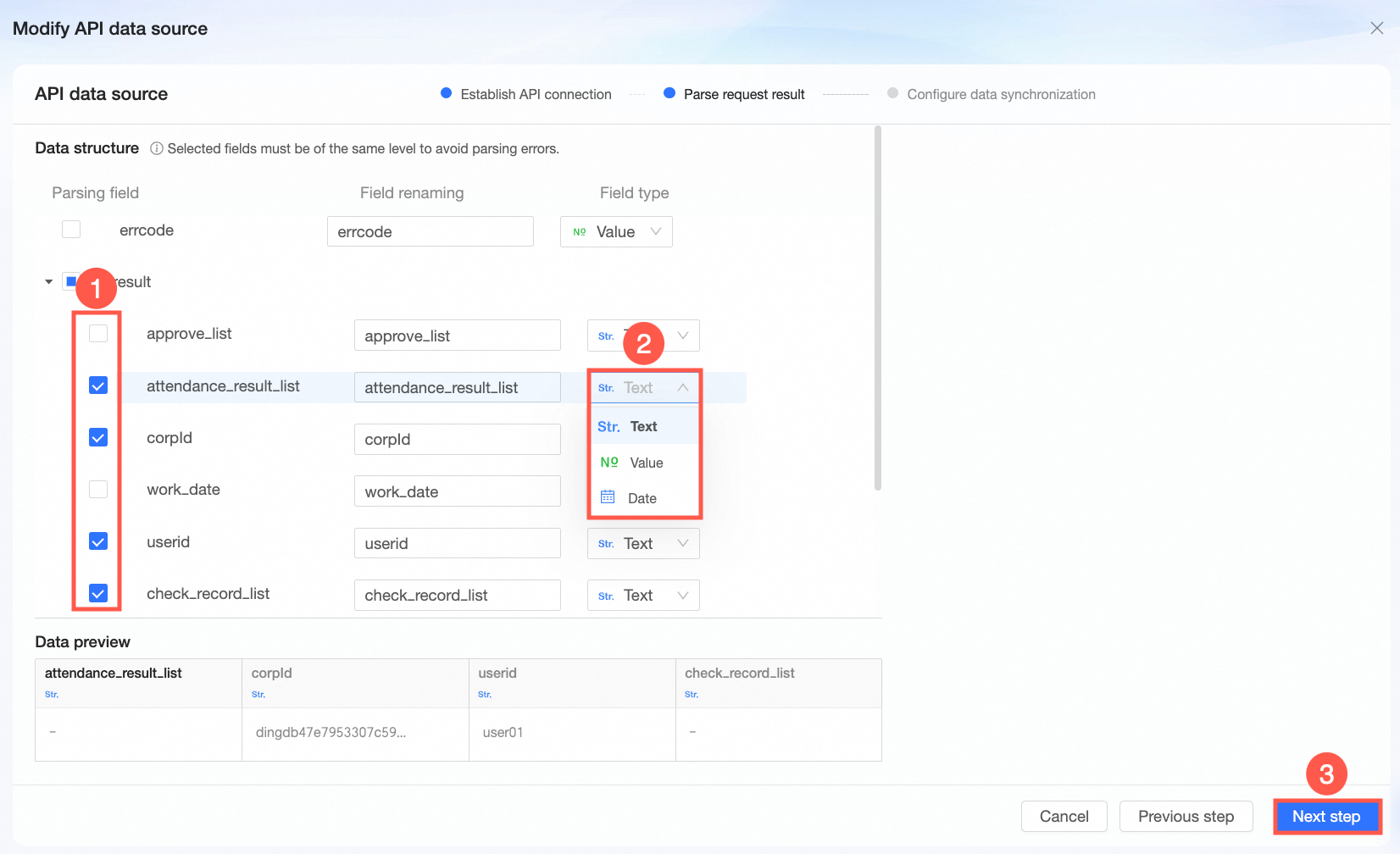
データ構造リクエスト結果を解析する セクションの エリアに、現在の API リクエストによって返されるすべてのフィールドが表示されます。必要に応じてフィールドを選択し、フィールドタイプを変更できます。
抽出モードでは、選択したパラメーターのみが Quick BI システムに同期されます。
フィールドを選択する場合は、同じレベルにある必要があります。そうでない場合、解析は失敗します。
データプレビュー エリアで、選択したフィールドの値を表示できます。
手順 3: データ同期設定
データ同期設定 セクションで、API データソースの更新サイクルを設定します。
更新サイクル 選択ボックスをクリックし、ドロップダウンリストで API データソースの更新サイクルを選択します。手動更新またはスケジュール更新を選択できます。
説明更新サイクルは、接続設定の接続方法が抽出の場合にのみ構成する必要があります。
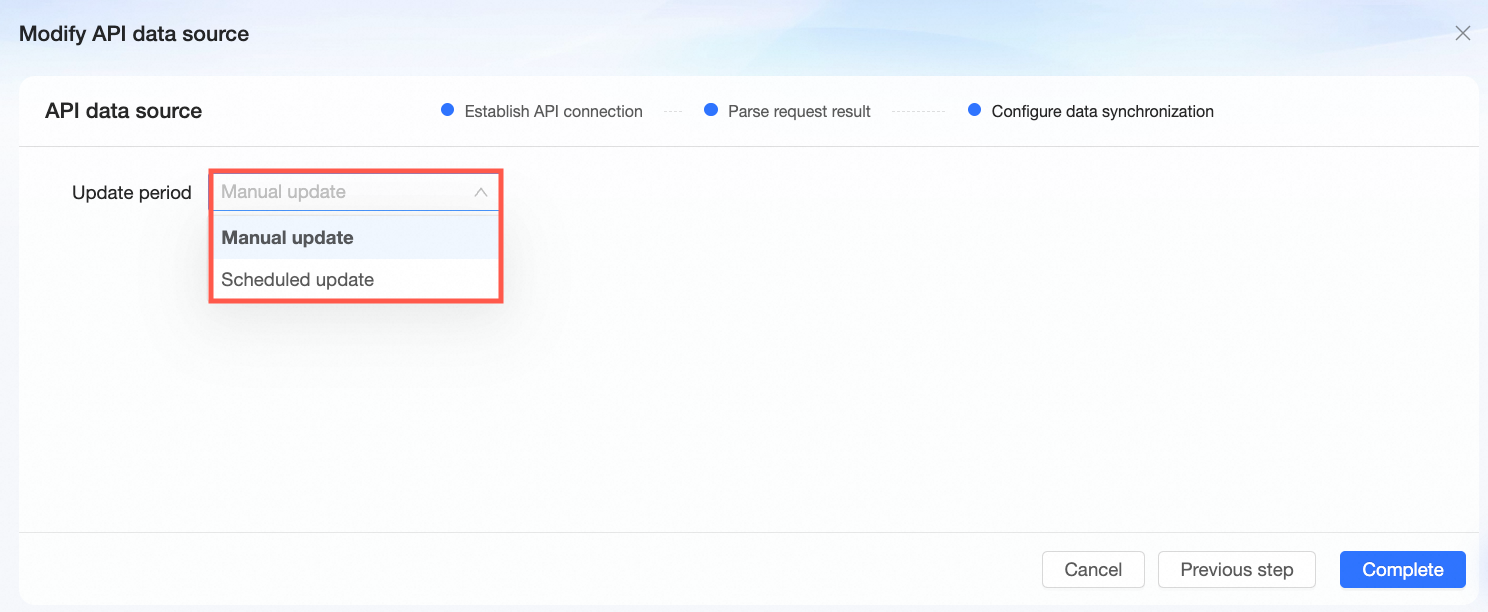
[手動更新] を選択すると、データ同期は手動でトリガーされた場合にのみ発生します。
[スケジュールされた更新] を選択し、更新頻度(毎日または毎時)を設定すると、データ同期は毎日スケジュールされた時間に実行されます。
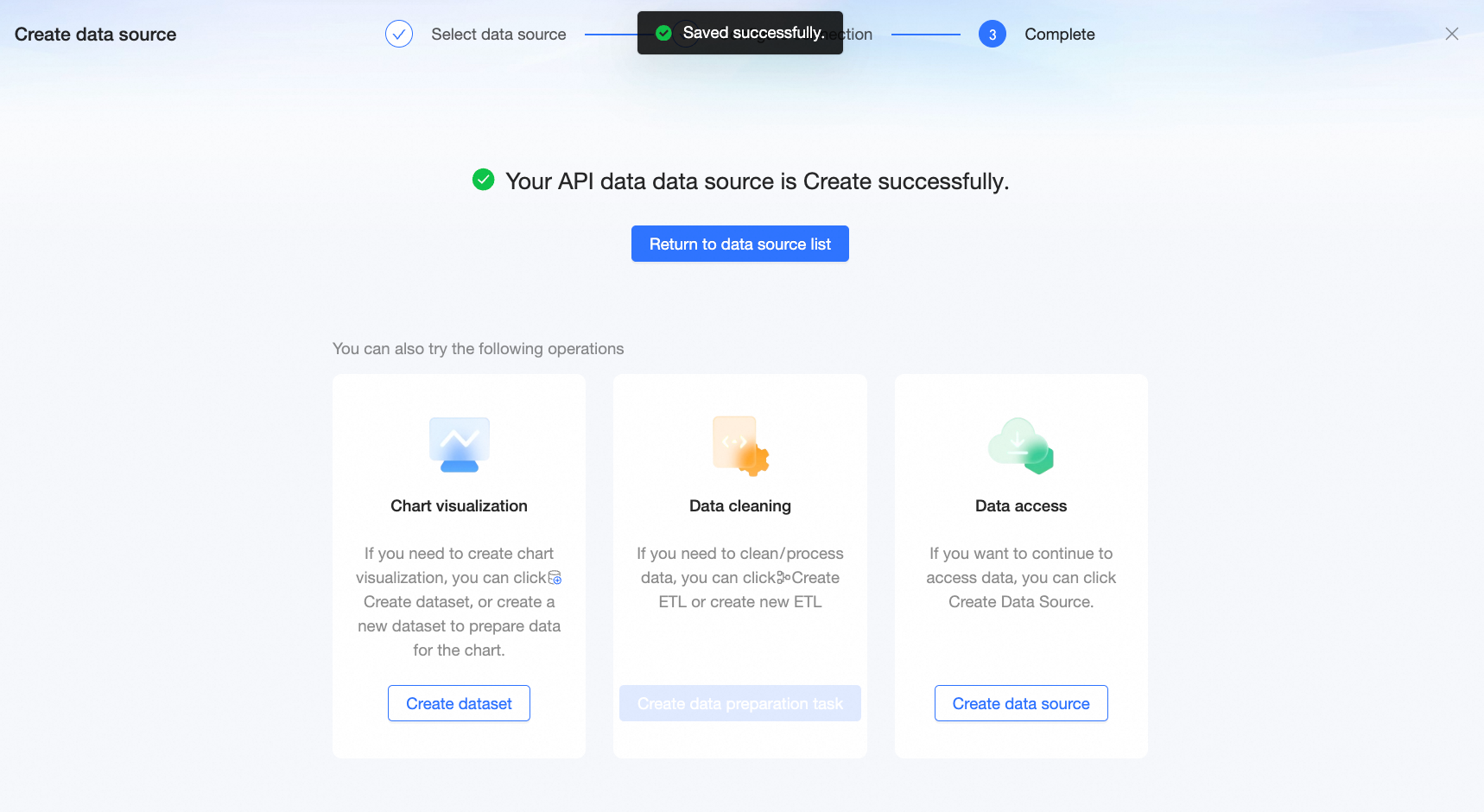
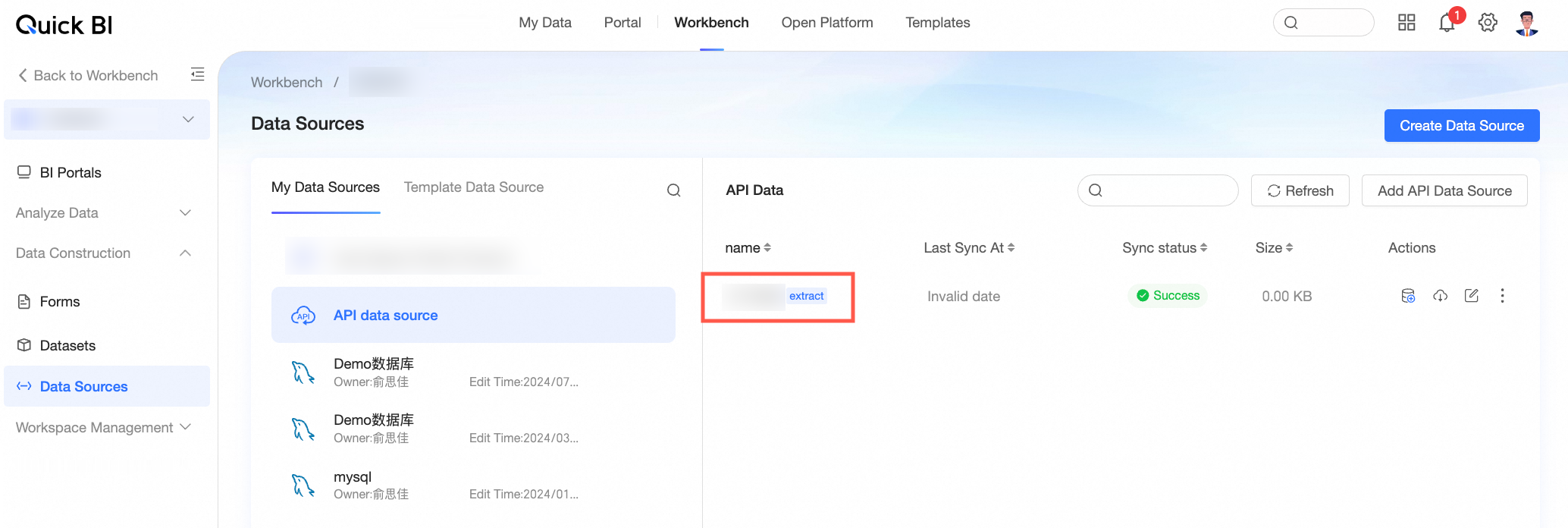
[完了] をクリックして API データソースを作成します。成功すると、API データソース管理インターフェイスで作成したデータソースが表示されます。
API データソースの右側にある
 アイコンをクリックすると、API データソースを編集できます。説明
接続方法は編集できません。
パラメーターの紹介
Quick BI は、API データソースの統合を成功させるために、実際的な API 呼び出しの要件に応じて、共通パラメーターとヘッダーパラメーターでキーと値のペアの形式でパラメーターをカスタマイズすることをサポートしています。パラメーターの概要は以下のとおりです。
固定パラメーター: 値が固定されているパラメーターは固定パラメーターで、
KeyA = ValueAの形式です。例:user=myname。変数パラメーター: 動的に変化する値を持つパラメーターは変数パラメーターで、
KeyA = ${ValueA}の形式です。例:mydate=${bizdate}。Quick BI には、システム変数、システム関数、その他の動的パラメーターなど、豊富な組み込み変数パラメーターが用意されています。これらは、正確で標準化されたパラメーター記述方法を提供すると同時に、変数パラメーターを迅速に適用できるようにします。組み込み変数パラメーターの詳細については、以下の組み込み変数パラメーターをご参照ください。
組み込み変数パラメーター
 アイコンをパラメーター値入力ボックスの右側にクリックすると、表示される変数パネルから組み込みパラメーターを選択できます。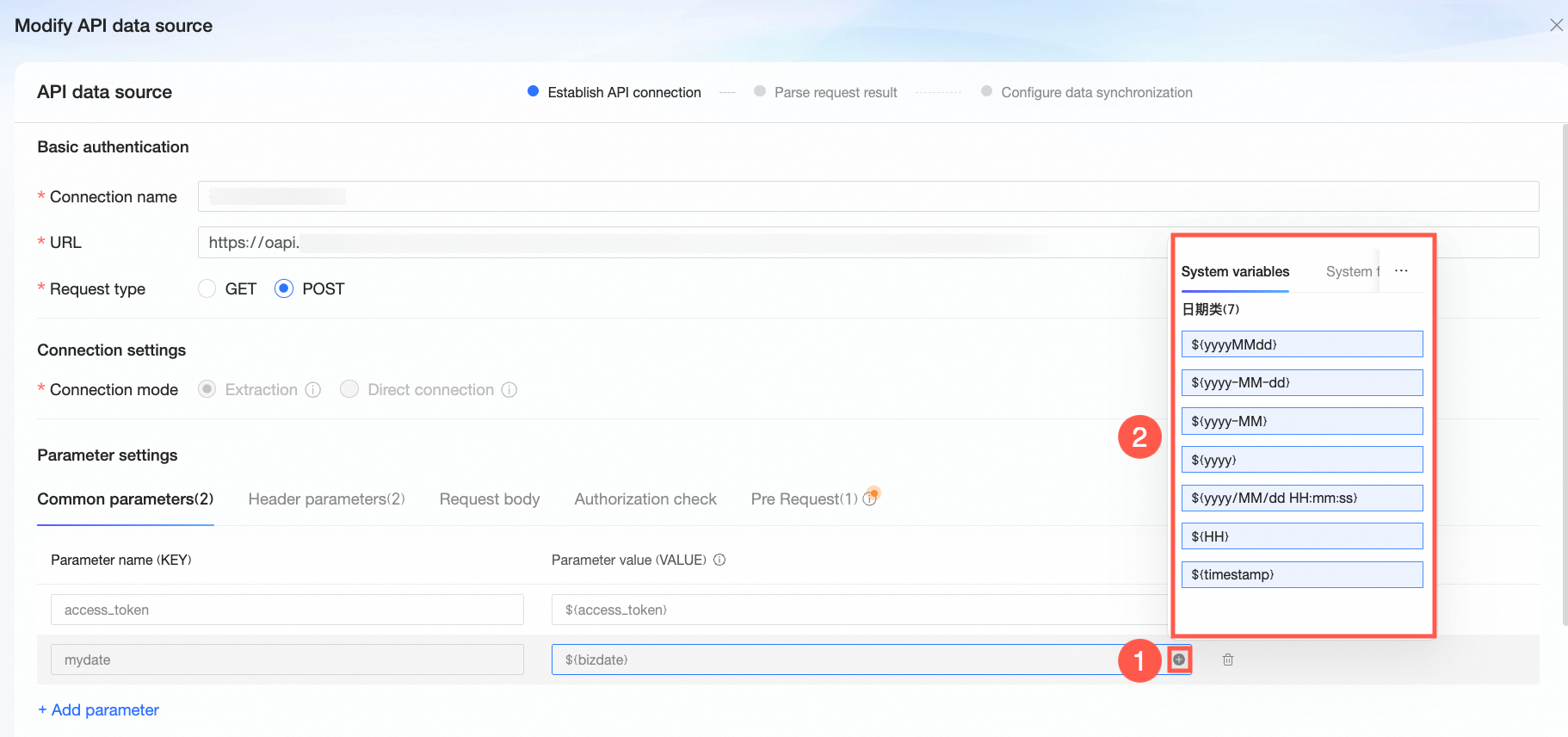
システム変数
現在、Quick BI が提供するシステム変数には、日付型変数とページネーション型変数が含まれます。これらの有効範囲には、インターフェイスアドレス、共通パラメーター、ヘッダーパラメーター、リクエスト本文、およびプリリクエストが含まれます。
日付型変数
日付型システム変数は、基本日付パラメーターと時間間隔オフセットの 2 つの部分で構成されます。
日付動的パラメーター: 営業日基準のオフセットを提供します。
{yyyyMMdd}は営業日で、現在のデータ更新日の前日、つまり T-1 です。
時間パラメーターオフセット: 時間基準のオフセットを提供します。
HHは時間を表しますmmは分を表しますssは秒を表します時間オフセット:
delta/24
たとえば、指定された営業時間の 1 時間前の式は
${HH-1/24}です。分パラメーターオフセット: 分基準のオフセットを提供します。
HHは時間を表しますmmは分を表しますssは秒を表します分オフセット:
delta/24/60
たとえば、営業日の 1 分前:
${HHmmss-1/24/60}です。秒は現在サポートされていません。
システム変数
変数の説明
現在の日付
実際の値
${yyyyMMdd}
現在のデータ更新日の前日、つまり T-1 です。
2022-01-10
20220109
${yyyy-MM-dd}
現在のデータ更新日の前日、つまり T-1 です。
2022-01-10
2022-01-09
${yyyy-MM}
現在の更新日から年と月の部分を抽出します。
2022-01-10
2022-01
${yyyy}
現在の更新日から年の部分を抽出します。
2022-01-10
2022
${yyyy/MM/dd HH:mm:ss}
現在の更新日を抽出し、yyyy/MM/dd HH:mm:ss 形式に変換します。
2022-01-10
2022/01/09 00:00:00
${HH}
現在の更新日から時間の部分を抽出します。
2022-01-10
00
${timestamp}
現在のリクエストのタイムスタンプを秒単位で抽出します
1725936000
2024-11-11 00:00:00
ページネーション型変数
抽出モードでは、API データソースは [ページネーションリクエスト] をサポートします。
説明デフォルトでは、1 ページあたり最大 1,000 レコード、最大 100 ページがサポートされています。
1 ページで 1,000 レコードを超えるレコードが返されると、現在の同期タスクはエラーを報告して終了します。
GET リクエストと POST リクエストの両方がサポートされています。リクエストの例は次のとおりです。
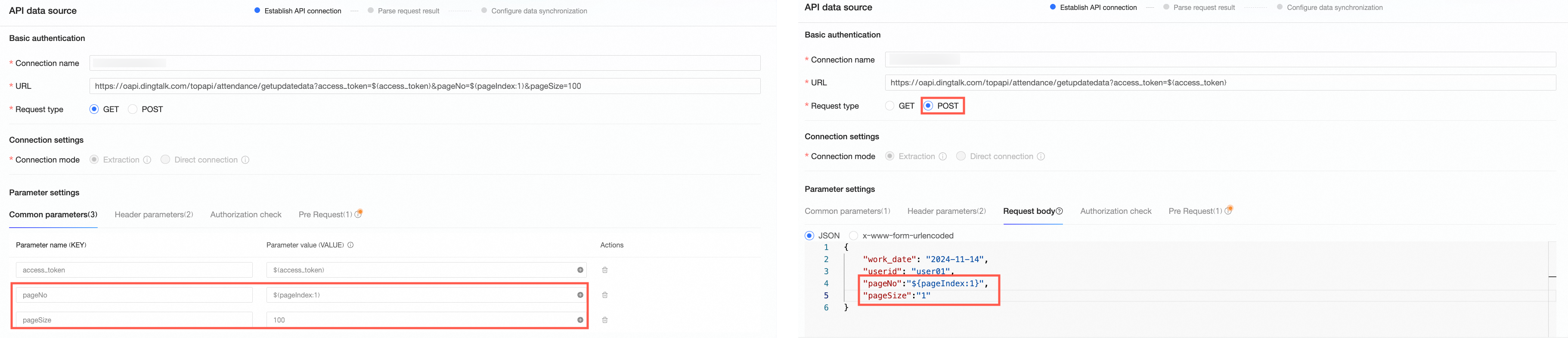
システム変数
変数の説明
例
${PageIndex}
マークされたパラメーターがページネーションの開始ページ番号であることを示し、デフォルトは 1 です。
${PageIndex} はデフォルトで 1 ページ目からデータの取得を開始します。
${PageIndex:num}
マークされたパラメーターがページネーションの開始ページ番号であることを示し、開始ページ番号は num として指定されます。
${PageIndex:2} は 2 ページ目からデータの取得を開始します。
システム関数
システム関数の有効範囲: インターフェイスアドレス、共通パラメーター、ヘッダーパラメーター、リクエスト本文、プリリクエスト。
システム関数 | 関数の説明 | 例 |
BI_MD5(String data) | MD5 暗号化後の結果を返します | b10a8db164e0754105b7a99be72e3fe5 |
動的パラメーター
動的パラメーター前提条件 タブには、 で作成された動的パラメーターのみが表示されます。動的パラメーターの有効範囲: インターフェイスアドレス、共通パラメーター、ヘッダーパラメーター、リクエスト本文、プリリクエスト。
操作例
次の例では、DingTalk ユーザーの勤怠データを取得する API を使用して API データソースを作成する方法を示します。これにより、API データソースの作成操作をより深く理解し、開始することができます。
この例では、このトピックの 手順 セクションで説明されている 3 つのステップ、API 接続の確立、リクエスト結果の解析、および データ同期の設 定 に従います。
ステップ 1:API 接続を確立する
API 接続の確立フェーズでは、次の手順に従って情報を構成します。
基本認証 情報を構成します。

接続名: この例では、API インターフェースのビジネス上の意味を名前として使用し、ユーザーの勤怠データを取得する と入力します。
インターフェースアドレス: API ドキュメントページからリクエストアドレスを取得します。
リクエストタイプ: API ドキュメントページからリクエストタイプを取得します。この例では、POST です。
接続方法 を構成します。
この例では、リアルタイム性の要件が低い当日の勤怠データのみを取得する必要があるため、接続方法は 抽出 に設定されています。

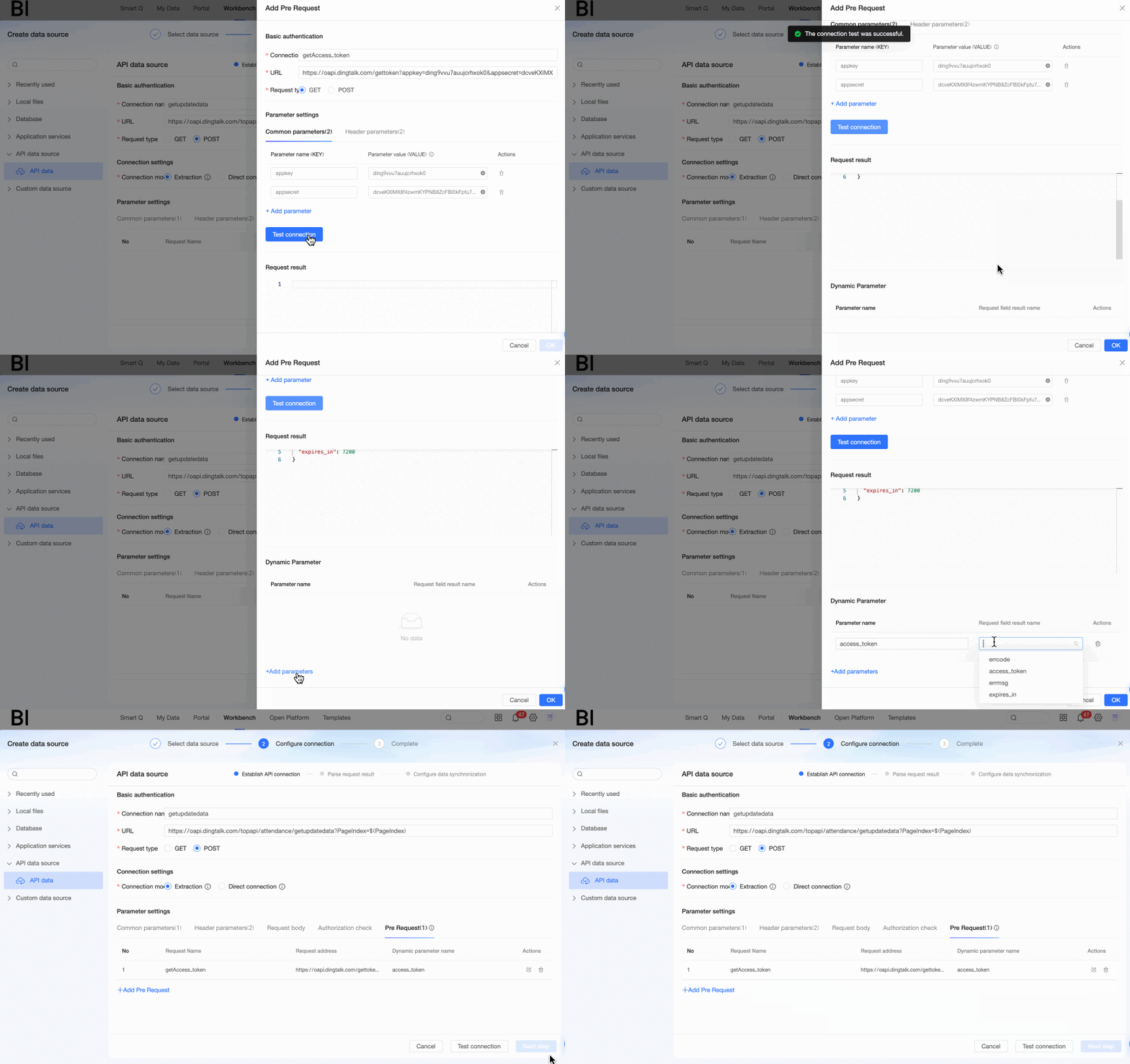
事前リクエスト を構成します。
ユーザーの勤怠データを取得する インターフェース (以下、メイン API インターフェースと呼びます) を呼び出す前に、企業内部アプリケーション access_token を取得する インターフェースを介して
access_tokenを取得し、メイン API インターフェースのリクエストアドレスに挿入して、メイン API インターフェースを正常に呼び出して勤怠データを取得する必要があります。したがって、この例では、事前リクエストでaccess_tokenを取得する手順を構成し、共通パラメーターとして使用してメイン API インターフェースのリクエストアドレスに追加する必要があります。具体的な事前リクエスト構成操作は次のとおりです。事前リクエスト タブの下にある 事前リクエストを追加 をクリックします。
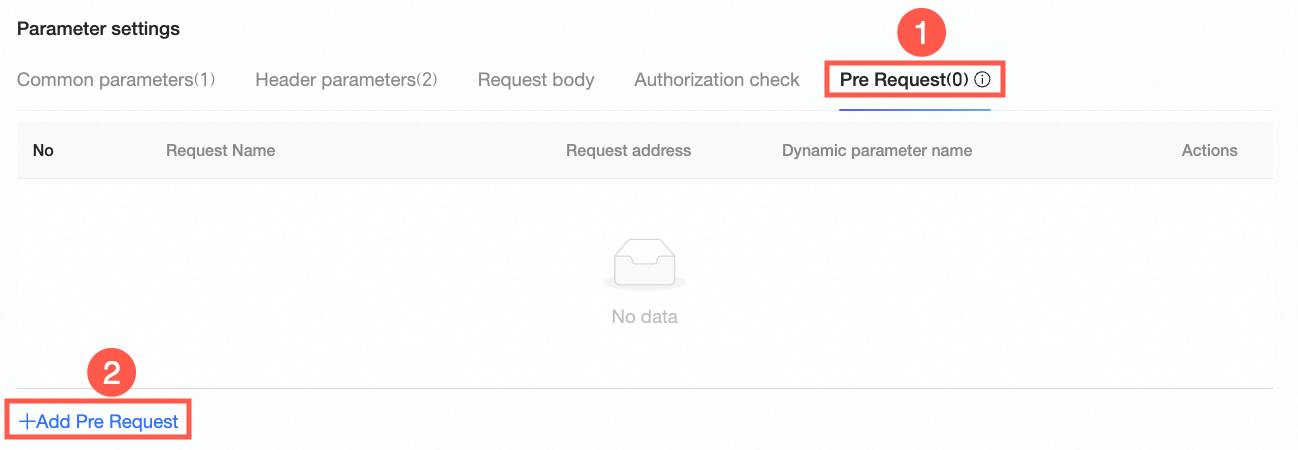
事前リクエストを追加 ダイアログボックスで、次の構成を完了します。
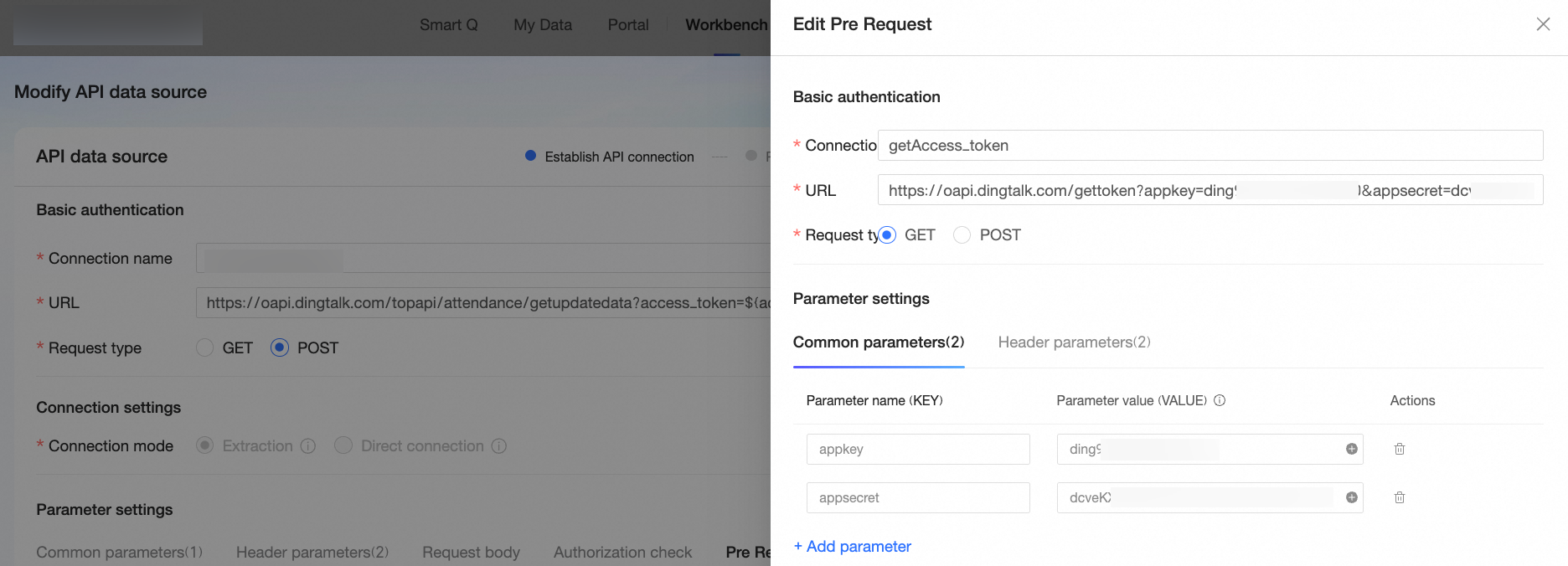
接続名: この例では、認証インターフェースのビジネス上の意味を入力します。これは 企業内部アプリケーション access_token を取得する です。
インターフェースアドレス: インターフェースドキュメントから認証インターフェースのリクエストアドレスを取得します。
リクエストタイプ: インターフェースドキュメントから認証インターフェースのリクエストタイプを取得します。この例では、GET です。
共通パラメーター: インターフェースドキュメントによると、リクエストアドレスには
appkeyパラメーターとappsecretパラメーターを含める必要があるため、共通パラメーターに appkey と appsecret を追加し、対応する値を入力します。完了後、パラメーターはリクエストアドレスに自動的に追加されます。ヘッダーパラメーター: この例では、デフォルト設定を維持します。つまり、
Content-Typeをapplication/jsonとして選択して、リクエストを受信するサーバーにデータ転送形式が JSON であることを伝えます。Connectionをkeep-aliveとして選択して、リクエストを受信するサーバーに現在のリクエストが持続的接続を必要とすることを伝えます。
接続テスト をクリックすると、リクエスト結果 モジュールで現在のリクエストの戻り情報を確認できます。同時に、Quick BI はリクエスト結果に含まれるフィールドを自動的に解析します。必要に応じて 動的パラメーター モジュールでフィールドを選択して動的パラメーターとして使用し、
${パラメーター名}メソッドを使用してメイン API で参照できます。または、動的パラメーターを渡さずに (つまり、動的パラメーターを設定せずに) 事前リクエストを実行することもできます。この例では、事前リクエストで取得した
access_tokenを動的パラメーターとしてメイン API に渡す必要があるため、access_token 動的パラメーターを作成します。説明最大 10 個の動的パラメーターを追加できます。
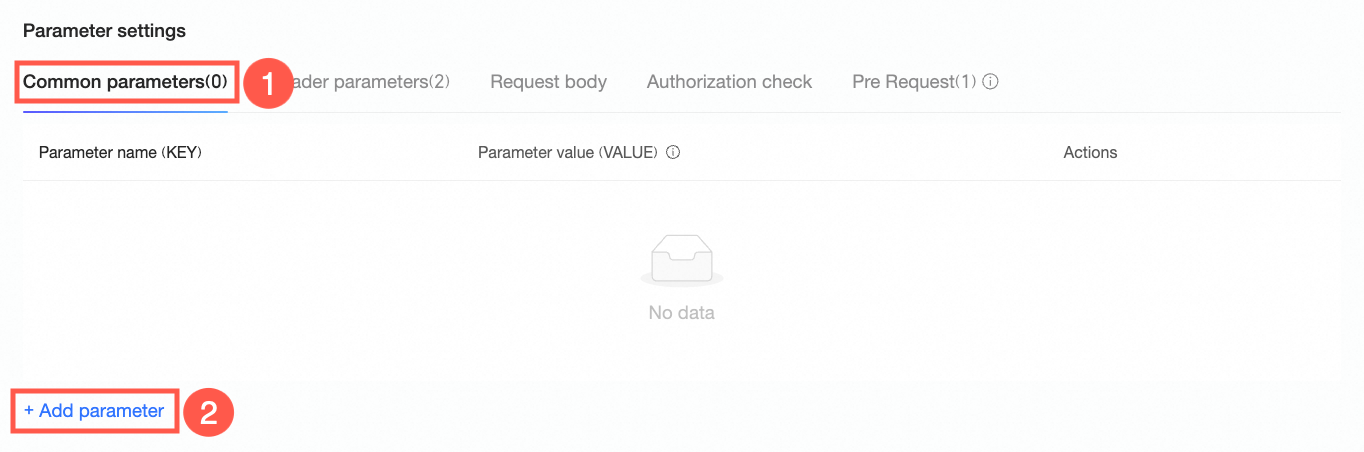
共通パラメーター を構成します。
この例では、メイン API 呼び出し要件に従って、事前リクエストで作成された動的パラメーター access_token を
${パラメーター名}メソッドを使用してメイン API の共通パラメーターに参照する必要があるため、共通パラメーター タブの下にある パラメーターを追加 をクリックします。説明動的パラメーターは、メイン API の共通パラメーター、ヘッダーパラメーター、リクエスト本文、または他の事前リクエストに参照できます。実際の操作で必要に応じて選択できます。
パラメーター名を入力し、パラメーター値入力ボックスの
 アイコンをクリックし、表示される変数パネルから必要に応じてパラメーターを選択し、
 アイコンをクリックして構成を保存します。
この例では、変数パネルを 動的パラメーター タブに切り替える必要があります。このタブには、現在のフローで既に作成されている動的パラメーターが表示され、
${access_token}を選択します。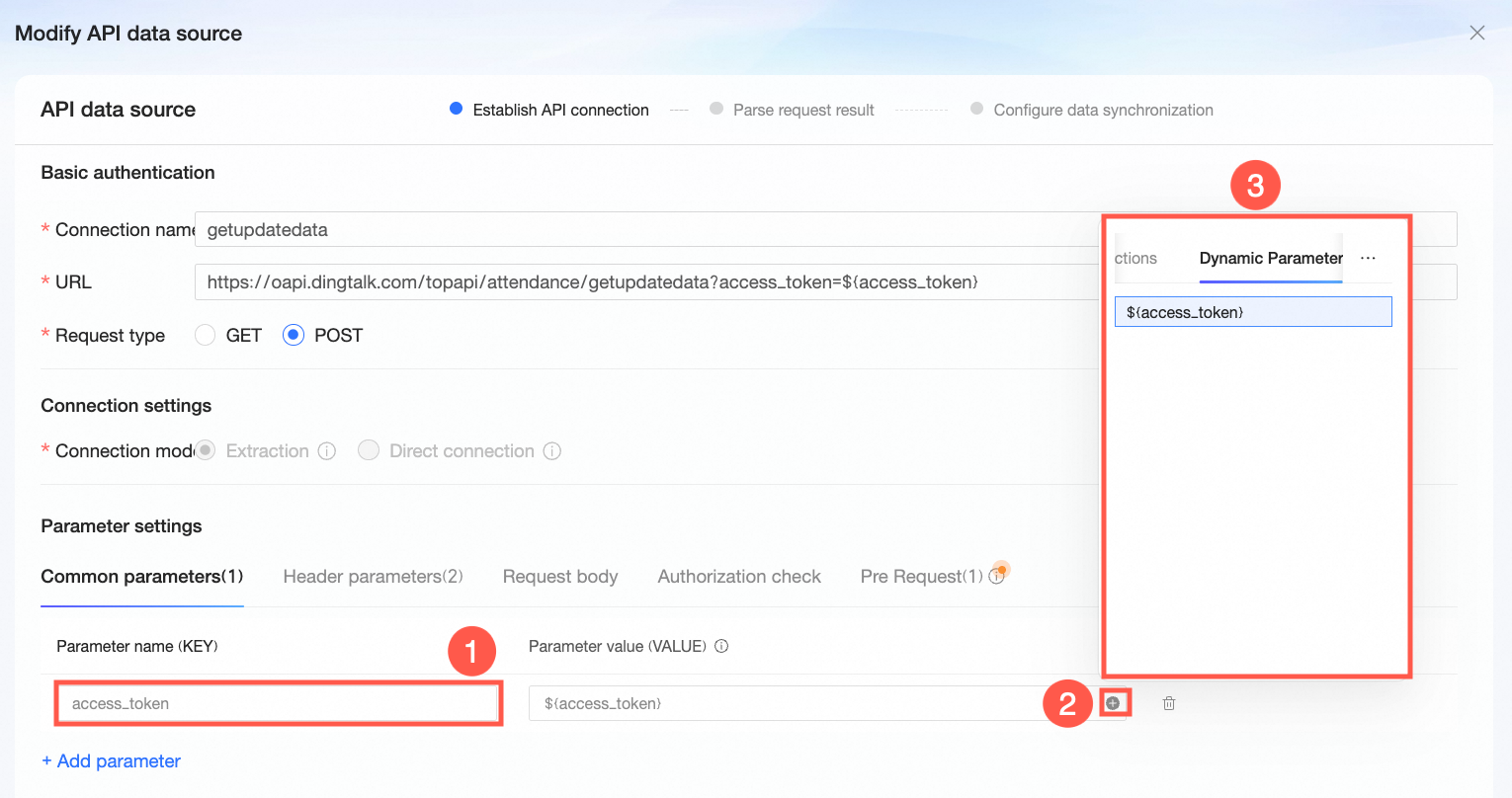
リクエスト本文 を構成します。
この例では、リクエストタイプは POST なので、企業内部アプリケーション access_token を取得する API のリクエストパラメーターのフィールドの内容に従ってリクエスト本文を記述する必要があります。
JSON 形式のコード例は次のとおりです。
{
    "work_date": "2024-11-14",
    "userid": "user01"
}
x-www-form-urlencoded 形式のコード例は次のとおりです。
work_date=2024-11-14&userid=user01
その他のパラメーター構成。
この例では、ヘッダーパラメーターと認証検証はデフォルト設定を維持します。
接続テスト をクリックし、成功したら、次のステップ に進みます。
ステップ 2:リクエスト結果を解析する
リクエスト結果を解析する セクションで、必要なフィールドを選択し、フィールドタイプを調整してから、次のステップ をクリックします。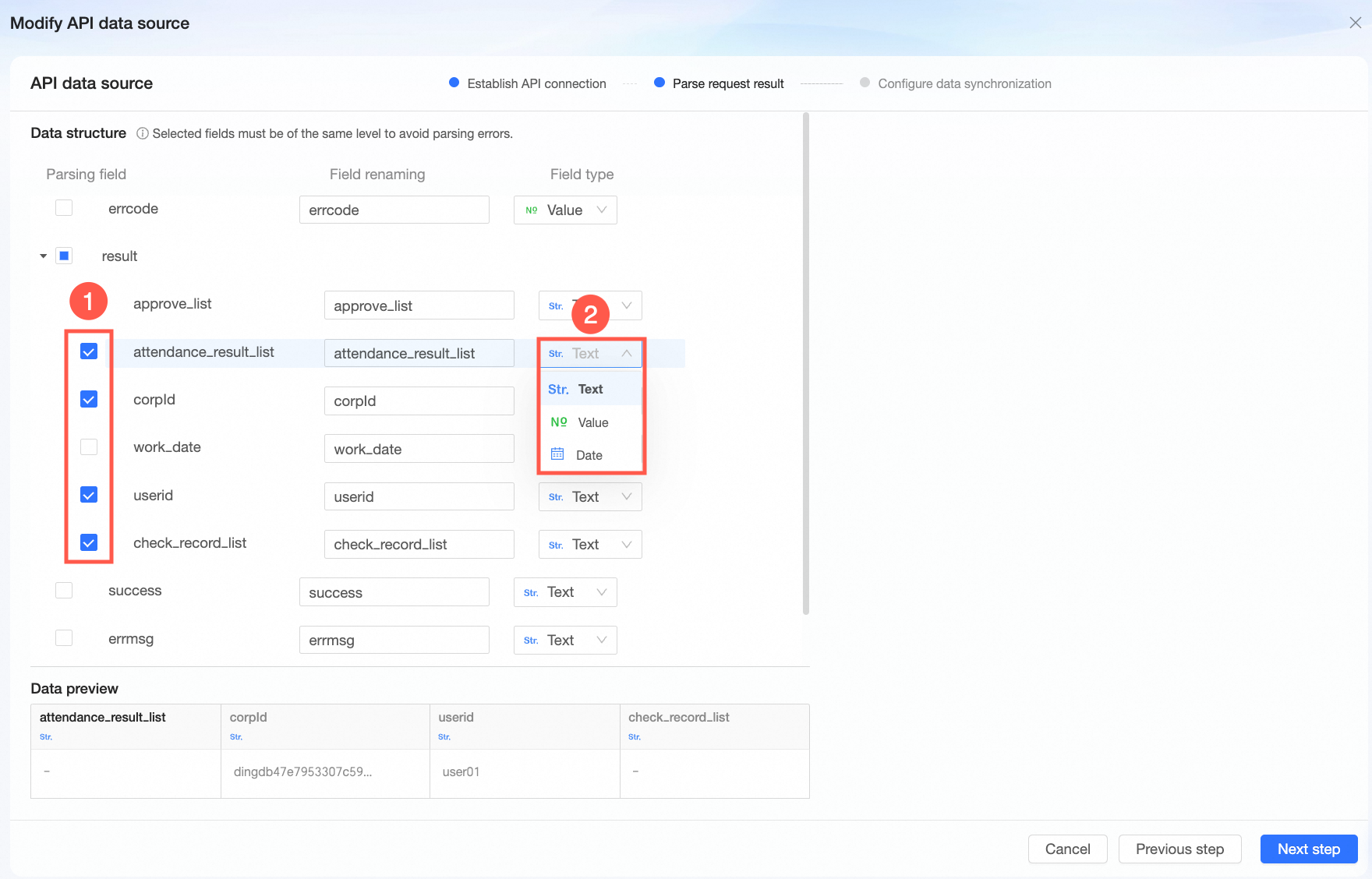
ステップ 3:データ同期の設 定
データ同期の設 定セクションで、この例の API データソースの更新サイクルを 手動更新 に設定します。
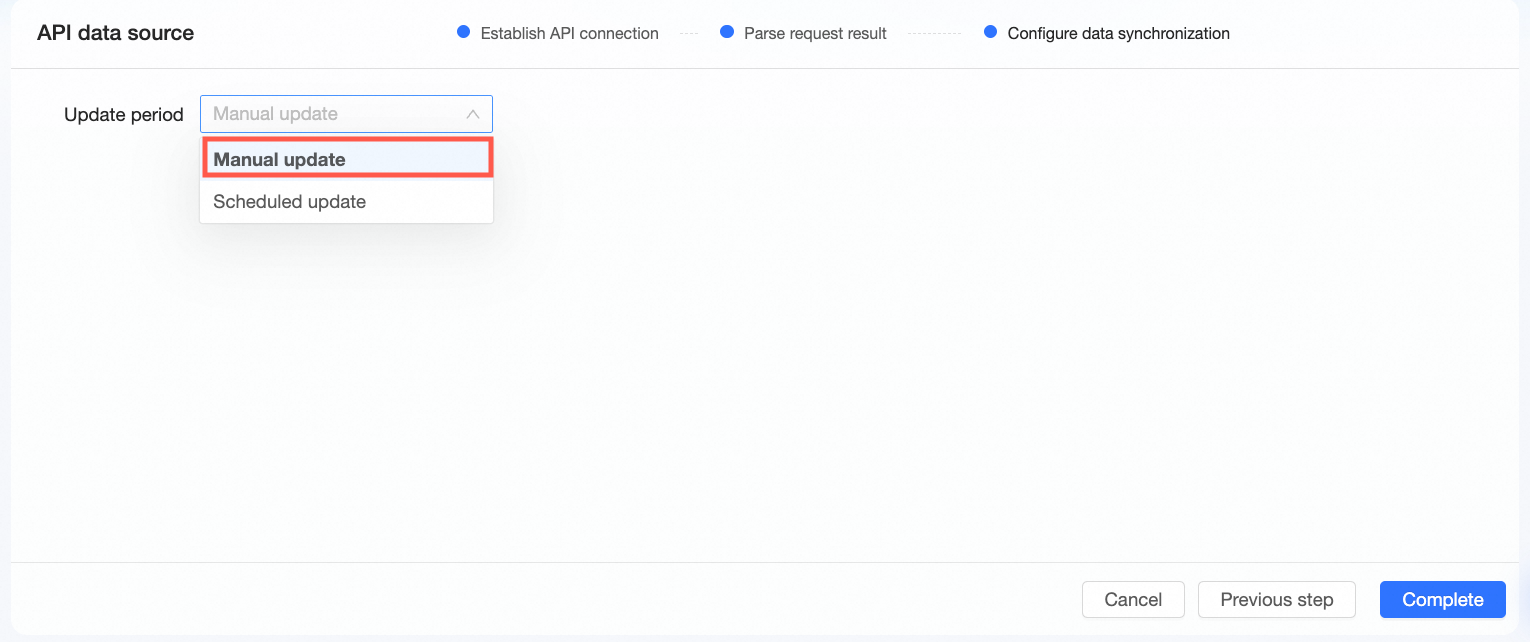
完了 をクリックして、ユーザーの勤怠データを取得する API データソースを正常に作成します。