データポータルは、メニューで整理されたデータアセット (ダッシュボード、スプレッドシート、データ入力など) と外部リンクの集合です。データポータルを使用すると、テーマ別分析のための複雑なナビゲーションを作成できます。PC とモバイルのデータポータルでは、表示要件に基づき、基本設定、ナビゲーションフレームワーク、標準コントロールをそれぞれ個別に設定できます。このトピックでは、モバイルデータポータルの作成方法について説明します。
構成の概要
データポータルの作成には、ポータル設定とメニュー設定が含まれます。一部の設定は PC 版とモバイル版で共有されますが、プラットフォームごとに個別の設定が必要な項目もあります。詳細については、以下のセクションをご参照ください。
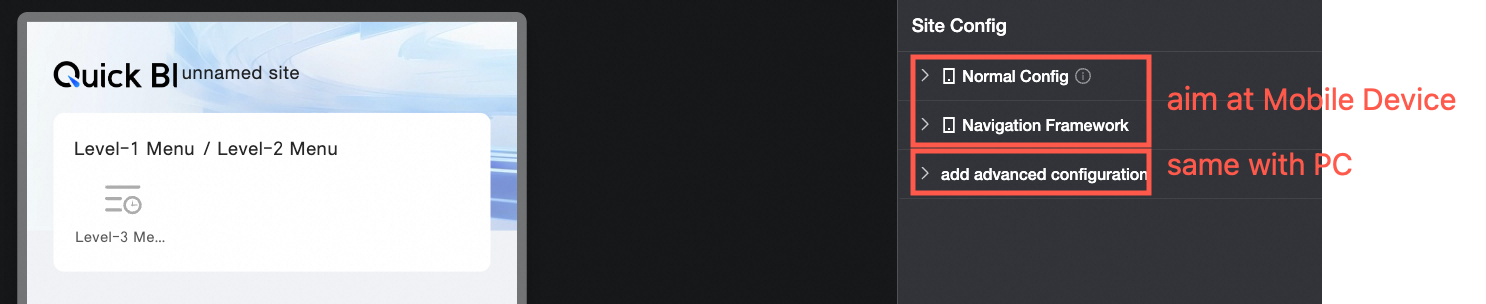
ポータルの構成:
基本設定 と ナビゲーションフレームワーク は、個別に設定する必要があります。
標準コントロール の設定は、PC 版と共有されます。
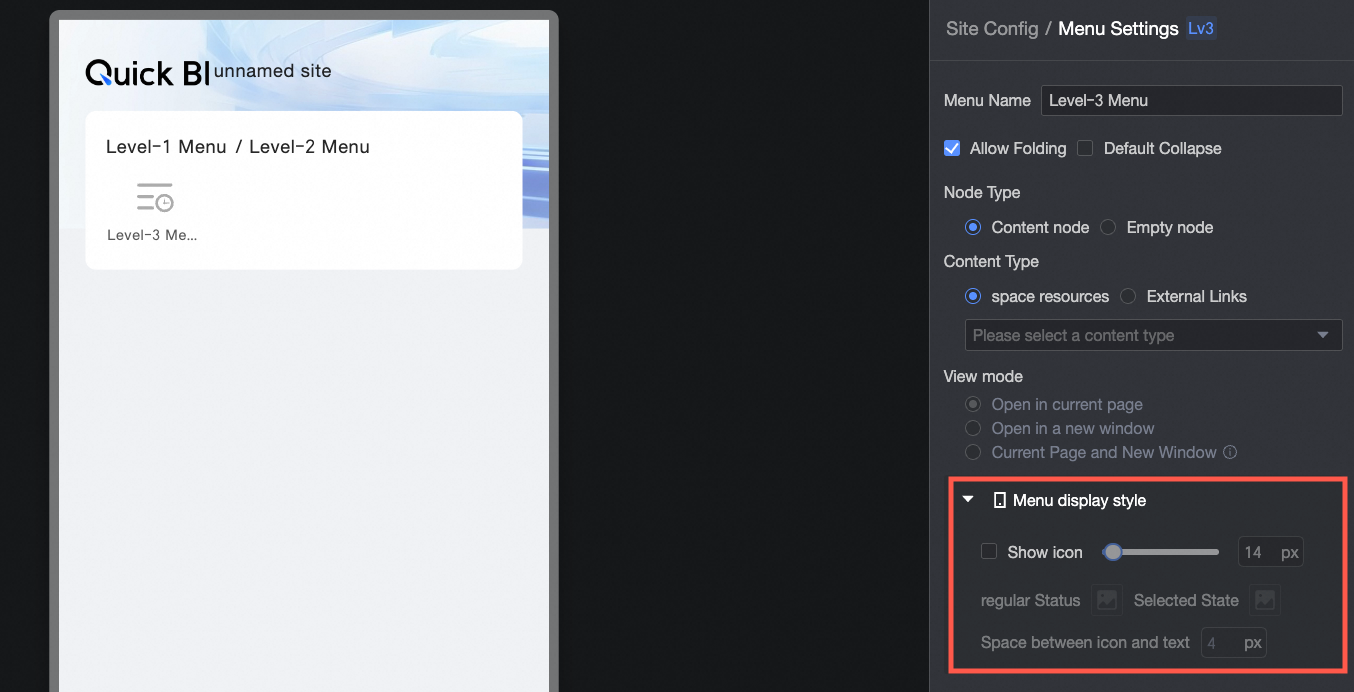
メニュー設定:
個別に設定が必要なのは メニュー表示スタイル のみです。
ポータルの構成
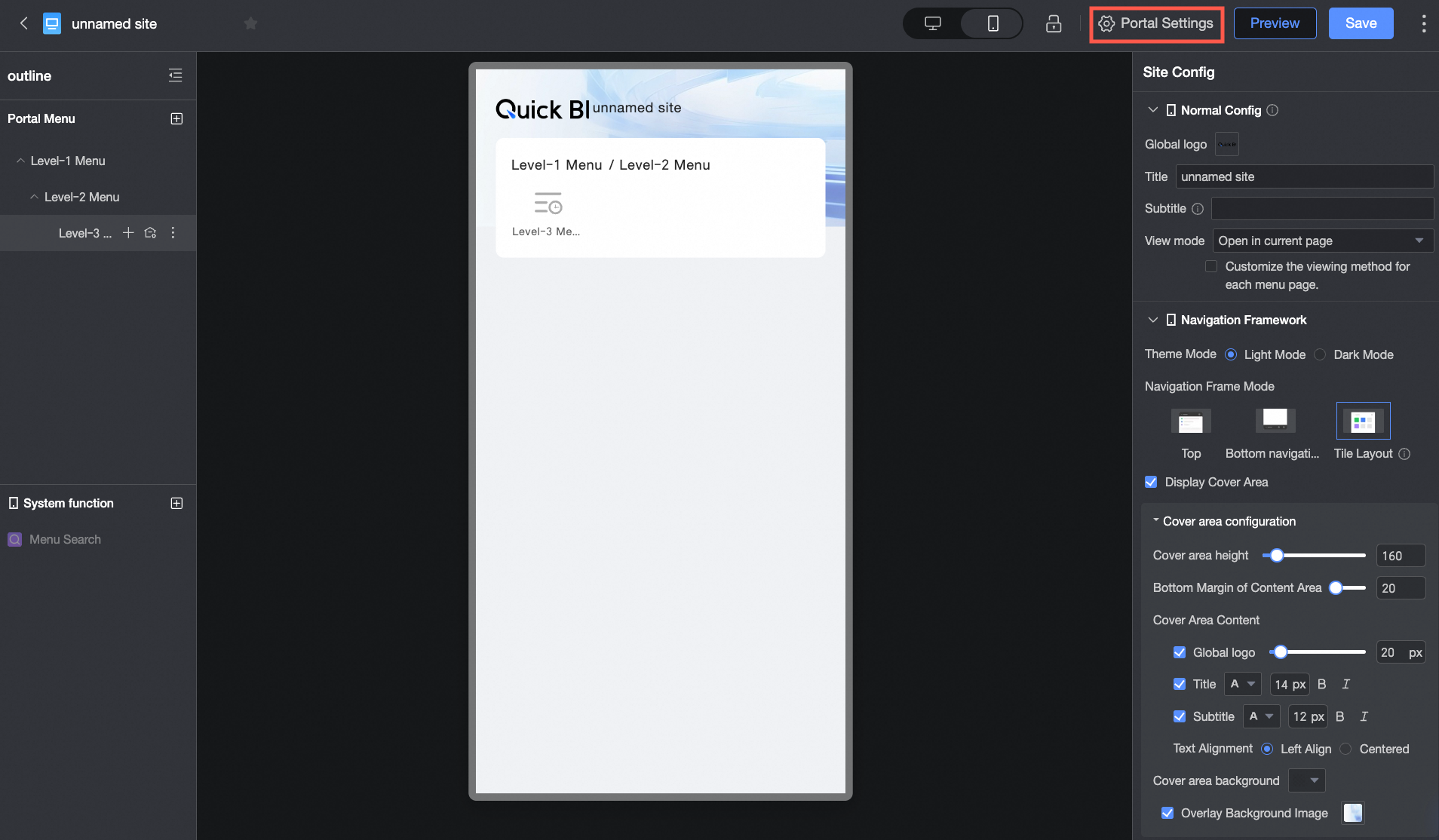
エントリポイント
モバイル向けにポータルを構成するには、ページ上部のデバイススライダーを  アイコンに切り替えます。
ページ上部で、[ポータル設定] アイコンをクリックします。
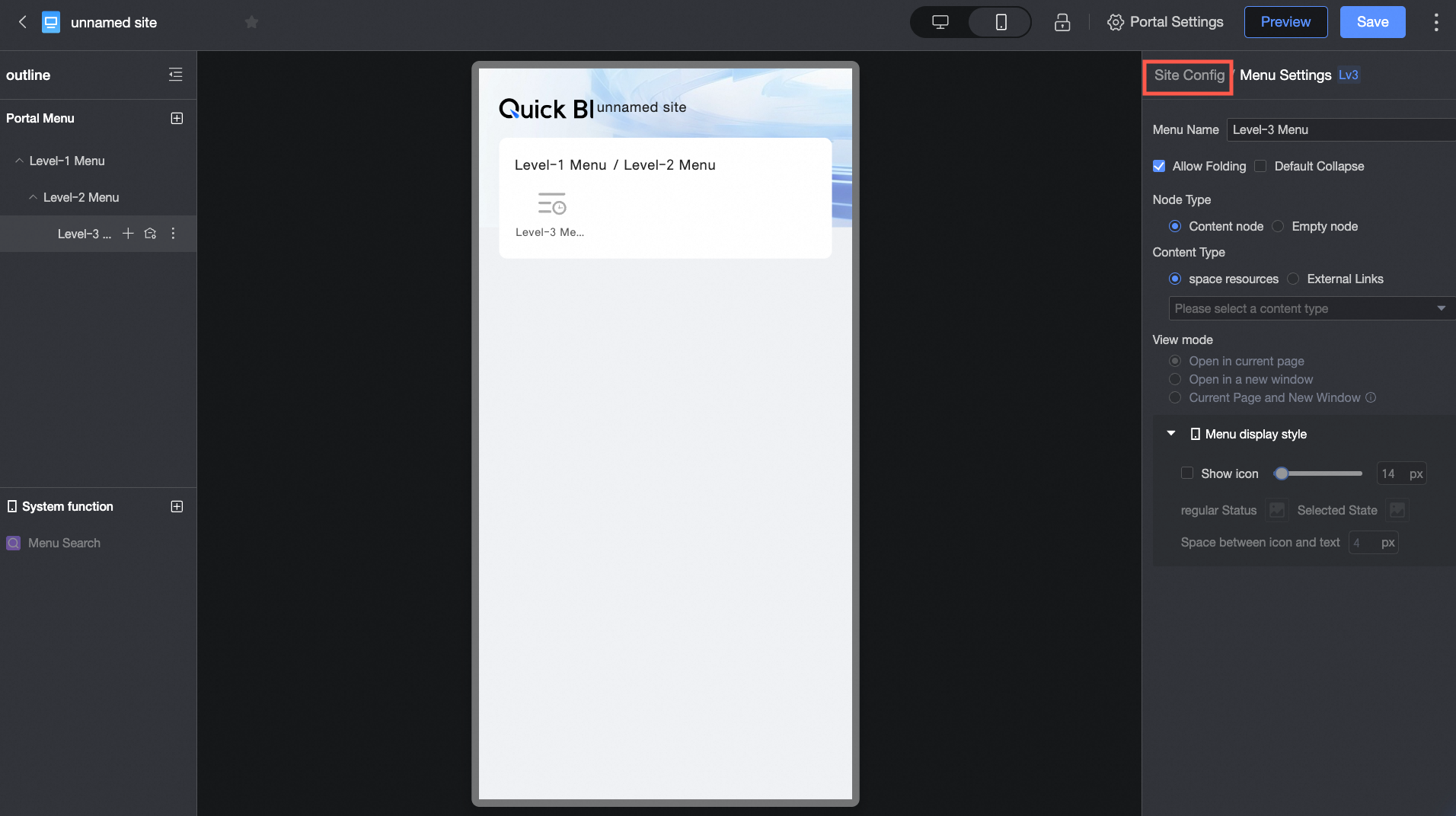
メニューの設定中に、[ポータルの構成] をクリックして、ポータル設定ページを開くこともできます。
基本設定
パラメータ | 説明 |
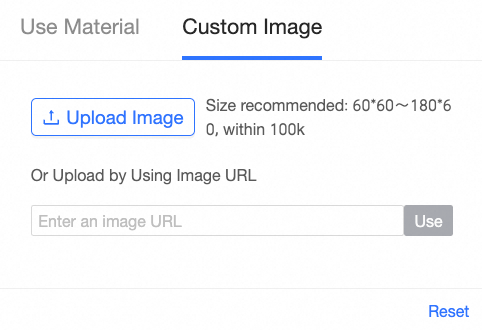
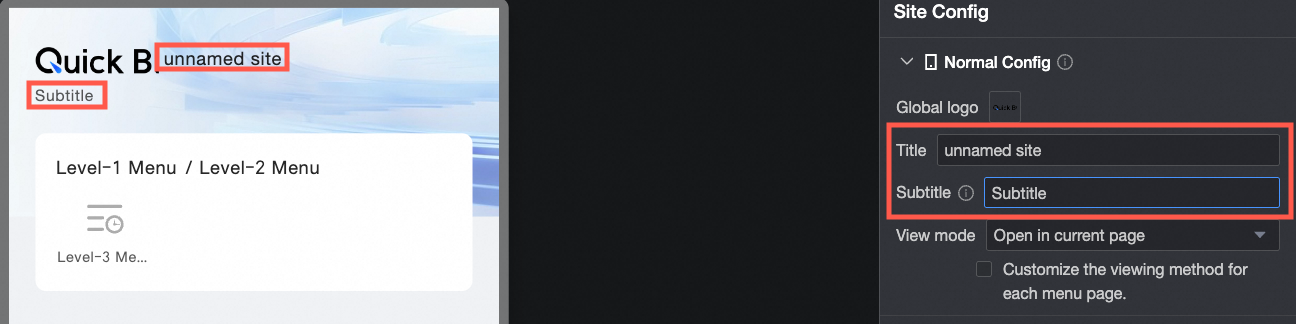
グローバルロゴ | モバイル表示のグローバルロゴを設定します。提供されている素材から選択するか、カスタム画像をアップロードできます。推奨画像サイズは 60×60~180×60 ピクセルで、ファイルサイズは 100 KB 以下にする必要があります。 説明 グローバルロゴ は、ナビゲーションフレームワークモード が タイルレイアウト に設定されている場合にのみ適用されます。グローバルロゴのスタイルを設定するには、タイルレイアウトのカバー領域設定で設定を調整してください。 |
メインタイトルとサブタイトル | ポータルのメインタイトルとサブタイトルを入力します。サブタイトルは 1,000 文字以内にしてください。 説明 サブタイトル は、ナビゲーションフレームワークモード が タイルレイアウト に設定されている場合にのみ適用されます。サブタイトルのスタイルを設定するには、タイルレイアウトのカバー領域設定で設定を調整してください。 |
表示モード | ページの開き方を設定します。 [現在のページで開く] または [新しいウィンドウで開く] を選択できます。
|
 メニューページ設定の詳細については、「
ナビゲーションフレームワーク
ナビゲーションフレームワークでは、テーマモード と ナビゲーションフレームワークモード を設定できます。
テーマモード
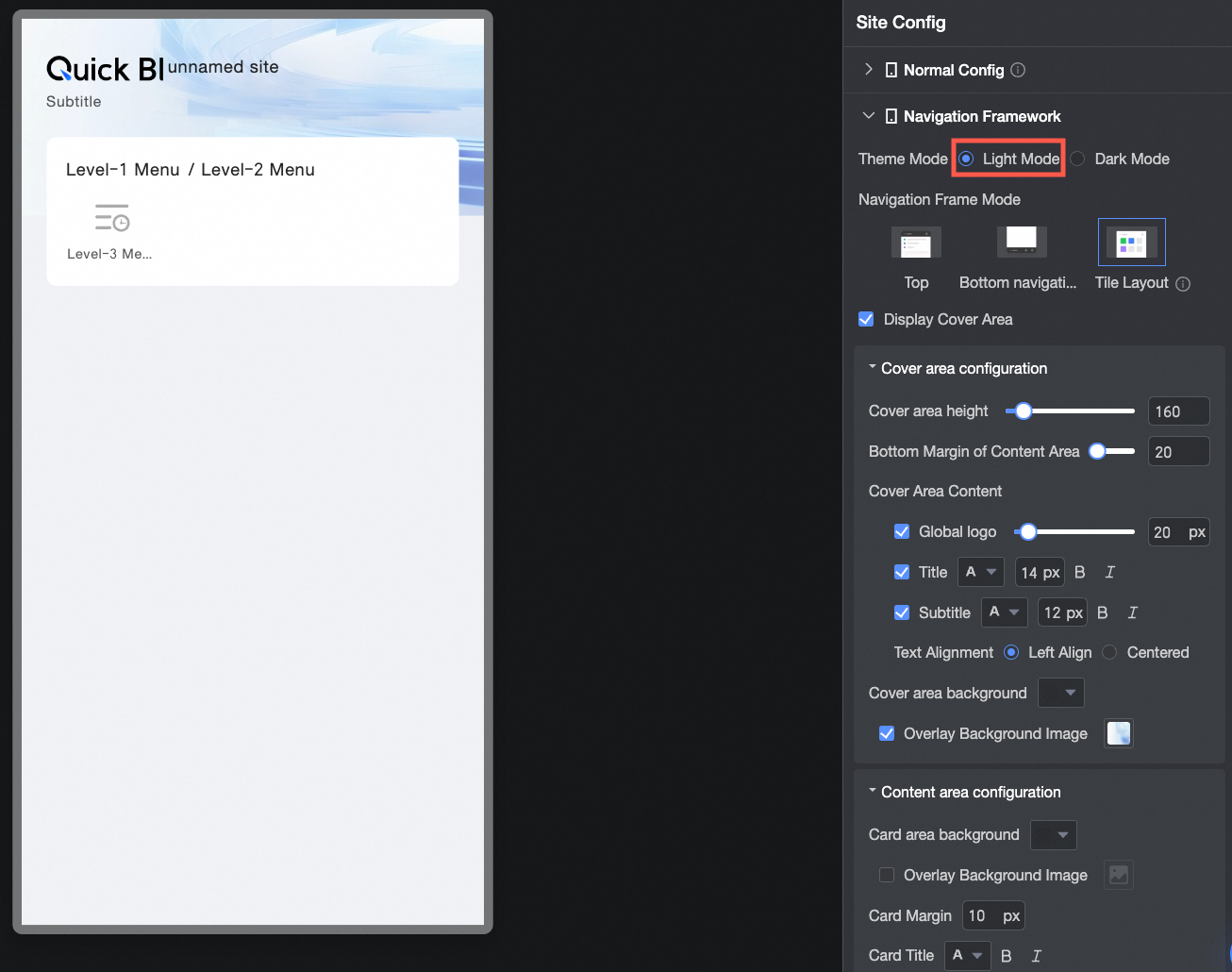
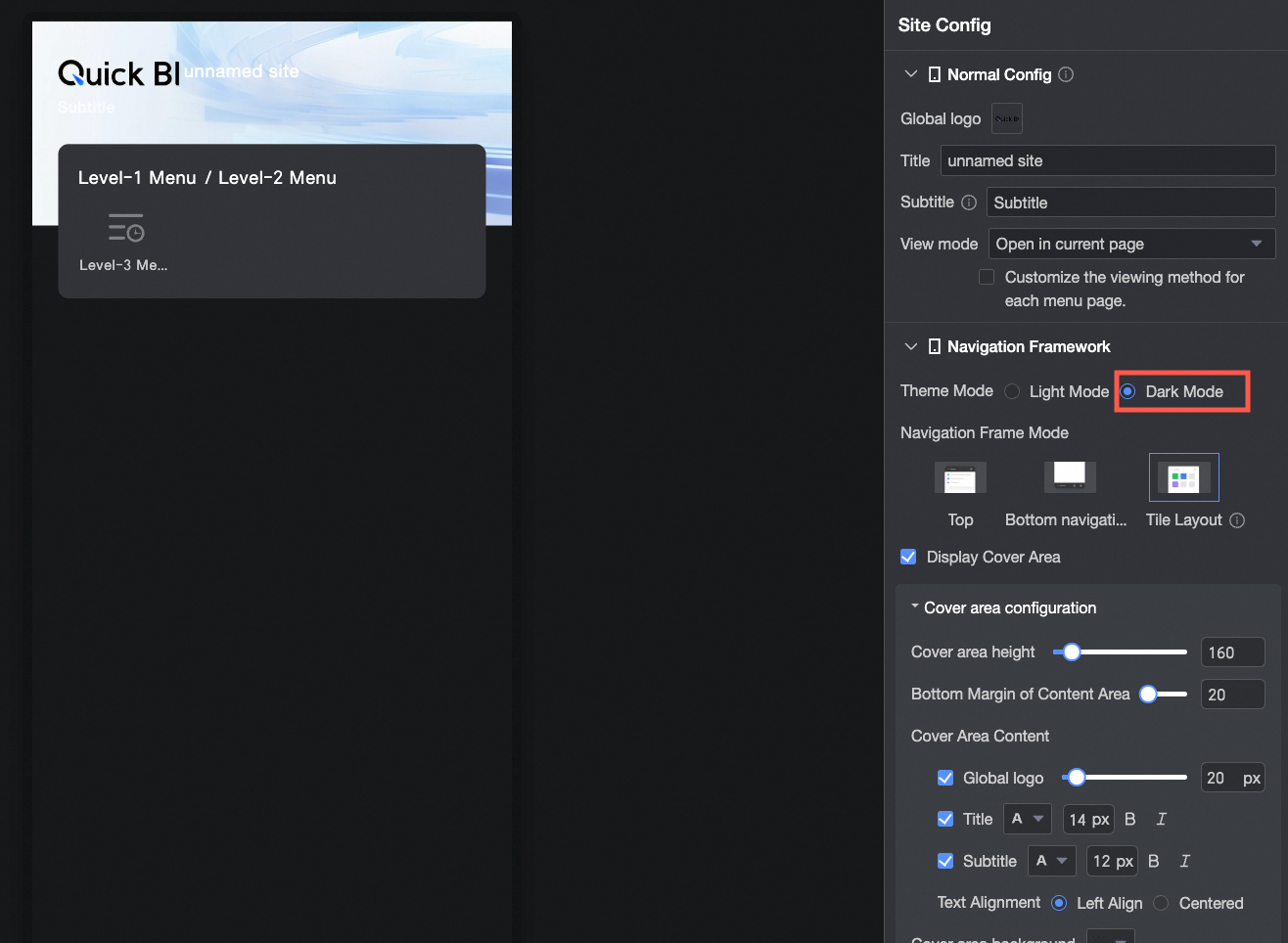
テーマは ライトモード または ダークモード に設定できます。
ライトモード
ダークモード
ナビゲーションフレームワークモード
上部ナビゲーションレイアウト、下部ナビゲーションレイアウト、または タイルレイアウト を選択できます。
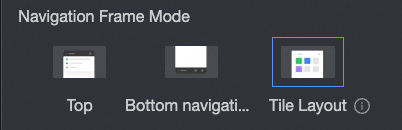
上部ナビゲーションレイアウト
パラメータ
オプション
説明
上部ナビゲーション
ナビゲーションバーの高さ
ナビゲーションバーの高さを設定します。
ナビゲーションバーの背景
ナビゲーションバーの背景色を設定します。背景にカスタム画像を重ねることもできます。サポートされる形式は JPG、JPEG、PNG、GIF、SVG です。画像サイズは 1 MB 以下である必要があります。
メニュータブ
メニュータブのスタイル、テキスト形式、幅を設定します。
タブスタイル:[選択バー]、[選択テキスト]、[選択ブロック] から選択します。
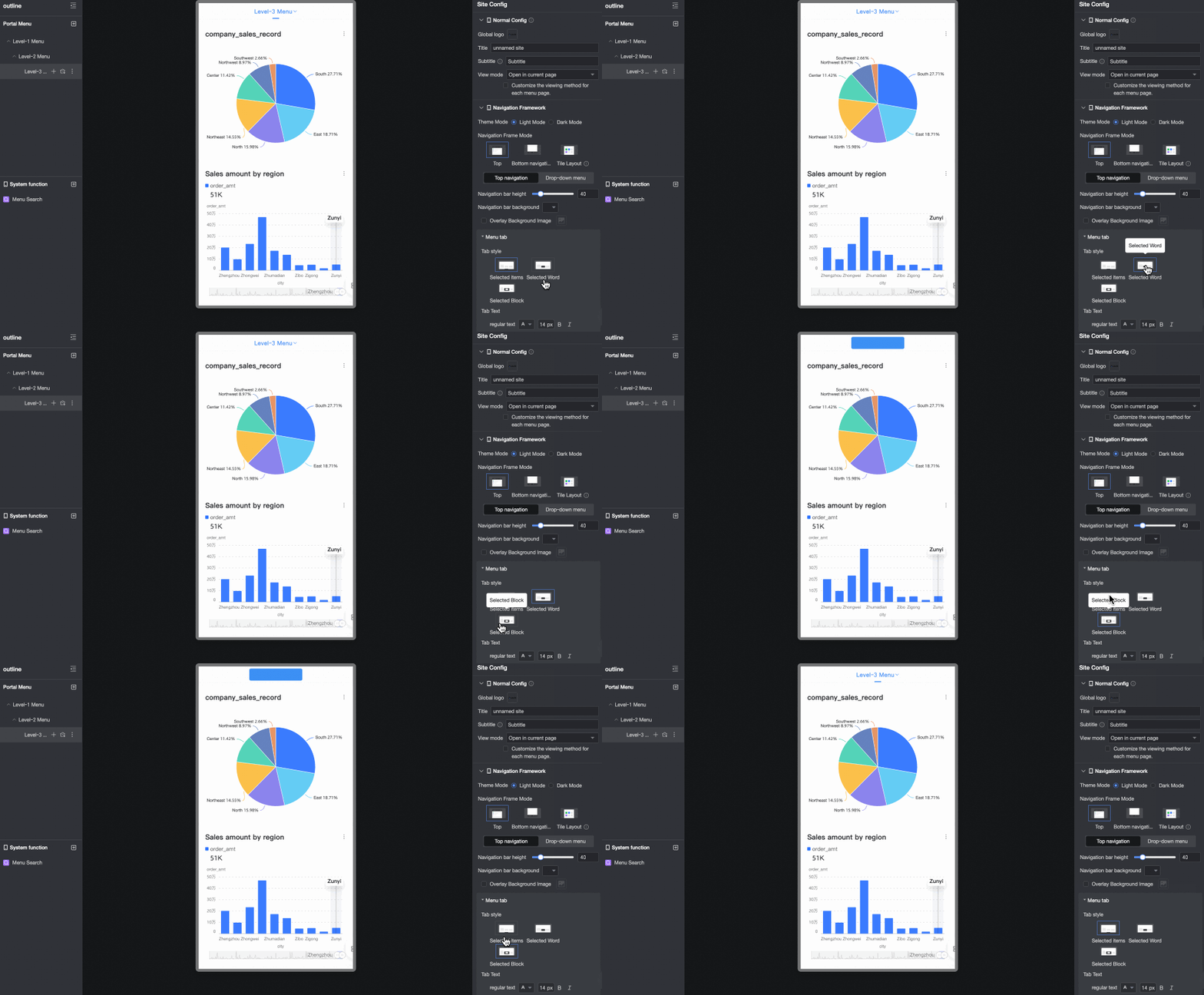
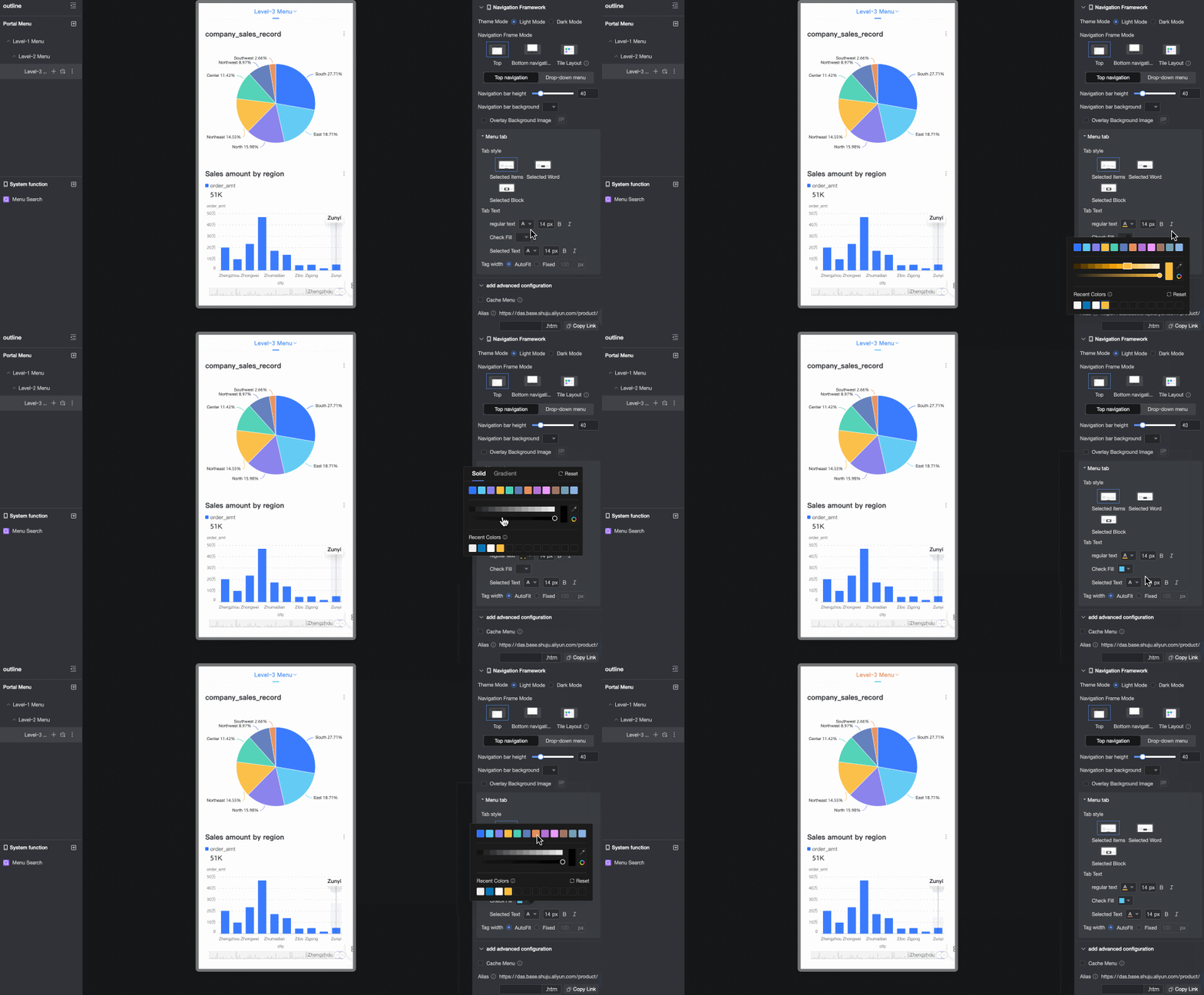
タブテキスト:通常時と選択時のタブテキストの形式を設定します。
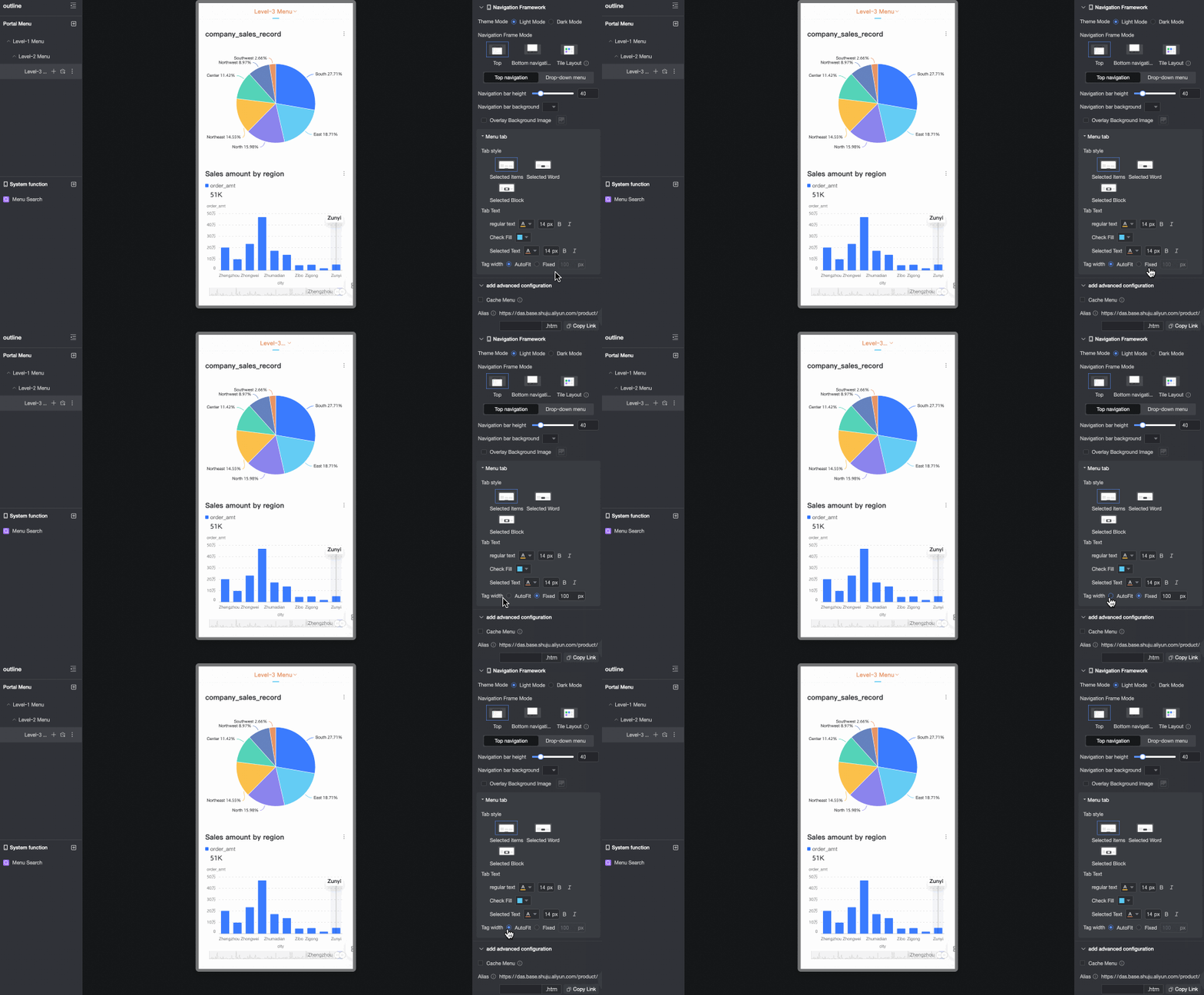
タブ幅:タブの幅を設定します。ページ幅に合わせて自動調整するか、固定幅を使用できます。
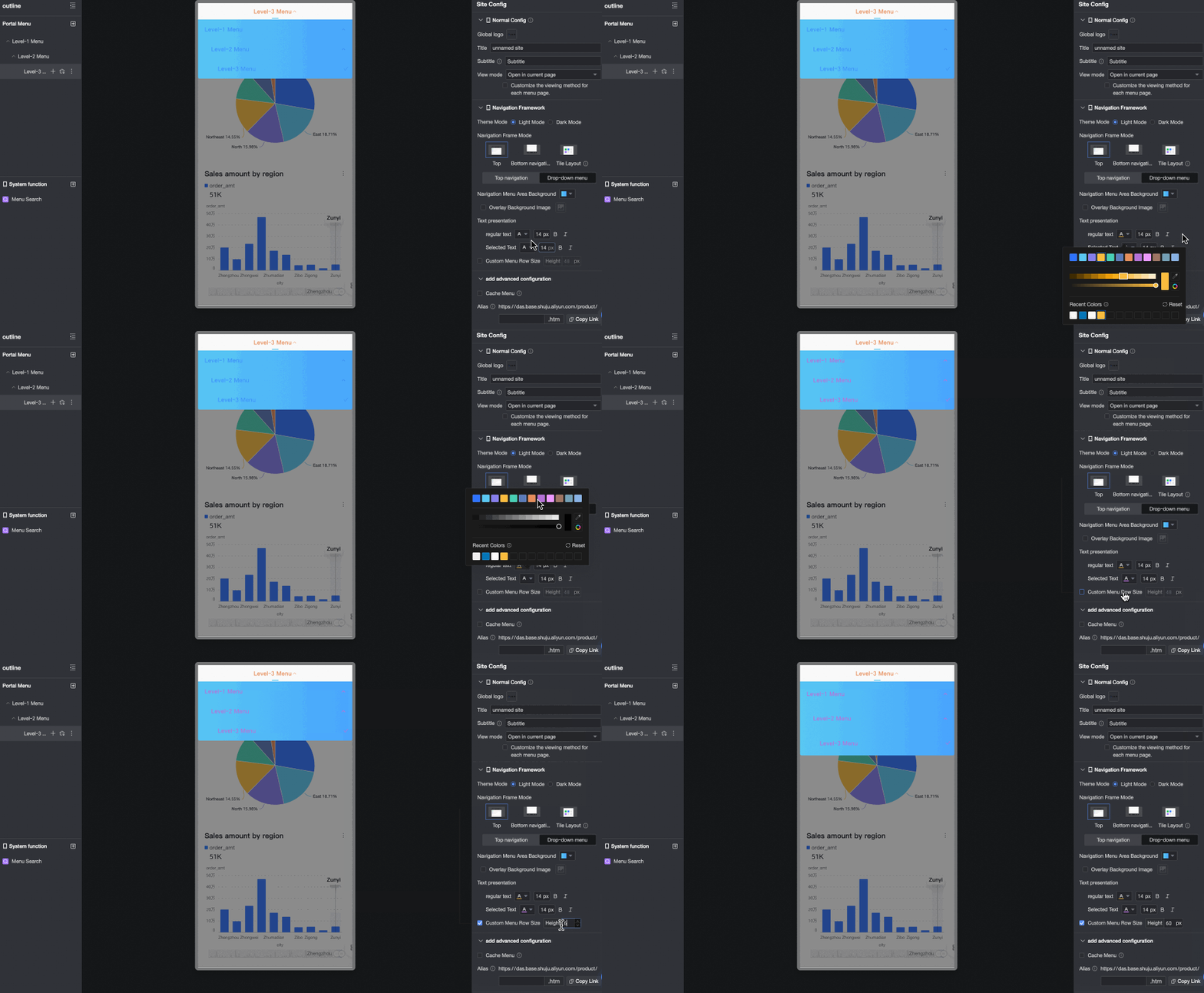
ドロップダウンメニュー
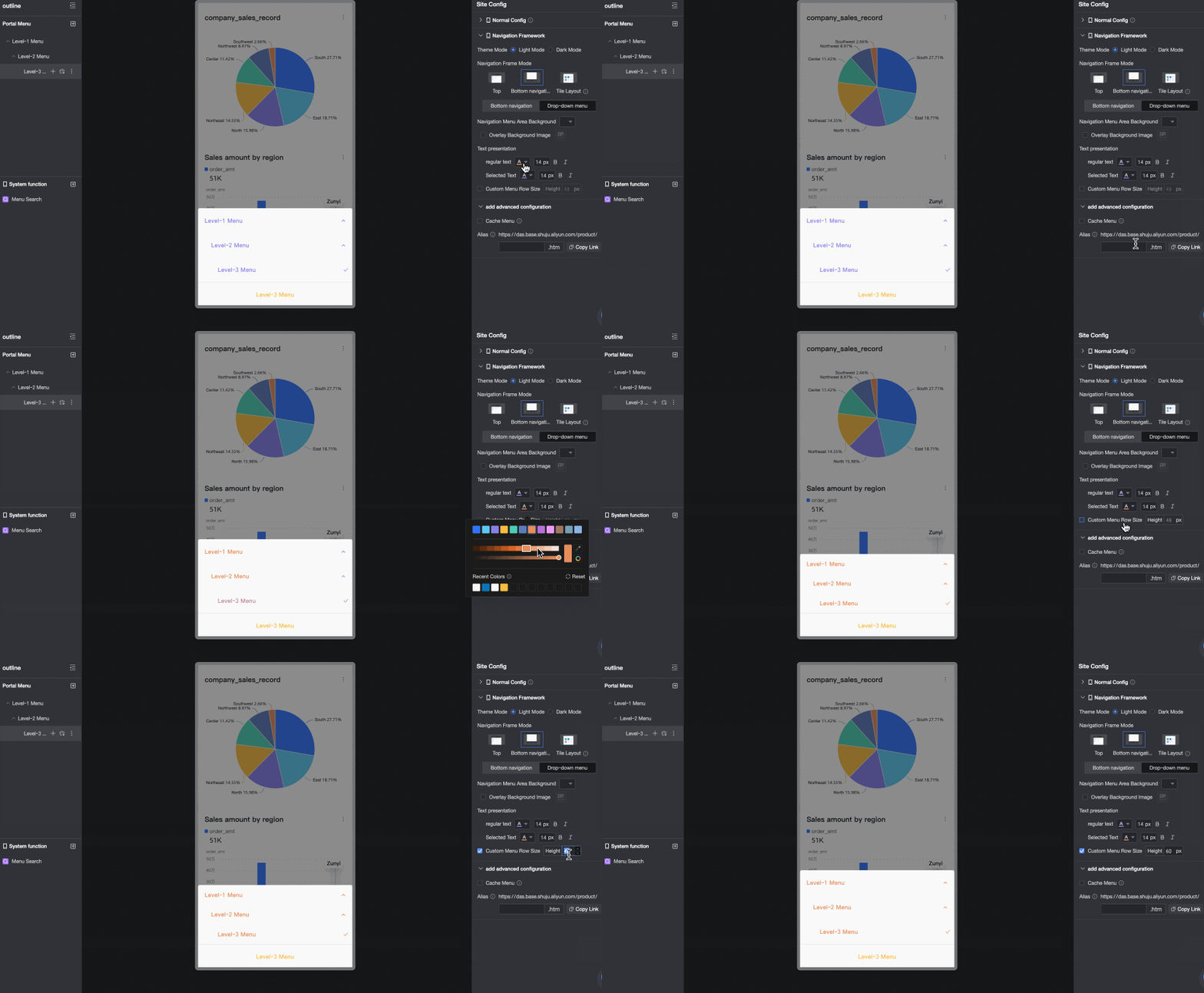
ナビゲーションメニュー領域の背景
ナビゲーションメニュー領域の背景色を設定します。背景にカスタム画像を重ねることもできます。サポートされる形式は JPG、JPEG、PNG、GIF、SVG です。画像サイズは 1 MB 以下である必要があります。
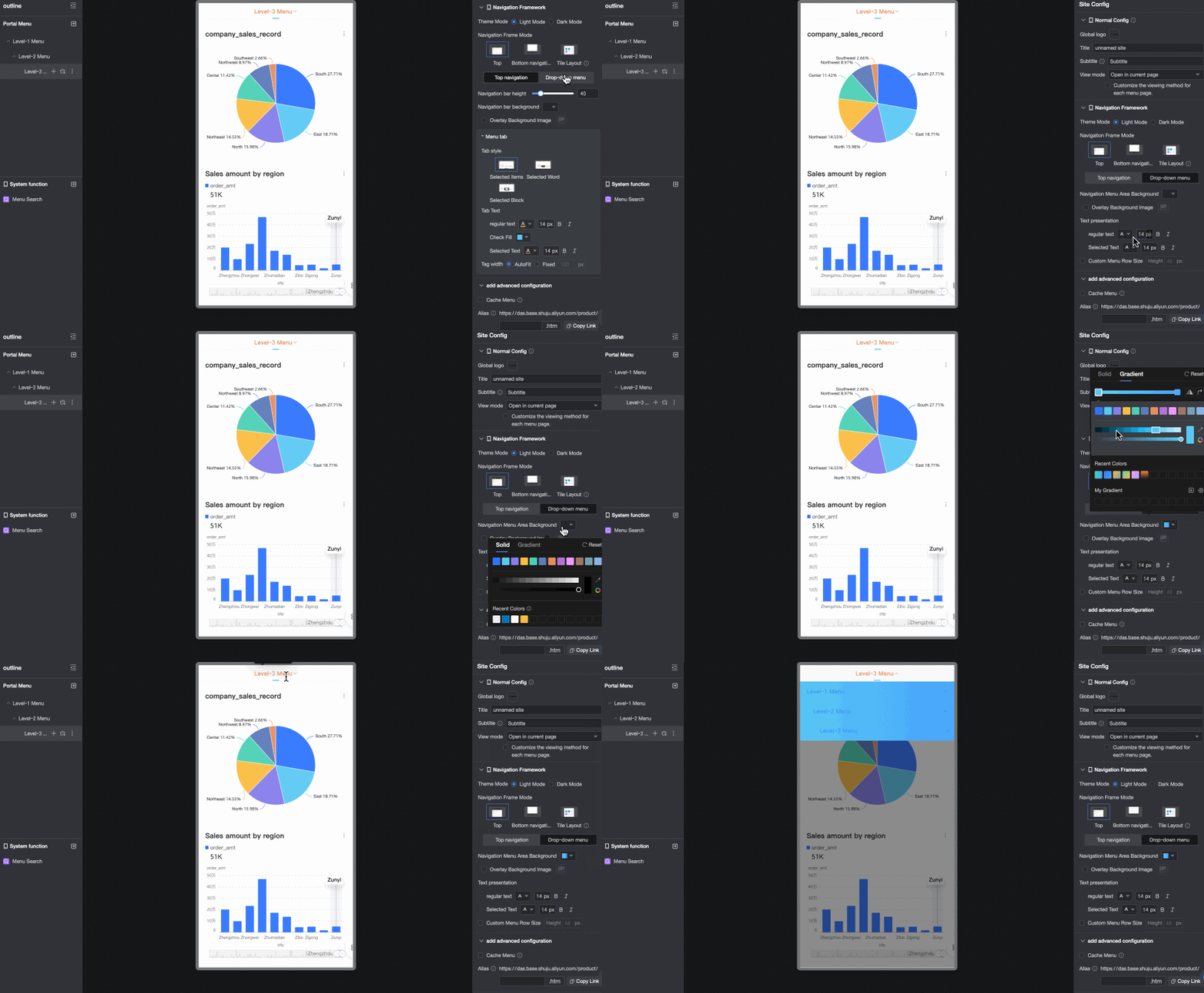
テキスト表示
ナビゲーションメニュー領域における、通常時と選択時のテキストのスタイルを設定します。メニュー行の高さもカスタマイズできます。
下部ナビゲーションレイアウト
パラメータ
オプション
説明
下部ナビゲーション
ナビゲーションバーの高さ
ナビゲーションバーの高さを設定します。
ナビゲーションバーの背景
ナビゲーションバーの背景色を設定します。背景にカスタム画像を重ねることもできます。サポートされる形式は JPG、JPEG、PNG、GIF、SVG です。画像サイズは 1 MB 以下である必要があります。
メニュータブ
メニュータブのスタイルとテキスト形式を設定します。
タブスタイル:[テキストのみ] または [アイコン + テキスト] に設定できます。
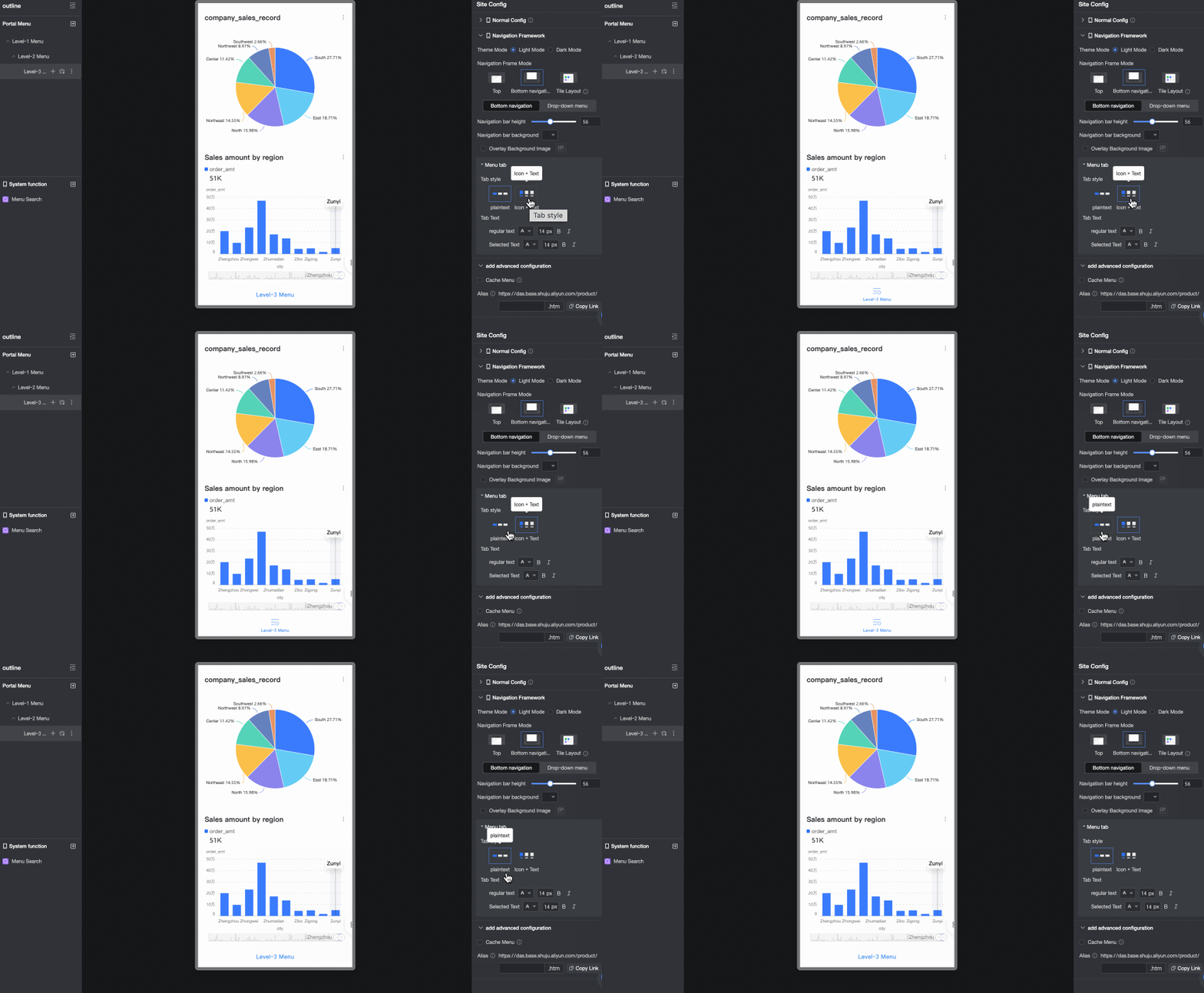
タブテキスト:通常時と選択時のテキストのスタイルを設定します。
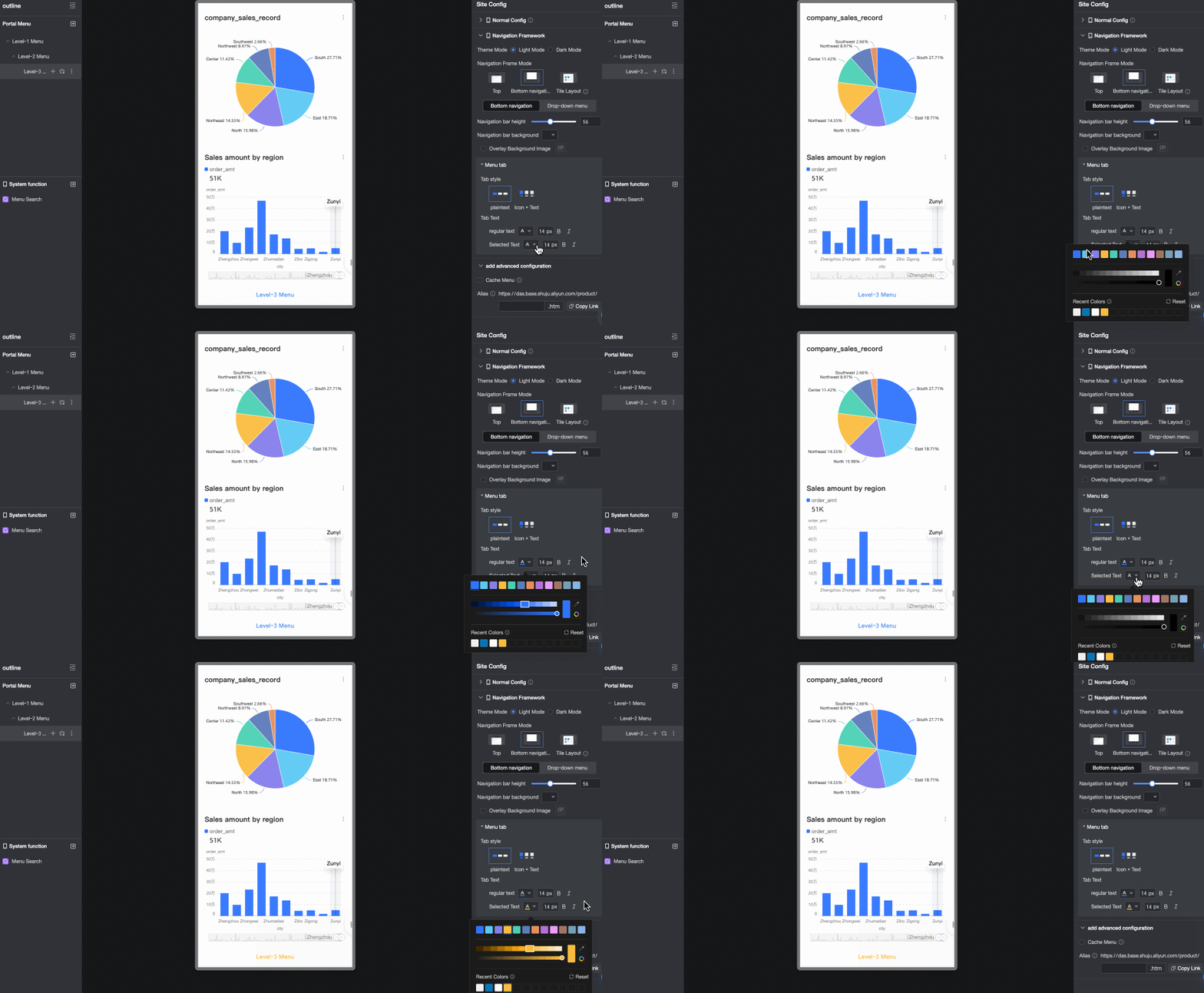
ドロップダウンメニュー
ナビゲーションメニュー領域の背景
ナビゲーションメニュー領域の背景色を設定します。背景にカスタム画像を重ねることもできます。サポートされる形式は JPG、JPEG、PNG、GIF、SVG です。画像サイズは 1 MB 以下である必要があります。
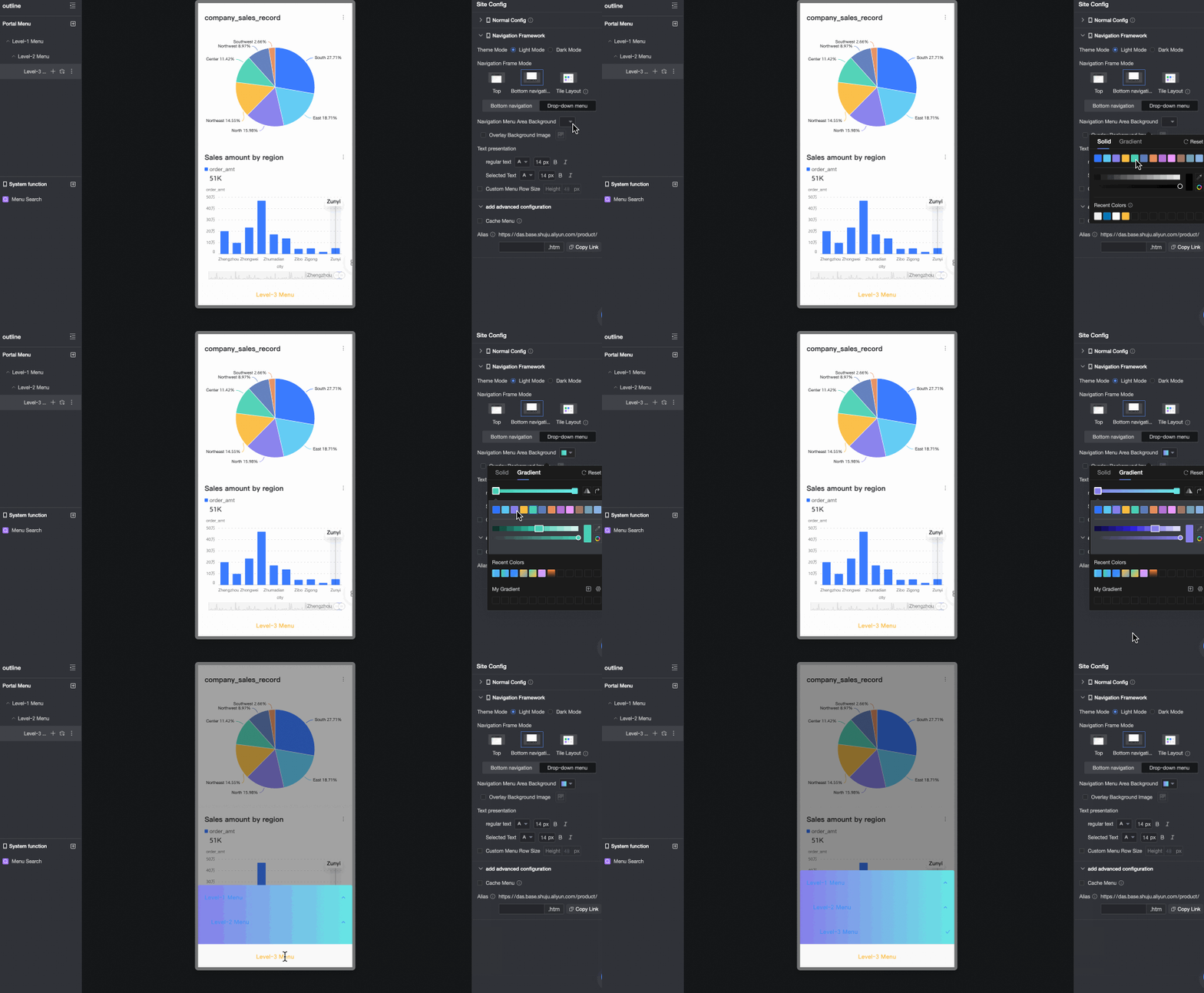
テキスト表示
ナビゲーションメニュー領域における、通常時と選択時のテキストのスタイルを設定します。メニュー行の高さもカスタマイズできます。
タイルレイアウト
パラメータ
オプション
説明
カバーの表示
ページ上部にカバー領域を表示するかどうかを設定します。
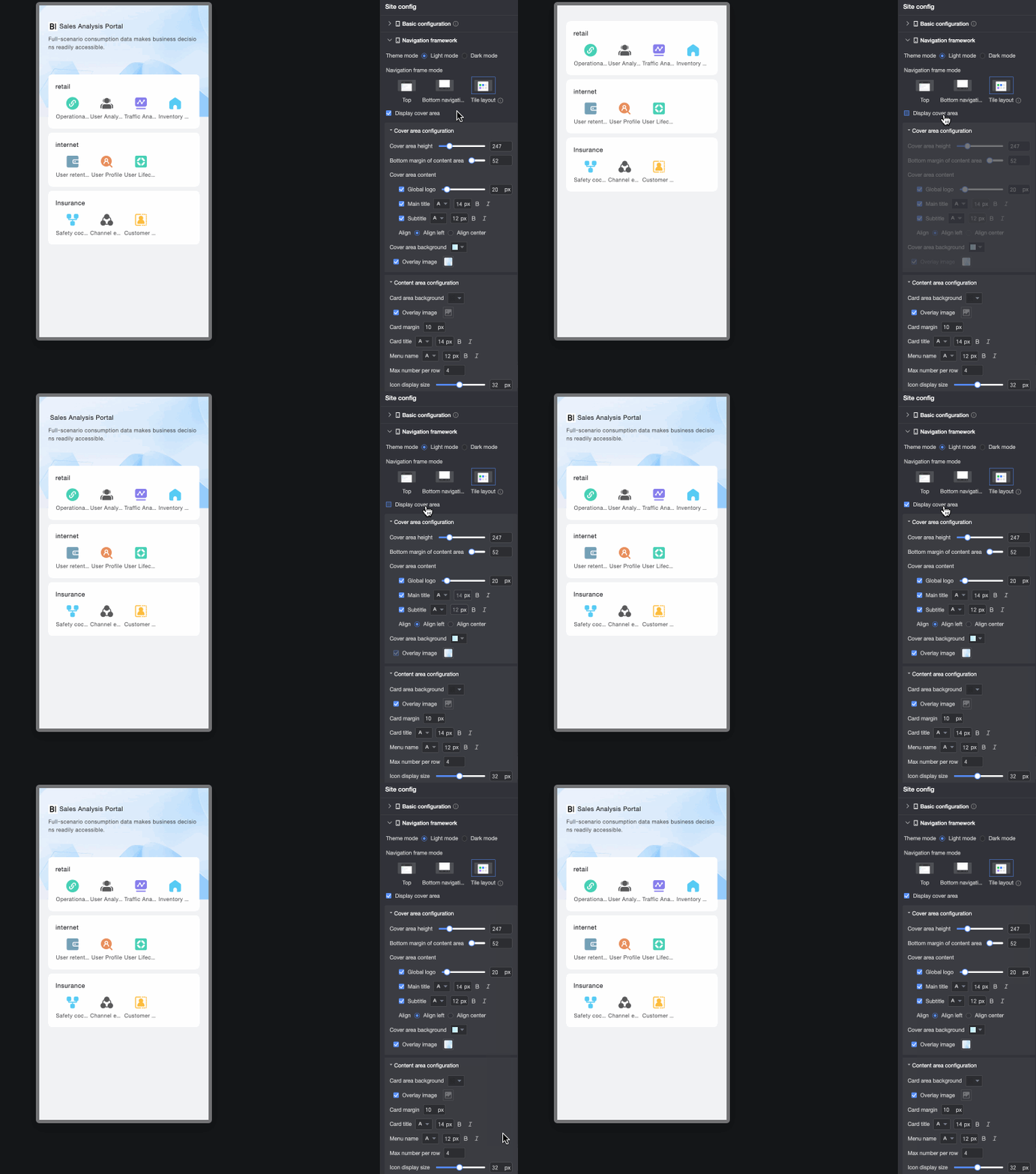
カバー領域の構成
カバー領域の高さ
カバー領域の高さを設定します。
コンテンツ領域の下マージン
コンテンツ領域の下マージンを設定します。
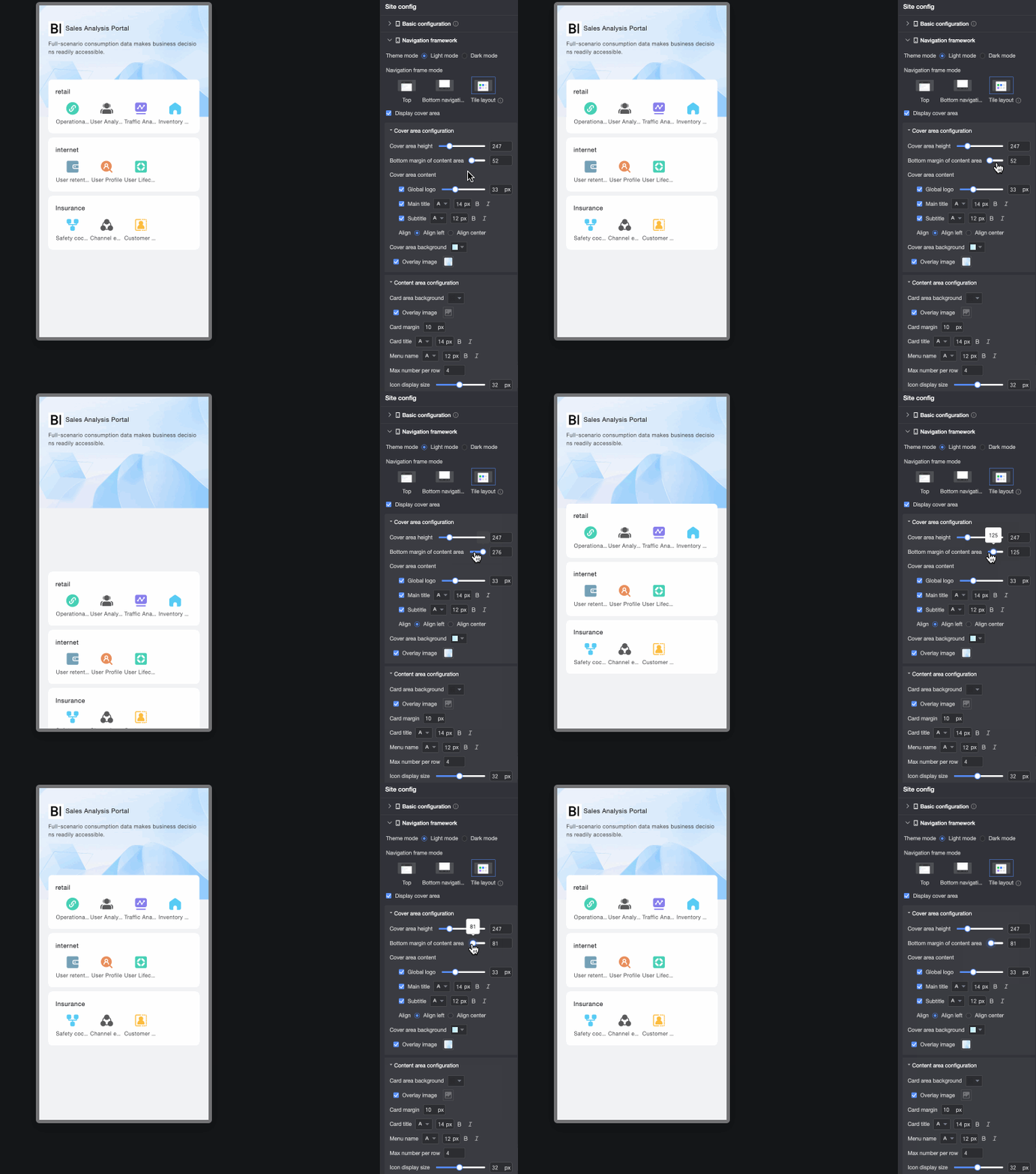
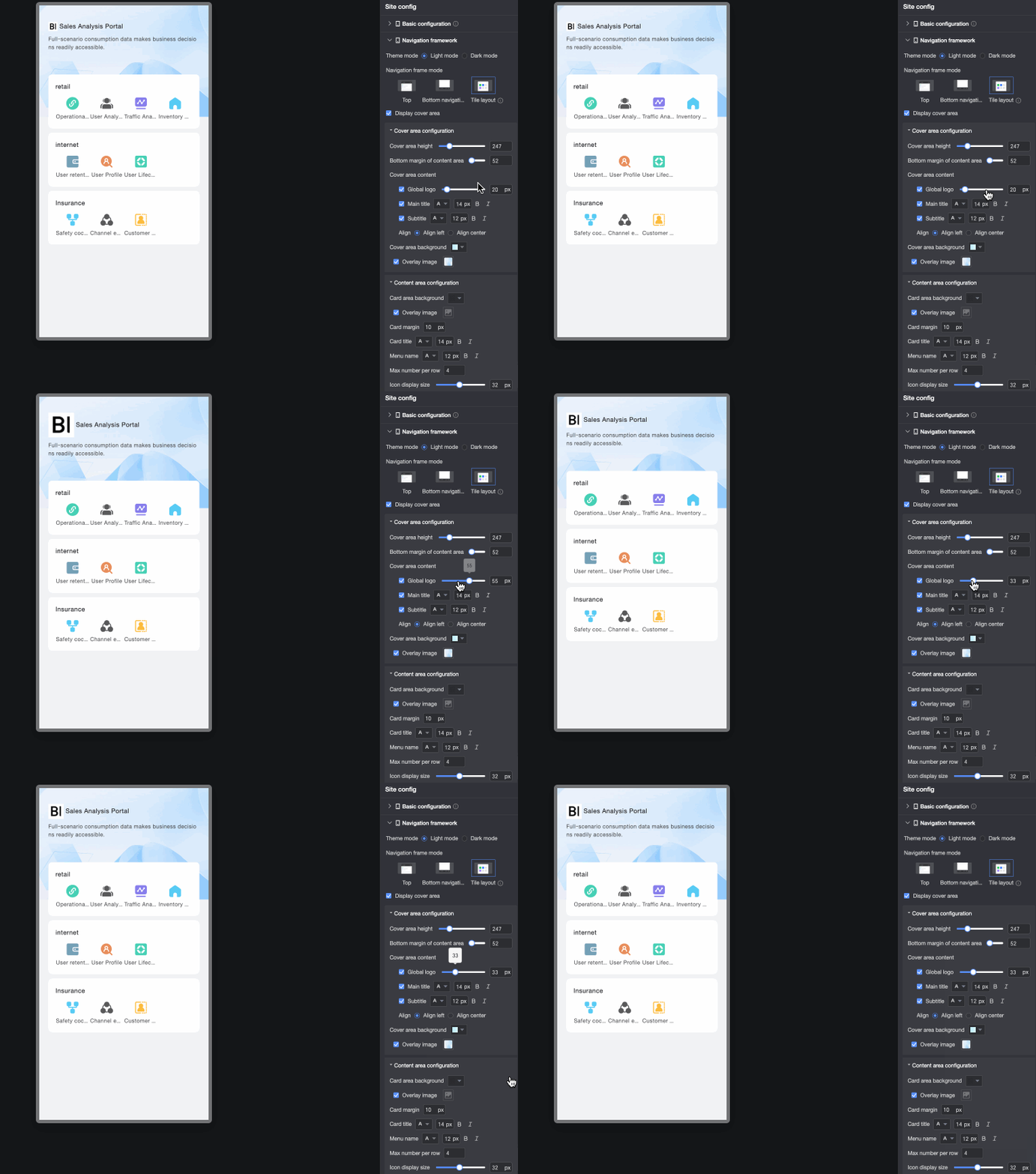
カバー領域のコンテンツ
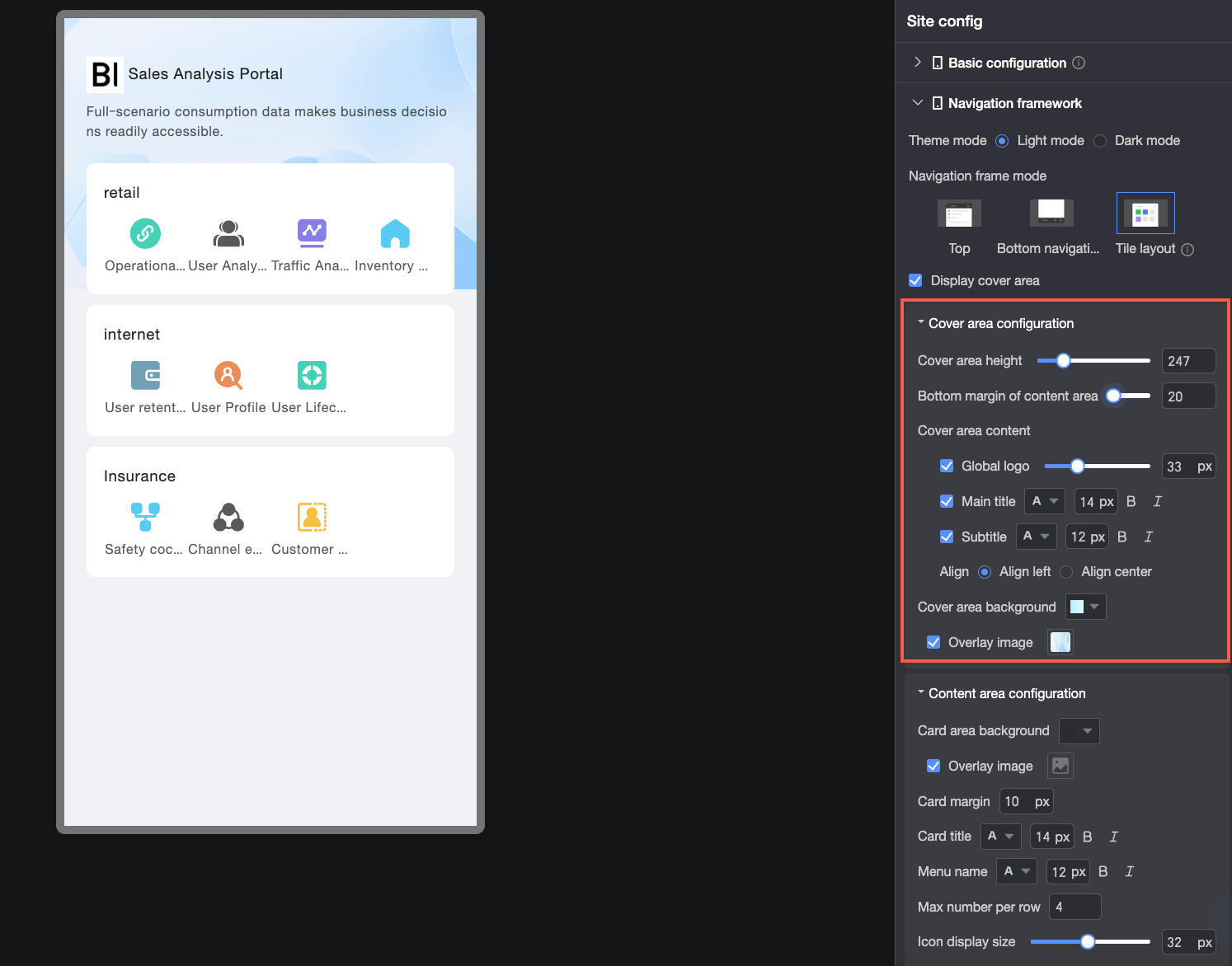
グローバルロゴ:グローバルロゴを表示するかどうかを設定し、サイズを調整します。
メインタイトルとサブタイトル:メインタイトルとサブタイトルを表示するかどうかを設定し、フォント形式を調整します。
配置:メインタイトルとサブタイトルの配置を設定します。オプションは [左揃え] または [中央揃え] です。
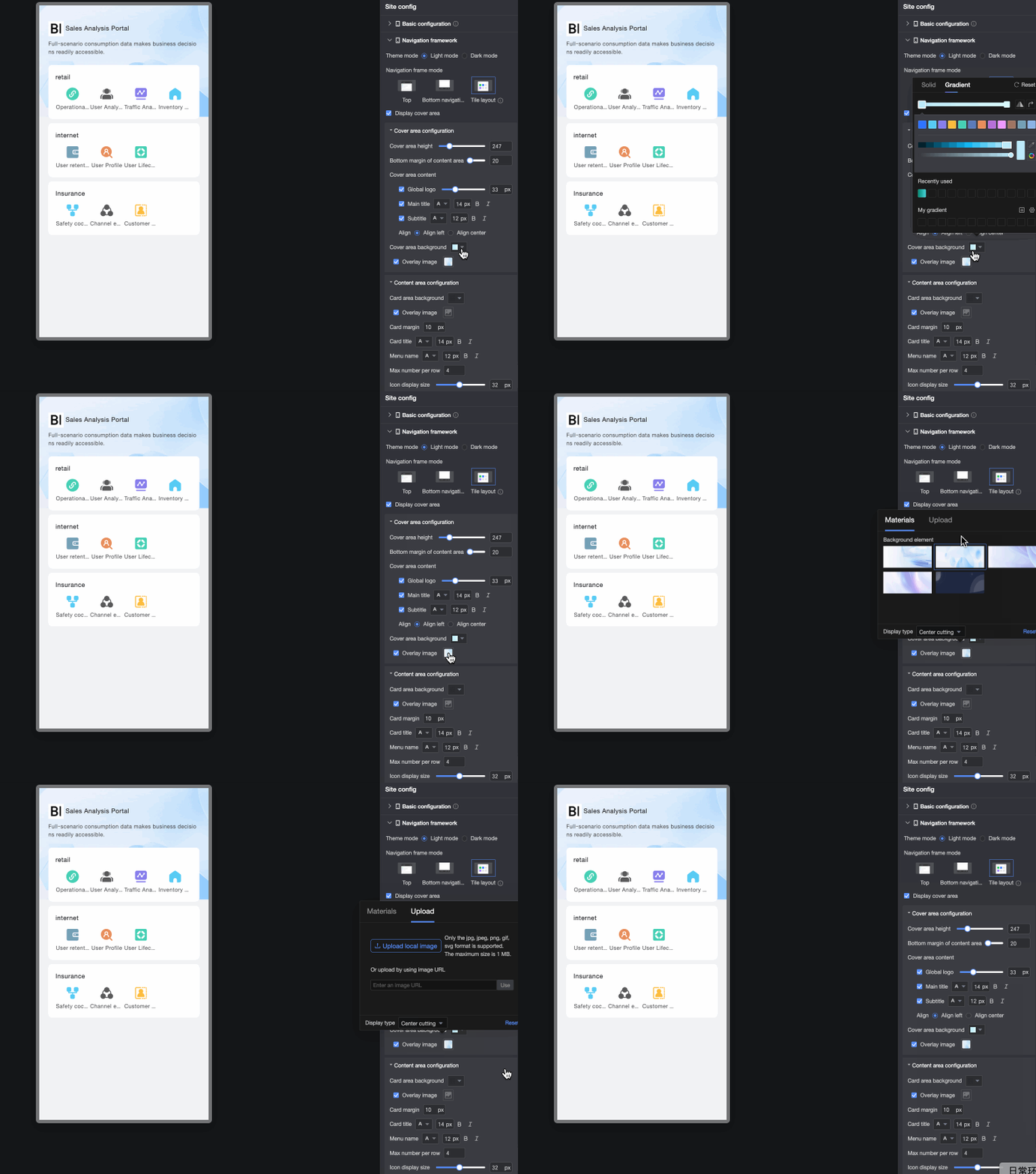
カバー領域の背景
カバー領域の背景色を設定します。背景にシステム提供の素材またはカスタム画像を重ねることもできます。サポートされる形式は JPG、JPEG、PNG、GIF、SVG です。画像サイズは 1 MB 以下である必要があります。
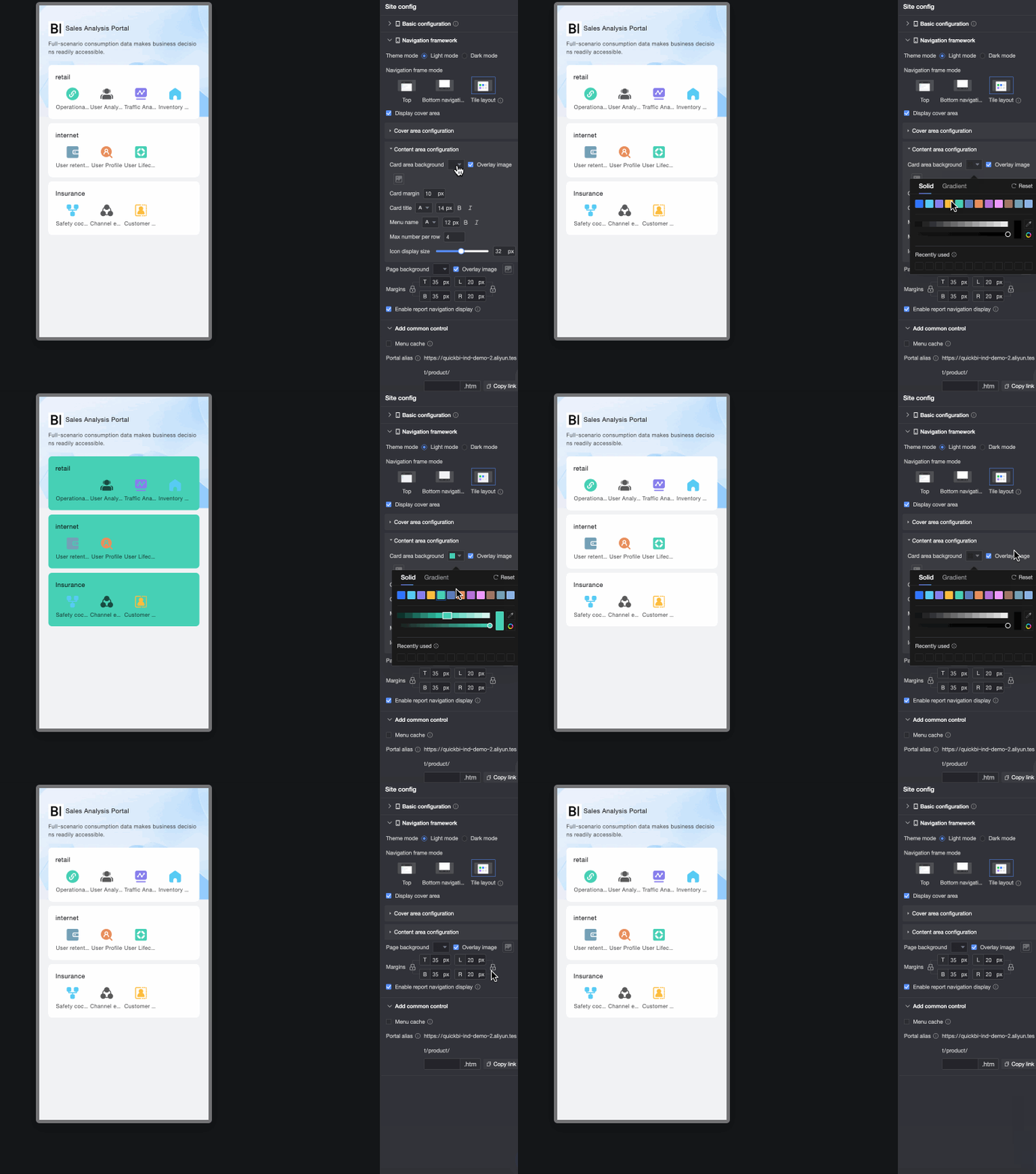
コンテンツ領域の構成
カード領域の背景
カード領域の背景色を設定します。背景にカスタム画像を重ねることもできます。サポートされる形式は JPG、JPEG、PNG、GIF、SVG です。画像サイズは 1 MB 以下である必要があります。
カード間の間隔
カード間の間隔を設定します。
カードタイトル
カードタイトルのフォント形式 (色、サイズ、ウェイト、斜体の有無) を設定します。
メニュー名
カード領域のメニュー名のフォント形式 (色、サイズ、ウェイト、斜体の有無) を設定します。
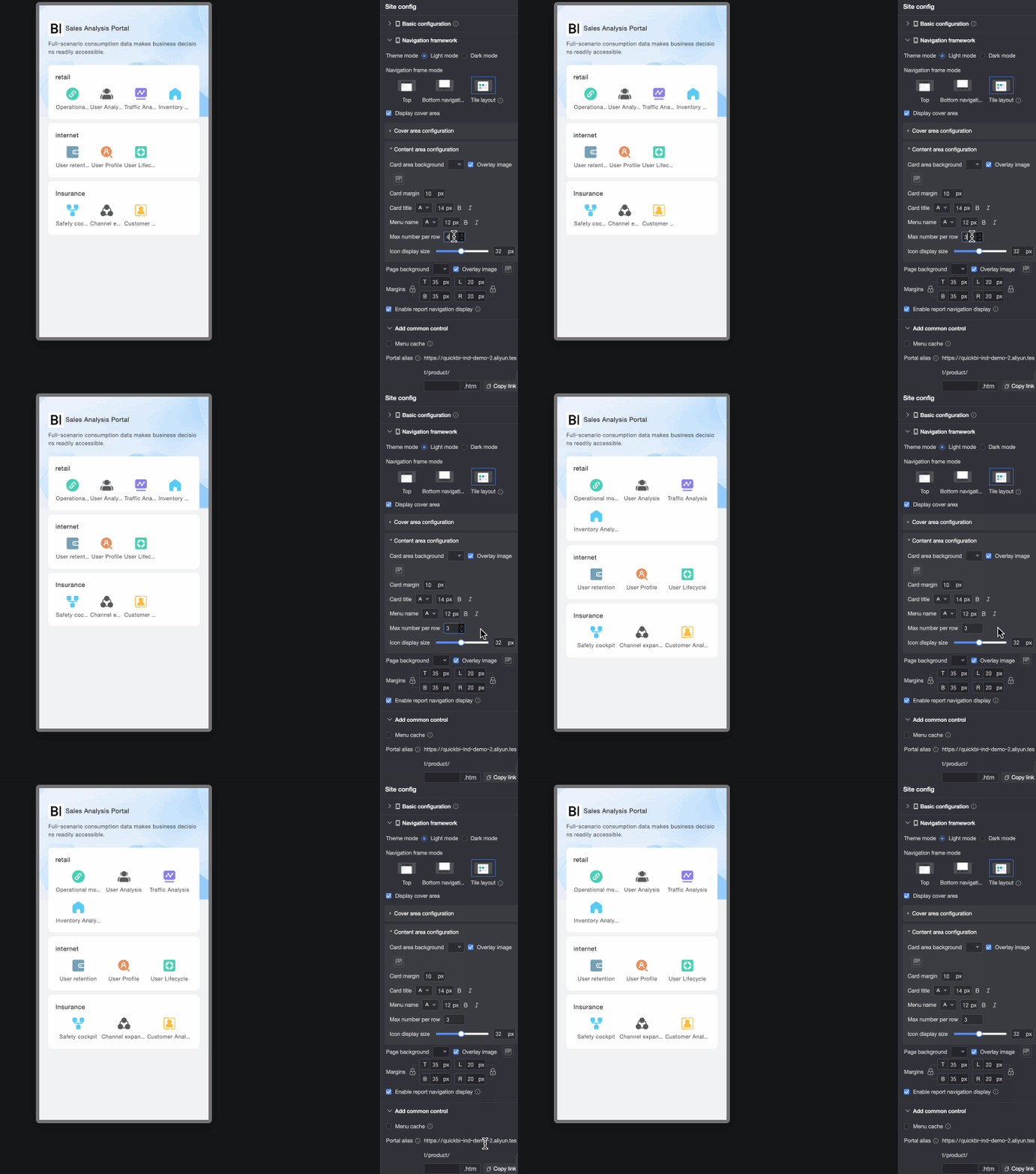
1 行あたりの最大項目数
1 行に表示するメニュー項目の最大数を設定します。
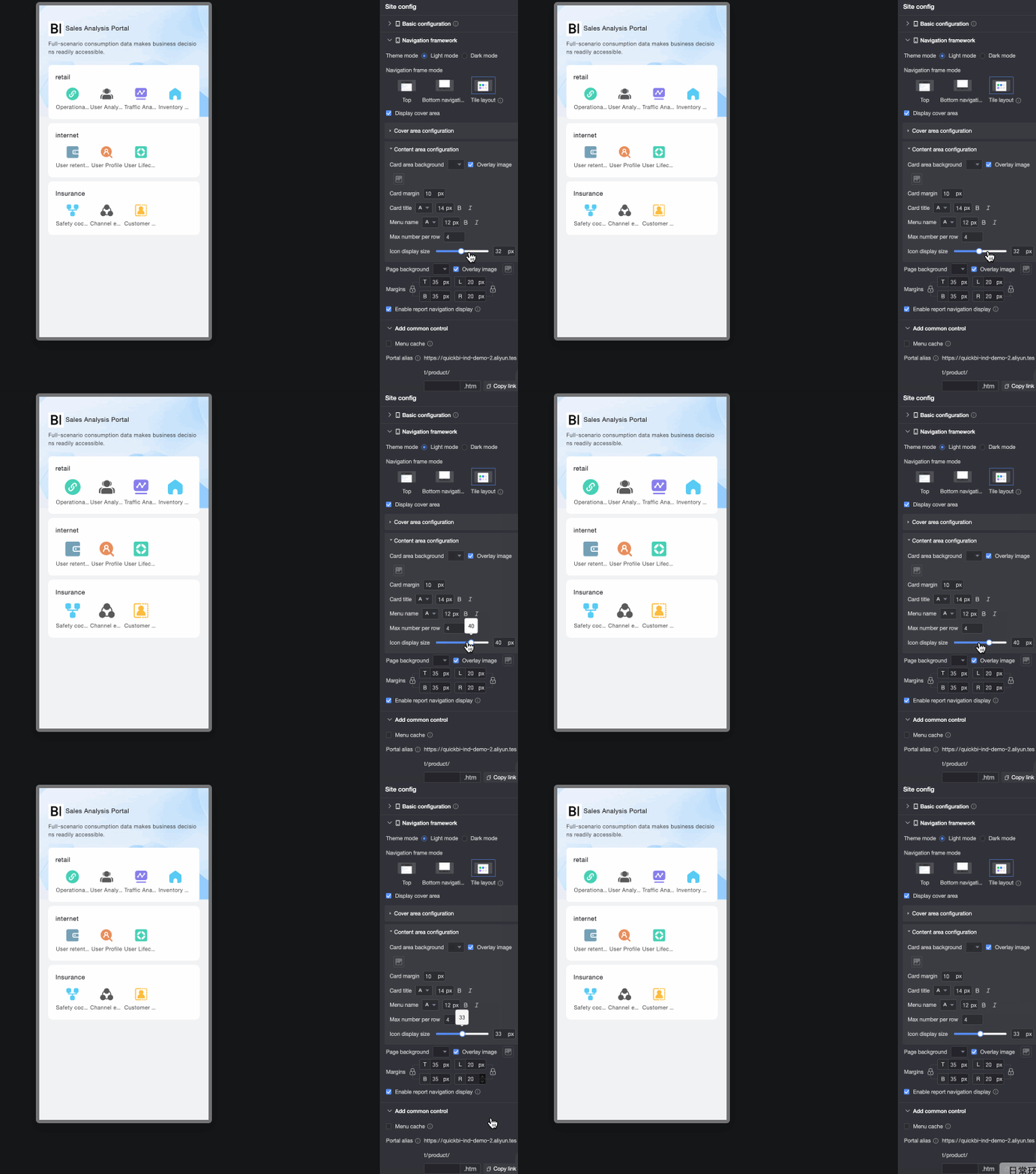
アイコン表示サイズ
メニューバー内のアイコンの表示サイズを設定します。
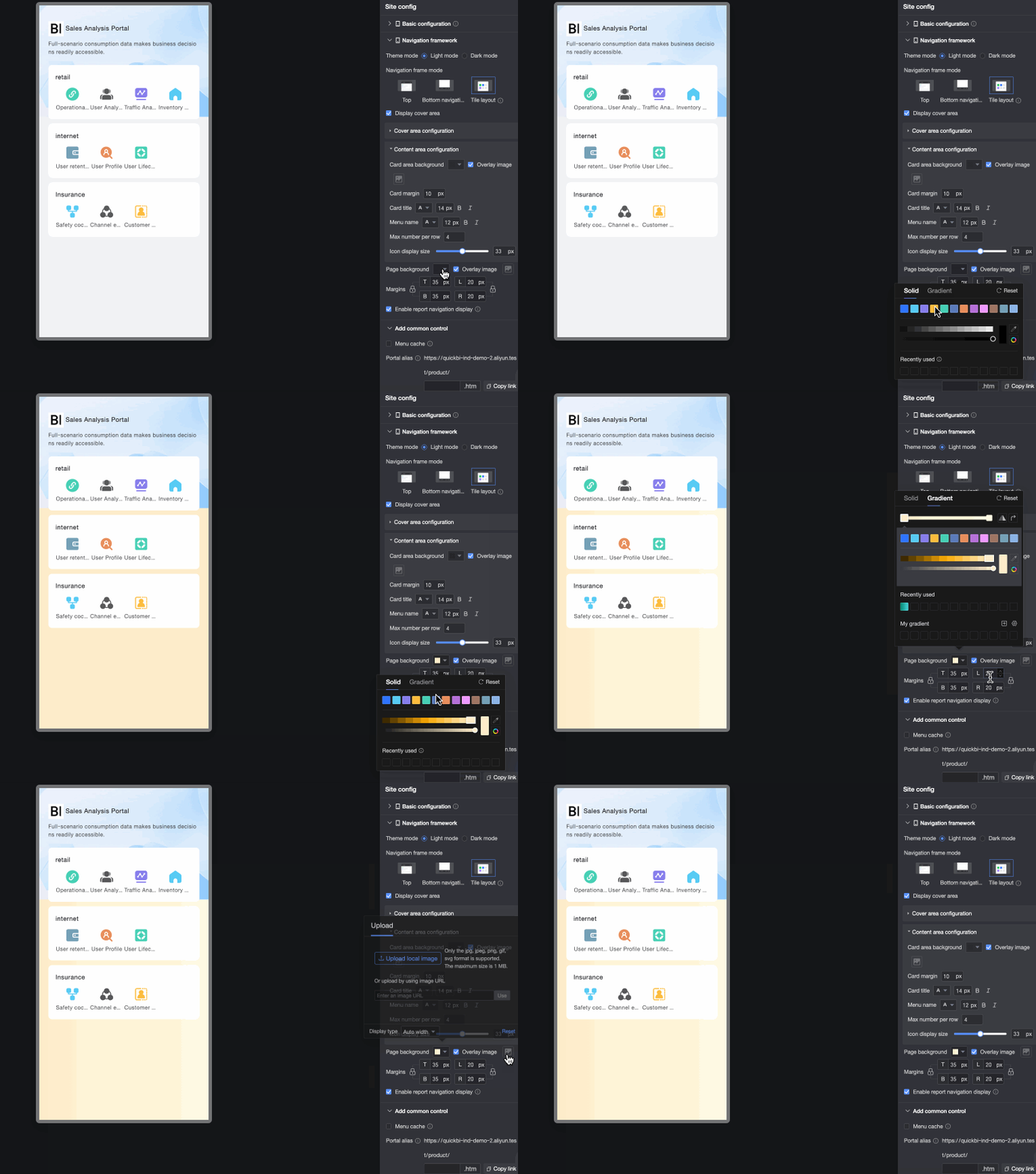
ページの背景
ページの背景色を設定します。背景にカスタム画像を重ねることもできます。サポートされる形式は JPG、JPEG、PNG、GIF、SVG です。画像サイズは 1 MB 以下である必要があります。
ページマージン
ページの上、下、左、右のマージンを設定します。左側の
 アイコンをクリックすると、上と下のマージンが同じ値に固定されます。右側の アイコンをクリックすると、左と右のマージンが同じ値に固定されます。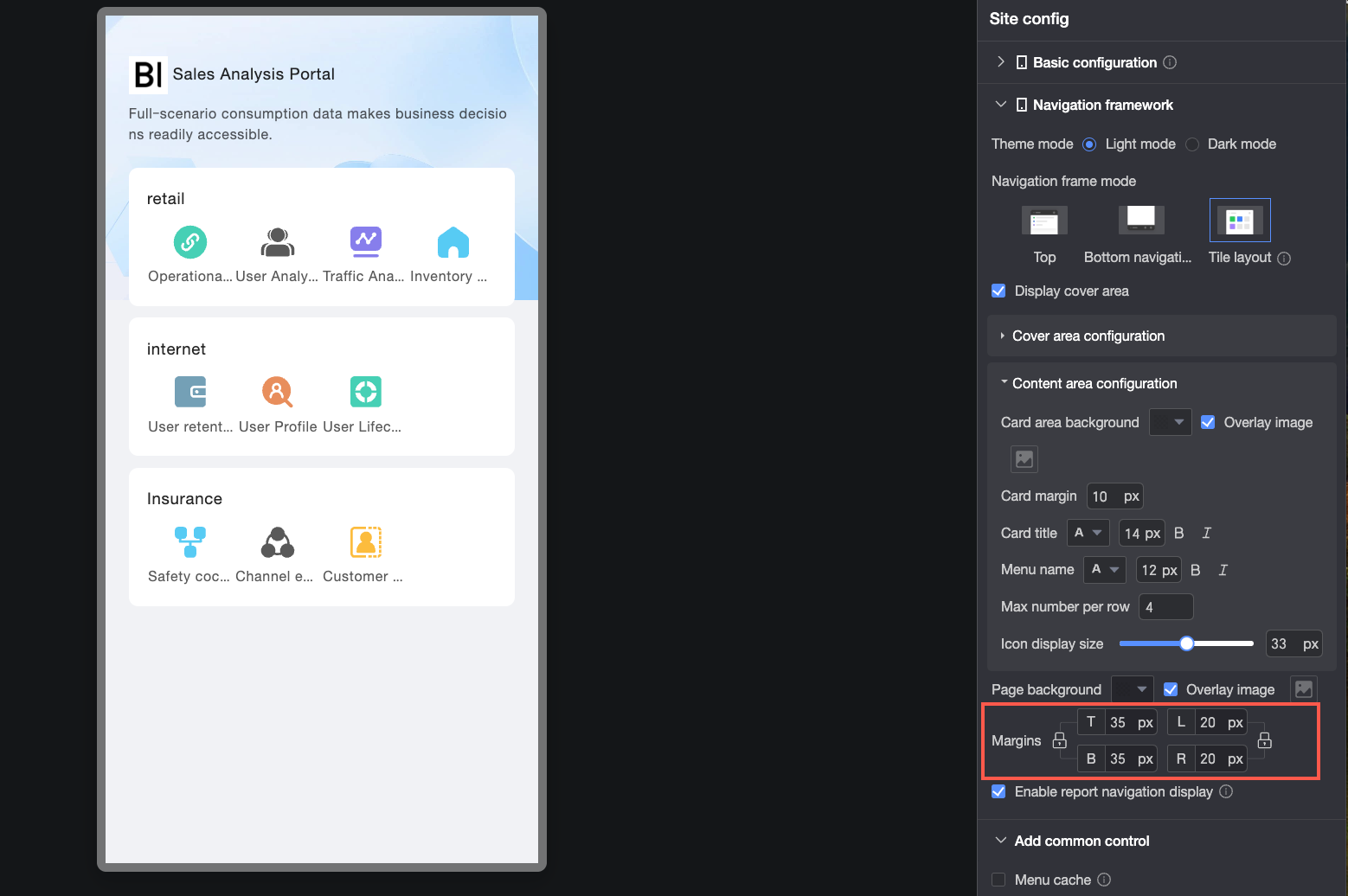
レポートナビゲーション表示の有効化
ページ上部にレポートナビゲーションを表示するかどうかを設定します。このナビゲーションのスタイルは、上部ナビゲーションレイアウト設定から継承されます。
このオプションは、タイルレイアウトではデフォルトで選択されています。このオプションを選択すると、データポータルでレポートを表示するユーザーは、ページ上部にパンくずナビゲーションのパスを確認できます。このパスは、メニュー階層におけるレポートの位置を示し、親ページへすばやく移動できます。
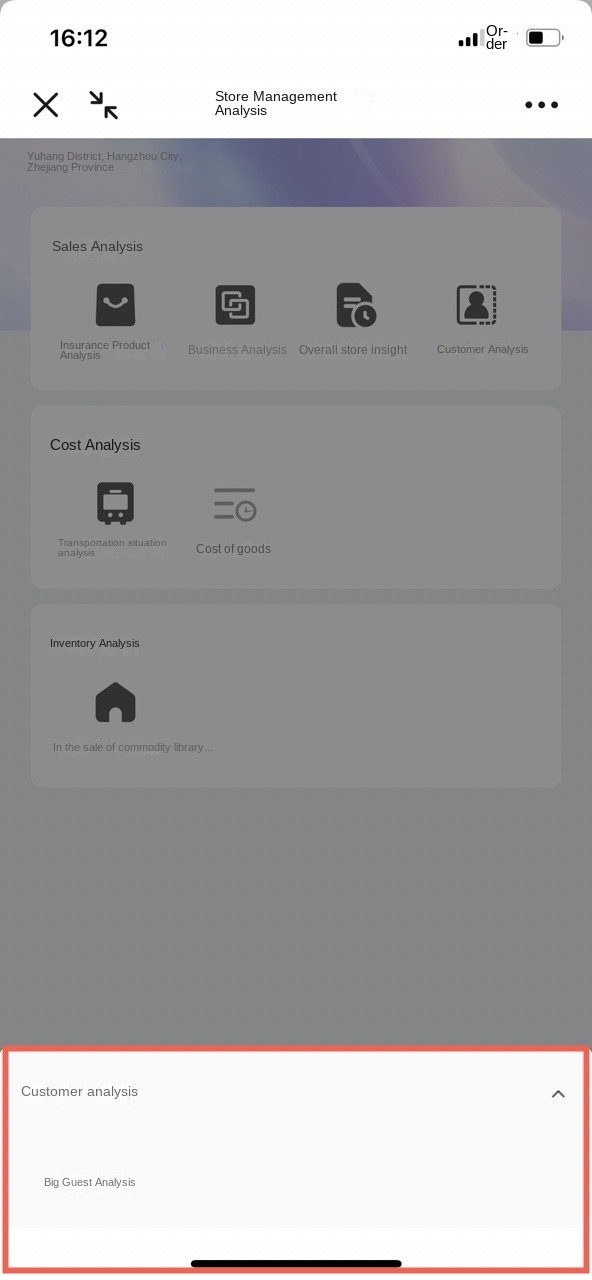
タイルレイアウトでは、ホームページに表示されるポータルメニューは最大 2 階層まで表示されます。メニュー階層が 2 階層を超える場合:
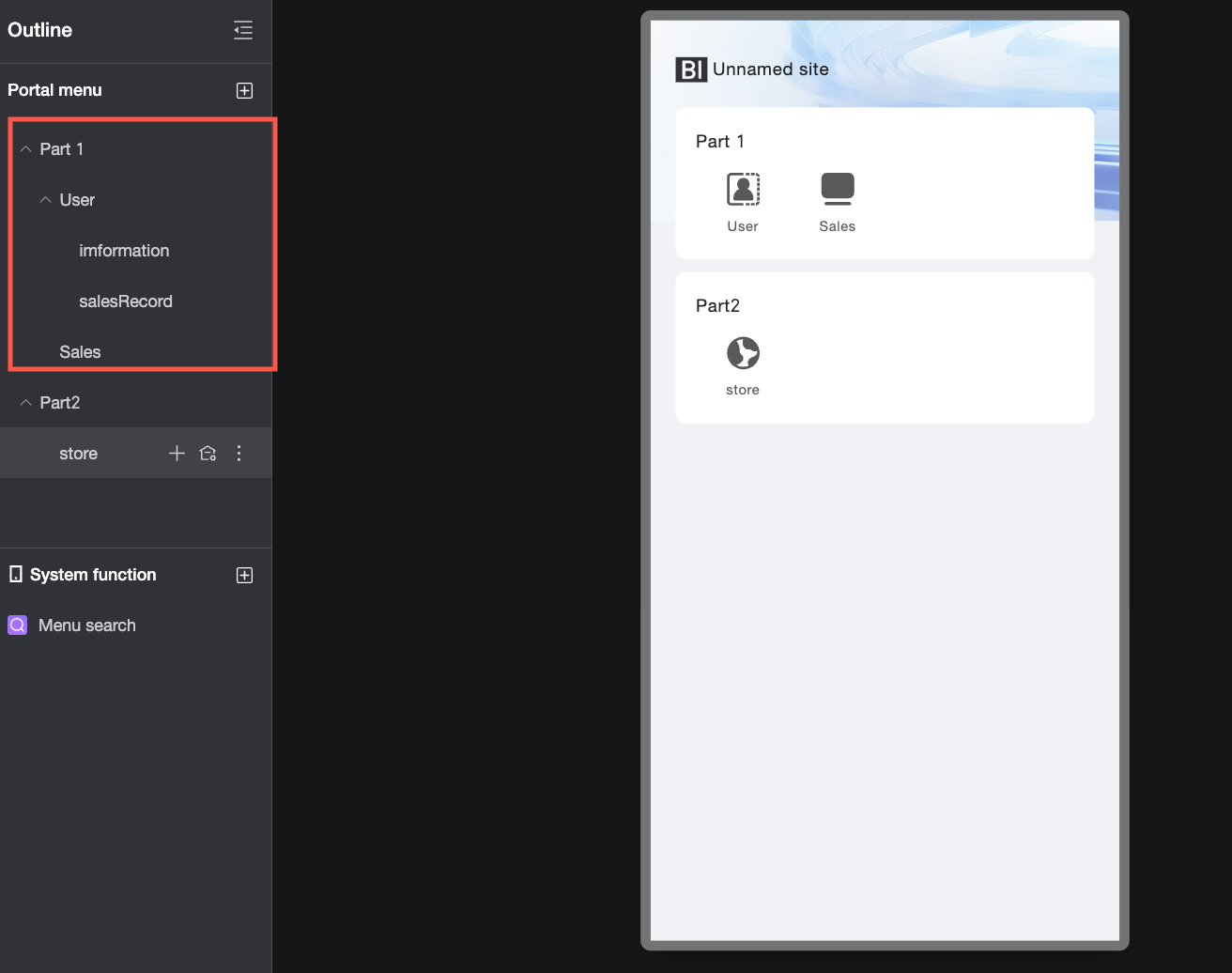
レポートナビゲーションが 有効 な場合、ノードをクリックした後、上部ナビゲーションバーを使用して次の階層に切り替え、関連コンテンツを表示できます。
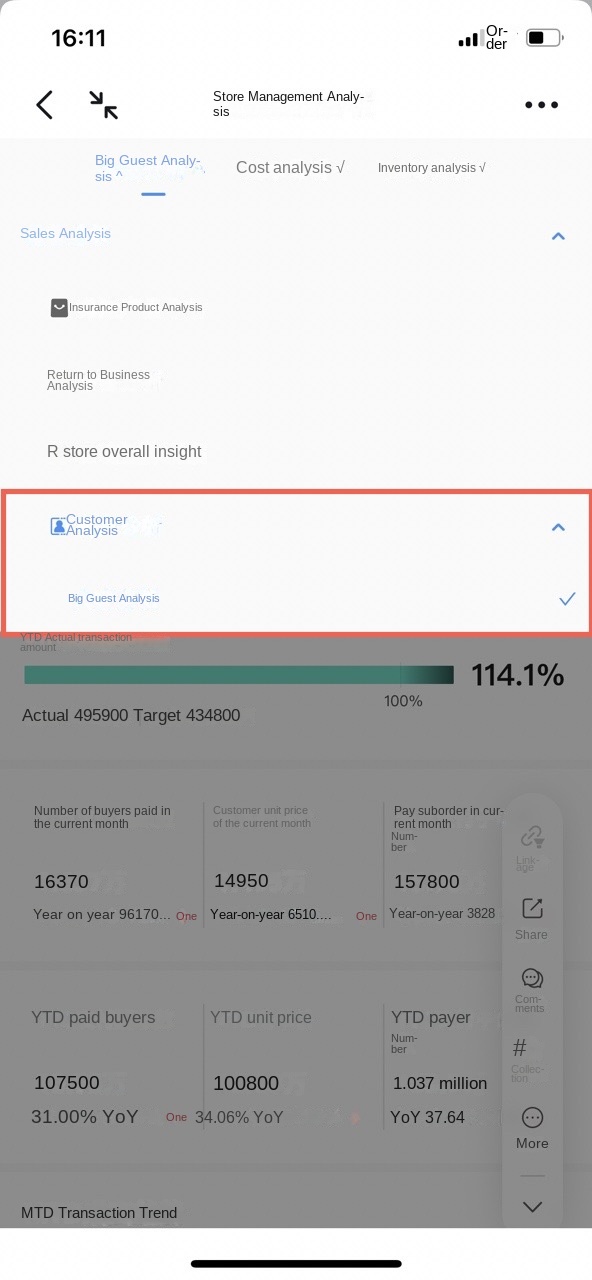
レポートナビゲーションが 無効 な場合、ノードをクリックすると、ページ下部にポップアップウィンドウが表示され、次の階層へ移動できます。
標準コントロール
標準コントロールの設定は PC 版と共有されます。
パラメータ | 説明 |
メニューキャッシュ | このオプションを選択すると、開いているメニュー間の切り替え時にページの再読み込みは不要になります。 |
ポータルエイリアス | URL に付加するカスタムパラメータを入力できます。たとえば
説明 コンテンツが適用されるすべての法令と規制に準拠していることを確認してください。違法、わいせつ、扇動的、または不適切な情報は入力しないでください。 |

メニュー設定
モバイルのメニュー構成では、個別に設定が必要なのは メニュー表示スタイル のみです。それ以外の設定は PC の構成と共有されます。
データポータルの編集ページで、対象のメニューをクリックして [メニューの構成] ページを開きます。
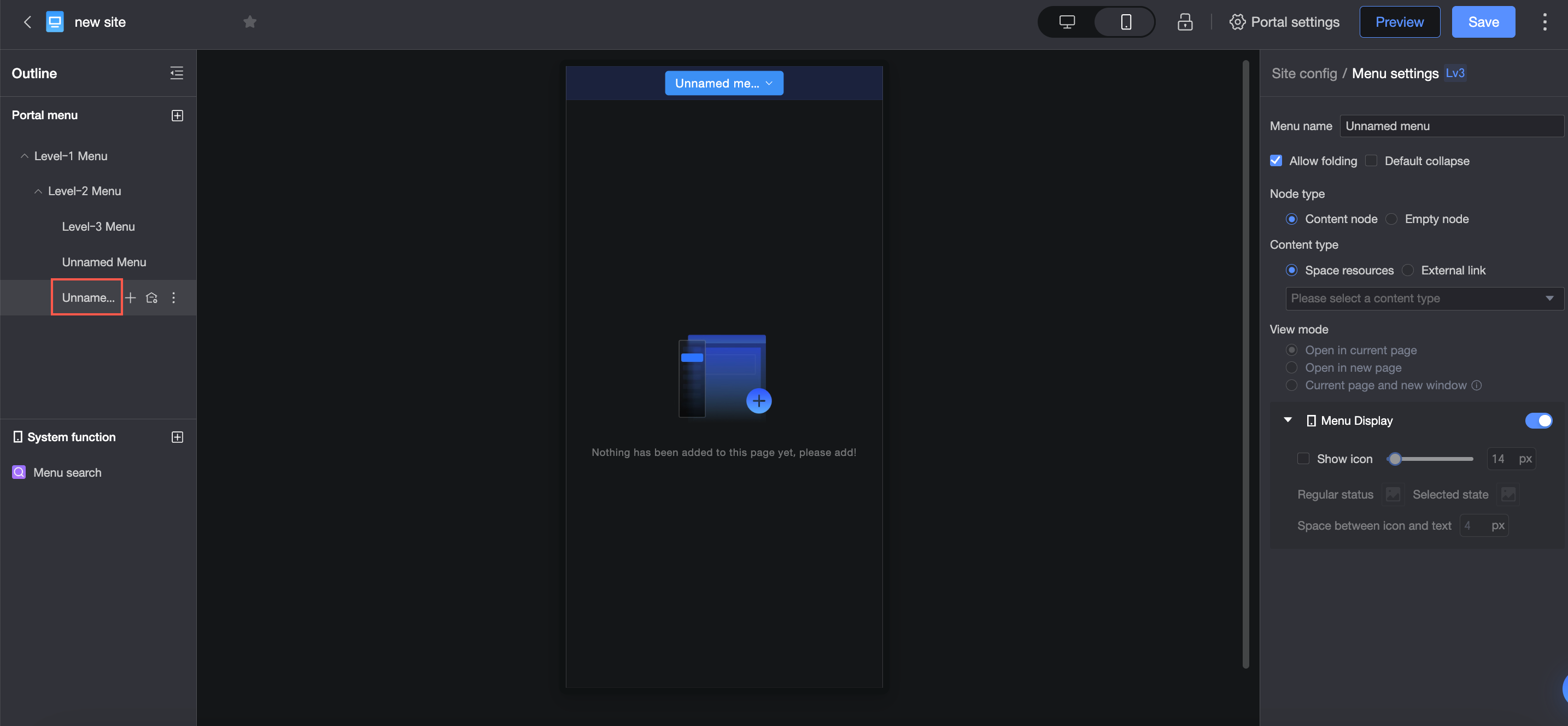
[メニューの構成] ページで、[ポータルメニュー]、[システム機能]、[メニュー設定] を設定します。
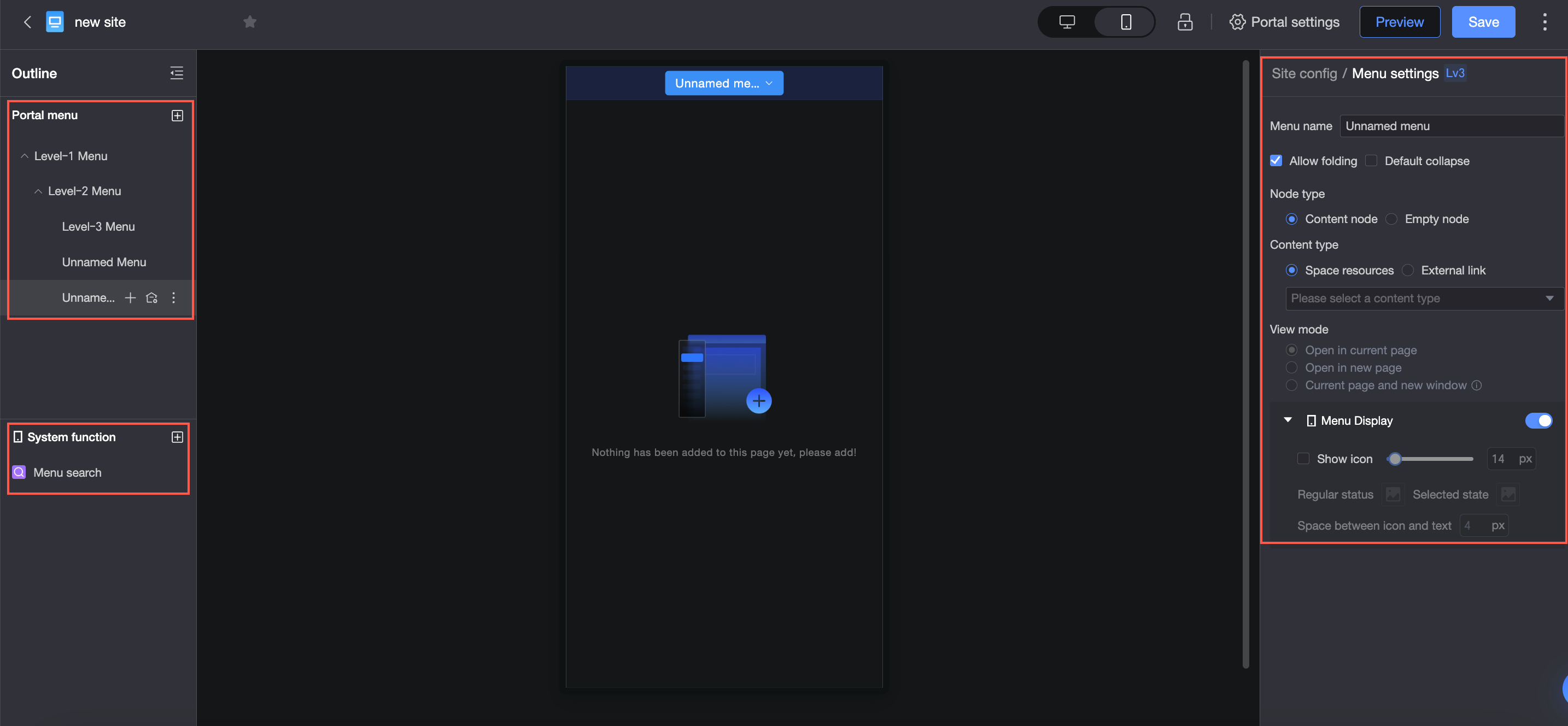
[ポータルメニュー] の構成
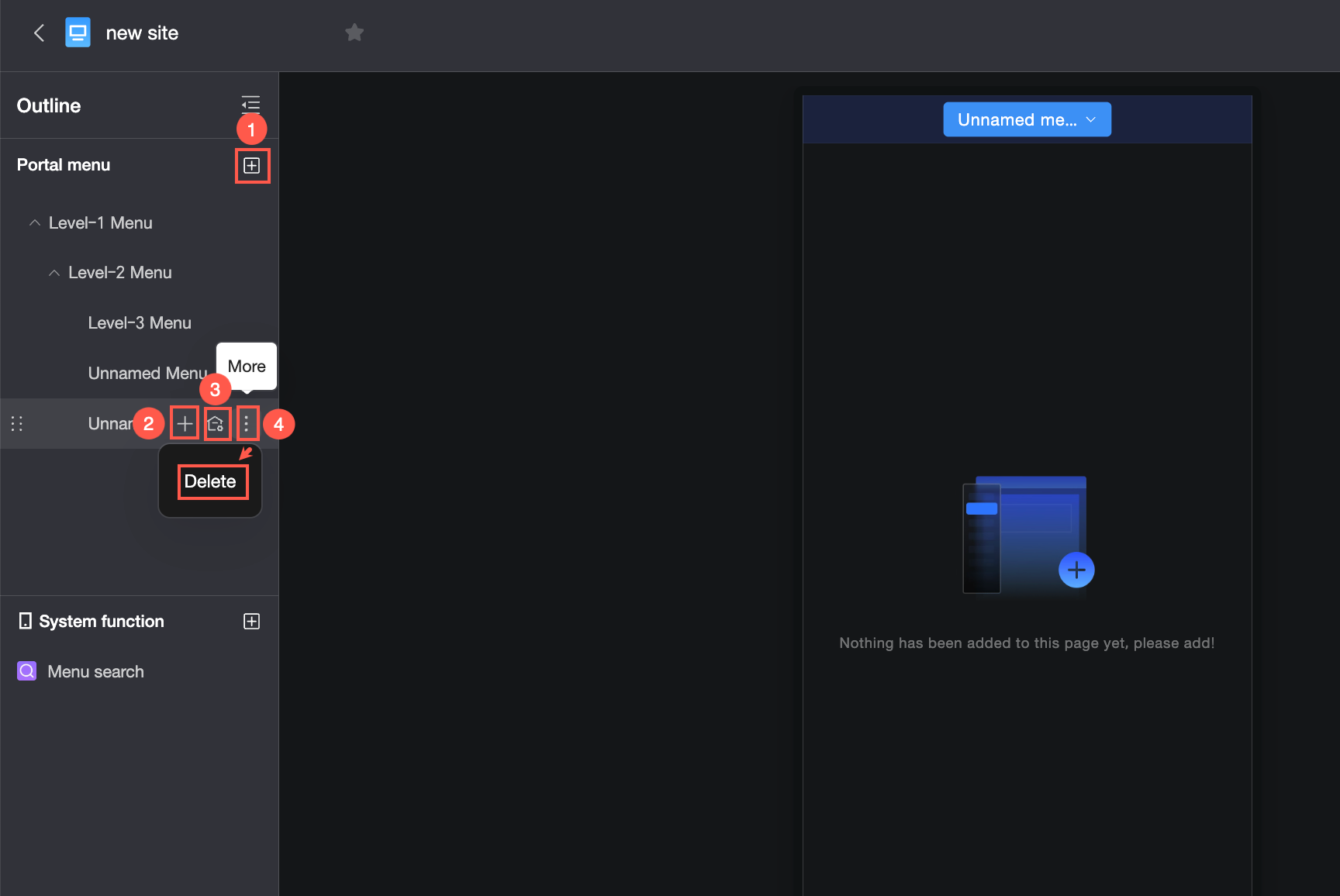
① メインメニューを追加します。これにより、最上位のメニュー項目が追加されます。
② 第 2 階層以下のメニュー項目を追加します。
③ メニューをホームページとして設定します。データポータルを開くと、このページがデフォルトで表示されます。
④ メニューを削除します。
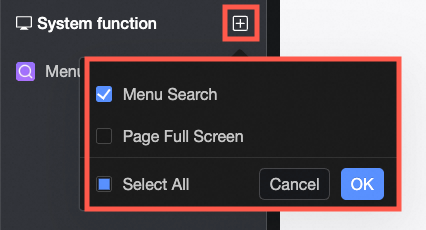
[システム機能] の設定
図に示すように、[メニュー検索] 機能を追加できます。
[その他] アイコンの表示ロジック:
上部ナビゲーションバー (①) の最上位ナビゲーションの合計幅が画面幅を超えると、[その他] アイコンが自動的に表示されます。
下部ナビゲーションバー (②) の最上位ナビゲーション項目が 5 つを超えると、[その他] アイコンが自動的に表示されます。
[その他] アイコンをクリックして、ポータルメニューリストを開きます。
[メニュー検索] を [表示] に設定すると、ユーザーはメニュー名を検索できます。
モバイルのメニュー検索ボックスについて、空の状態 と 入力状態 ごとに、背景の塗りつぶし色、アイコンの色、ボーダーの色、テキストスタイルを設定できます。
[メニュー設定]
パラメータ
説明
メニュー名
メニュー名をカスタマイズします。
折りたたみを許可
メニューを折りたためるかどうかを設定します。
デフォルトで折りたたむ
メニューのデフォルト状態を設定します。
説明このオプションは、[折りたたみを許可] を選択している場合にのみ使用できます。
ノードタイプ
ノードタイプをコンテンツノードまたは空ノードに設定します。
ノードを親として使用するには、空ノードに設定します。
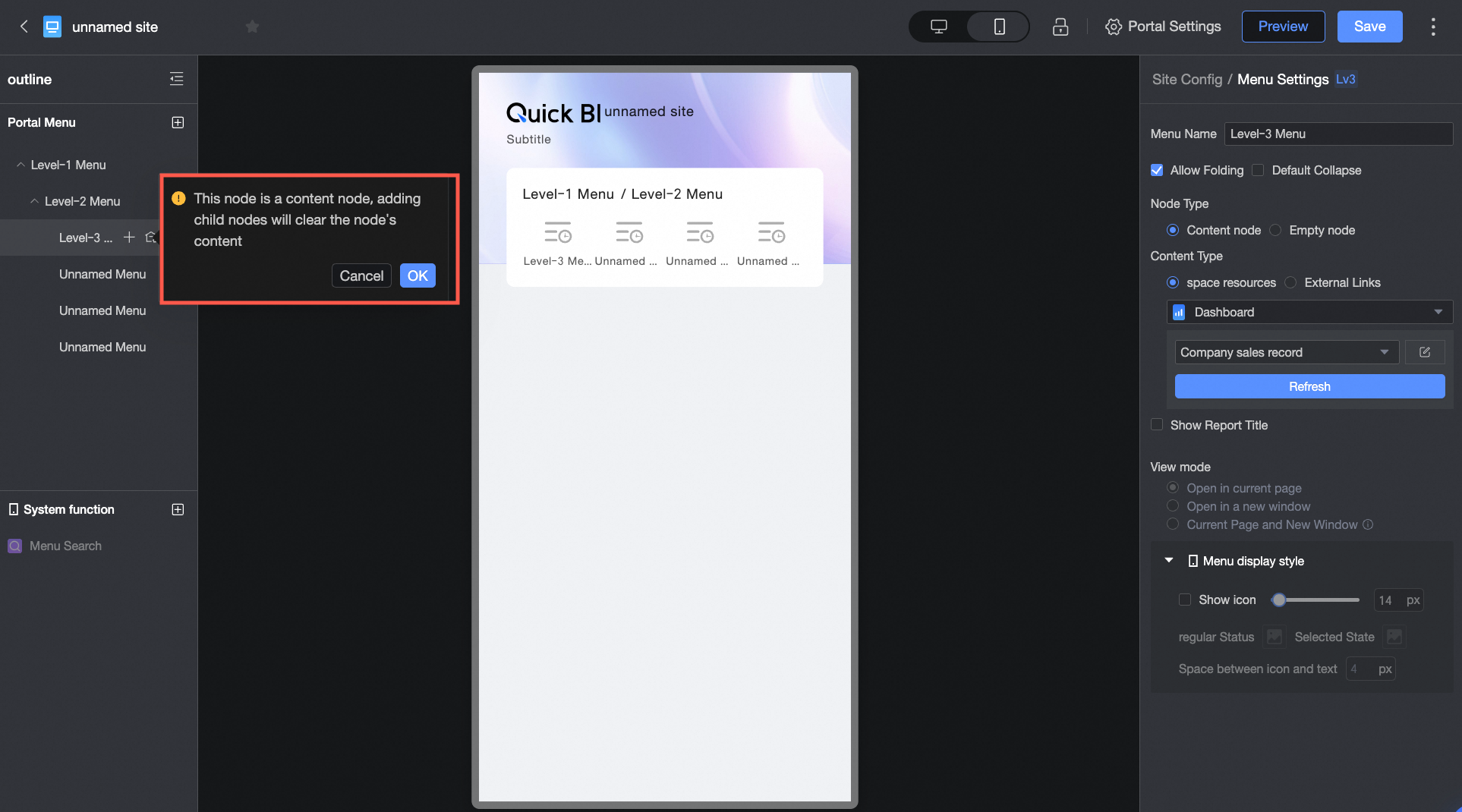
子ノードを追加すると、親ノードは自動的に空ノードに変換されます。親ノードに以前コンテンツが含まれていた場合、そのコンテンツはクリアされます。
コンテンツタイプ
コンテンツタイプを [ワークスペースリソース] または [外部リンク] に設定します。モバイルデータポータルの場合、[ワークスペースリソース] でサポートされるのは、次のタイプのみです:
dashboard
spreadsheet
data entry
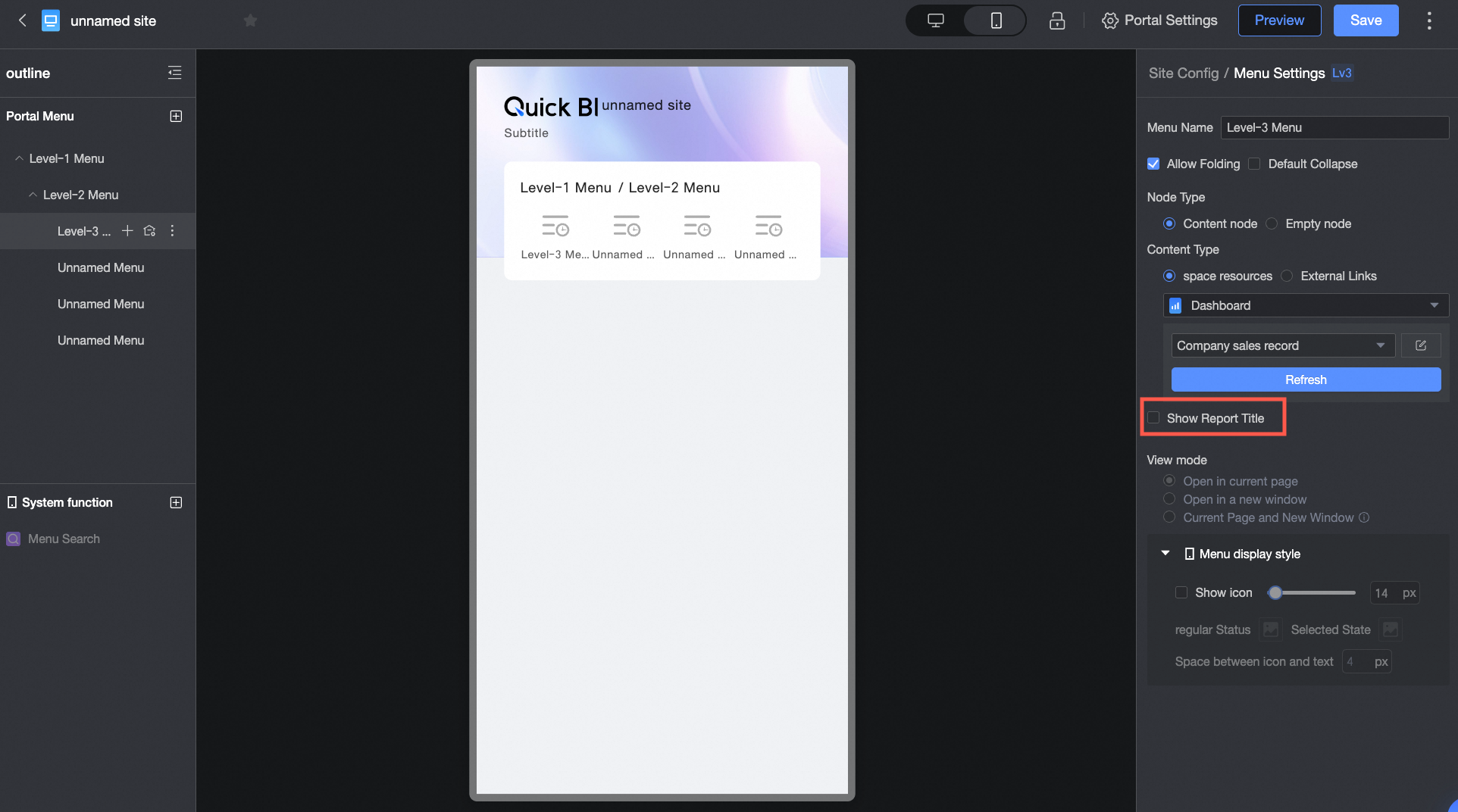
表示モード
オプションは [現在のページで開く] と [新しいウィンドウで開く] です。
説明このオプションは、メニューが 空ノード ではない場合にのみ設定できます。
ポータル設定でグローバルの表示モードをすでに設定している場合、個々のメニューページではこの設定をカスタマイズできません。個々のメニューページの開き方をカスタマイズするには、グローバル設定を [メニューページごとに表示モードをカスタマイズ] に変更してください。
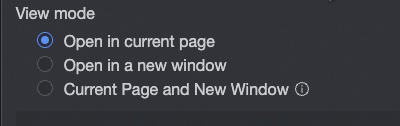
メニュー表示スタイル
[メニュー表示] を表示または非表示にし、[アイコンを表示] を選択して、アイコンサイズ、通常時と選択時の メニューアイコン、および [アイコンとテキストの間隔] を設定できます。
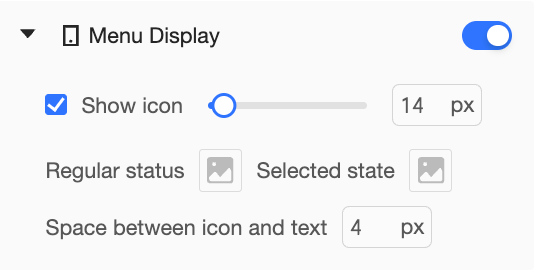
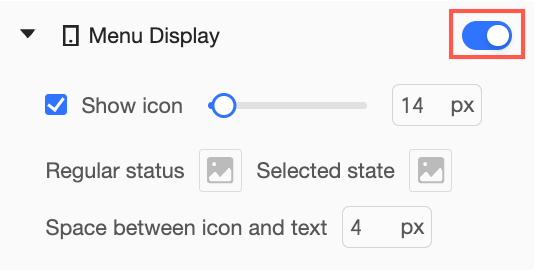
PC または モバイル で、メニューの表示状態をカスタマイズできます。モバイルでメニューを非表示にすると、そのメニューとサブメニューは表示されません。PC のメニュー表示には影響しません。PC のメニュー表示を設定するには、PC データポータルを作成する際に対応する設定を使用します。
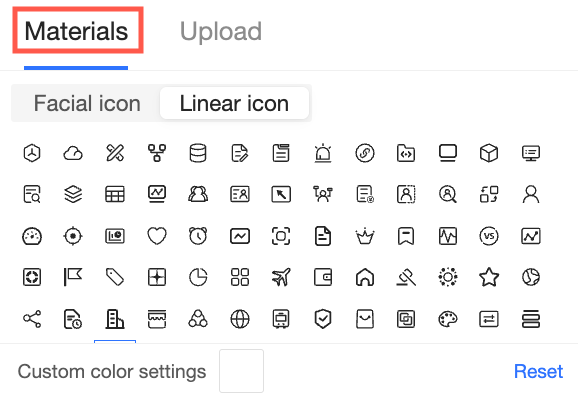
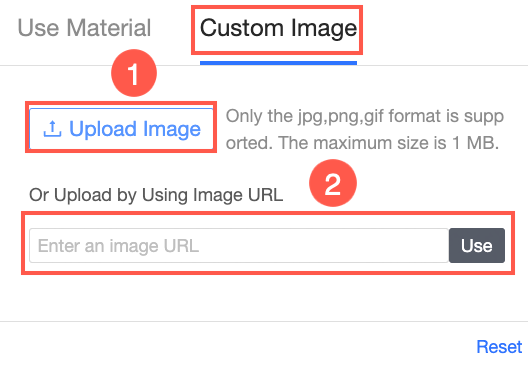
メニューアイコン は、[素材を使用] または [カスタム画像] を選択できます。
[素材を使用]
[カスタム画像]
ローカル画像 (①) をアップロードするか、リンクから画像 (②) をアップロードできます。
[保存] をクリックして、メニューの構成を完了します。
テーマの構成
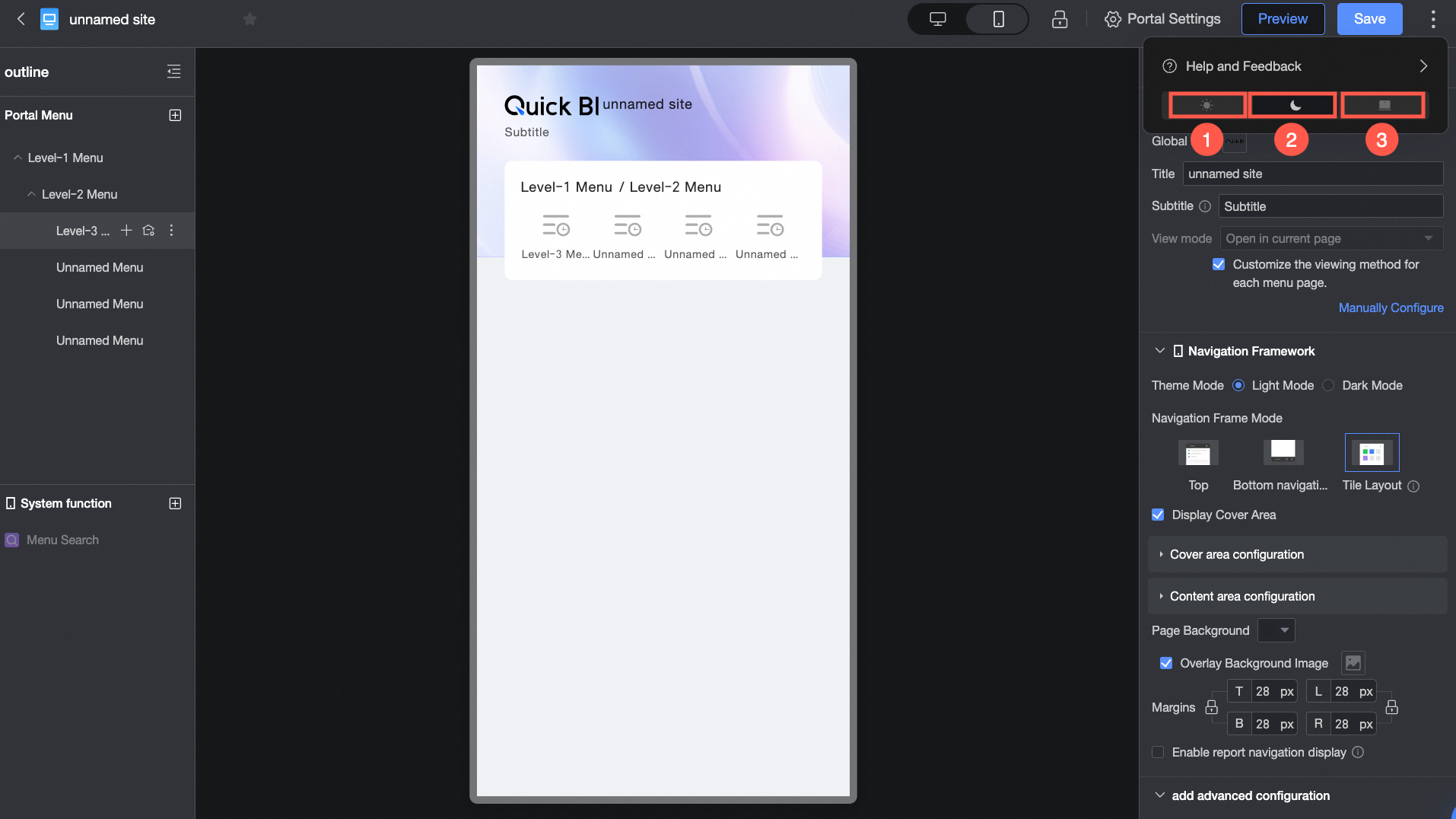
データポータルの編集ページで、右上の
 アイコンをクリックし、下部のモード切り替えアイコンを見つけて、データポータルのテーマを切り替えます。
 説明
説明テーマモードの切り替えは、アカウント レベルで有効になり、モジュール レベルではありません。たとえば、スプレッドシートをライトモードに切り替えると、テーマ切り替えをサポートする他のモジュール (ダッシュボードやデータ入力など) もライトモードに切り替わります。
① ライトモード
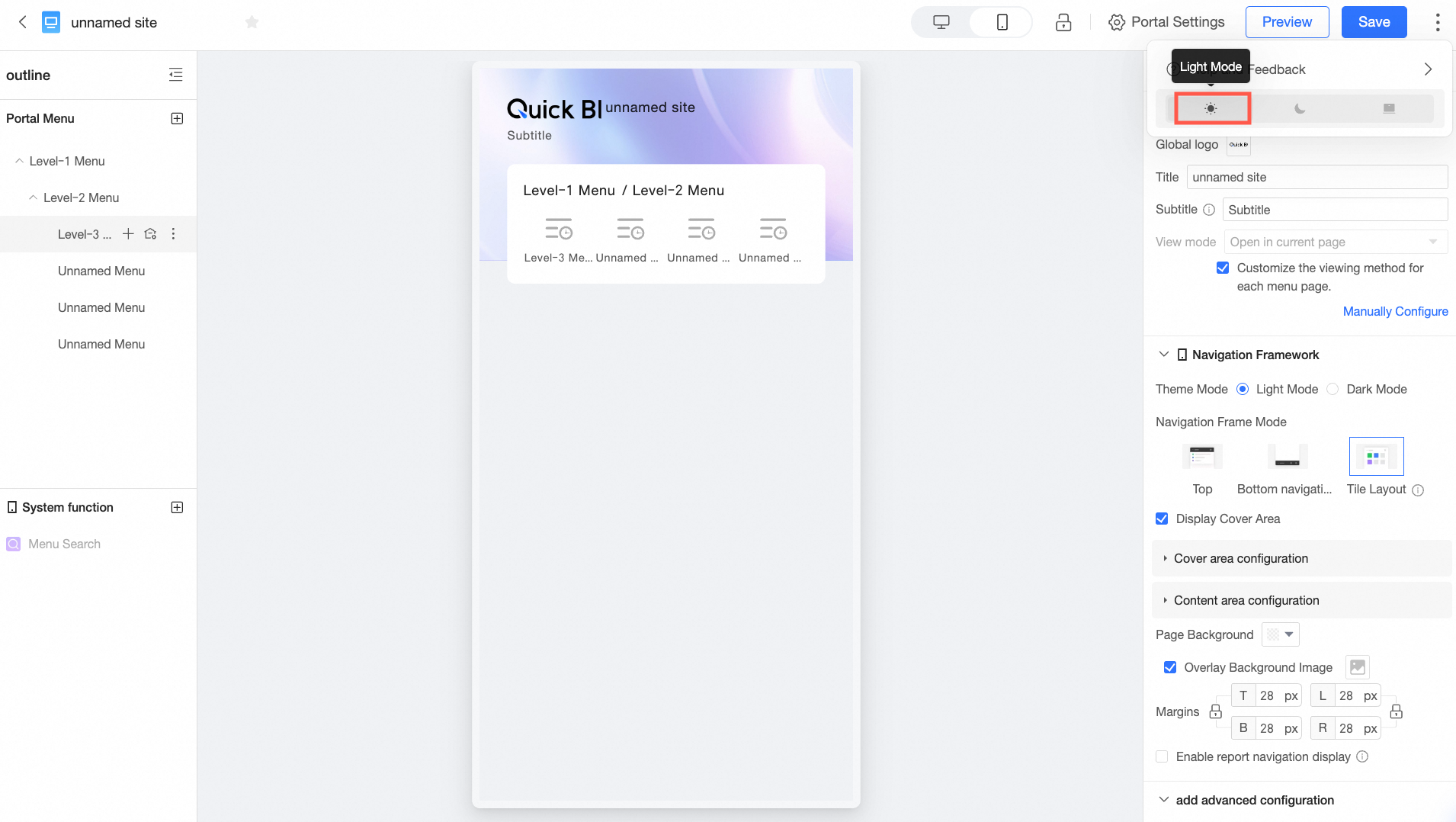
② ダークモード
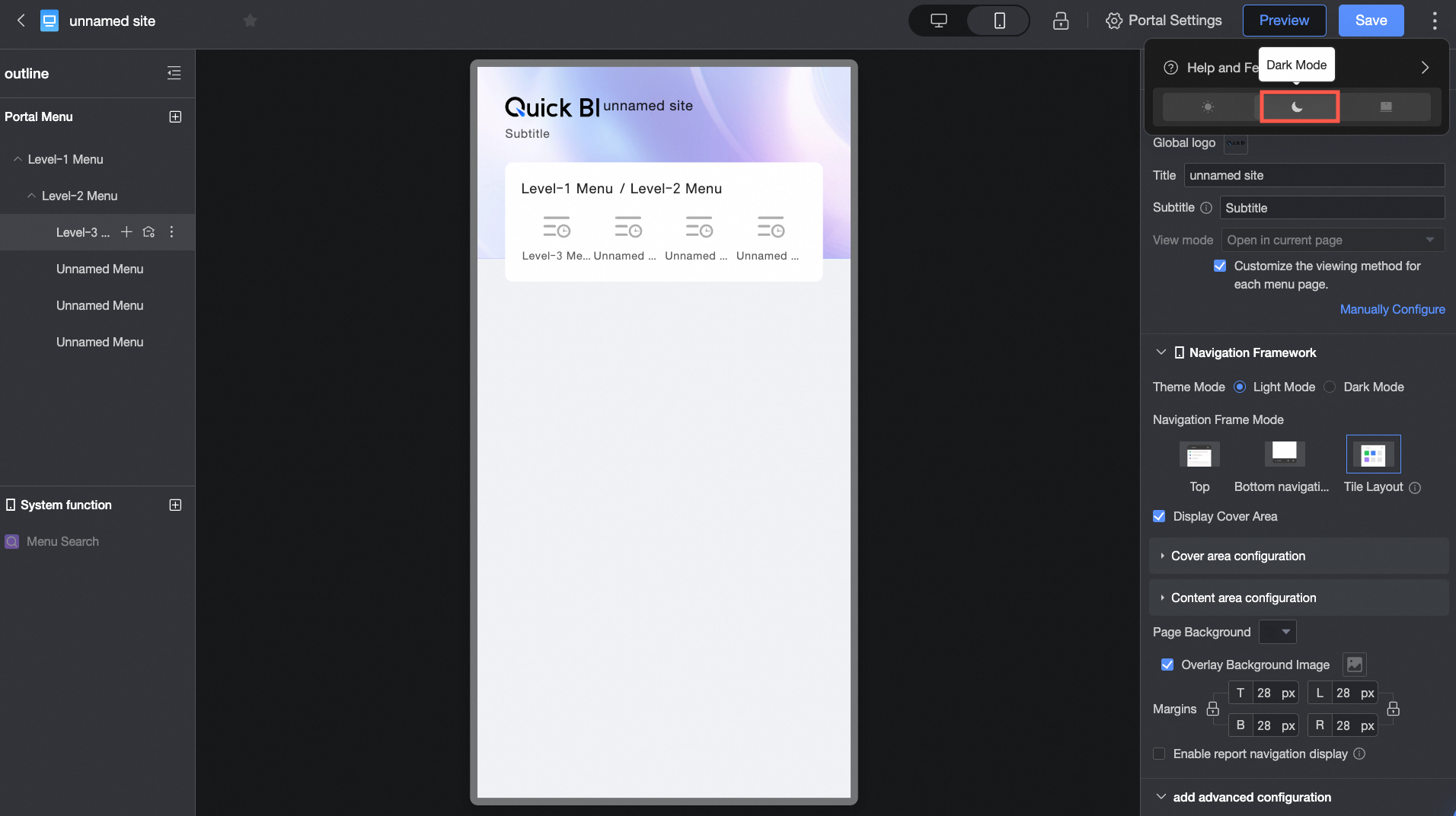
③ システムに従う
カスタム設定で定義したシステムスタイルを適用します。

「システムテーマのカスタマイズ」をご参照ください。
説明カスタム設定でシステムスタイルを設定できるのは組織管理者のみです。モジュールレベルのモードが、組織レベルの設定より優先されます。