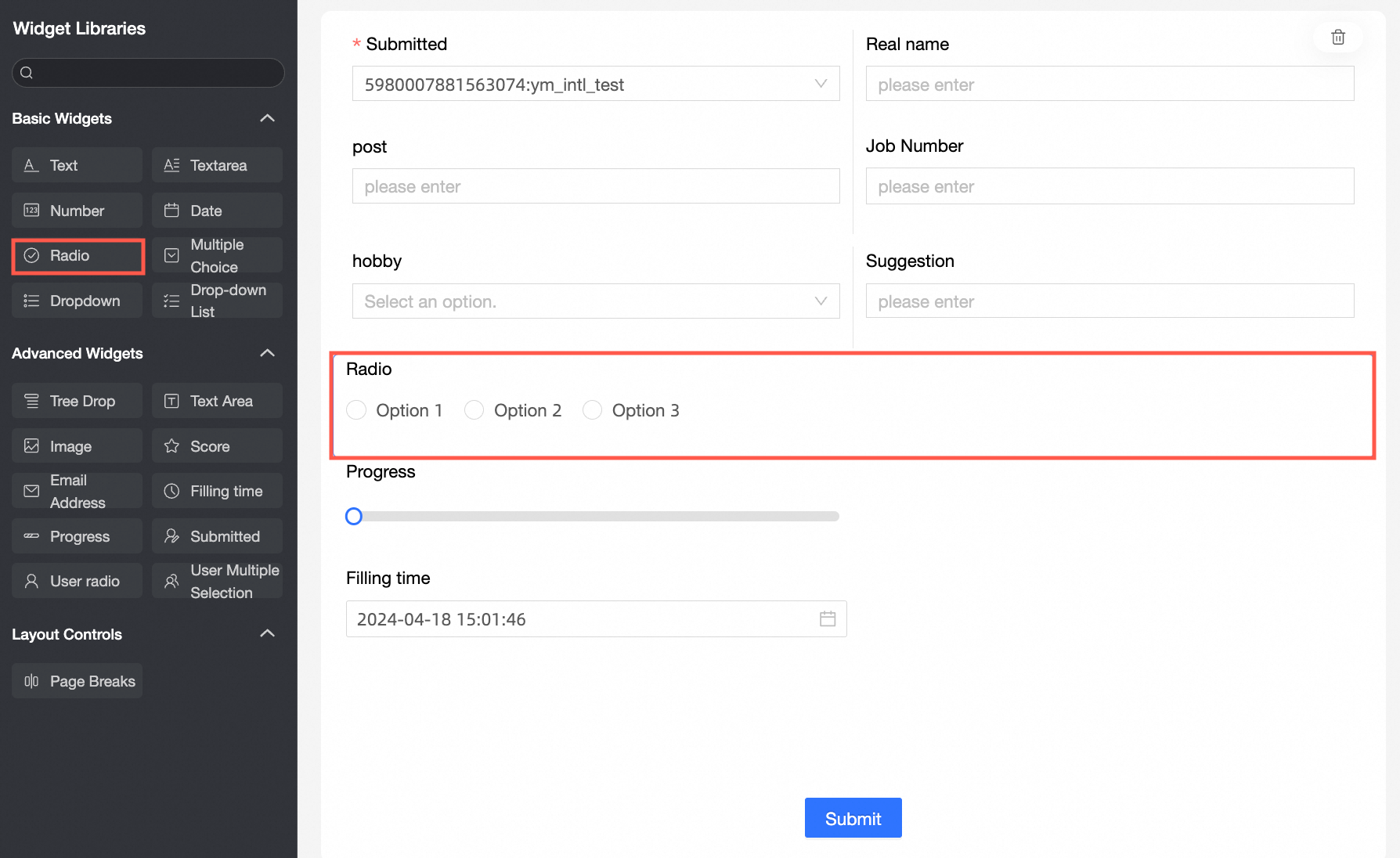
ラジオボタンを使用すると、ユーザーは一連の選択肢から単一のオプションを選択できます。一般的にフォームで使用されます。
ユースケース
ラジオボタンは、相互に排他的で直接表示できる少数のオプションがある場合に使用します。例:性別、収入タイプ。
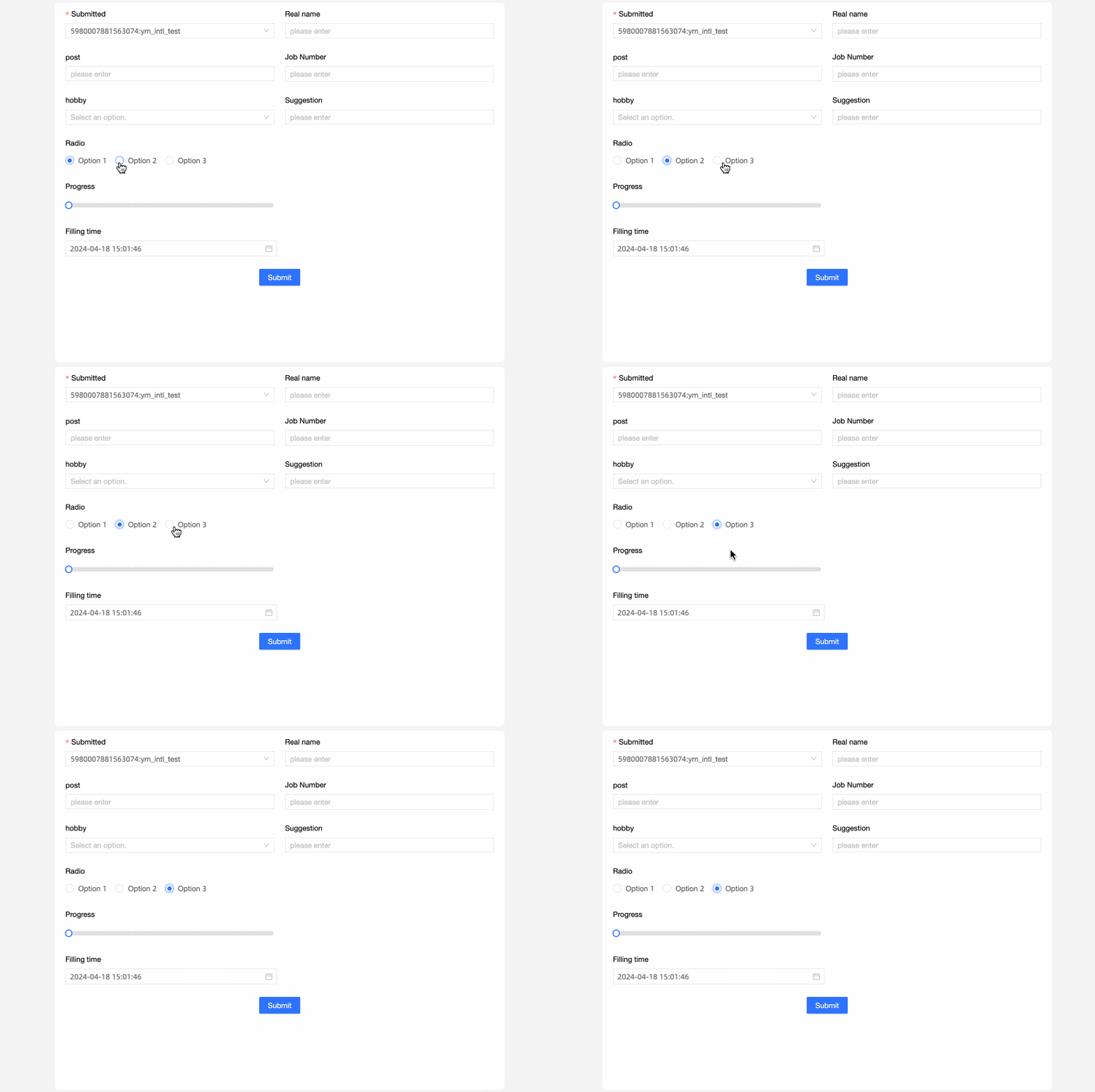
プレビュー
コントロール設定
基本設定
|
パラメーター |
説明 |
|
|
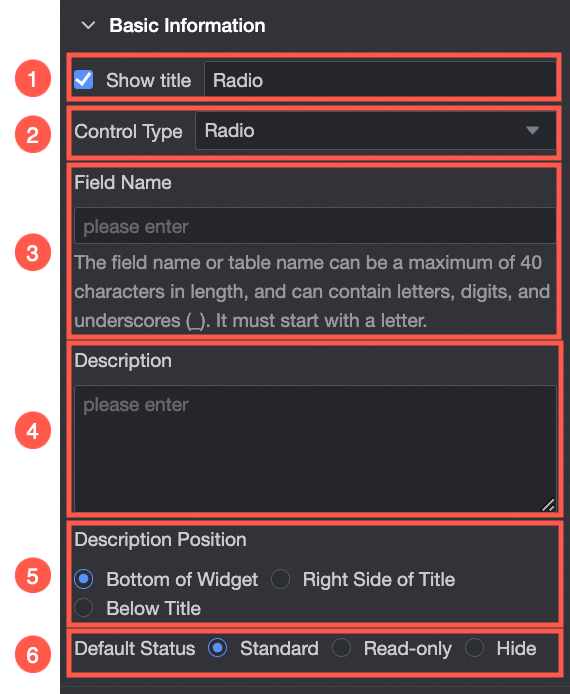
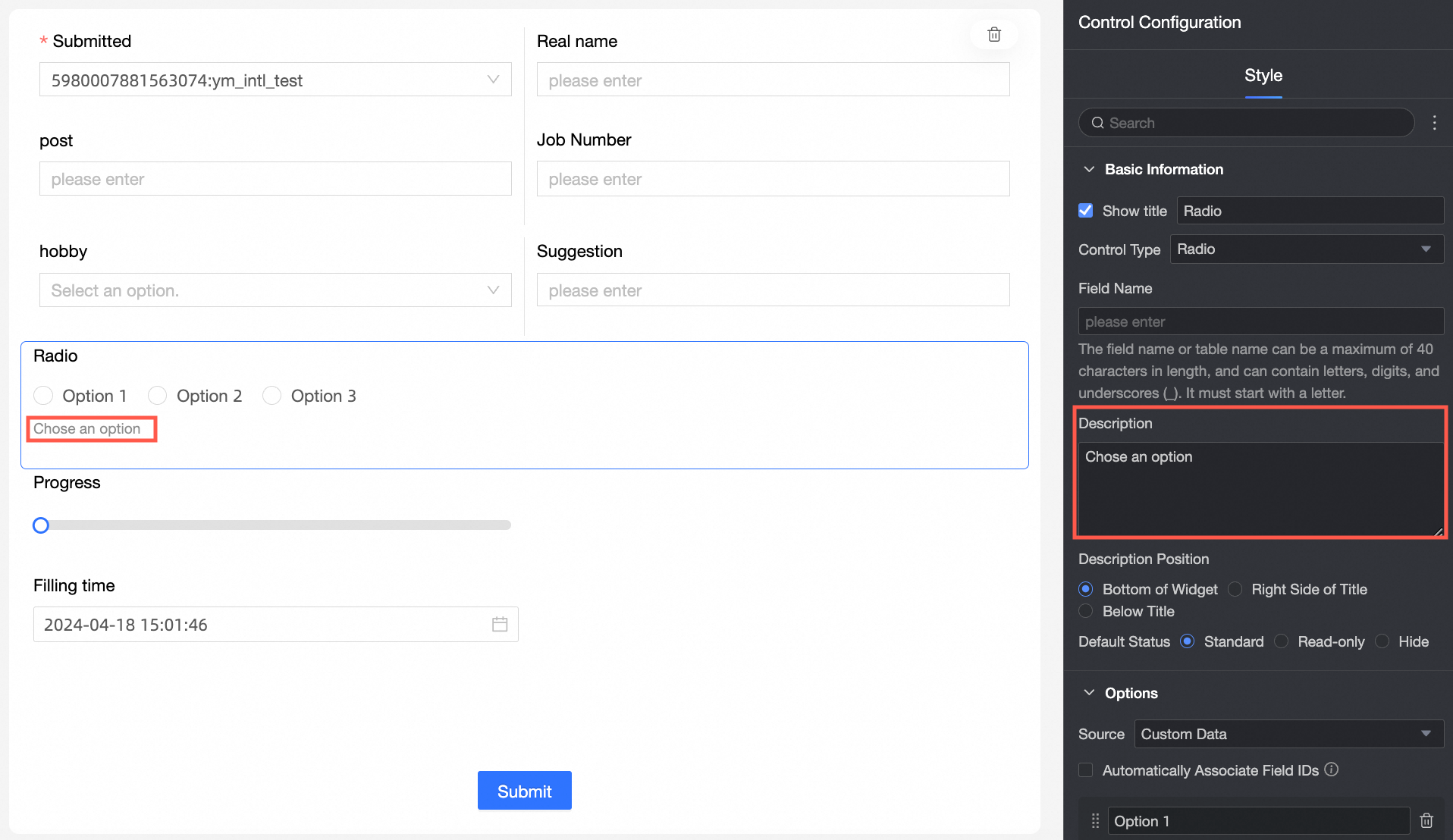
① 表示タイトル:コントロールのタイトルを表示するかどうかを指定します。タイトルは、送信されたデータの列名としても機能します。 |
|
② コントロールタイプ:コントロールを別のタイプに変更します。ドロップダウンメニューには、他の 基本 コントロールタイプと 高度な コントロールタイプが一覧表示されます。 |
|
|
③ 列名:このフォームによって生成されるデータテーブルの列名です。 説明
フィールド名またはテーブル名は、先頭が英字である必要があります。また、英字、数字、アンダースコア (_) のみ使用できます。最大長は 40 文字です。 |
|
|
④ 説明:コントロールのカスタムの説明です。
|
|
|
⑤ 説明の位置:説明の表示位置です。オプション:コントロールの下、タイトルの右、タイトルの下。 |
|
|
⑥ デフォルトの状態:コントロールのデフォルトの状態です。オプション:通常、読み取り専用、非表示。 |
オプション
ソース:オプションのソースを、カスタムデータ、データソース、または データセット から選択します。
|
パラメーター |
説明 |
|
カスタムデータからオプションを読み込みます。
|
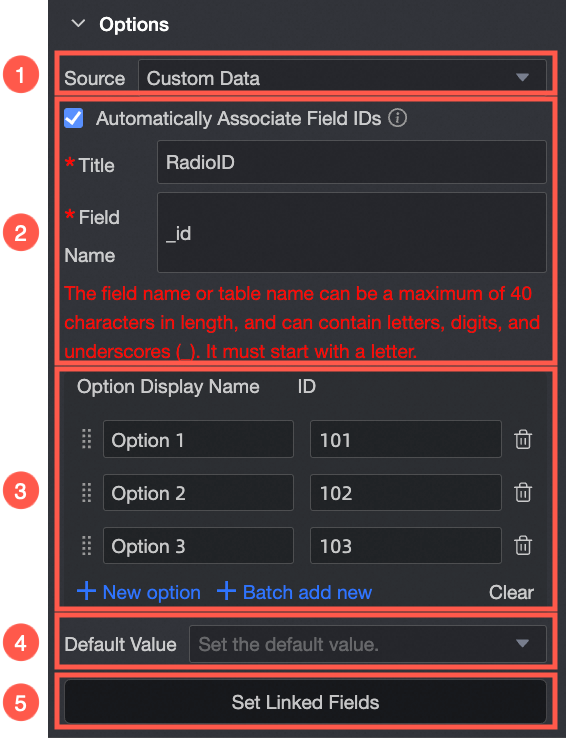
① ソース:カスタムデータ:オプションの表示名とそれに関連付けられた ID 値を手動で定義します。 |
|
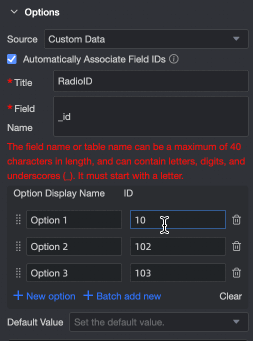
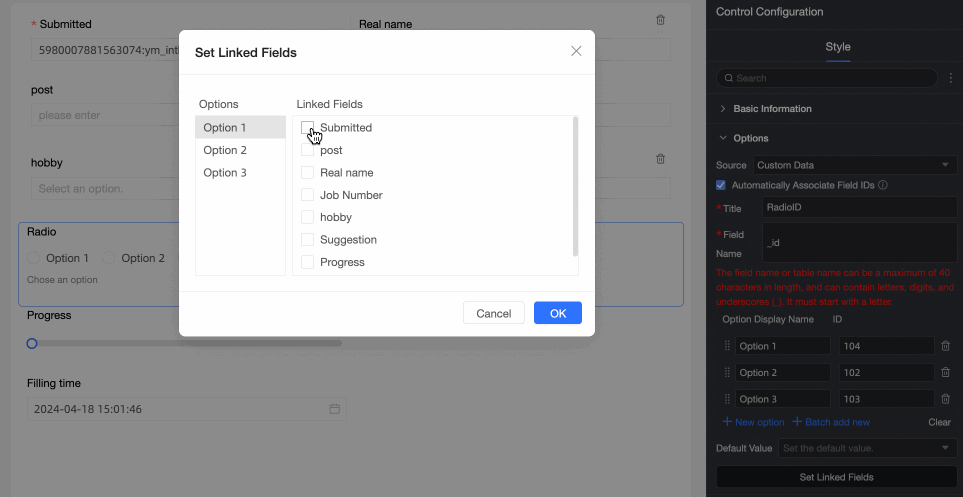
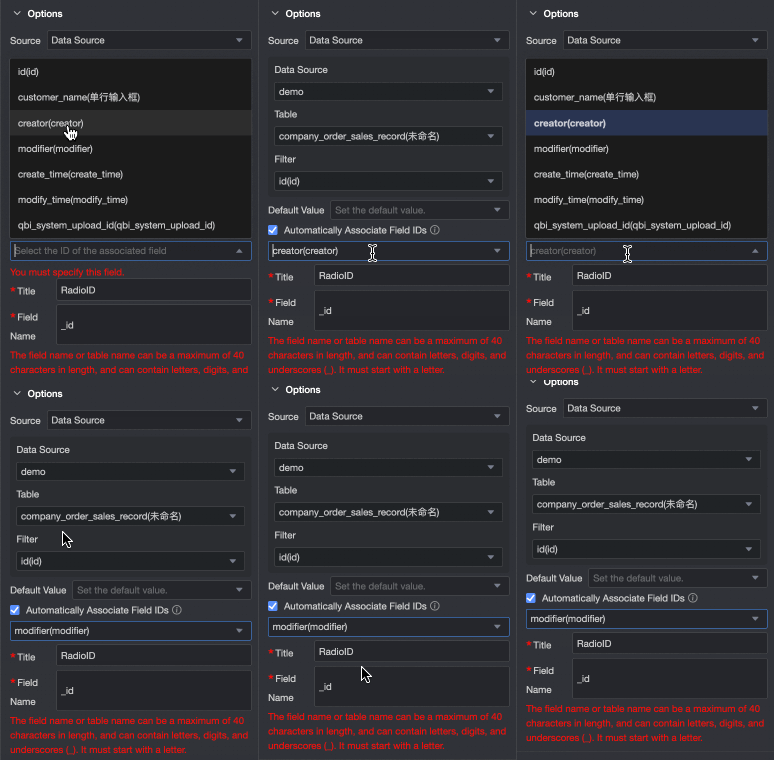
② フィールド ID 値の関連付け:各オプションに ID 値を関連付けます。 ID 値を定義すると、フォーム送信時に生成されたデータテーブルに自動的に書き込まれるため、他のデータテーブルの結合やルックアップが可能になります。 オプション表示名 フィールドと 関連付けられた ID 値 フィールドを設定します。オプションの 追加、一括追加、編集、削除 が可能です。
|
|
|
③ オプション表示名:オプションの追加、名前の編集、削除を行います。 |
|
|
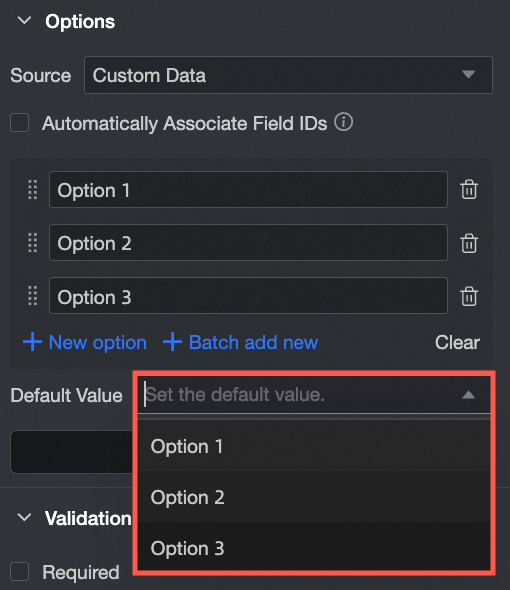
④ デフォルト値:定義した オプション のリストからデフォルト値を選択します。
|
|
|
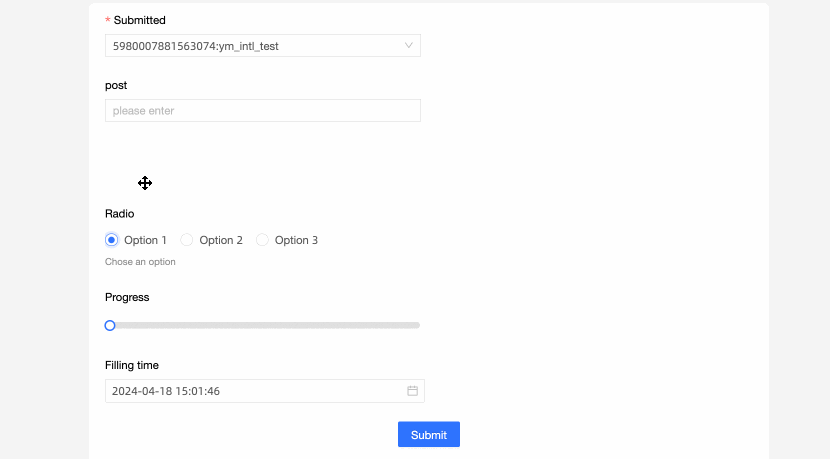
⑤ 連動オプション設定:フォームに 2 つ以上 の ラジオボタン、単一選択ドロップダウン、複数選択ドロップダウン が含まれている場合に使用できます。これらの間に依存関係を作成します。 説明
フィールドは、フォーム内でそのフィールドより後に表示される他のフィールドにのみリンクできます。
|
|
|
データソースからオプションを読み込みます。
|
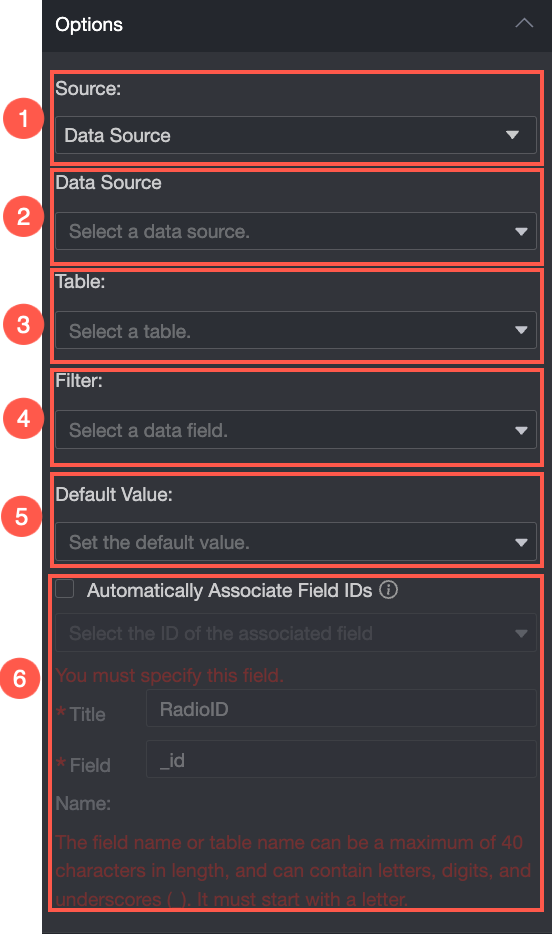
① ソース:データソース:選択した データソース 内の データテーブル からオプションを読み込みます。 |
|
② データソース:現在のワークスペースから データソース を選択します。 |
|
|
③ データテーブル:選択したデータソースから データテーブル を選択します。 |
|
|
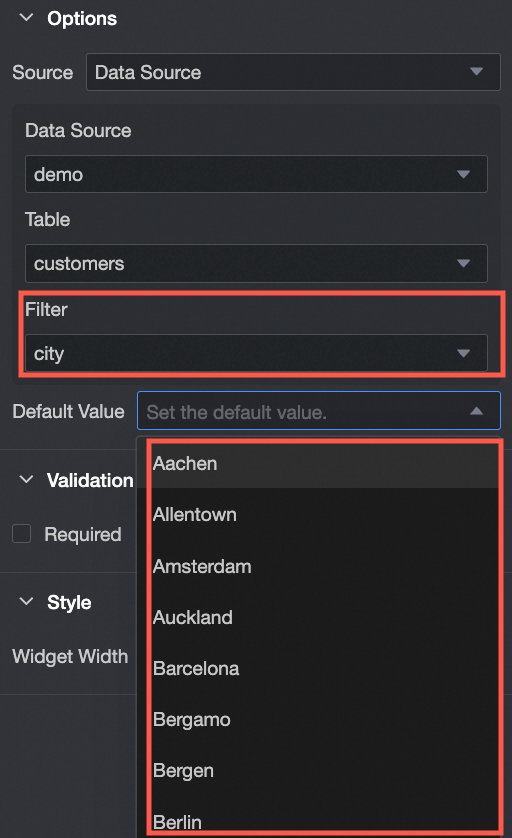
④ データフィールド:選択したデータテーブルから データフィールド を選択します。 |
|
|
⑤ デフォルト値:選択した データフィールド からデフォルト値を選択します。
|
|
|
⑥ フィールド ID 値の関連付け:各オプションに ID 値を関連付けます。 ID 値を定義すると、フォーム送信時に生成されたデータテーブルに自動的に書き込まれるため、他のデータテーブルの結合やルックアップが可能になります。 オプション表示名 フィールドを 対応する ID 値フィールド に関連付けることができます。
|
|
|
データセットからオプションを読み込みます。
|
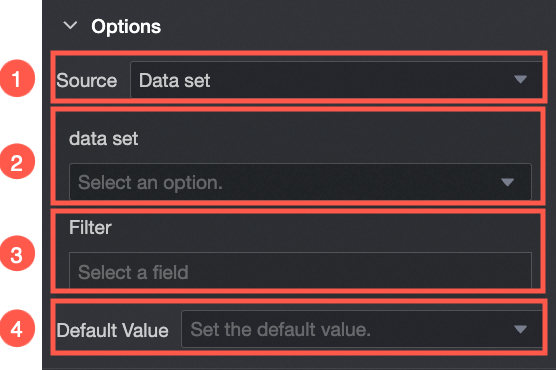
① ソース:データセット:選択した データセット 内の データフィールド からオプションを読み込みます。 |
|
② データセット:現在のワークスペースから データセット を選択します。 |
|
|
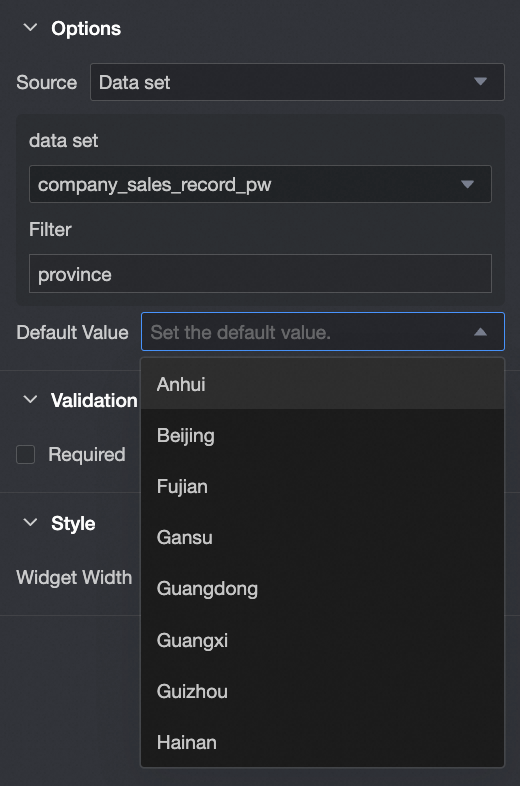
③ データフィールド:選択したデータセットから データフィールド を選択します。 |
|
|
④ デフォルト値:選択した データフィールド からデフォルト値を選択します。
|
検証
|
パラメーター |
説明 |
|
|
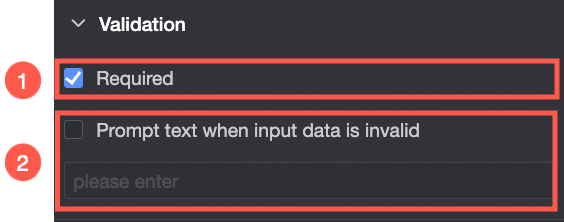
① 必須:コントロールをフォームの 必須フィールド にします。 |
|
検証エラーメッセージ:検証が失敗したときに表示されるカスタムメッセージ。たとえば、必須 が有効な場合に、ユーザーがオプションを選択しないとこのメッセージが表示されます。 |
スタイル
|
パラメーター |
説明 |
|
|
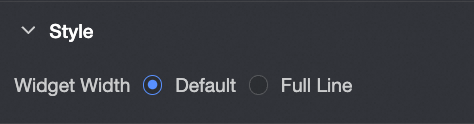
コントロールの幅:コントロールの幅です。オプション:デフォルト、行全体。 説明
データ入力ページでは、コントロールの枠線 をドラッグして、コントロールの幅を手動で調整することもできます。 |