リッチテキストウィジェットは、主にダッシュボード上にフォーマット済みのテキストコンテンツを追加・表示するために使用します。説明文、注釈、タイトル、または重要な情報を提供する用途に適しています。プレーンテキストとは異なり、リッチテキストウィジェットには豊富な編集機能が備わっており、以下の操作が可能です。
テキストコンテンツの自由編集:ビジネスシナリオに応じて必要なテキスト説明を入力できます。
テキストスタイルの設定:フォント、フォントサイズ、文字色、背景色、配置(左揃え、中央揃え、右揃え)、太字、斜体、下線を調整できます。
動的メジャーの挿入:データセットに含まれる既存のメジャーやディメンションフィールドをテキスト内に埋め込むことができます。これにより、テキストがリアルタイムで現在のデータ値を表示します。
ハイパーリンクの追加:テキスト内にリンクを追加し、ダッシュボード内の他のページ、外部ウェブサイト、またはその他のリソースを指すことができます。これにより、ダッシュボードのナビゲーション性や情報連携機能が強化されます。
このトピックでは、リッチテキストウィジェットの追加と構成方法について説明します。
利用シーン
このウィジェットは、チャートの注釈、主要メトリックのリアルタイムブロードキャスト、週次レポートのメールサブスクリプション、データレポートの自動生成などのシナリオで使用できます。
制限事項
前提条件:ダッシュボードを作成しておく必要があります。詳細については、「ダッシュボードの作成」および「チャートの概要」をご参照ください。
リッチテキストウィジェットを使用する際は、以下の点にご注意ください。
メジャー表示の制限:リッチテキスト内にディメンションフィールドを挿入して複数のディメンション値(例:地域別の売上高)を表示する場合、表示結果数を設定できます。ただし、ウィジェットが表示できるディメンション値の結果は最大で 50 件です。
グローバルピン留めの制限:リッチテキストウィジェットをグローバルに上部にピン留めできます。ただし、モバイルデバイスでフルスクリーンモード以外の場合、この機能はサポートされていません。
操作手順
リッチテキストウィジェットの追加:ダッシュボード編集ページ上部のツールバーで、
 アイコンをクリックします。これにより、リッチテキストウィジェットが追加されます。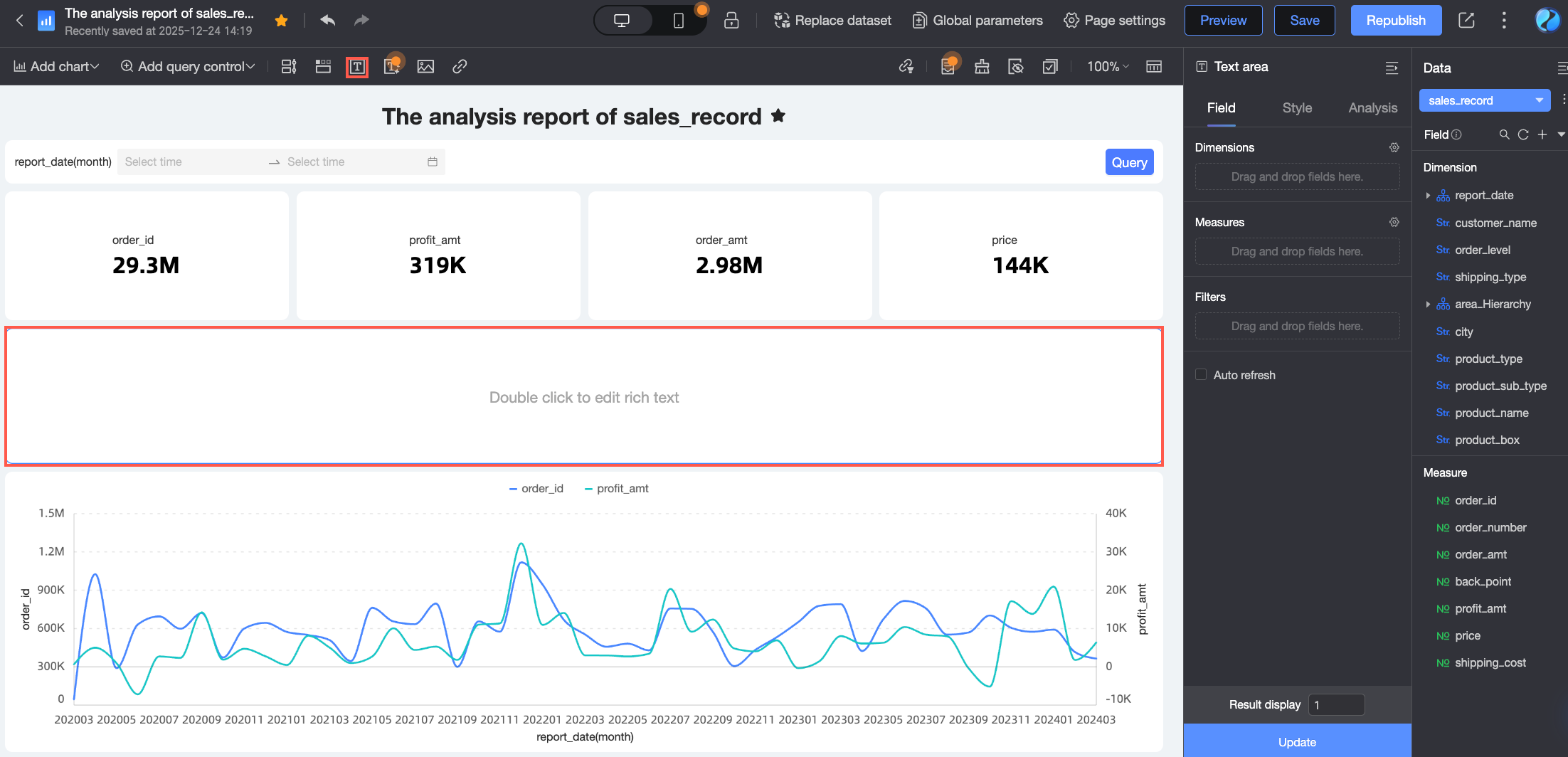
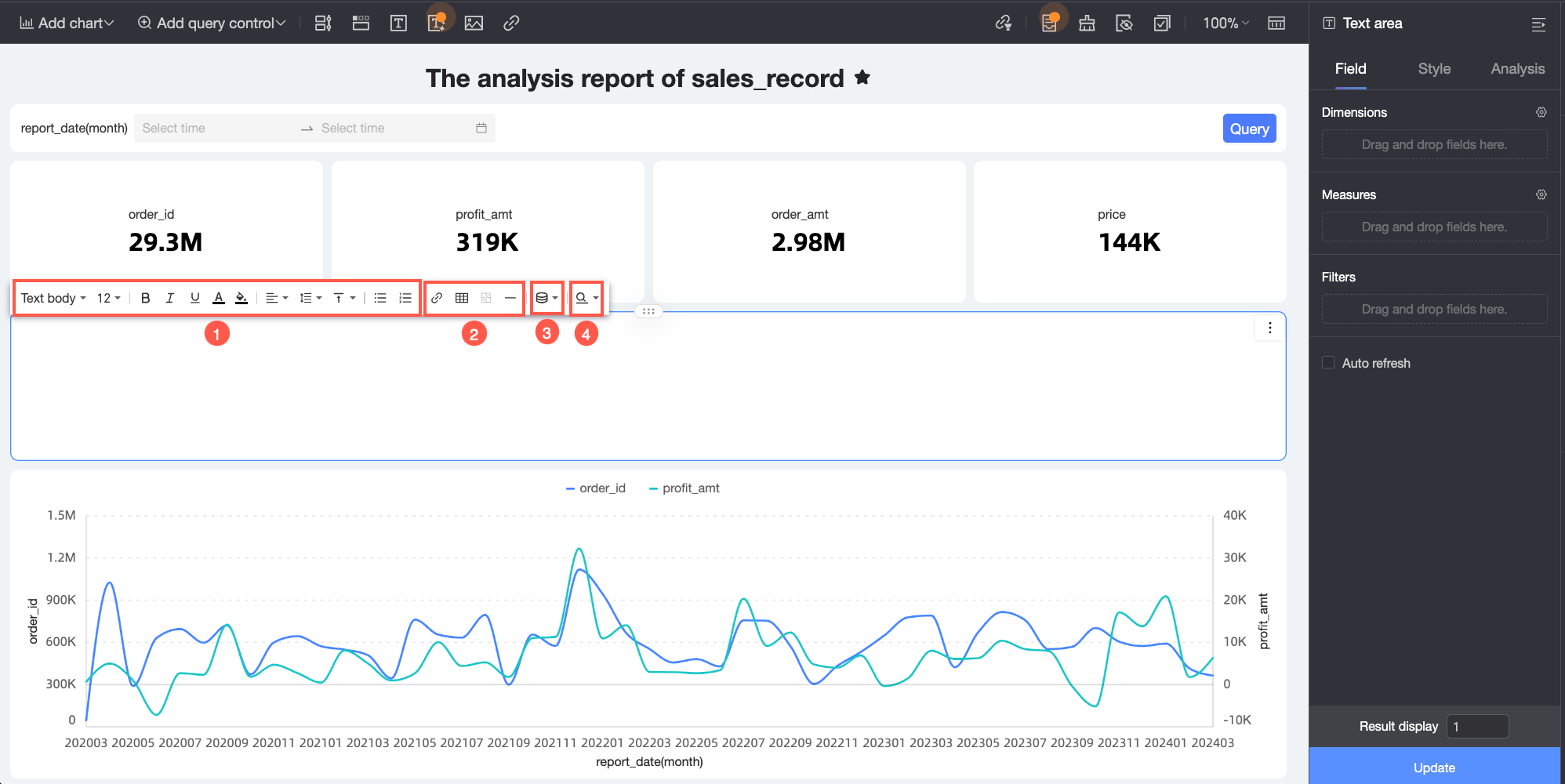
リッチテキストウィジェットのコンテンツ編集:追加したリッチテキストウィジェットをダブルクリックすると、以下の編集操作を実行できます。
編集対象のコンテンツ
説明
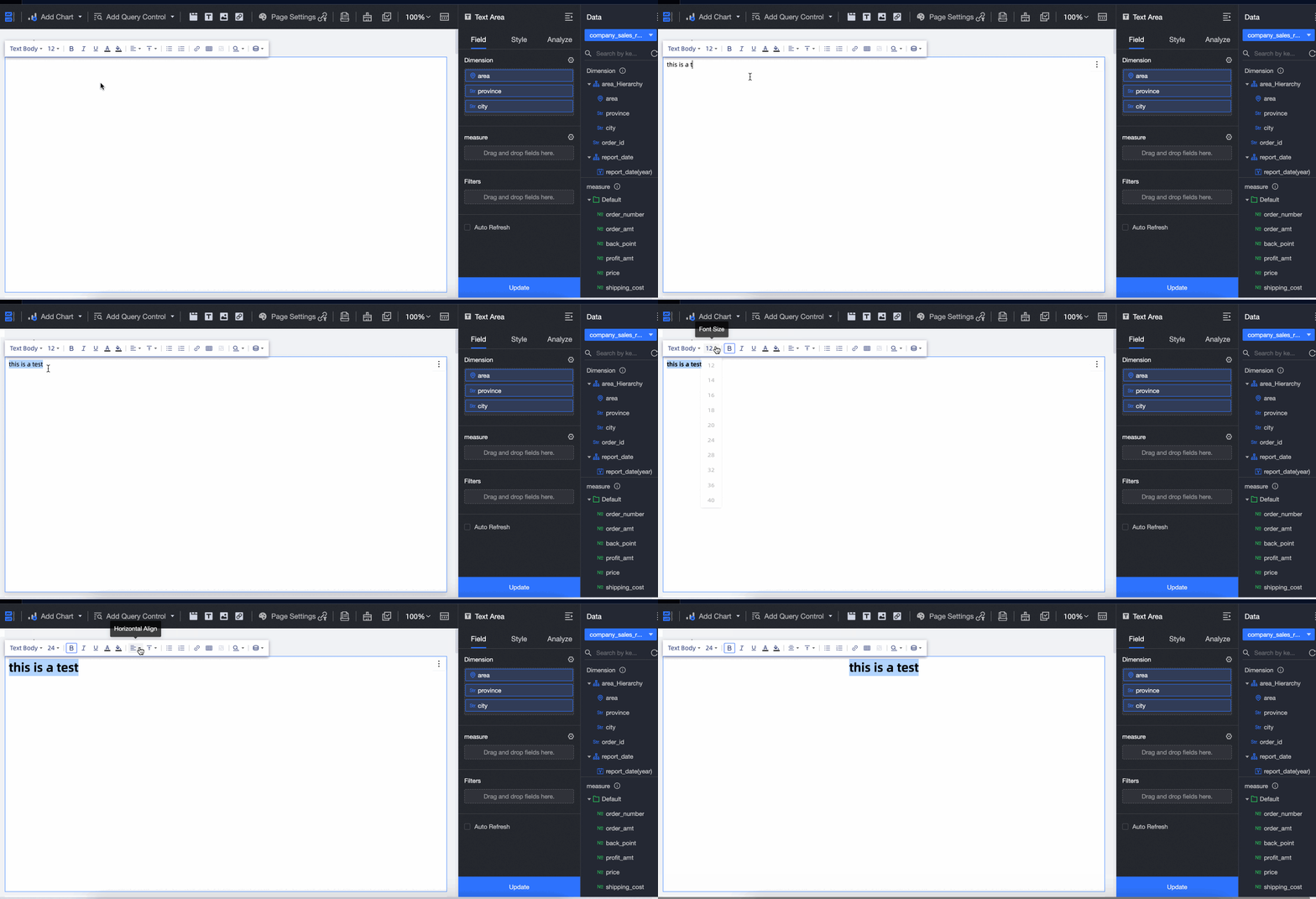
① テキスト入力とフォーマット
リッチテキストウィジェットに必要なテキストコンテンツを入力します。ツールバーのフォーマット機能を使用して、フォント、フォントサイズ、文字色、背景色、配置などのテキストスタイルを設定します。
② コンテンツの挿入
リッチテキストウィジェットにハイパーリンク、テーブル、および行区切りを挿入できます。
ハイパーリンク:リッチテキストツールバーの
 アイコンをクリックします。リンク先の URL を入力し、リンクの開き方として新しいウィンドウで開く、現在のウィンドウで開く、またはポップアップウィンドウのいずれかを選択します。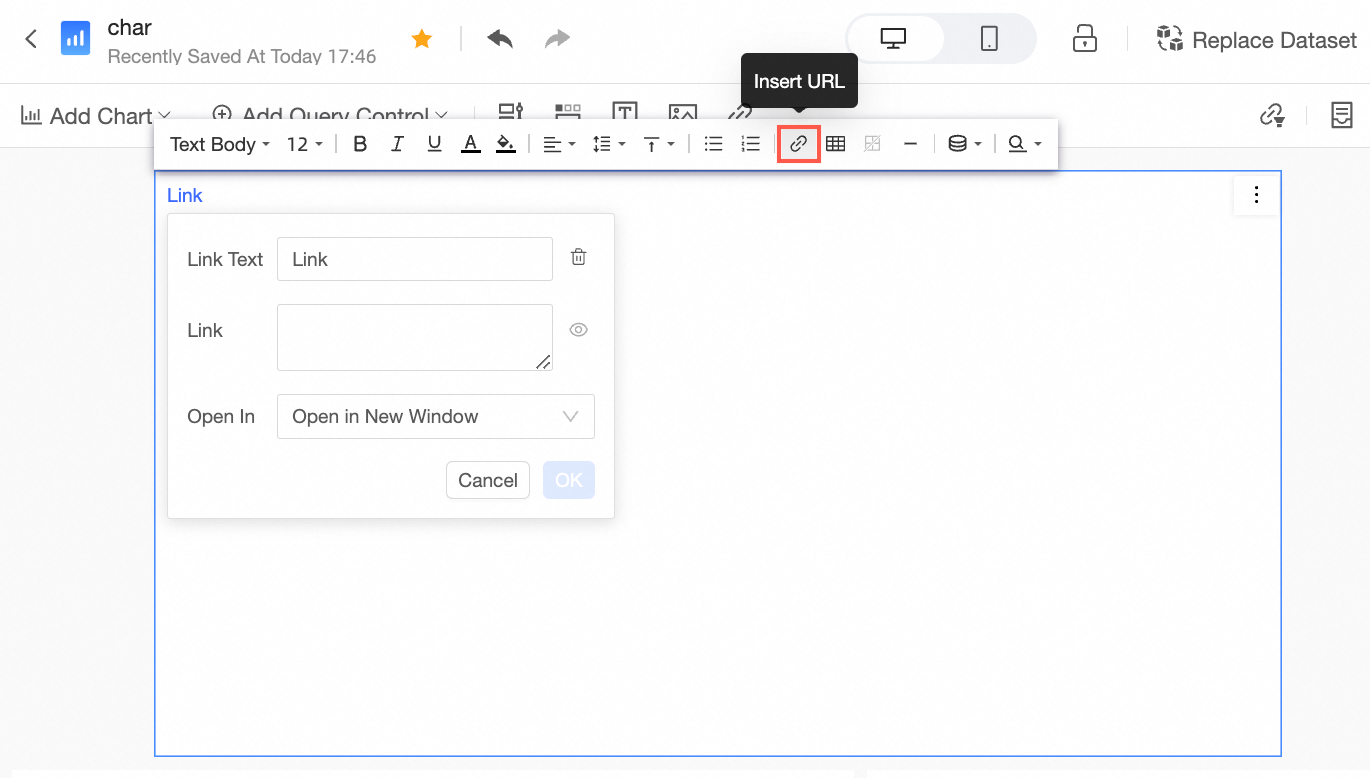
リンクを追加後、Ctrl キーを押しながらリンクテキストをクリックすると、対象ページに移動します。
テーブル:リッチテキストツールバーの
 アイコンをクリックし、挿入する行数と列数を選択してテーブルを挿入します。これにより、情報を構造的に表示し、コンテンツの階層を明確にして、レポート視聴者がデータを素早く理解できるようになります。
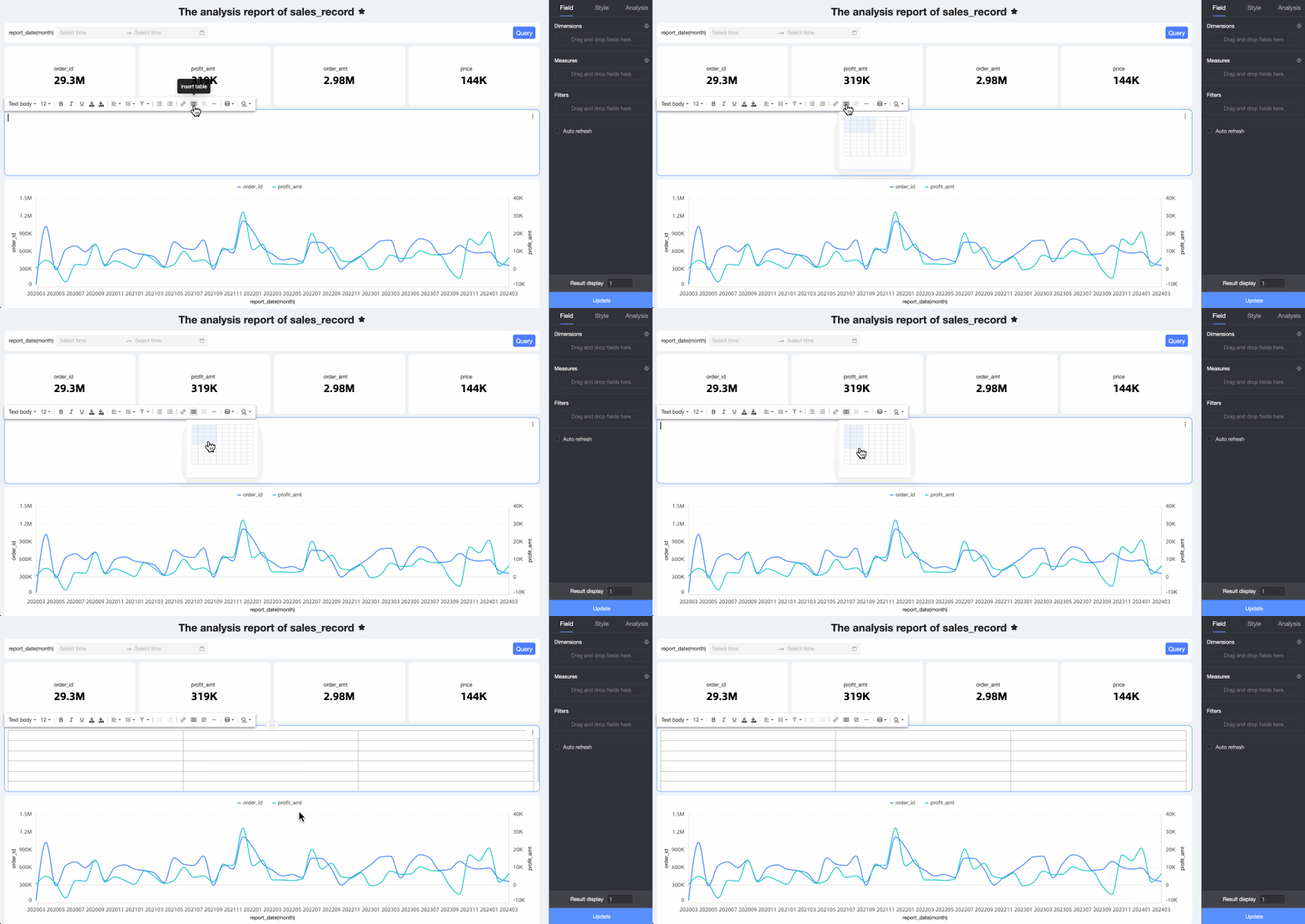 挿入済みのテーブルの行数や列数を変更するには、再度 アイコンをクリックして寸法を再選択します。
行区切り:リッチテキストツールバーの
 アイコンをクリックして水平線を追加します。これにより、異なるコンテンツブロックを視覚的に分離し、可読性を向上させます。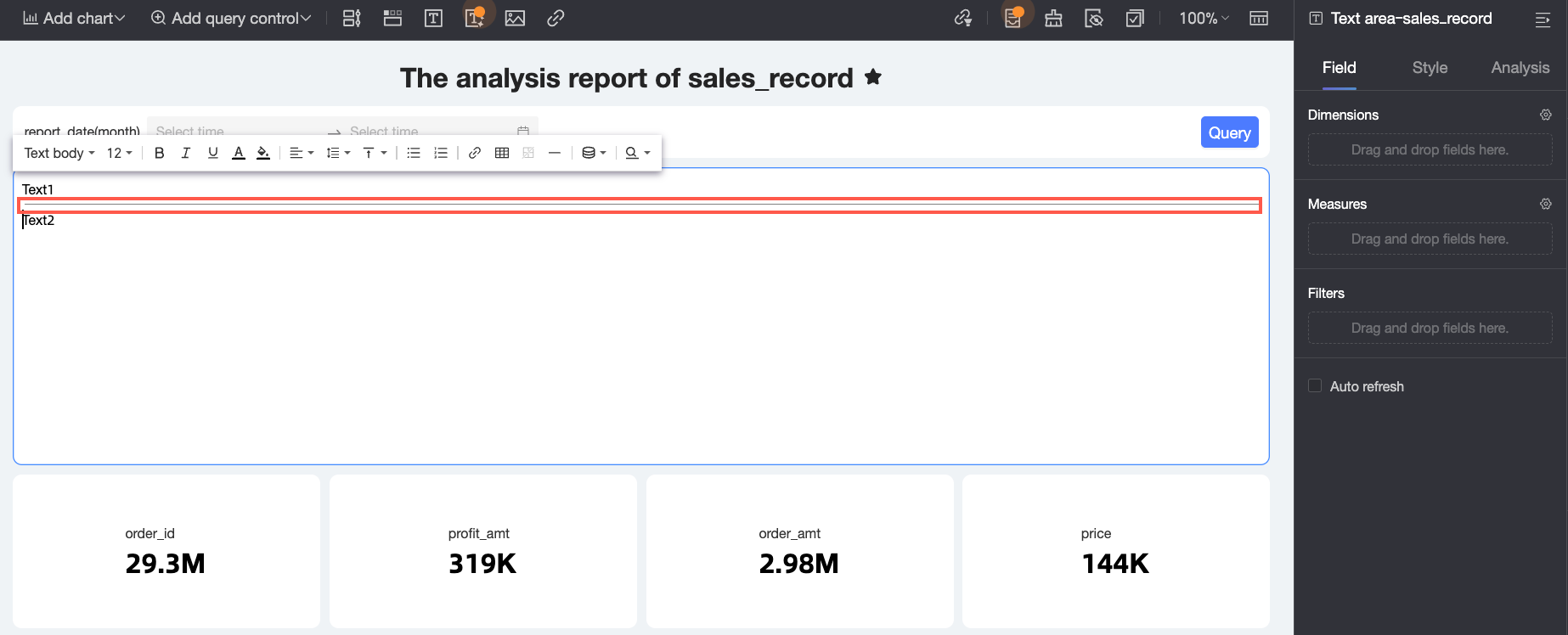
③ メジャーの追加
チャートで選択されたフィールドおよびクエリフィールドを追加できます。
チャートで選択されたフィールド:関連するメジャーフィールドをリッチテキストウィジェットのフィールド構成ペインにドラッグします。その後、ツールバーの
 アイコンをクリックし、チャートで選択されたフィールドドロップダウンリストから挿入するメジャーを選択します。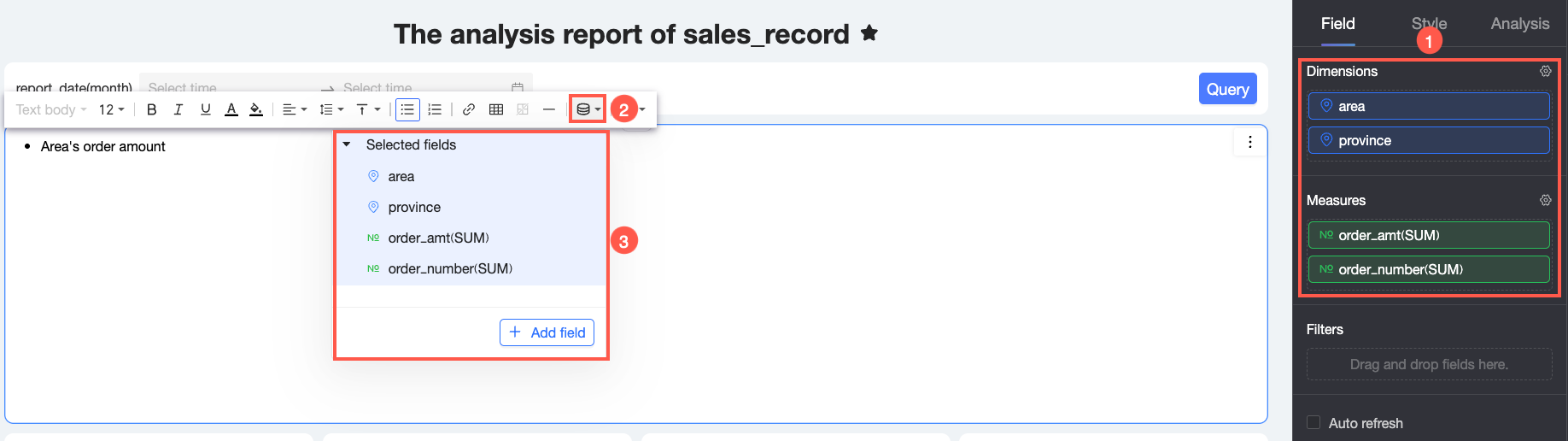
ディメンションを 1 つだけ追加し、複数の並列ディメンション値を表示する必要がある場合は、表示結果数を設定できます。たとえば、ディメンションフィールドをリージョン、メジャーフィールドを注文金額に設定すると、メジャーを追加後にデフォルトで 1 件のデータ入力が表示されます。7 つのリージョンのデータを表示するには、データペインのフィールドタブで表示結果数を 7 に設定します。
説明表示可能な最大結果数は 50 です。
クエリフィールド:他のデータセットのフィールドを挿入する場合や、現在のデータセット内のフィールドに対して異なる構成(例:異なるソート順)を使用する場合は、メジャーの追加セクションで フィールドの追加 をクリックしてサブクエリを追加します。
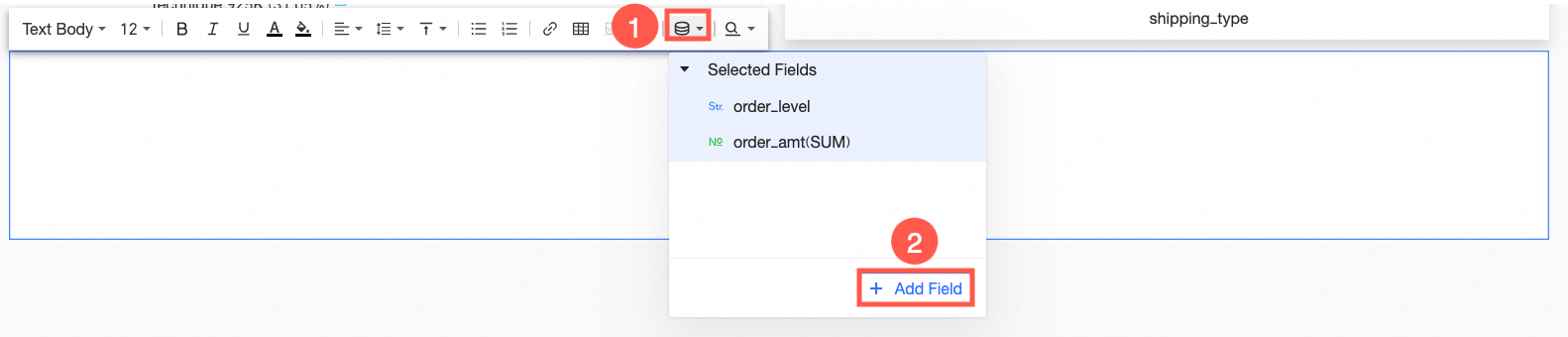
必要に応じてメジャーに対して条件付きフォーマットを設定し、特定のビジネスルール(例:目標達成/未達成、異常値など)に基づいて重要なデータを動的にハイライトできます。メジャーの追加ペインでチャートで選択されたフィールドまたはクエリを選択し、右側の対応するスタイルペインで関連フィールドの条件付きフォーマットを構成します。詳細については、本トピック内の条件付きフォーマットをご参照ください。
④ クエリの追加
現在のダッシュボードに存在するクエリコントロールをリッチテキスト内に追加できます。これにより、リッチテキストコンテンツとクエリコントロールとの間に動的なリンクが作成されます。
たとえば、次の図に示すビジネスサマリーウィジェットでは、テキスト期間中の総売上高が時間範囲クエリコントロールのフィルター条件に基づいて売上統計の間隔を動的に表示する必要があります。この場合、ツールバーの
 アイコンをクリックし、ドロップダウンリストから時間範囲クエリコントロールを選択してリッチテキストに追加します。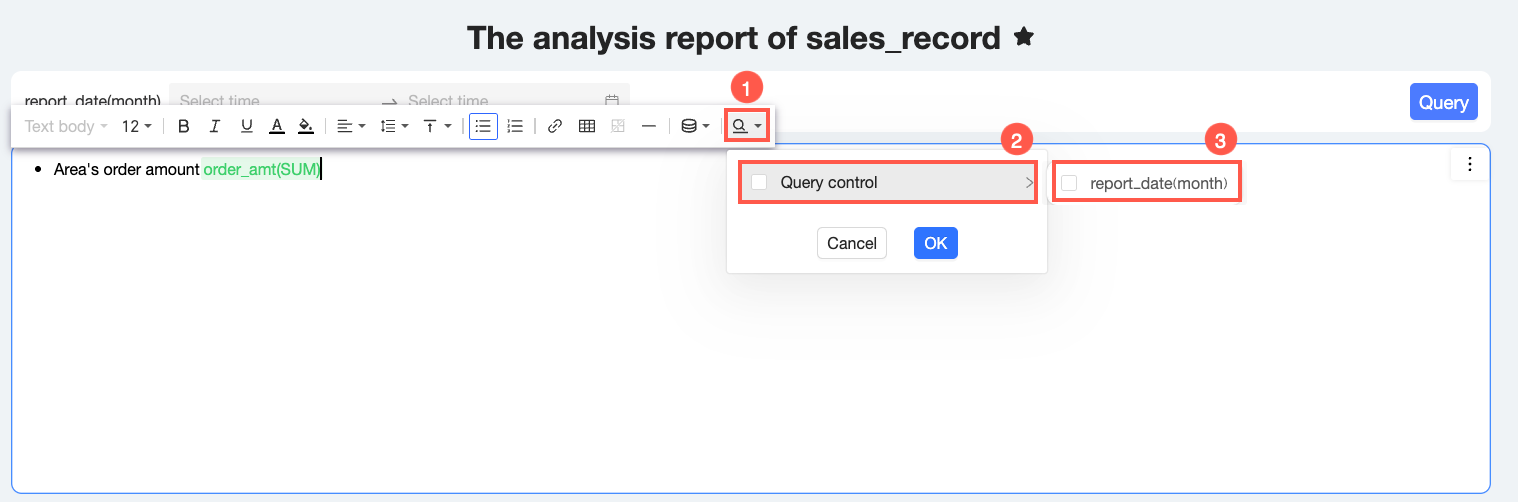
リッチテキストウィジェットのスタイル構成:リッチテキストウィジェットに対して以下のスタイル設定を構成できます。
タイトルとカードセクションでは、タイトル、注釈、文末脚注、およびウィジェットコンテナーを構成できます。
構成項目
構成項目の説明
構成グラフ
タイトル
メインタイトルの表示有無を設定し、タイトルスタイルを構成します。
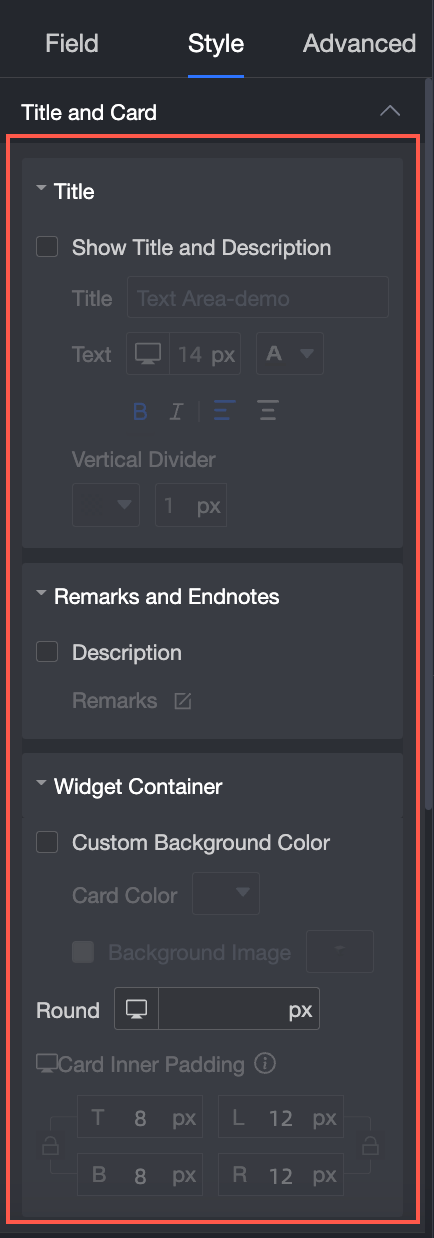
注釈と文末脚注
注釈の内容を設定します。
ウィジェットコンテナー内
カスタムバックグラウンド塗りつぶし、角半径、カードパディングを設定します。
スタイル構成セクションでは、ウィジェットの高さ、グローバルピン留め、行の高さを設定できます。
構成項目
説明
構成グラフ
ウィジェットの高さ
自動高さおよび手動設定をサポートします。
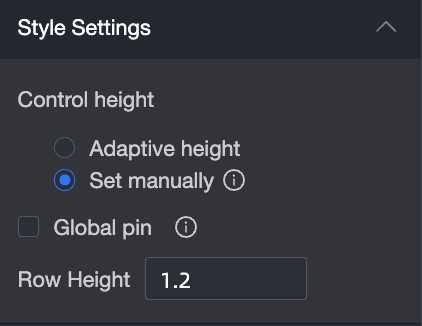
グローバルピン留め
選択すると、現在ピン留めされているリッチテキストウィジェットがこのウィジェットに置き換えられます。モバイルデバイスでフルスクリーンモード以外の場合、リッチテキストウィジェットのピン留めはサポートされていません。
行の高さ
手動入力をサポートします。
条件付きフォーマットセクションでは、メジャーのデータに対する条件付きフォーマットを設定できます。
構成項目
説明
構成グラフ
系列の選択
データが [データ] タブに追加されます。
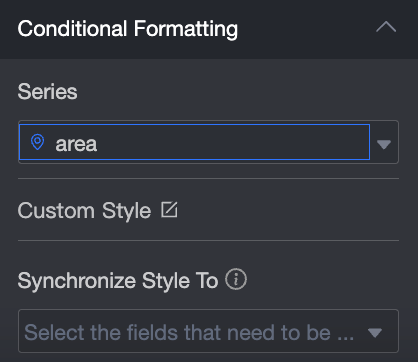
カスタムスタイル
テキストおよびアイコンスタイルをカスタマイズし、マーカーアイコン、範囲値、フォント色を設定します。
スタイルの同期先
現在の条件付きフォーマットを他のメジャーに同期します。
リッチテキストウィジェットの削除:リッチテキストウィジェットの右上隅で、
 アイコンをクリックし、削除を選択します。これにより、リッチテキストウィジェットが削除されます。