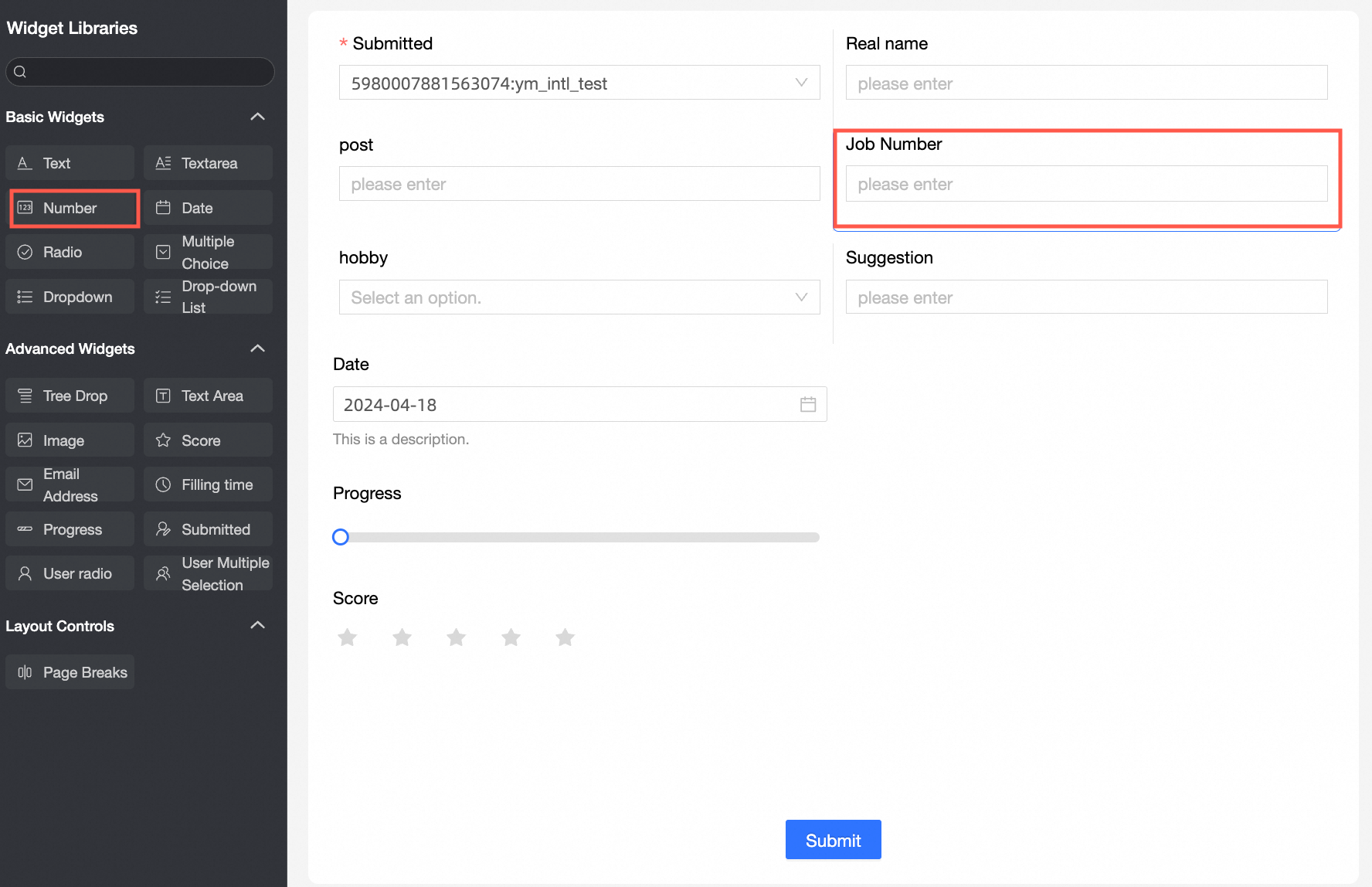
数値は基本的なコントロールで、主に数値データ情報を追加するために使用します。
シナリオ
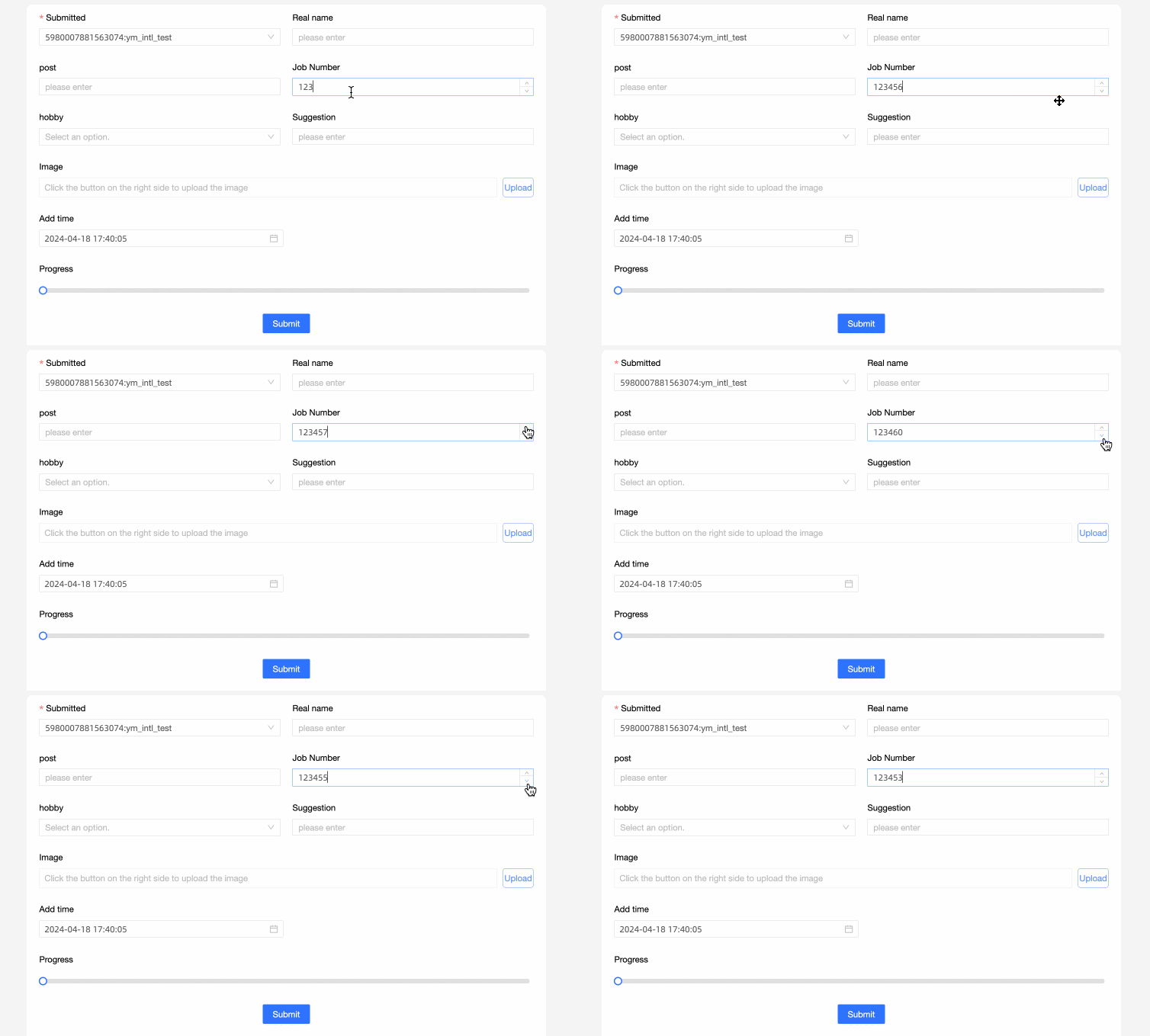
このパラメーターは、競技スコアや製品価格などの数値データを追加するために使用されます。
レンダリング
コントロールの構成
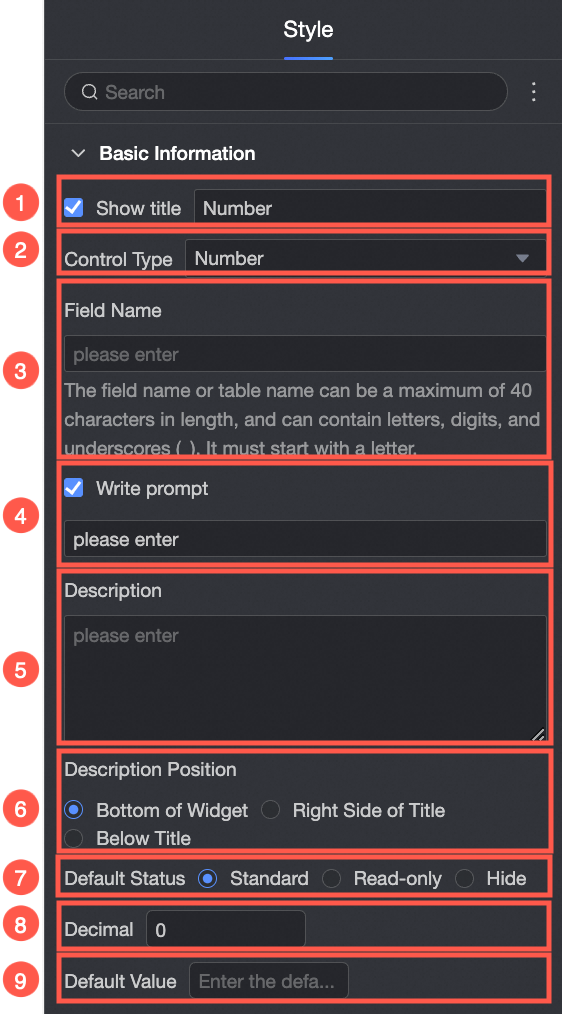
基本パラメーター
パラメーター | 説明 |
| ① タイトルを表示: 数値コントロールのタイトルを表示するかどうかを選択します。データフォームの列名として表示名をカスタマイズできます。 |
② コントロールの種類: コントロールを選択した後、コントロールの種類を置き換えることができます。ドロップダウン オプション は、他の 基本 および 高度な コントロールの種類に置き換えることができます。 | |
③ テーブルフィールド名: データフォームに基づいて作成されたテーブル内の対応するフィールドの名前。 説明 フィールド名またはテーブル名は文字で始まり、文字、数字、およびアンダースコア(_)を含めることができます。名前は最大 40 文字まで使用できます。 | |
④ プロンプト: ウィジェットのプロンプトを設定します。たとえば、次のように入力します。 | |
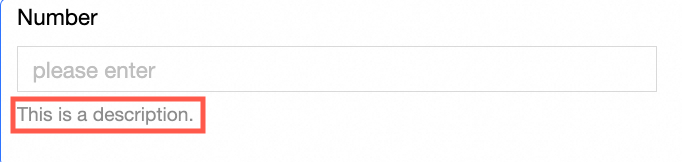
⑤ 説明: カスタムコントロールの説明。 | |
⑥ 説明情報の場所: 説明情報の場所を指定します。オプションは下、右、および下です。たとえば、説明情報をタイトルの右側に設定します。
| |
デフォルト状態: ウィジェットのデフォルト状態を指定します。有効な値は、通常、読み取り専用、および非表示です。 | |
⑧ 小数桁数: 入力できる小数点以下の桁数を設定します。 | |
デフォルト値: ウィジェットのデフォルト値。 |
検証
パラメーター | 説明 |
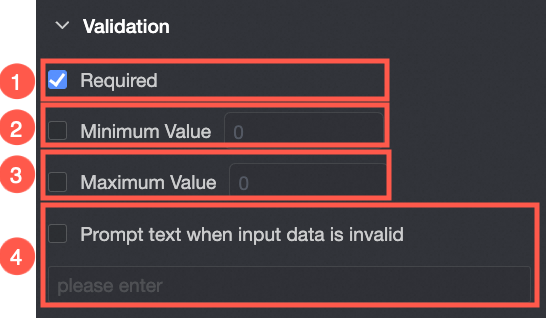
| ① 必須: この設定項目を設定するかどうかを選択します。このオプションを選択すると、コントロールは必須に設定されます。 |
② 最小値: 値の制限を設定するかどうかを選択します。このオプションを選択すると、最小値パラメーターを設定できます。コントロールに入力する値は、最小値より小さくすることはできません。 | |
③ 最大値: 値のサイズに制限を設定するかどうかを選択します。このオプションを選択すると、最大値パラメーターを最大値より大きい値に設定できます。 | |
④ 入力データが無効な場合のプロンプトテキスト: この設定項目は、検証条件が有効な場合にのみ有効になります。たとえば、必須を選択し、オプション値が入力されていない場合は、カスタムエラーコピーが表示されます。 |
セクション
パラメーター | 説明 |
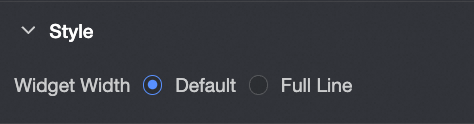
| ウィジェットの幅: デフォルトまたは行全体を選択できます。 説明 手動ドラッグコントロールウィジェットを使用して、境界線の幅を調整することもできます。
|