複数のドロップダウンオプションが基本コントロールとして使用されます。ドロップダウンリストから複数のデータ項目を選択できます。このオプションは、複数のデータ項目が使用可能なシナリオで使用されます。
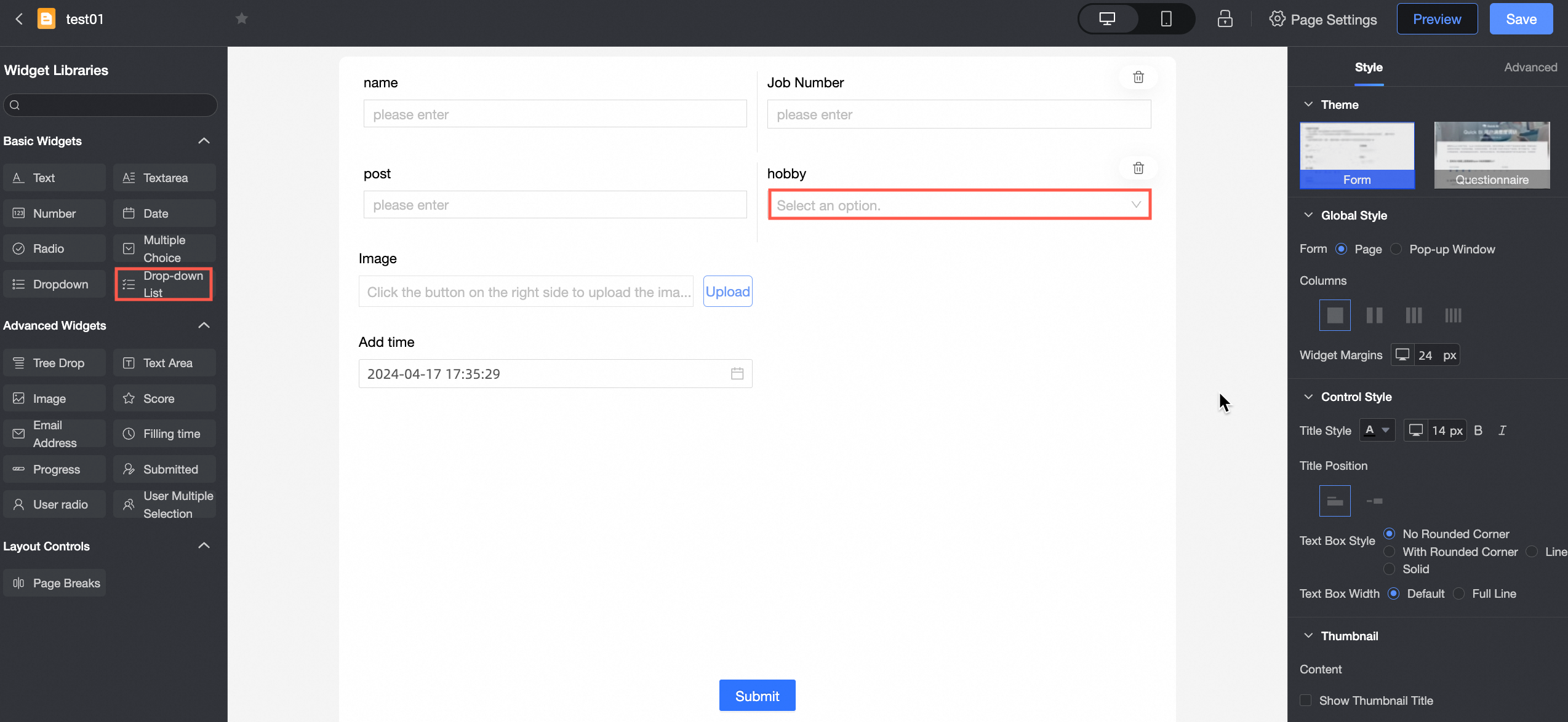
シナリオ
複数選択ドロップダウンは、複数のデータオプションが必要なシナリオでよく使用されます。例:製品 ID。
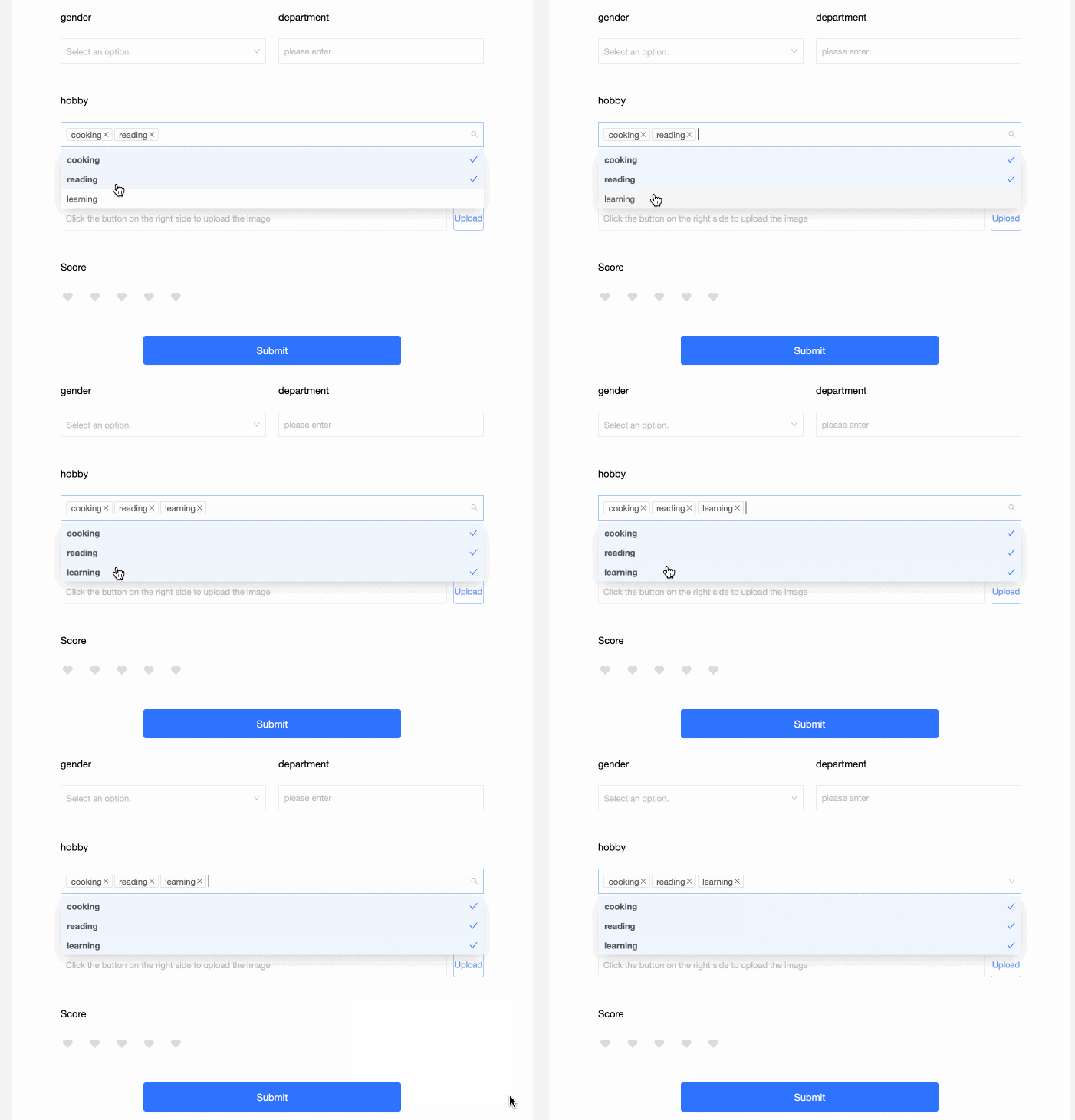
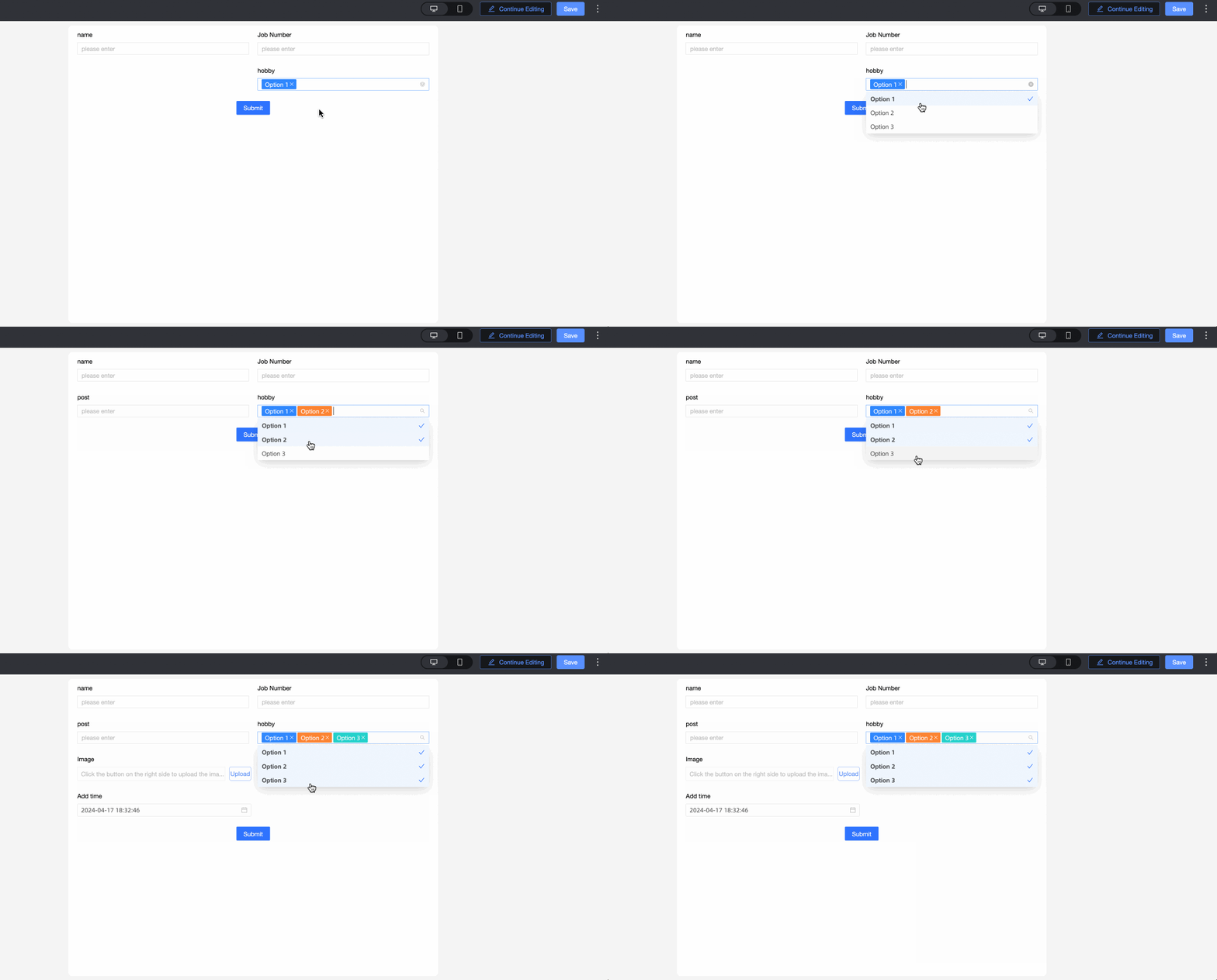
レンダリング
コントロール構成
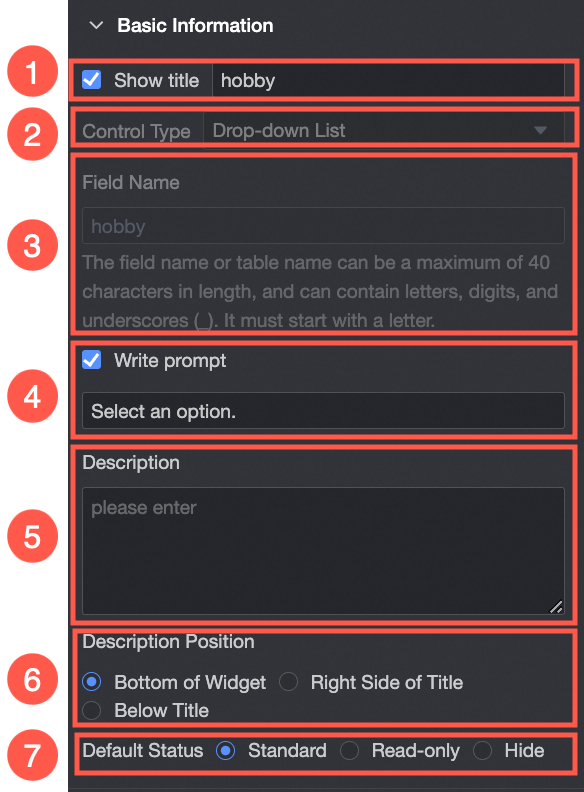
基本パラメーター
パラメーター | 説明 |
| ① 表示タイトル: ドロップダウン複数選択コントロールのタイトルを表示するかどうかを選択します。データフォームの列名として表示名をカスタマイズできます。 |
② コントロールタイプ: コントロールを選択した後、コントロールタイプを置き換えることができます。ドロップダウンオプションは、他の基本および詳細コントロールタイプに置き換えることができます。. | |
③ テーブルフィールド名:データフォームに基づいて作成されたテーブル内の対応するフィールドの名前。 説明 フィールド名またはテーブル名は文字で始まり、文字、数字、およびアンダースコア(_)を含めることができます。名前は最大 40 文字まで使用できます。 | |
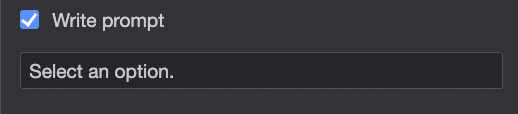
④ プロンプト: プロンプト を設定します。たとえば、顧客の種類を選択 などです。 | |
⑤ 説明:カスタムコントロールの説明。 | |
⑥ 説明情報の場所:説明情報の場所を指定します。使用可能なオプションは次のとおりです。コントロール下部、タイトル右、タイトル下。 | |
デフォルト状態:ウィジェットのデフォルト状態を指定します。有効な値は、標準、読み取り専用、非表示です。 |
オプション
取得元: カスタムデータ、データソース、データセット、または組織メンバーを選択できます。
パラメーター | 説明 |
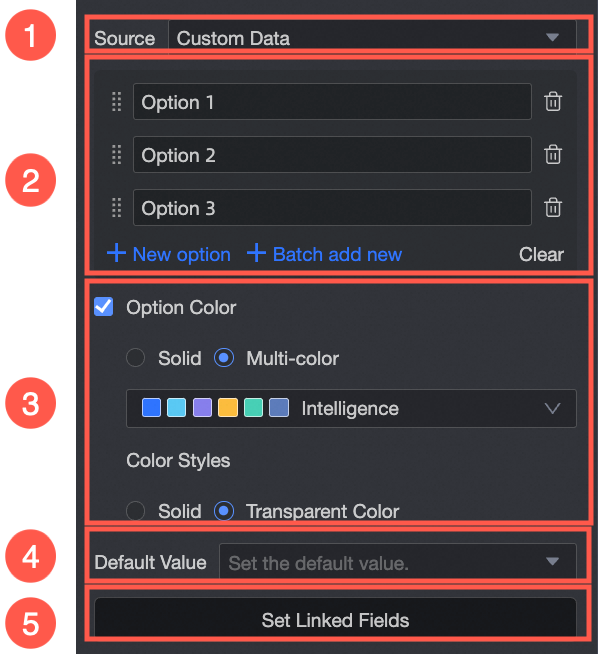
ソース ドロップダウンリストから カスタムデータ を選択します。 | ① ソース: カスタムデータを選択した後、必要に応じて表示名と関連付け ID を設定できます。 |
② オプション名:オプションの追加、オプションの一括追加、オプション名の編集、オプションの削除を行うことができます。 | |
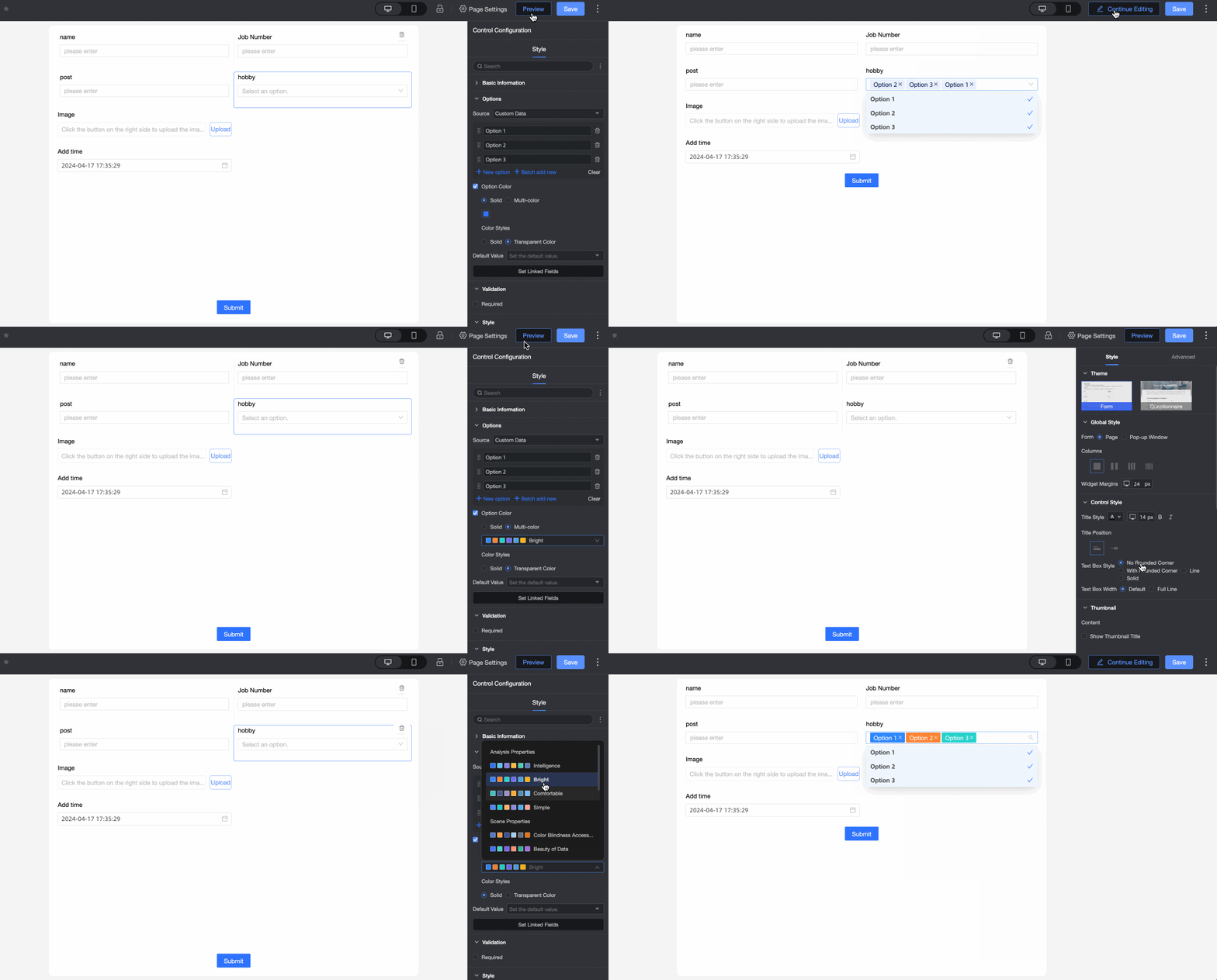
③ 色オプション: ドロップダウンリストからモノクロまたはマルチカラーを選択できます。単色または透過を選択することもできます。 | |
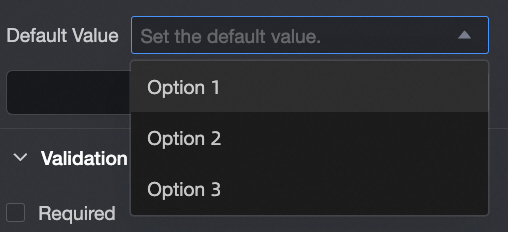
④ デフォルト値: オプション ドロップダウンリストに基づいて値を選択します。
| |
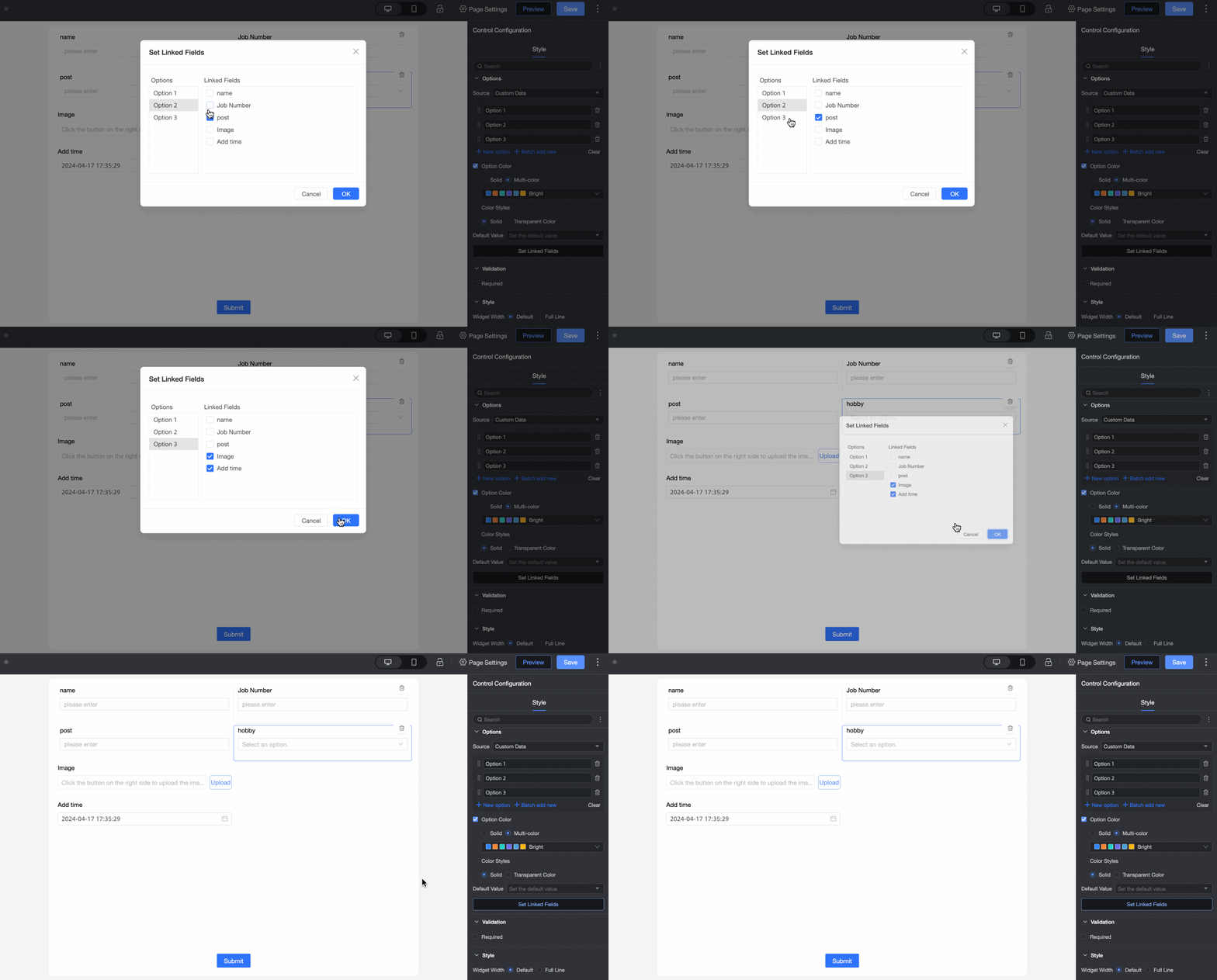
⑤ 関連付けられたオプション設定: 現在のフォームに2 つ以上の単一選択、単一選択、または複数選択ドロップダウンコントロールがある場合は、関連付けられたオプション設定を構成できます。 説明 現在のフィールドの後のフィールドのみを関連付けることができます。
| |
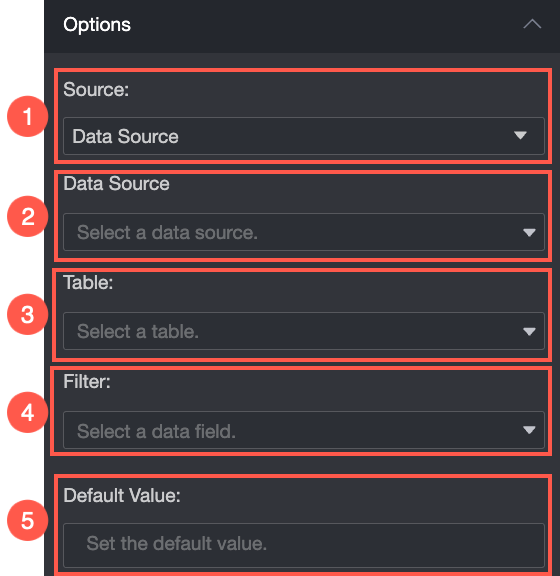
ソース ドロップダウンリストから データソース を選択します。
| ① 取得元: データソース を選択した後、データソースのデータテーブルに必要なオプションを選択できます。 |
② データソース: ドロップダウンリストからデータソースを選択します。 | |
③ データテーブル: ドロップダウンリストからデータテーブルを選択します。 | |
④ データフィールド: ドロップダウンリストからデータフィールドを選択します。 | |
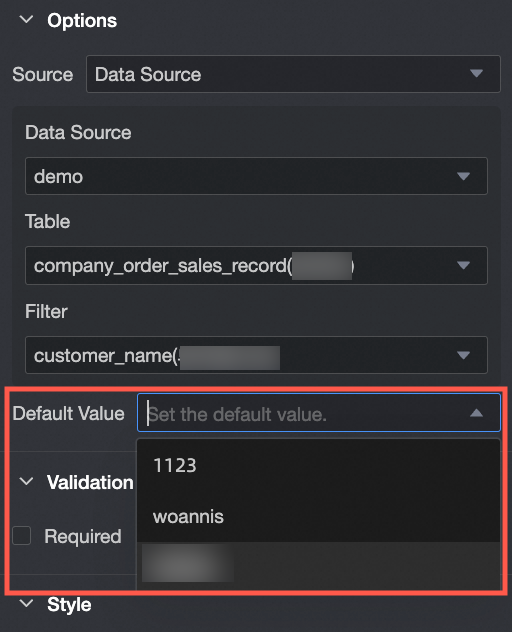
⑤ デフォルト値: データフィールドの内容。
| |
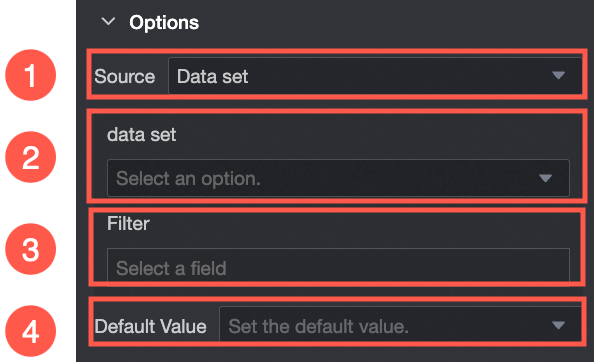
取得元 で データセット を選択します | ① データセットから: データセット を選択した場合は、データセット内のデータフィールドを選択できます。 |
② データセット: ドロップダウンリストからデータセットを選択します。 | |
③ データフィールド: ドロップダウンリストからデータフィールドを選択します。 | |
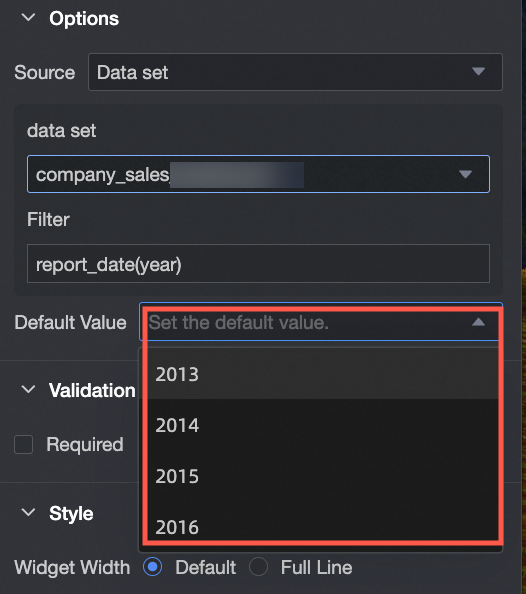
④ デフォルト値: データフィールドの内容 ドロップダウンリストに基づいて値を選択します。 | |
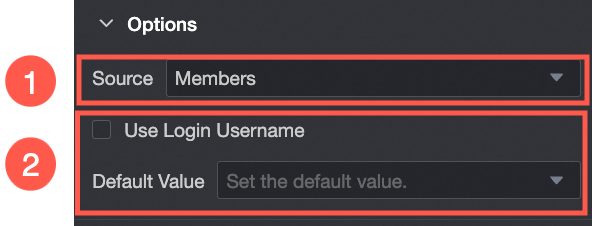
ソース ドロップダウンリストから 組織メンバー を選択します。 | ① 組織メンバーから: 組織メンバー を選択した場合は、同じ組織内のユーザーの名前を追加できます。 |
② デフォルト値:コントロールのデフォルト値を設定します。ログインユーザー名を使用する を選択すると、現在のアカウントのログインユーザー名が自動的に入力されます。 |
検証
パラメーター | 説明 |
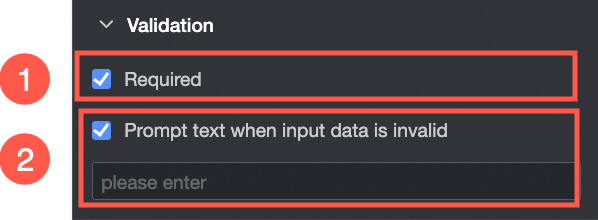
| ① 必須:この設定項目を設定するかどうかを選択します。このオプションを選択すると、コントロールは必須に設定されます。 |
② 入力データが無効な場合のプロンプトテキスト: この設定項目は、検証条件が有効な場合にのみ有効になります。たとえば、必須 が選択されていて、オプション値が指定されていない場合は、カスタムエラーコピーが表示されます。 |
セクション
パラメーター | 説明 |
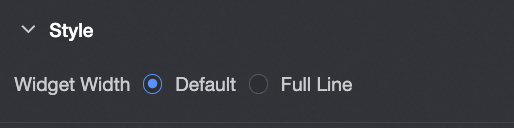
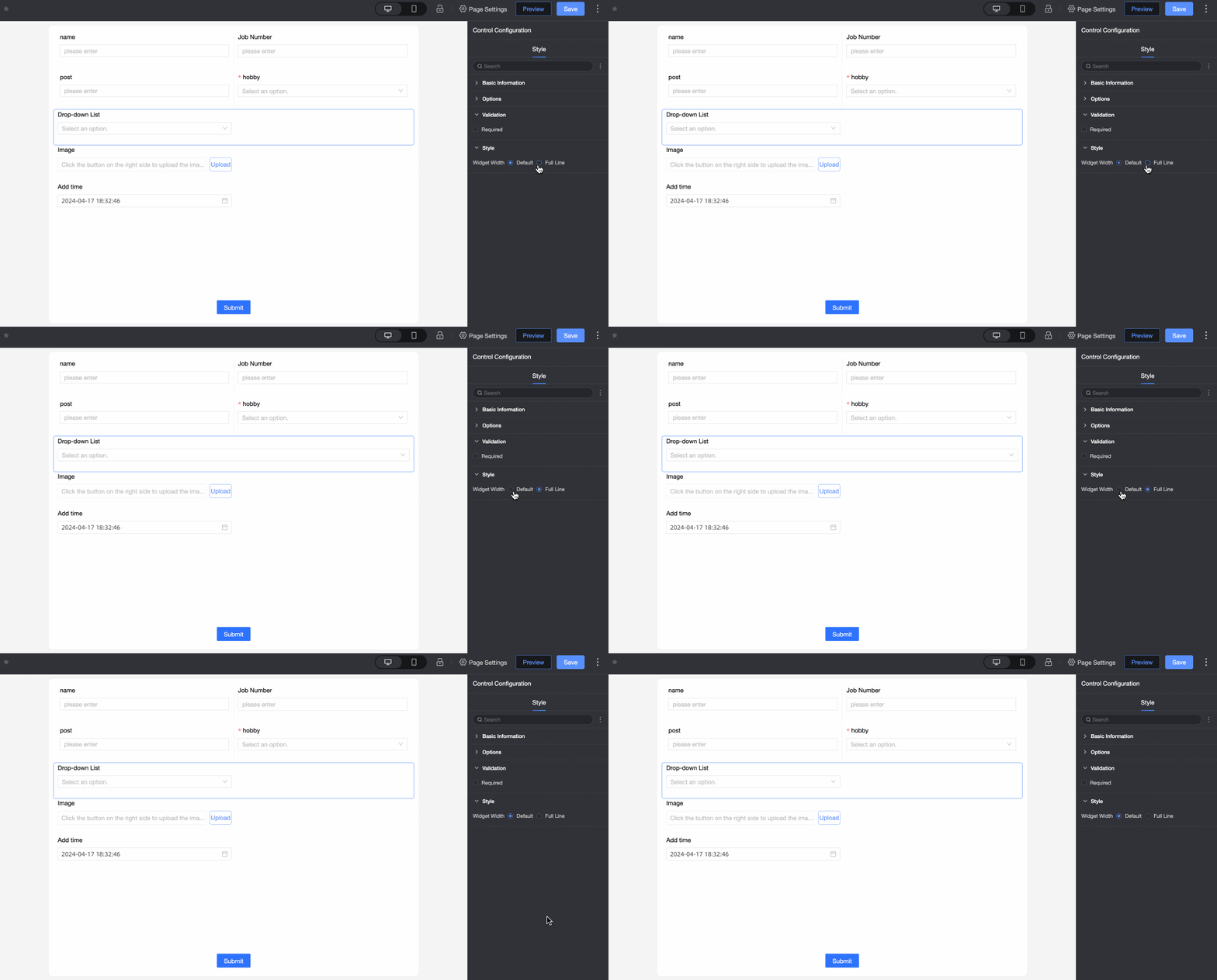
PC 側 | ウィジェットの幅:デフォルトまたは行全体を選択できます。 説明 ウィジェットの境界線を手動でドラッグして幅を調整することもできます。
|
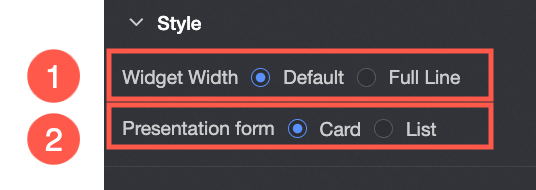
モバイル端末 | ① コントロールの幅: PC 側 の機能と一致します。 |
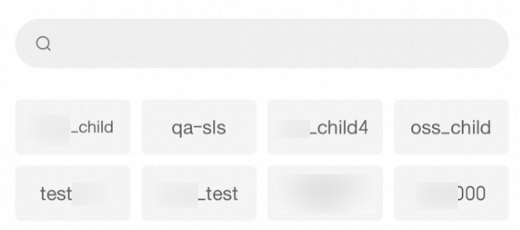
表示形式: オプションのリストは、カードとリストの2 つの形式で表示できます。 カード表示効果の例:
リスト:
|