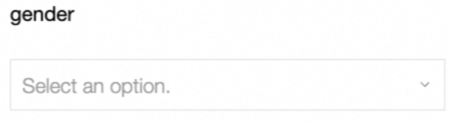
ユーザーがメニューから 1 つのオプションを選択できる基本的なコントロールで、選択肢が多いシナリオに適しています。
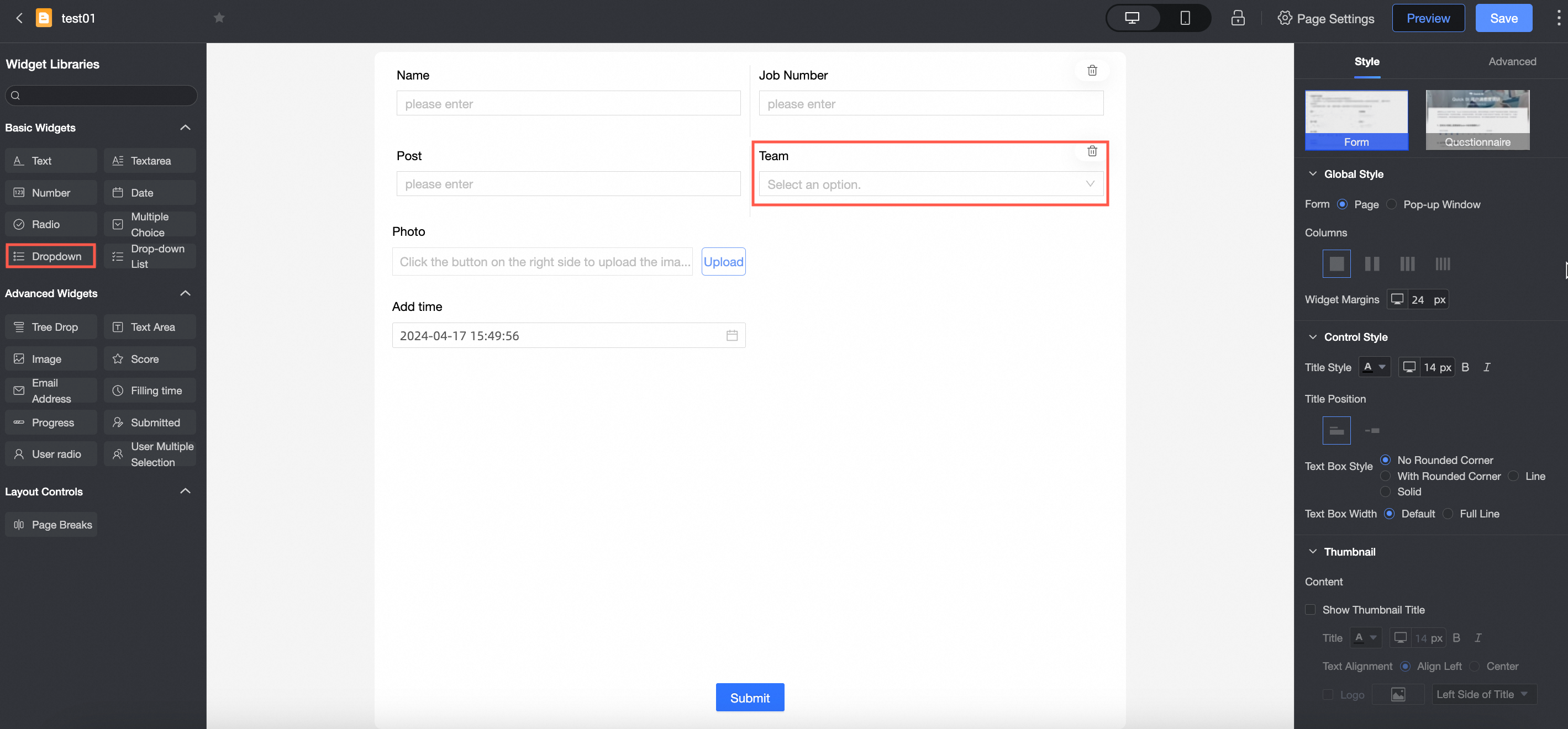
ユースケース
都道府県、従業員 ID、製品タイプ、民族グループなど、選択肢が多い場合によく使用されます。
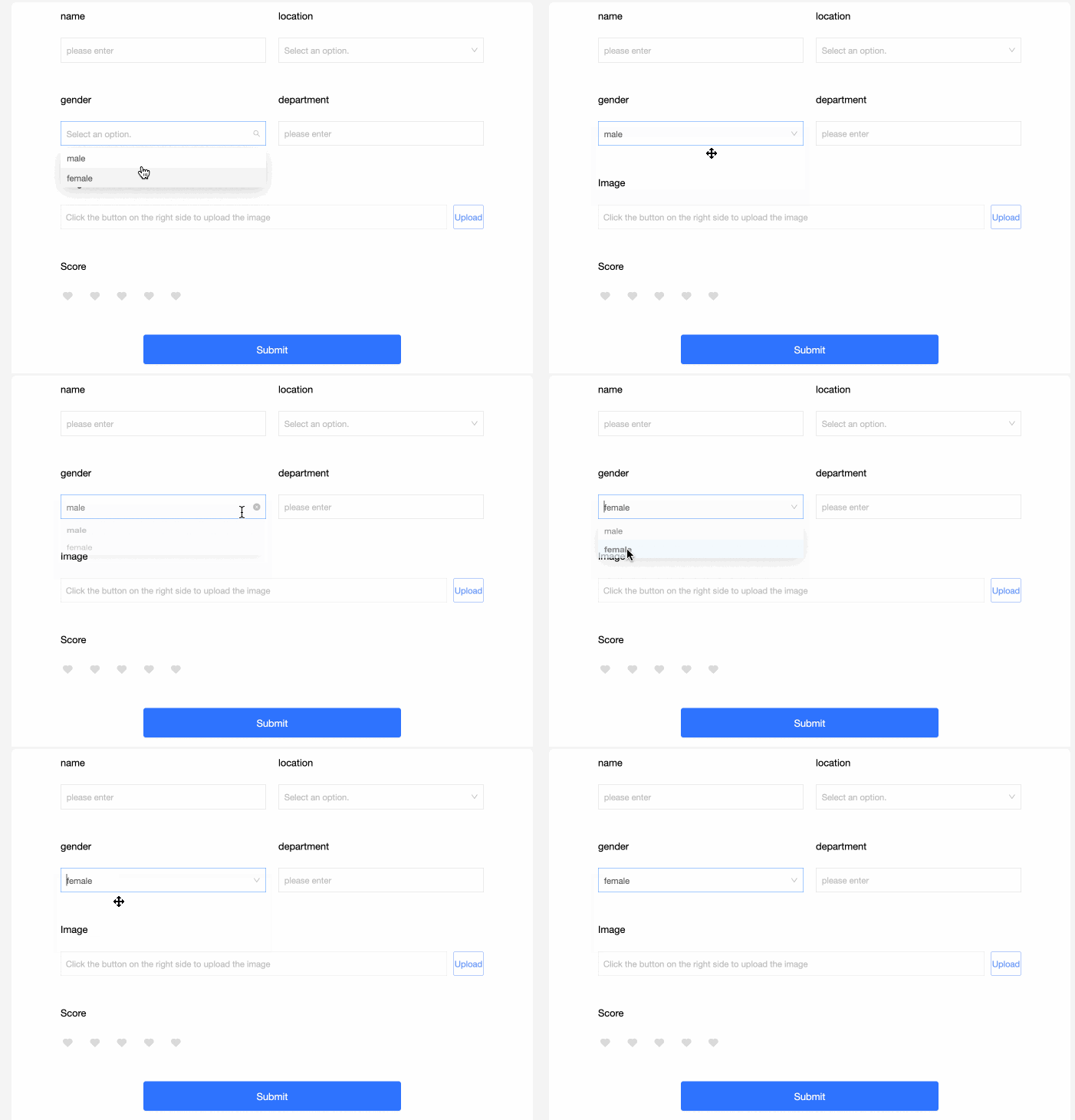
プレビュー
コントロールの設定
基本設定
|
パラメーター |
説明 |
|
|
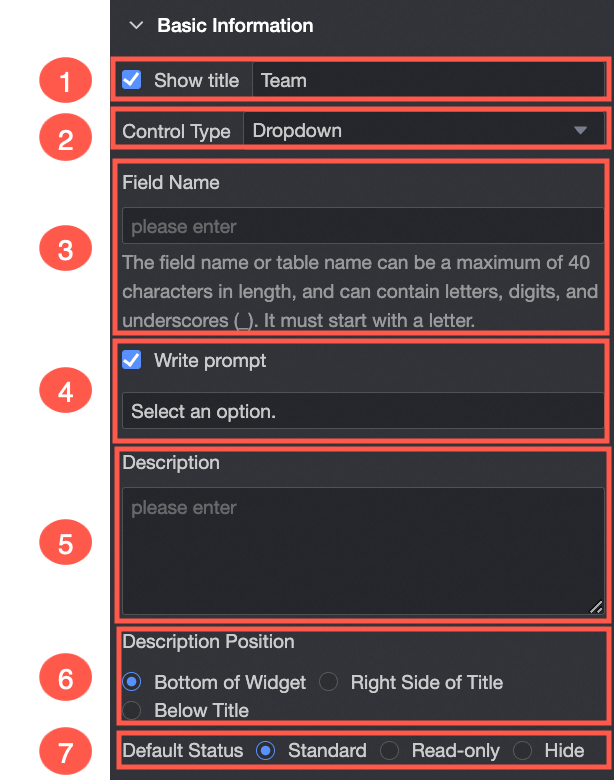
① [タイトルを表示]: コントロールのタイトルを表示または非表示にします。タイトルは、データ入力時の列名として機能します。 |
|
② [コントロールタイプ]: コントロールを別のタイプ ([基本] または [高度なコントロール] など) に変更します。 |
|
|
③ [フィールド名]: このフォームで作成されるデータテーブル内の対応するフィールド名です。 説明
フィールド名またはデータテーブル名は、文字で始まる必要があり、文字、数字、アンダースコア (_) のみを含めることができます。最大長は 40 文字です。 |
|
|
④ [プレースホルダー]: ユーザーが選択を行う前に表示される説明テキストです。例: [顧客タイプを選択してください]。
|
|
|
⑤ [説明]: コントロールのカスタム説明です。 |
|
|
⑥ [説明の位置]: 説明の表示位置です。オプション: [コントロールの下部]、[タイトルの右]、[タイトルの下]。 |
|
|
⑦ [デフォルトの状態]: コントロールの初期状態です。オプション: [通常]、[読み取り専用]、[非表示]。 |
オプション
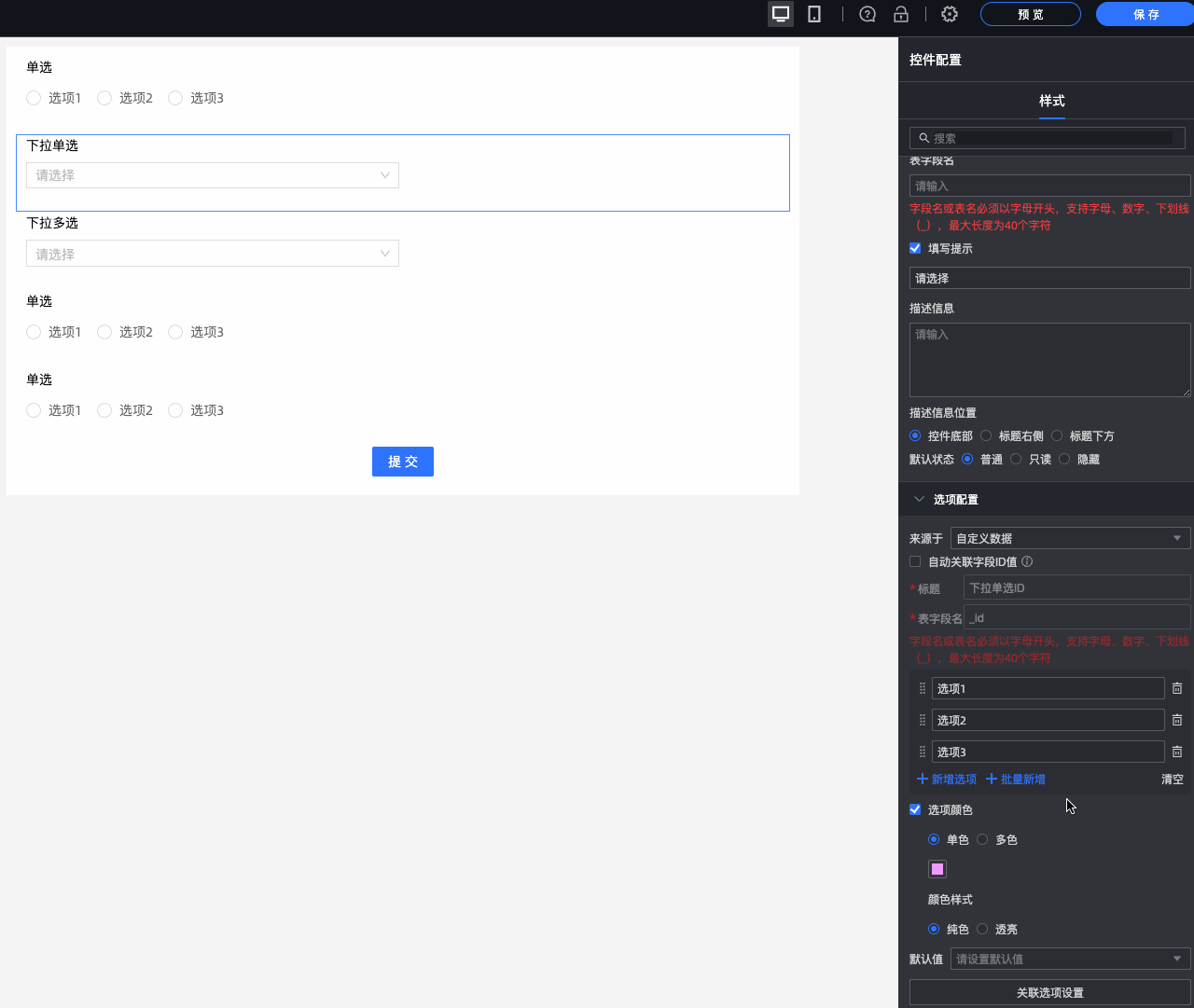
[ソース]: オプションは、[カスタムデータ]、[データソース]、[データセット]、または [組織メンバー] の 4 つのソースから設定できます。
|
パラメーター |
説明 |
|
[ソース] を [カスタムデータ] に設定します。
|
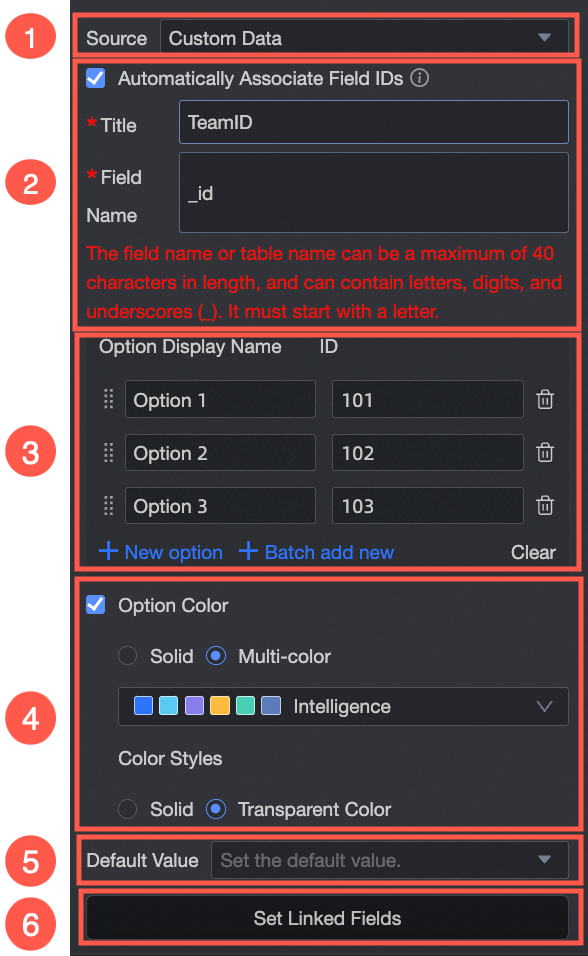
① ソース: [カスタムデータ]: 各オプションの表示名と関連 ID 値を定義します。 |
|
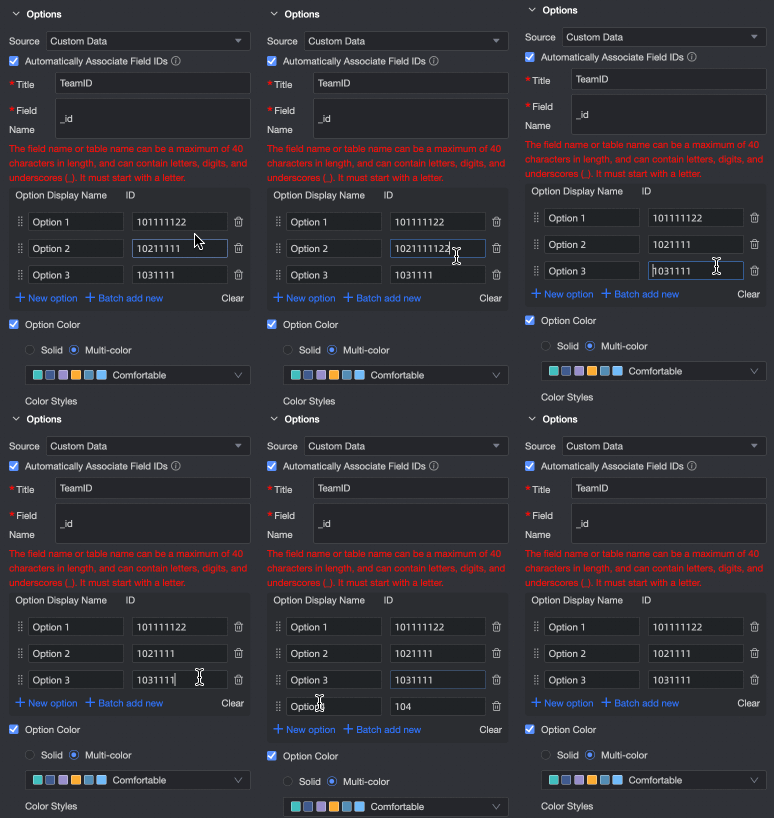
② [フィールド ID 値を設定]: 各オプションに対応する ID を定義します。 ユーザーがフォームを送信すると、関連 ID 値がデータテーブルに書き込まれます。この ID を使用して、他のデータテーブルをクエリおよび結合できます。 [オプションの表示名] とその [関連 ID 値] フィールドを設定します。システムは、[オプションの追加]、[一括追加]、[編集]、[削除] に対応しています。
|
|
|
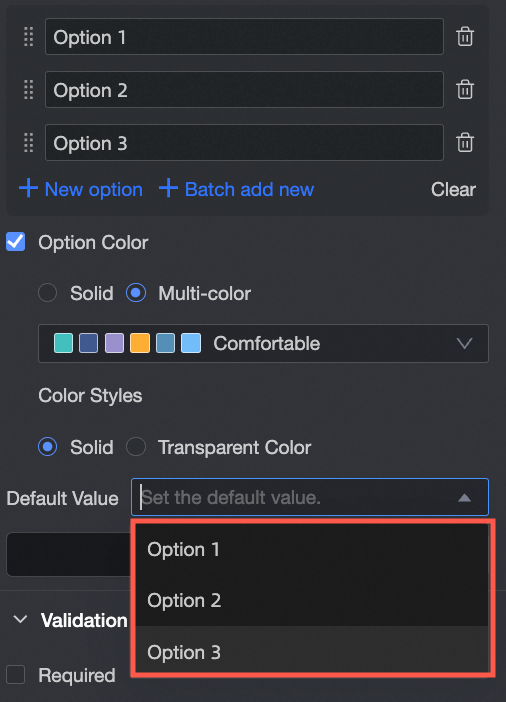
③ [オプションの表示名]: リストに表示されるオプションです。オプションを個別または一括で追加したり、名前を編集したり、削除したりできます。 |
|
|
④ [オプションの色]: ドロップダウンオプションの色をカスタマイズします。[単色] または [複数色] のスキームを選択し、[塗りつぶし] または [透明] のスタイルを適用します。
|
|
|
⑤ [デフォルト値]: 設定された [オプション] から選択するデフォルトのオプションです。
|
|
|
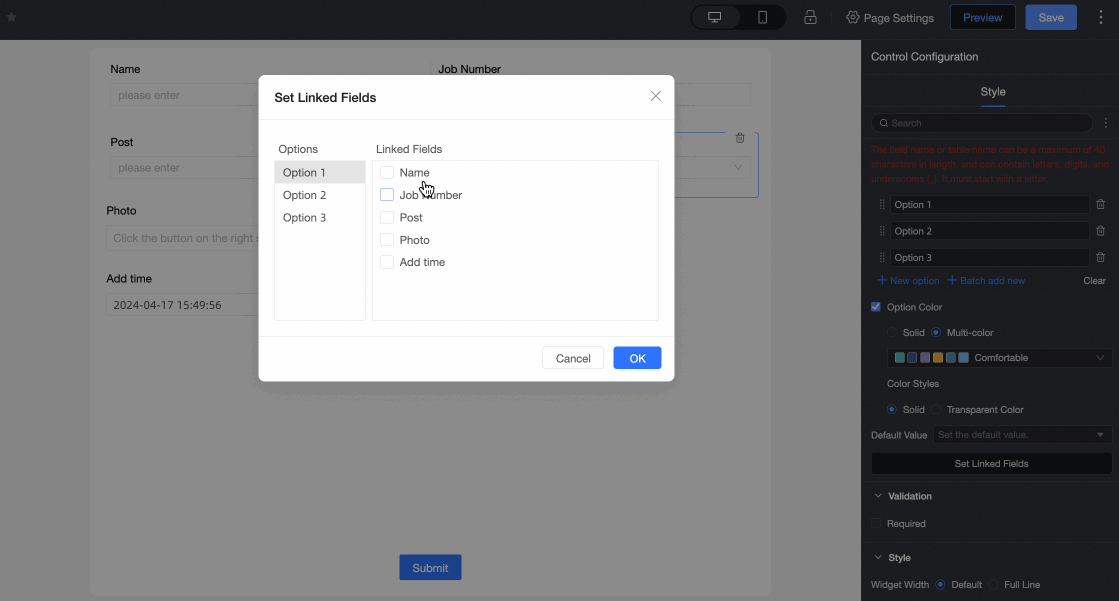
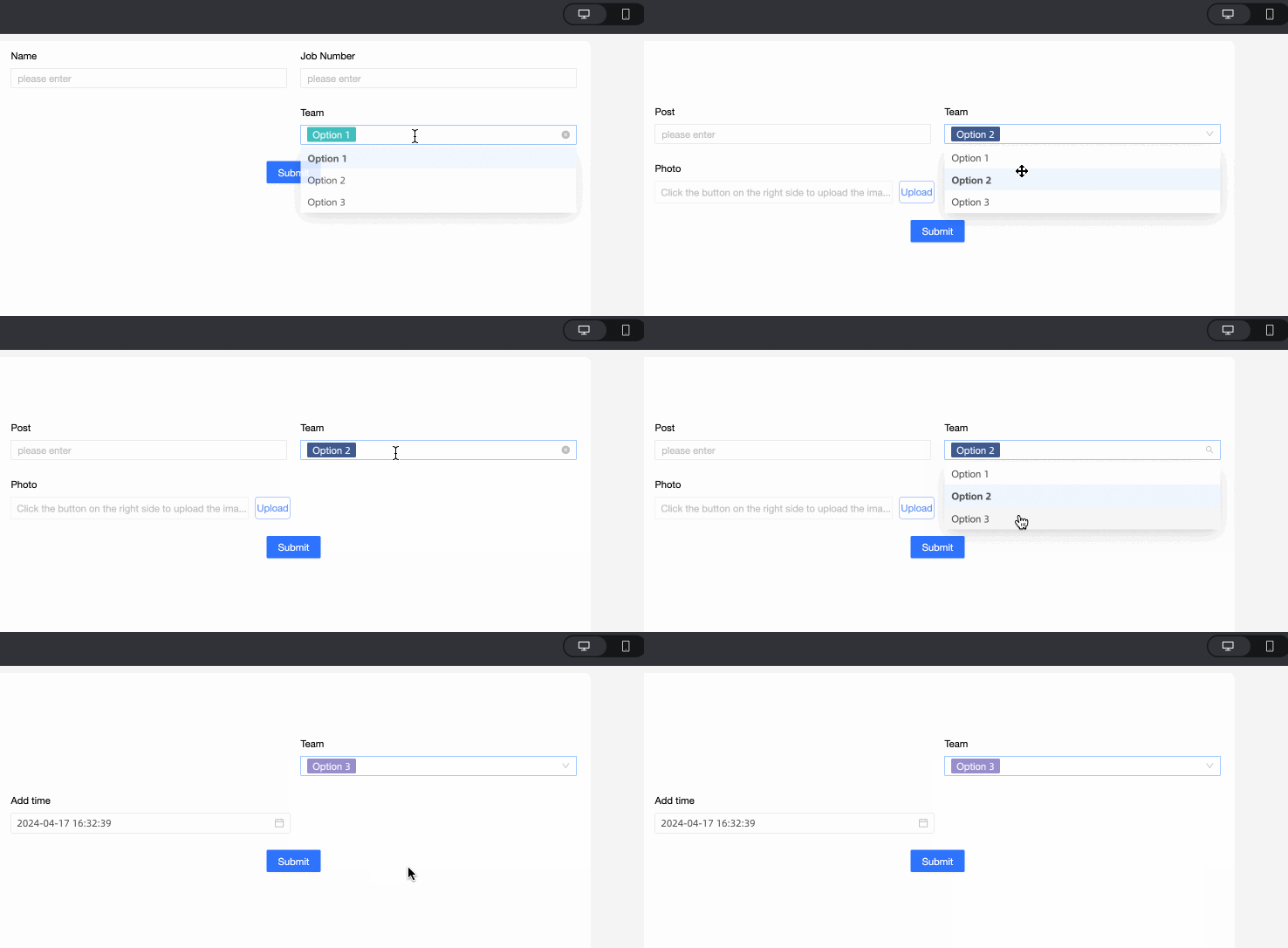
⑥ [関連オプション設定]: フォームに 2 つ以上のラジオボタン、ドロップダウンリスト、または複数選択ドロップダウンコントロールが含まれている場合、依存オプションを設定できます。 説明
フィールドは、フォーム内で自身より後に表示される他のフィールドとのみ関連付けることができます。
|
|
|
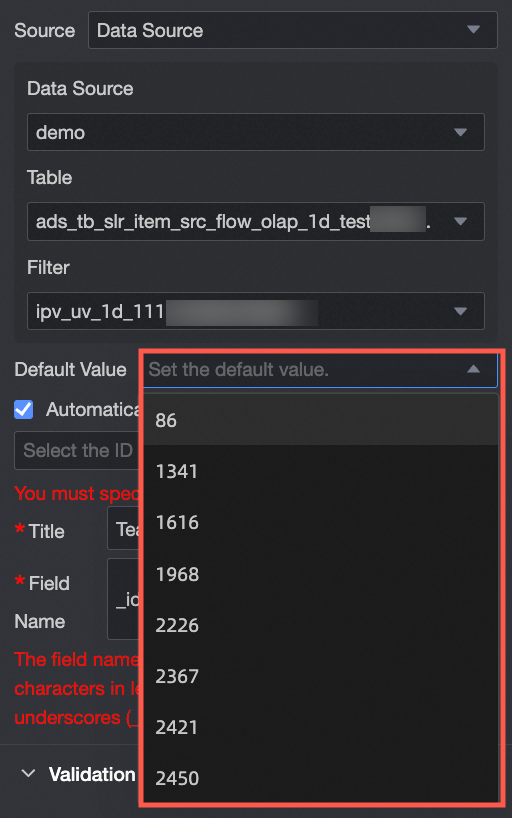
[ソース] を [データソース] に設定します。
|
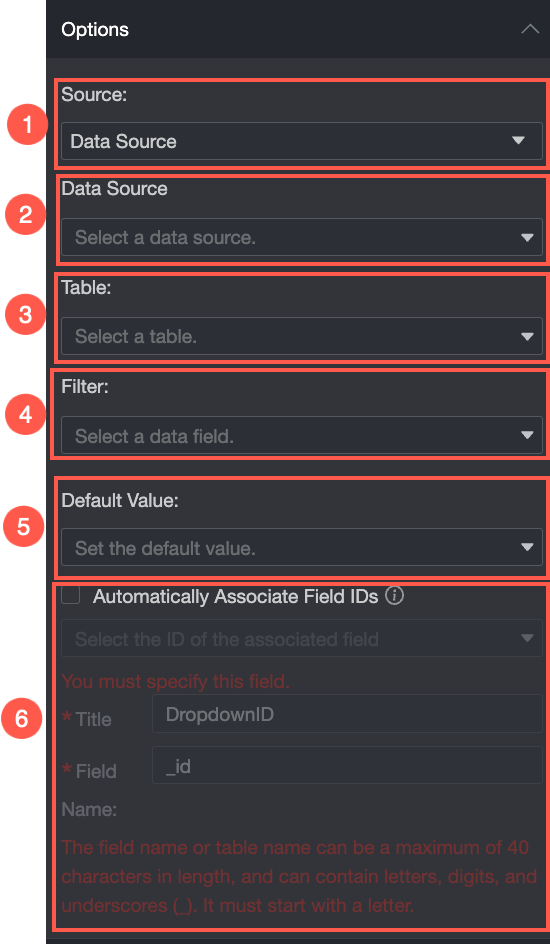
① ソース: [データソース]: 選択した [データソース] 内の [データテーブル] からオプションを取得します。 |
|
② [データソース]: 現在のワークスペースで使用可能なソースのドロップダウンリストから [データソース] を選択します。 |
|
|
③ [データテーブル]: 選択したデータソースから [データテーブル] を選択します。 |
|
|
④ [データフィールド]: 選択したデータテーブルから [データフィールド] を選択します。 |
|
|
⑤ [デフォルト値]: 指定した [データフィールド] の値からデフォルトのオプションを選択します。
|
|
|
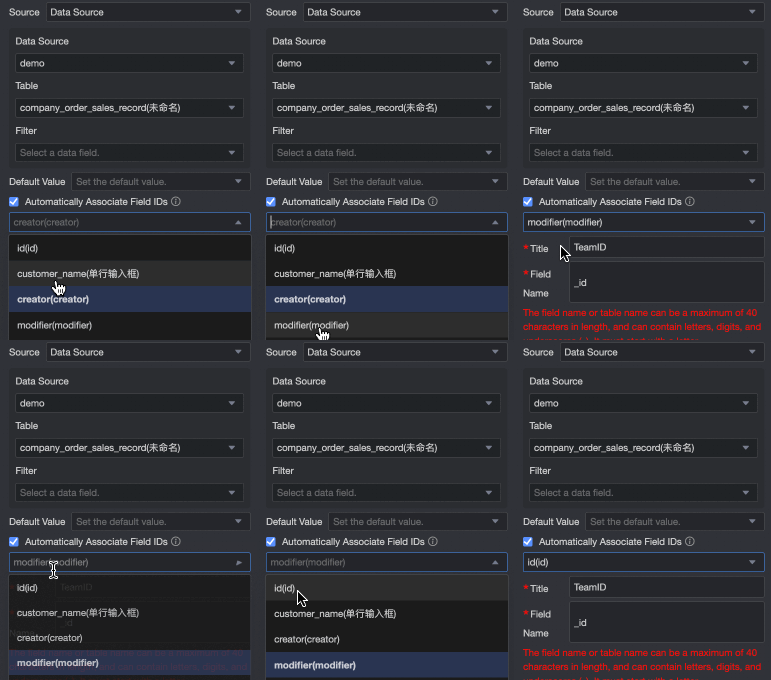
⑥ [フィールド ID 値を設定]: 各オプションに対応する ID を定義します。 ユーザーがフォームを送信すると、関連 ID 値がデータテーブルに書き込まれます。この ID を使用して、他のデータテーブルをクエリおよび結合できます。 コントロールの [オプションの表示名] を [対応する ID 値フィールド] に関連付けます。
|
|
|
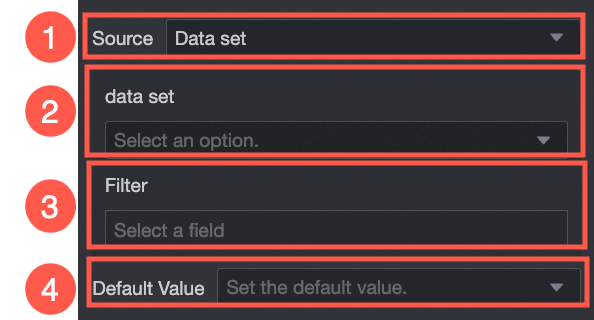
[ソース] を [データセット] に設定します。
|
① ソース: [データセット]: 選択した [データセット] 内の [データフィールド] からオプションを取得します。 |
|
② [データセット]: 現在のワークスペースで使用可能なデータセットのドロップダウンリストから [データセット] を選択します。 |
|
|
③ [データフィールド]: 選択したデータセットから [データフィールド] を選択します。 |
|
|
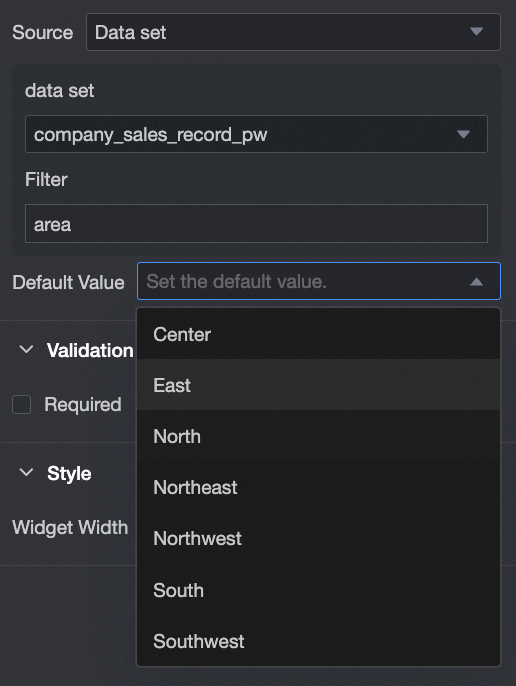
④ [デフォルト値]: 指定した [データフィールド] の値からデフォルトのオプションを選択します。 |
|
|
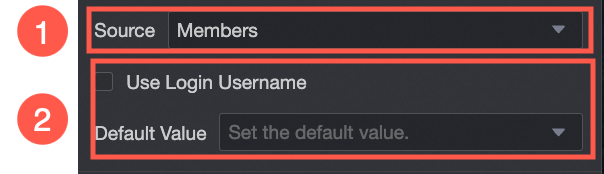
[ソース] を [組織メンバー] に設定します。 |
① ソース: [組織メンバー]: 同じ組織内のユーザー名をオプションとして設定します。 |
|
② [デフォルト値]: コントロールのデフォルト値を設定します。[ログインユーザー名を使用] を選択すると、コントロールには現在ログインしているアカウントのユーザー名が自動的に入力されます。 |
バリデーション
|
パラメーター |
説明 |
|
|
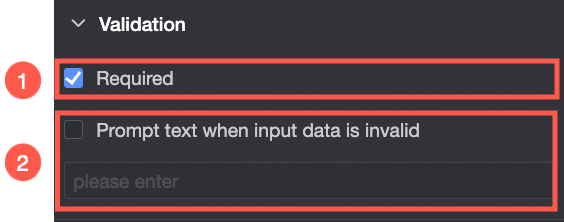
① [必須]: このフィールドを [必須] にします。 |
|
② [入力データが無効な場合のプロンプトテキスト]: 検証ルールに違反した場合に表示されるカスタムエラーメッセージです。例えば、[必須] が有効な状態で、ユーザーがフィールドを未入力のままにした場合、このメッセージが表示されます。 |
スタイル
|
パラメーター |
説明 |
|
デスクトップ
|
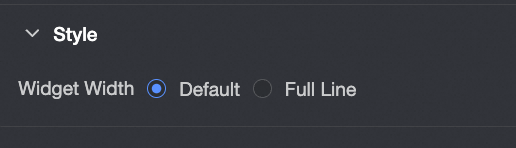
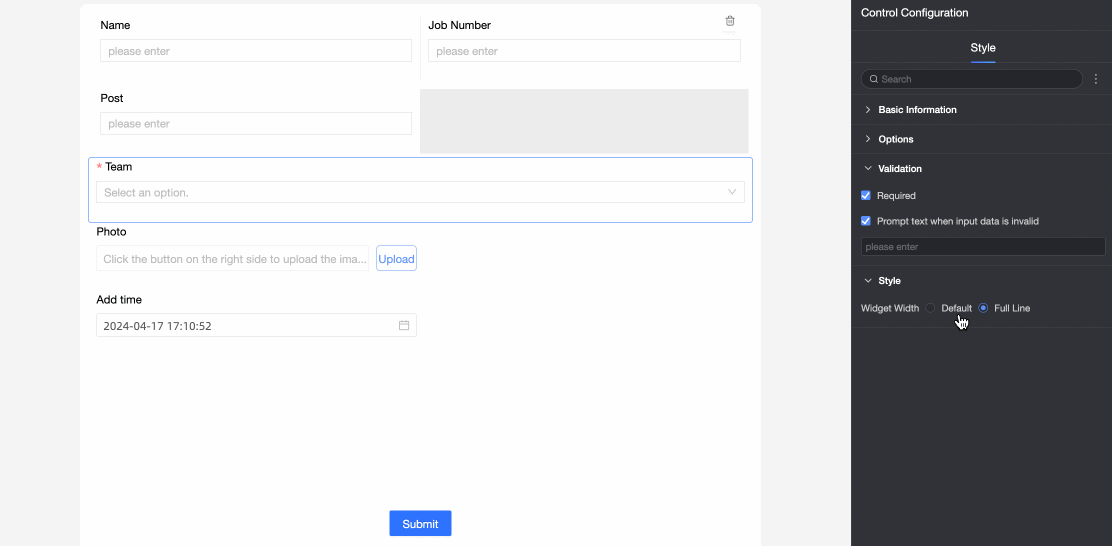
[コントロールの幅]: コントロールの幅です。オプション: [デフォルト]、[行全体]。 説明
データ入力ページでは、コントロールの境界線をドラッグして手動で幅を調整することもできます。
|
|
モバイル
|
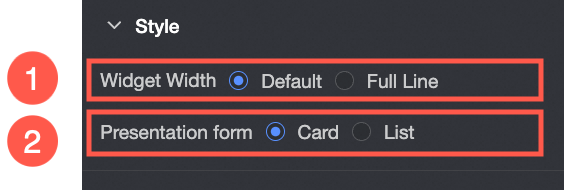
① [コントロールの幅]: デスクトップと同じです。 |
|
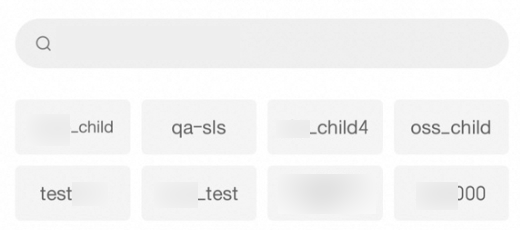
② [表示形式]: オプションリストの表示形式です: [カード] または [リスト]。 カード形式の例:
リスト形式の例:
|