Business Insight helps business teams build a unified, global view of business operations to accurately reflect company performance. Its real-time, data-driven analysis lets you quickly detect anomalies, drill down into root causes, and pinpoint business issues. This provides a reliable data foundation for strategic planning and operational optimization.
This is an add-on module that requires a separate purchase.
This feature is currently available only in the China (Hong Kong) and Malaysia regions.
Prerequisites
You have access to the required datasets.
You have the Create (Edit) Business Insight permission.
Accessing the feature
Navigate to the Insight Attribution > Business Insight page.
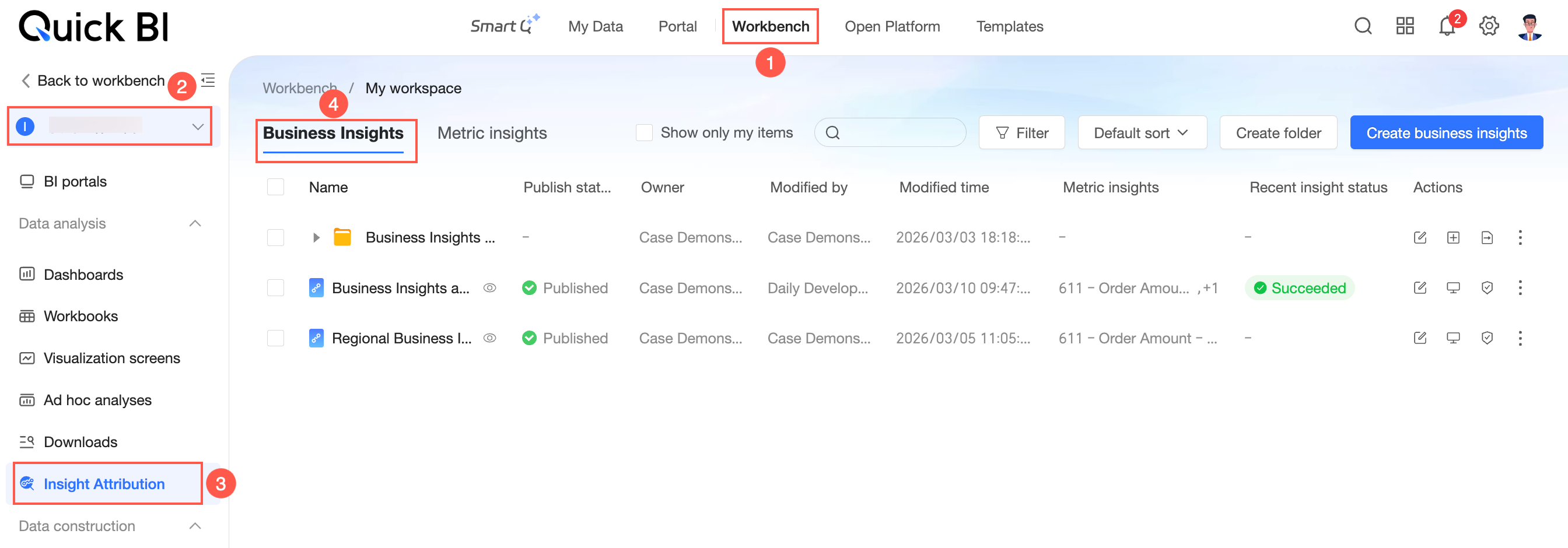
On the Business Insight page, you can create and manage Business Insights.
Creating a Business Insight
Click New Business Insight.
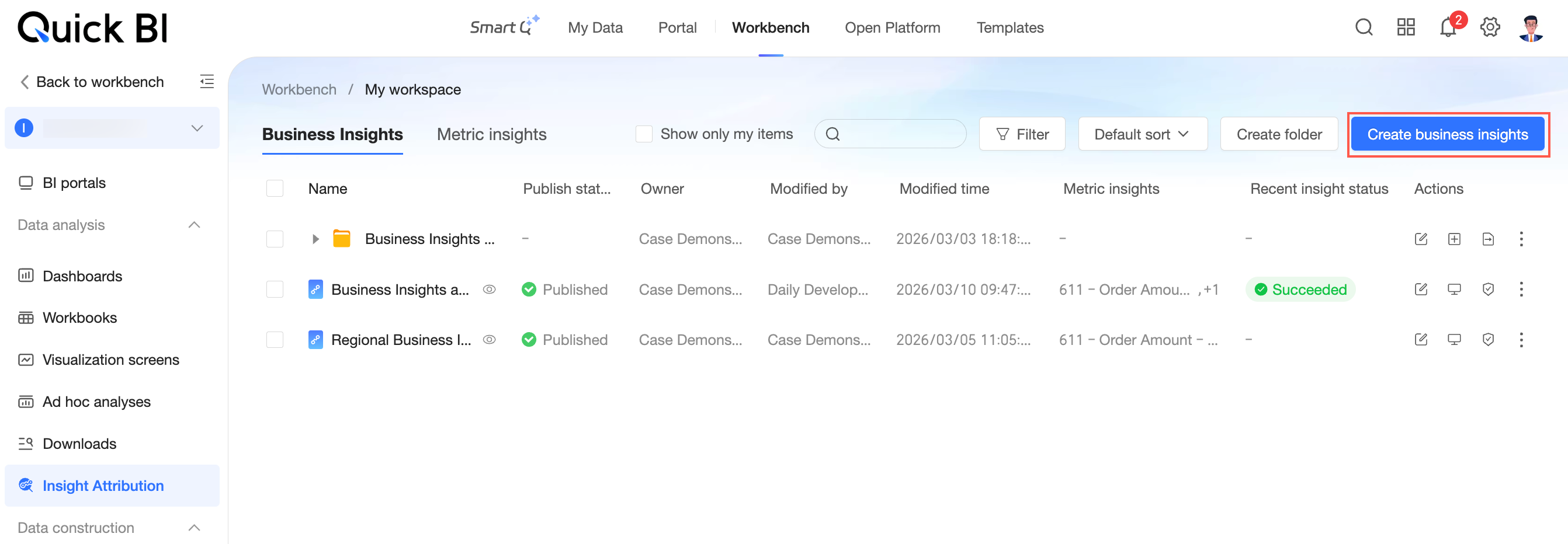
The New Business Insight page opens.
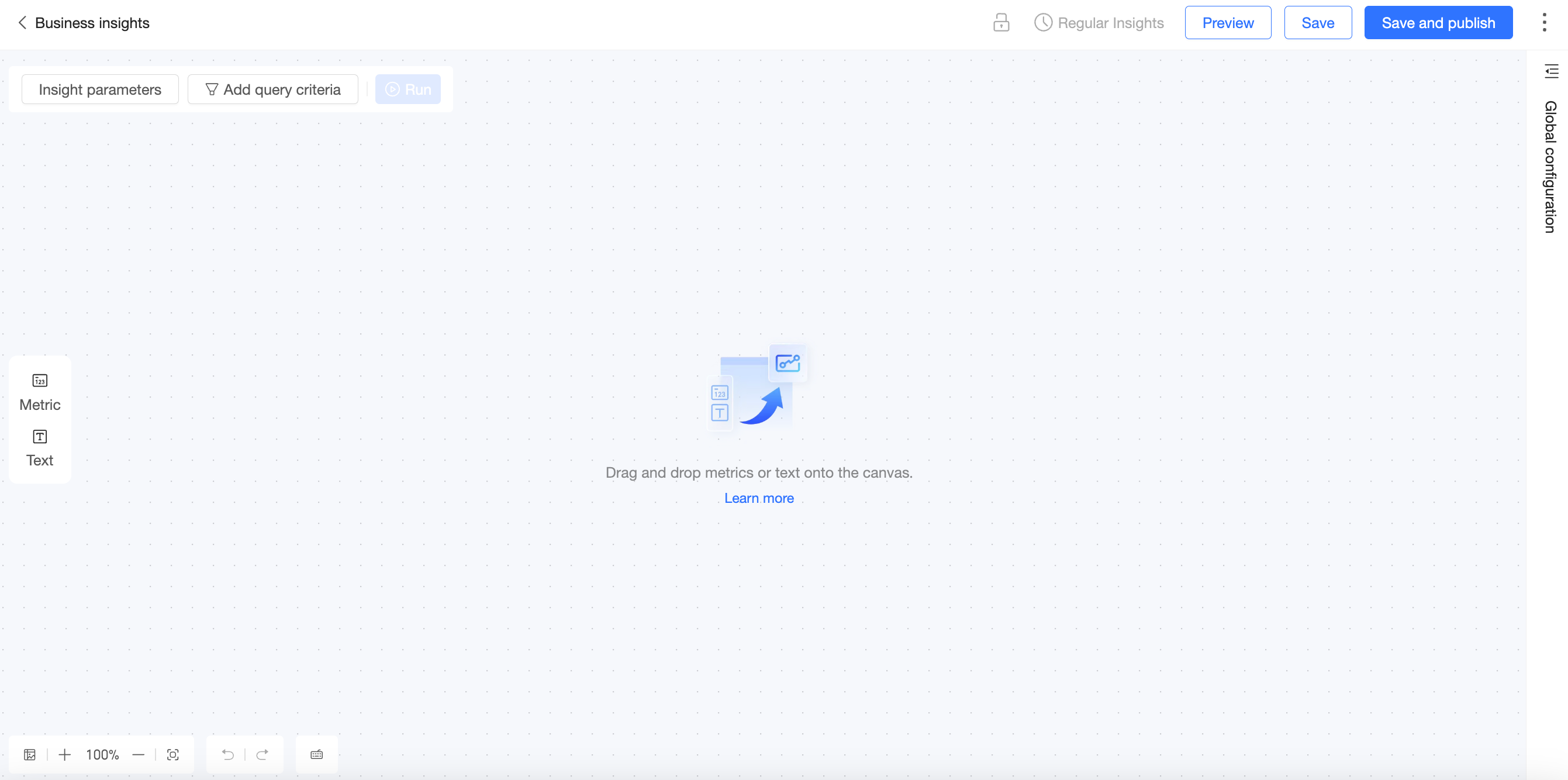
You can create and configure metric nodes and text nodes. For more information, see the following sections.
When you create multiple nodes, you can arrange and connect them based on your business logic.
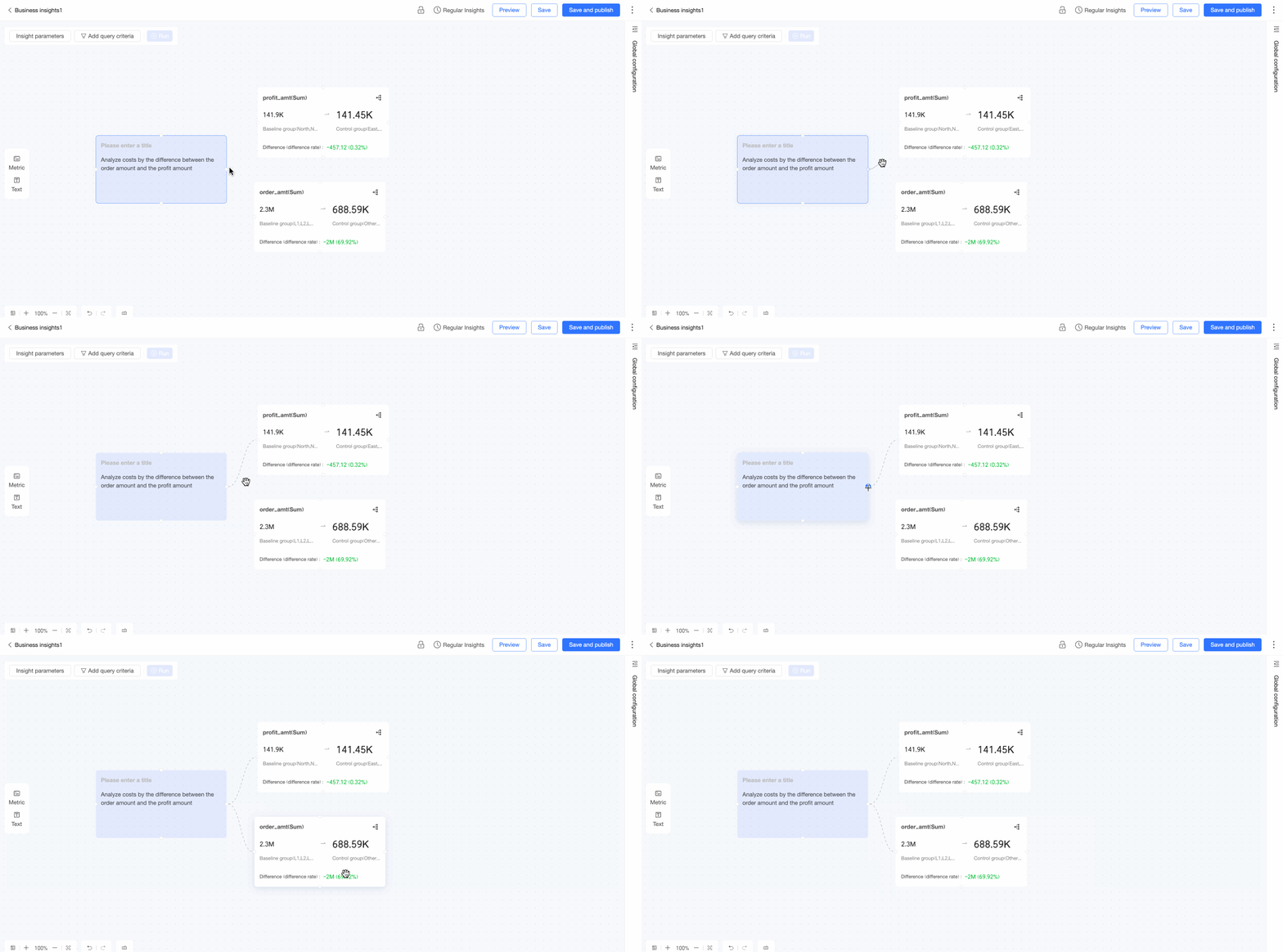
Metric node
A metric node lets you perform in-depth attribution analysis on metrics within a dataset.
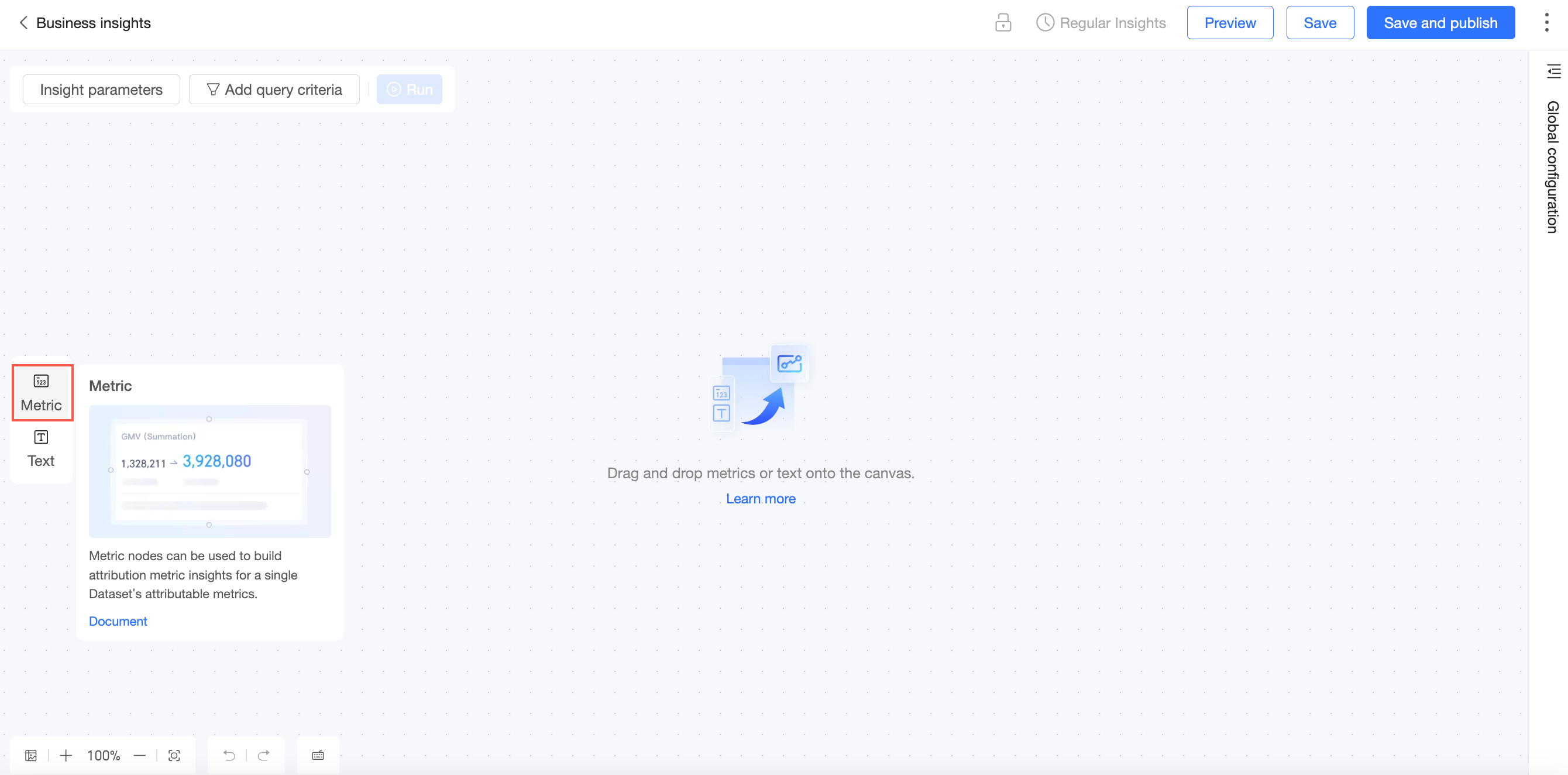
Drag a metric node onto the canvas.
In the metric configuration pane, configure the following settings.
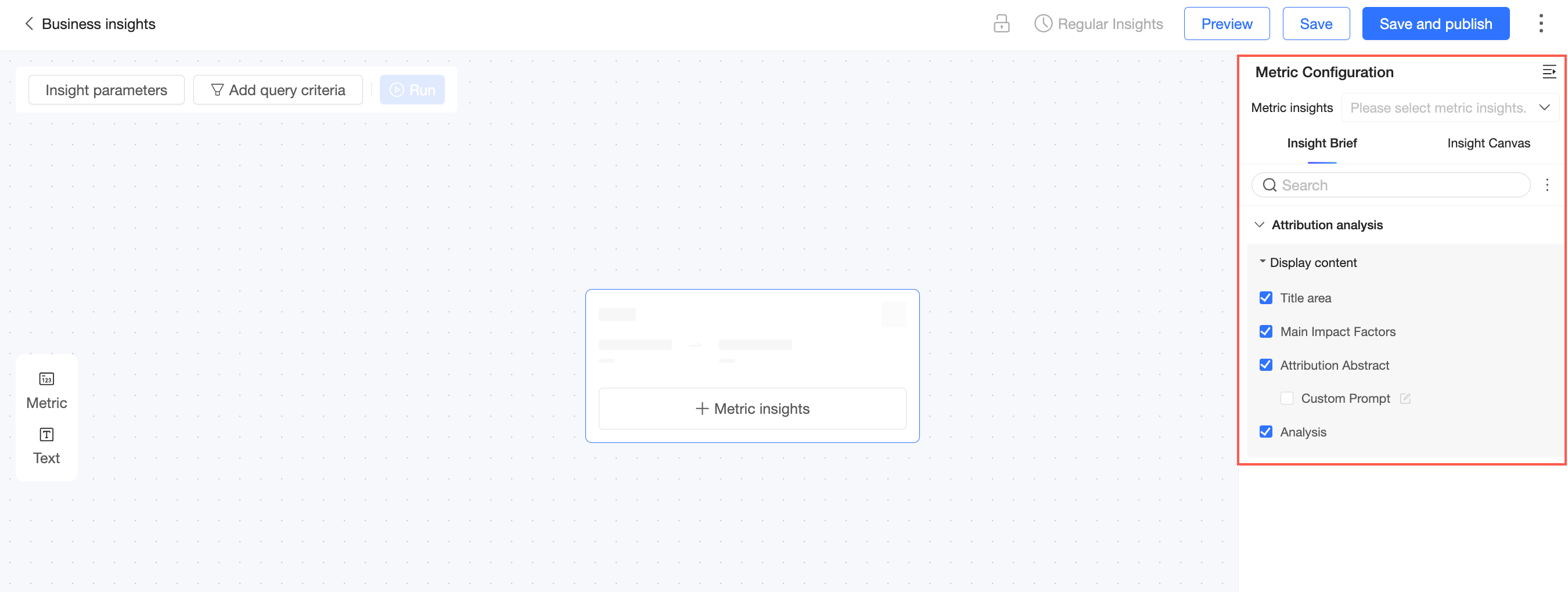
Select a Metric Insight.
You can select a published Metric Insight.
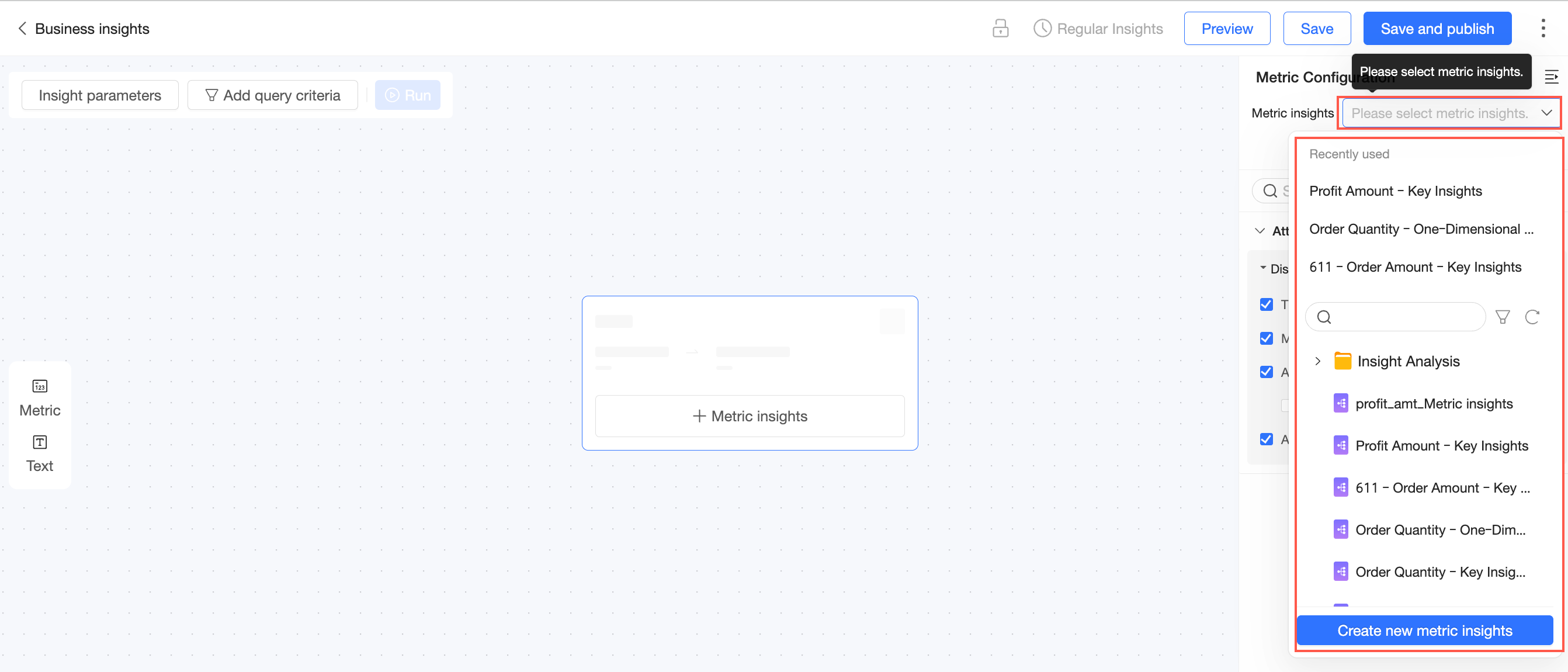
You can also click New Metric Insight to open the Metric Insight creation page.
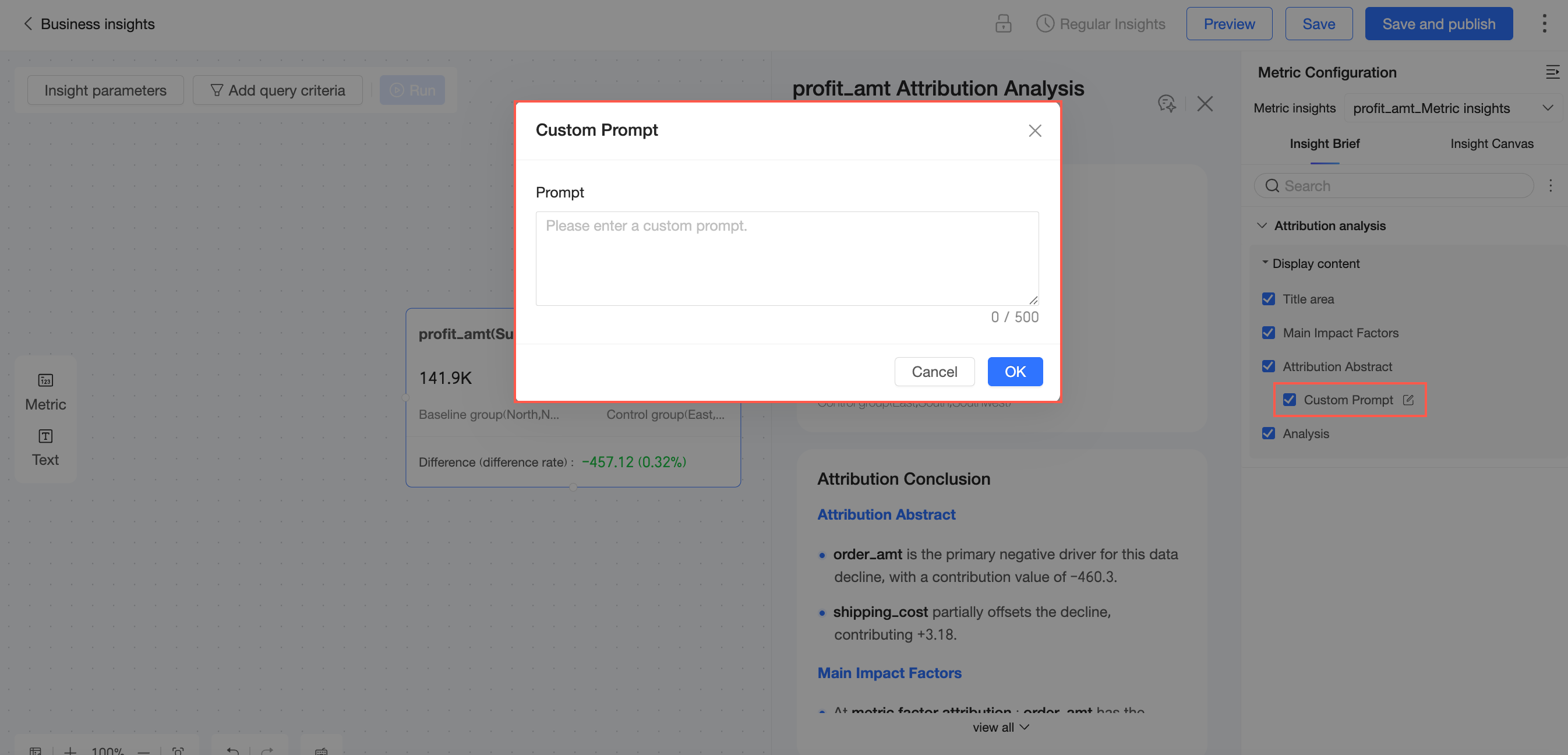
On the insight report tab, you can show or hide the Title area, Key Drivers, Attribution Summary, and Detailed Analysis.
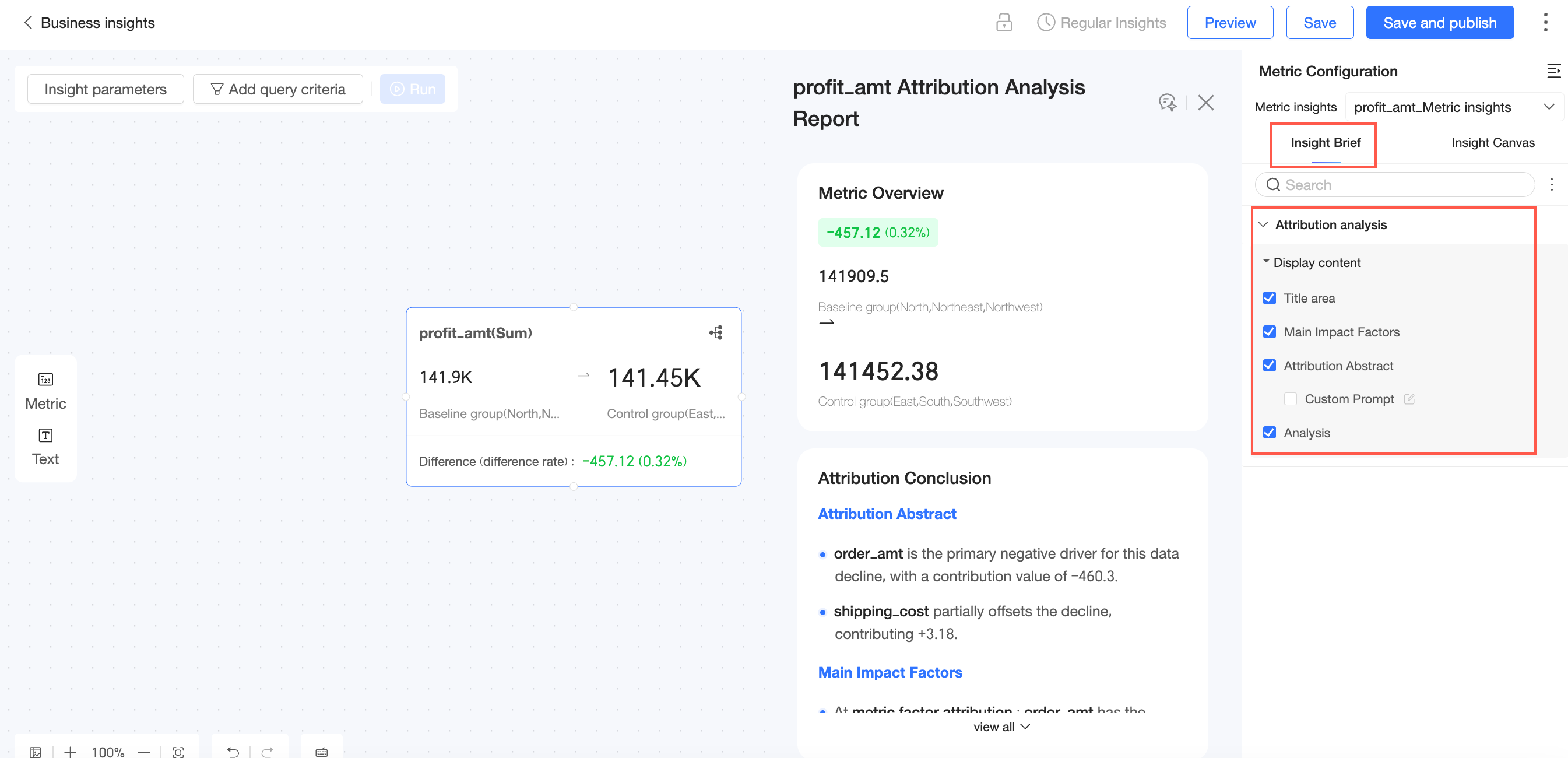
The Attribution Summary supports custom prompts.
On the insight canvas tab, you can configure the View Settings and Attribution Node.
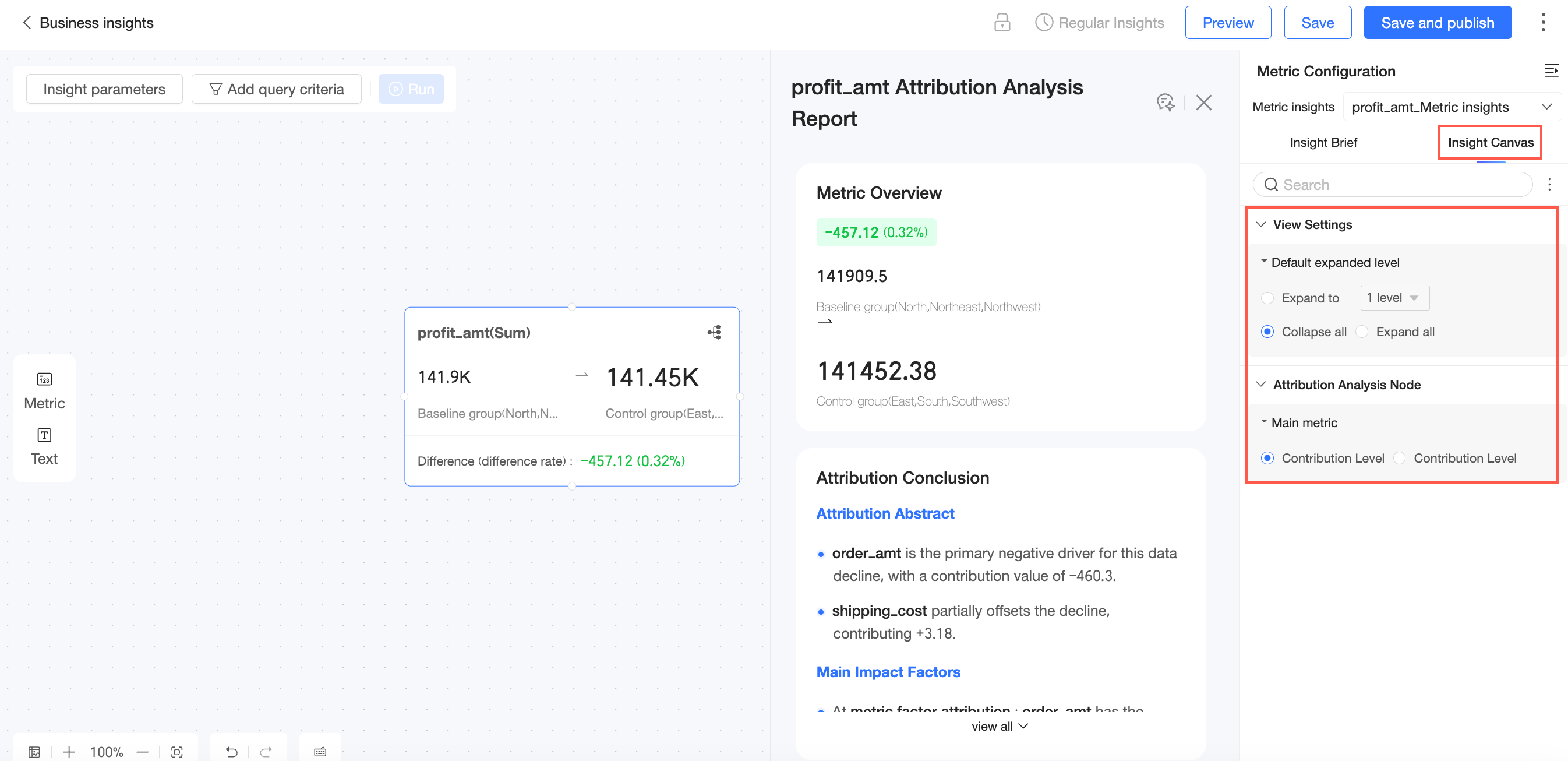
In View Settings, set the Default expand level, including Expand to N levels (up to 6 levels), and the default expand state to Collapse All or Expand All.
In Attribution Node, set Primary Metric to contribution rate or contribution amount.
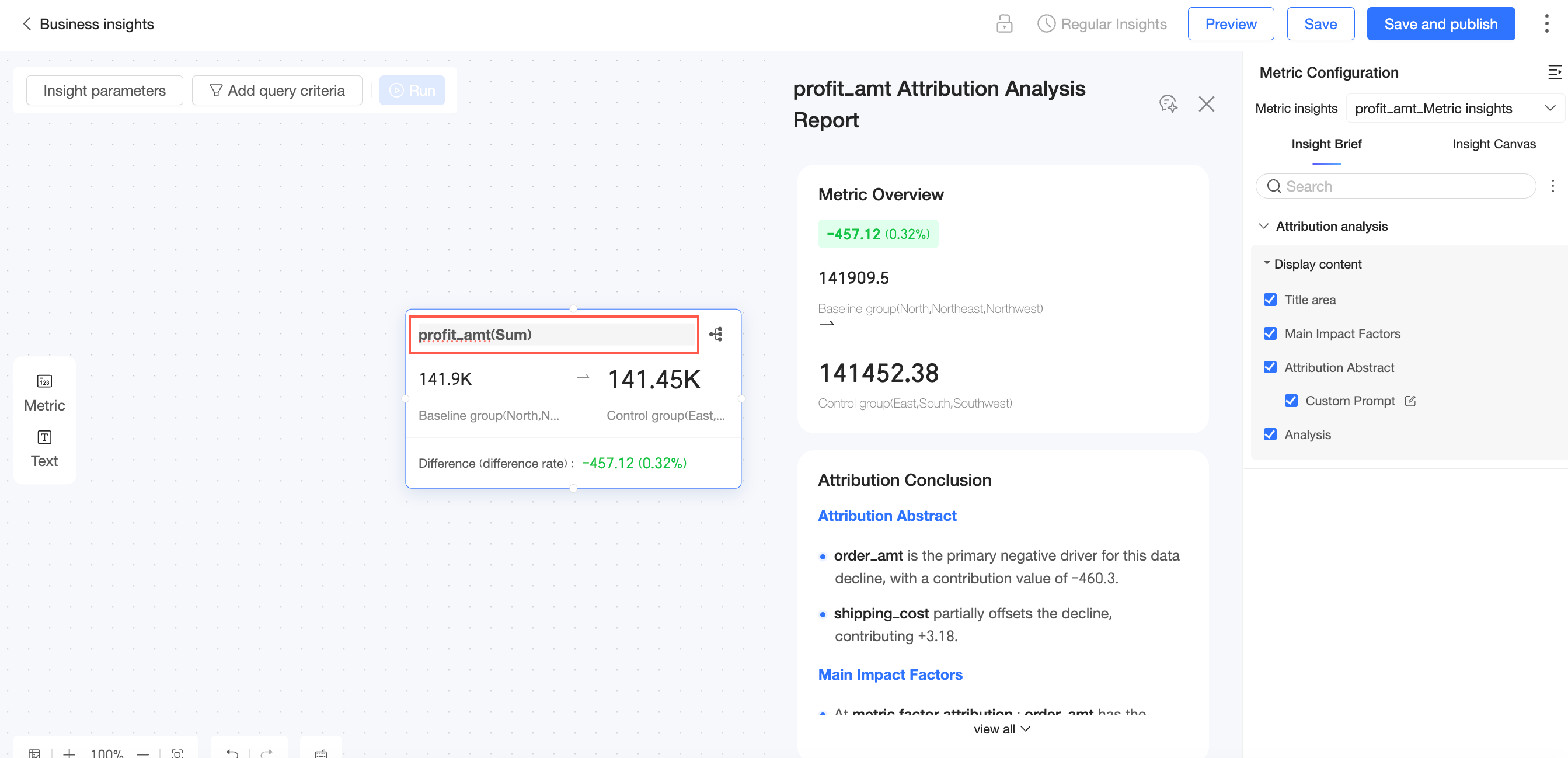
Double-click the metric node name to rename it.
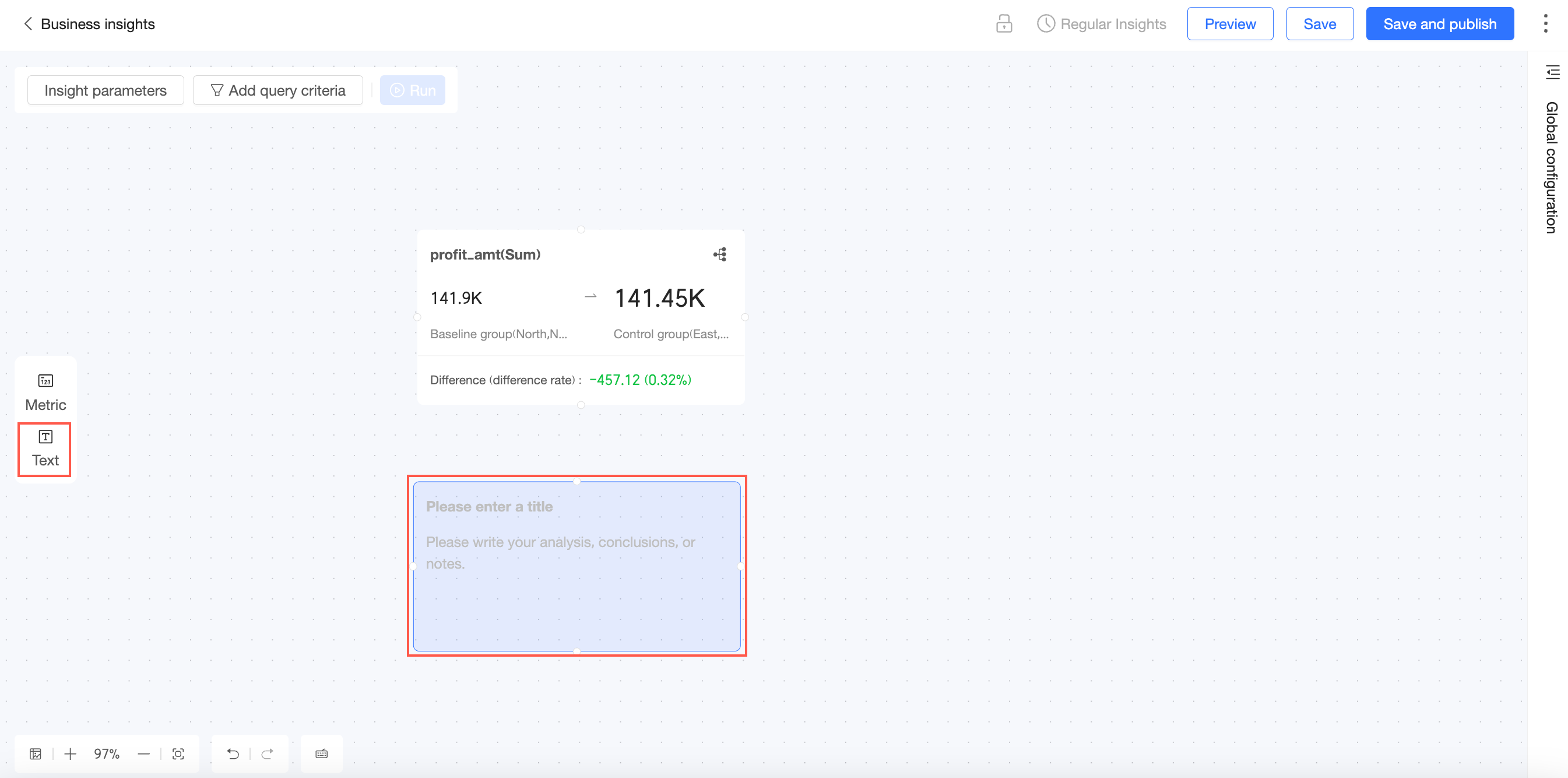
Text node
Use a text node to explain the overall Business Insight, describe workflow steps, or add your analysis, conclusions, and notes.
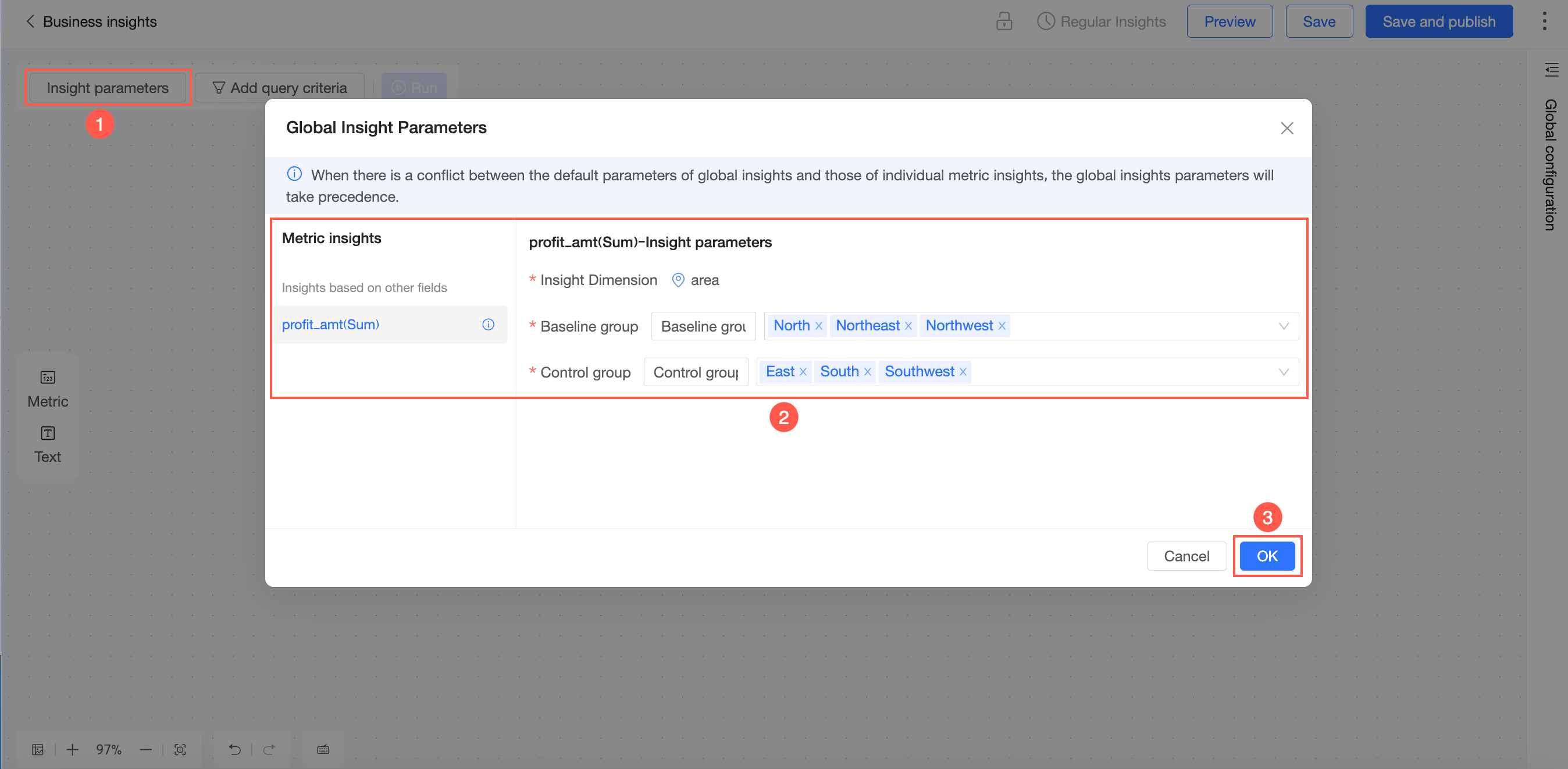
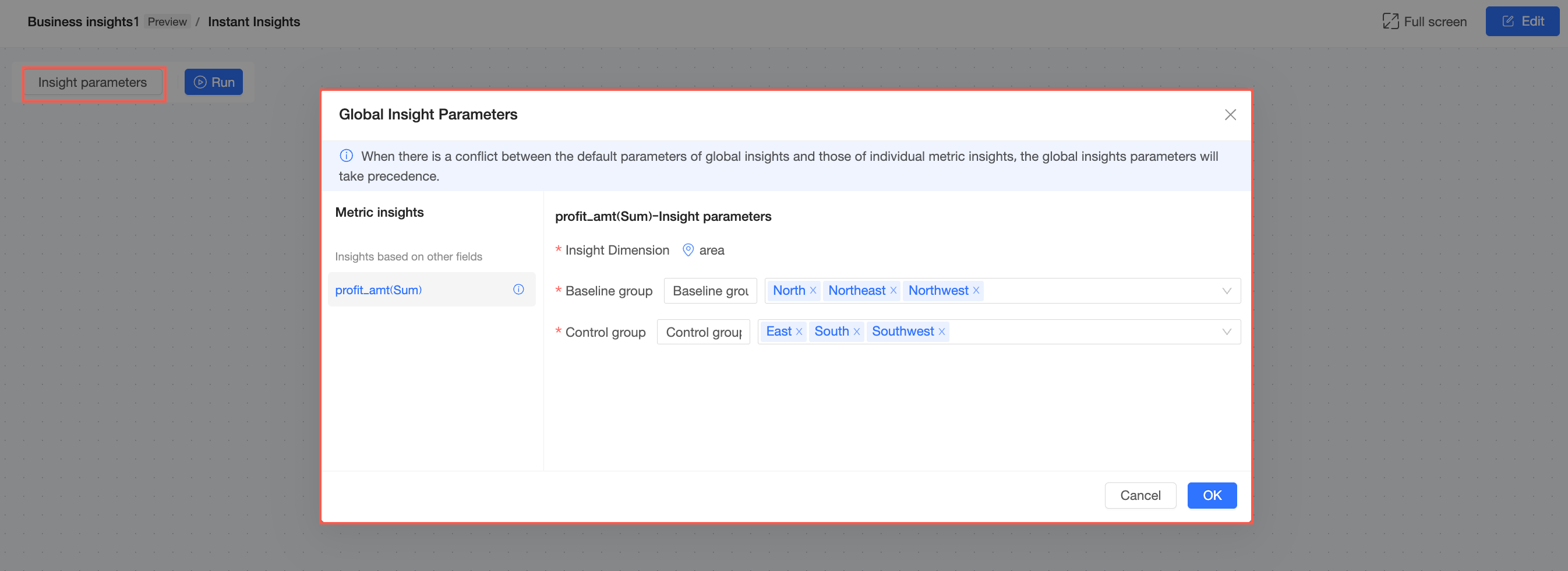
Insight parameters
If the global insight parameters conflict with the default parameters of an individual Metric Insight, the global parameters take precedence.
In the upper-left corner, click Insight parameters.
Modify the names and dimension values for the base group and comparison group.
Click OK.
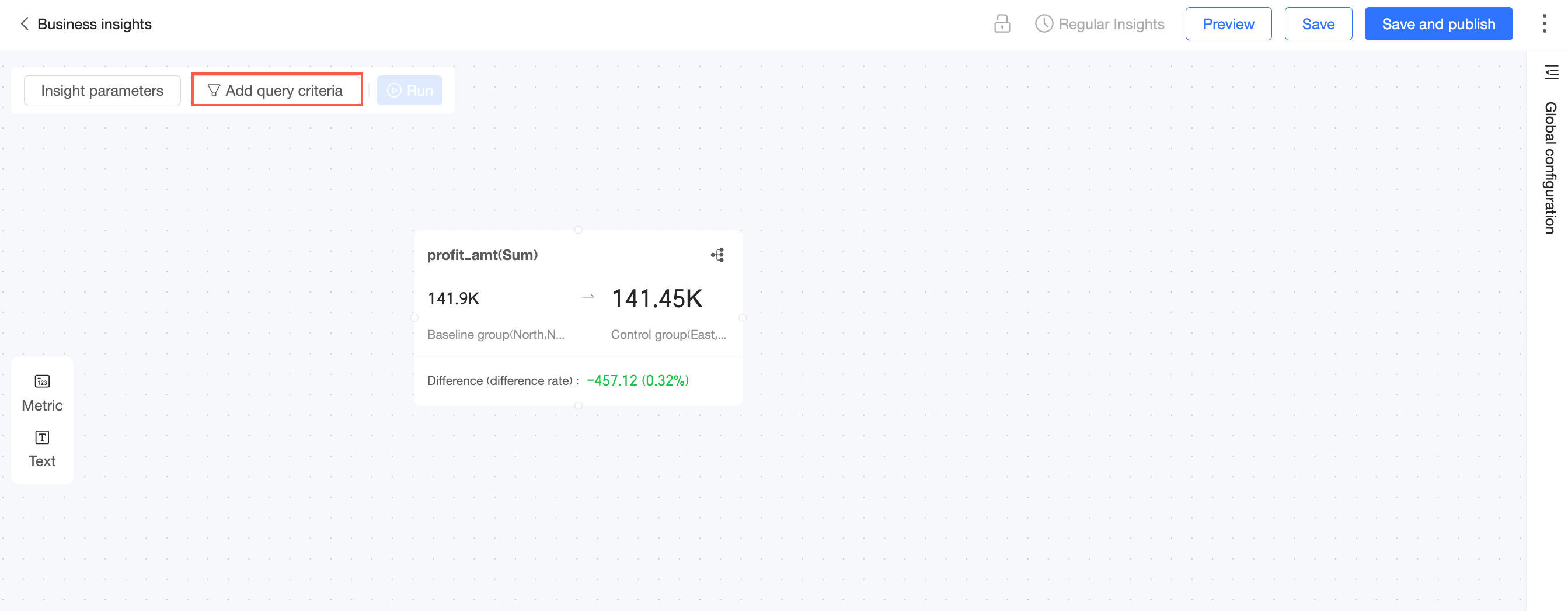
Adding query conditions
In the upper-left corner, click the add query conditions button.
Configure the query conditions.
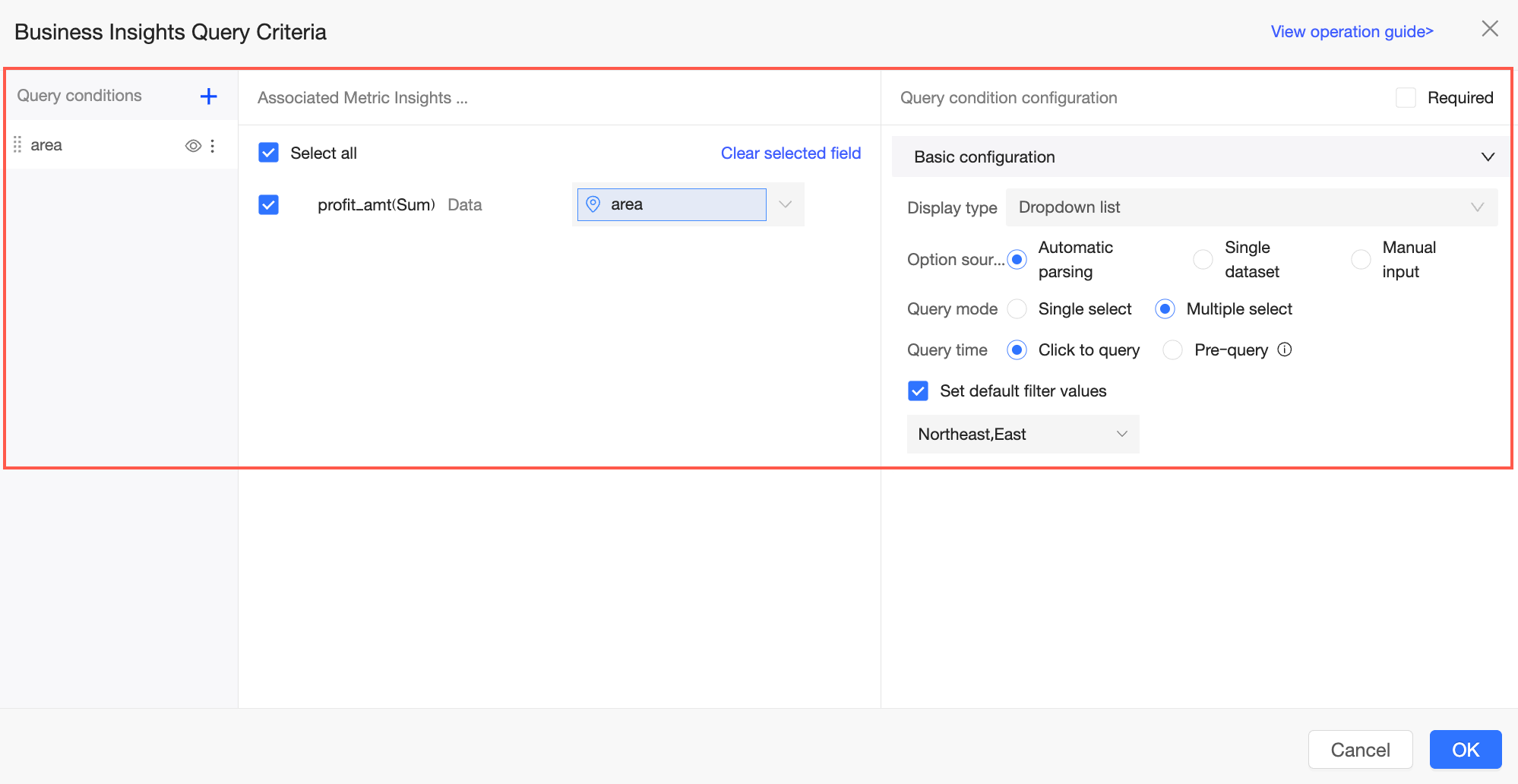
Click OK.
Global settings
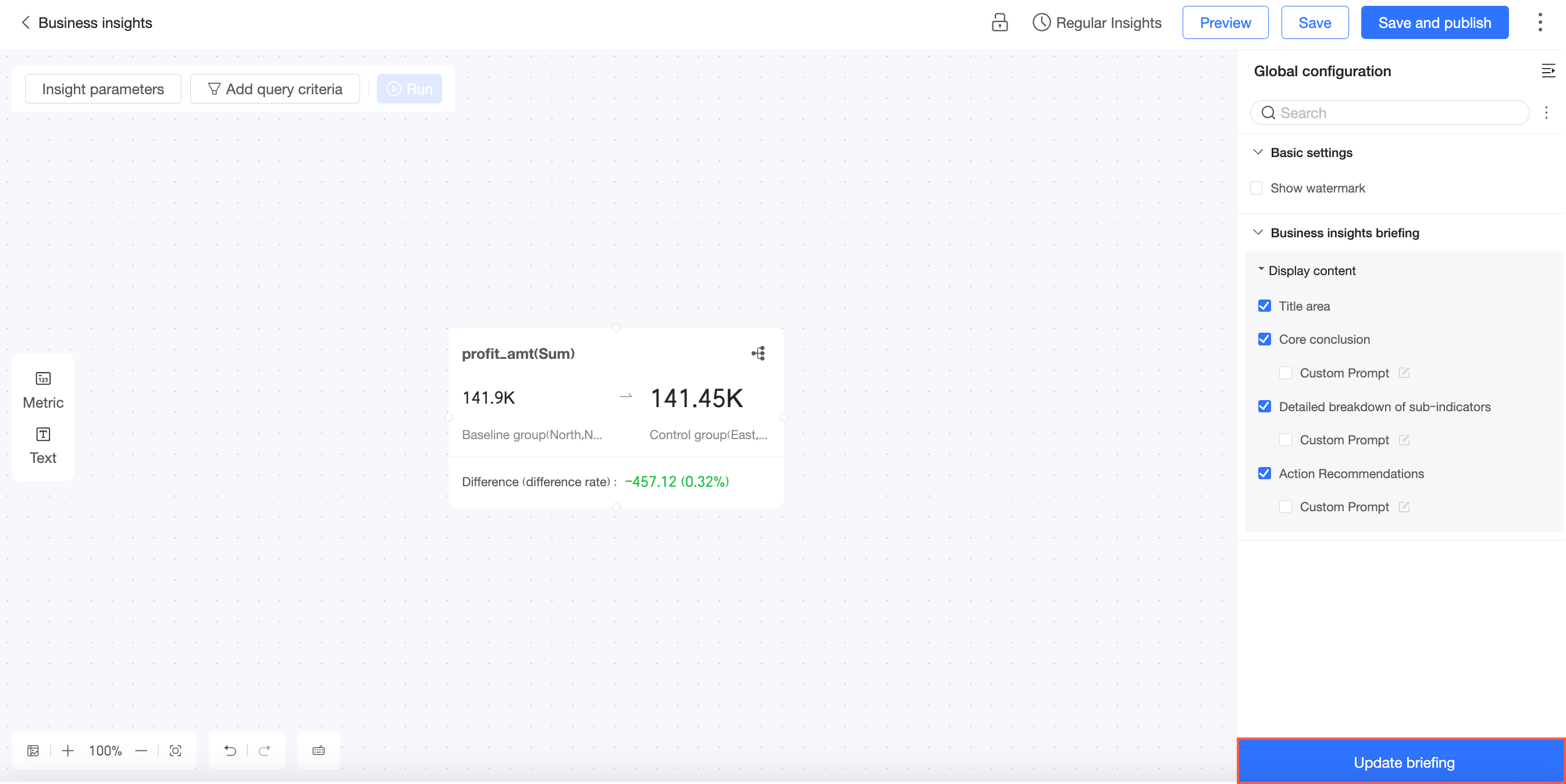
In the upper-right corner, click the Global settings button to expand the global settings pane.

In the global settings pane, configure the following settings.
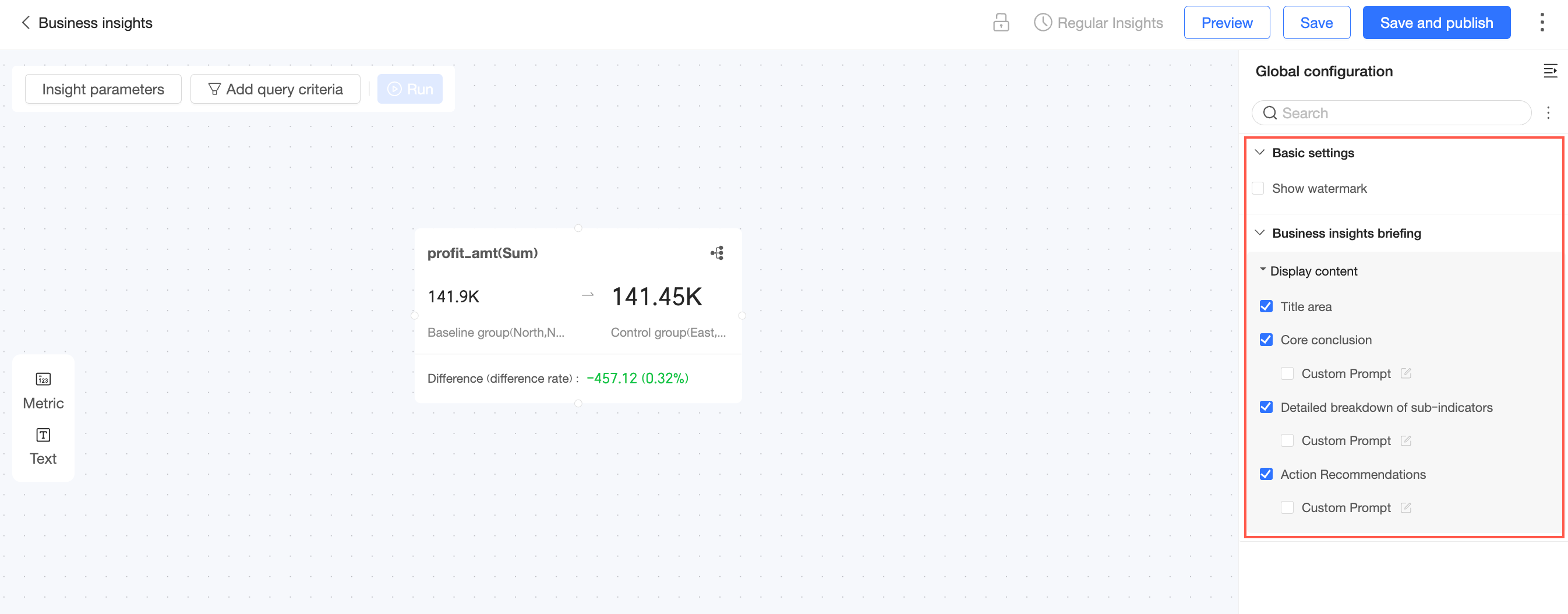
In Basic Settings, set whether to show watermark.
In Business Insight report, set whether to show the Title area, Core Conclusions, Metric Details, and Action Suggestions. This section also supports custom prompts.
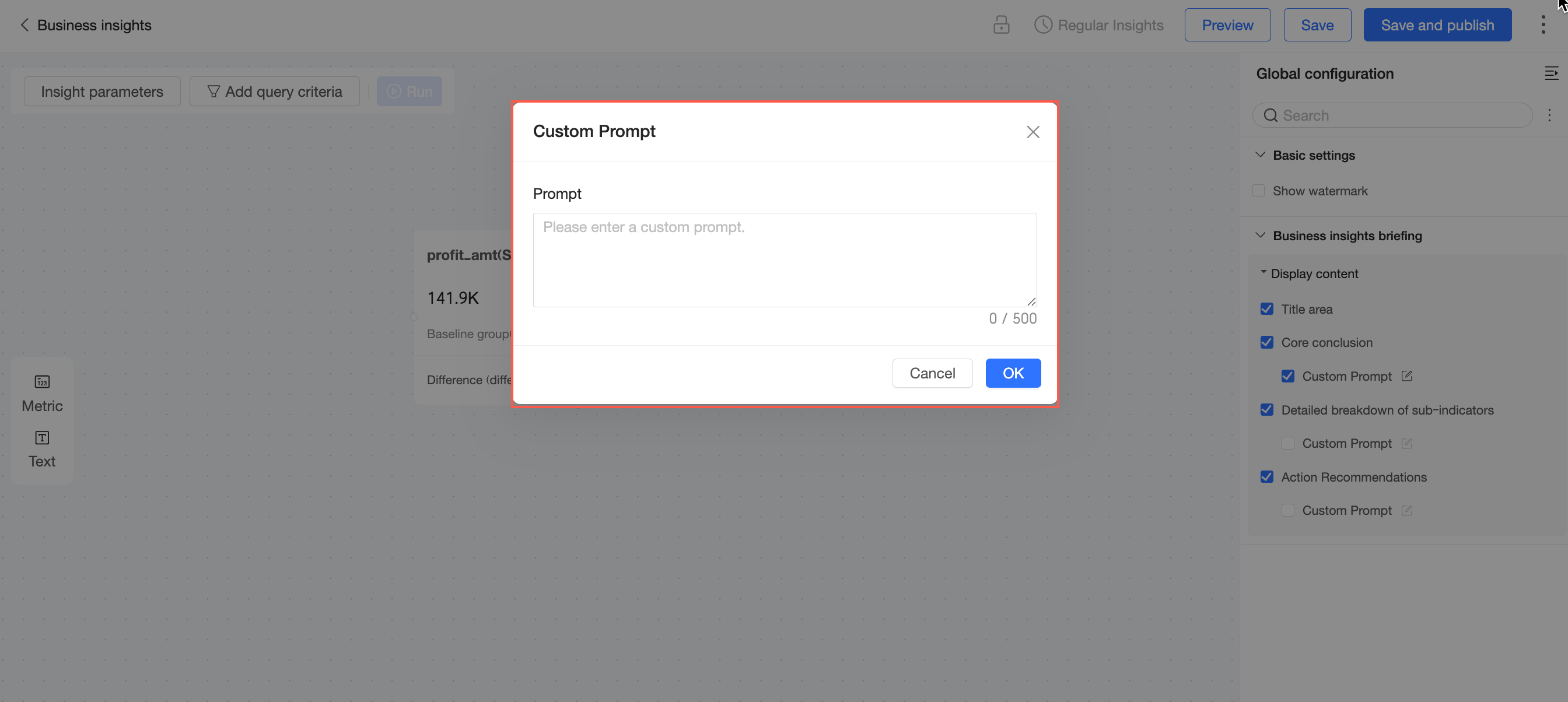
After configuring the settings, click Update Report at the bottom to apply them to the insight report.
Managing a Business Insight
Scheduled insight
Once enabled, a scheduled insight automatically runs the Business Insight at the specified time. This process generates a Business Insight report and a Metric Insight report, which are available on the preview page or in the Xiao Q Insight portal.
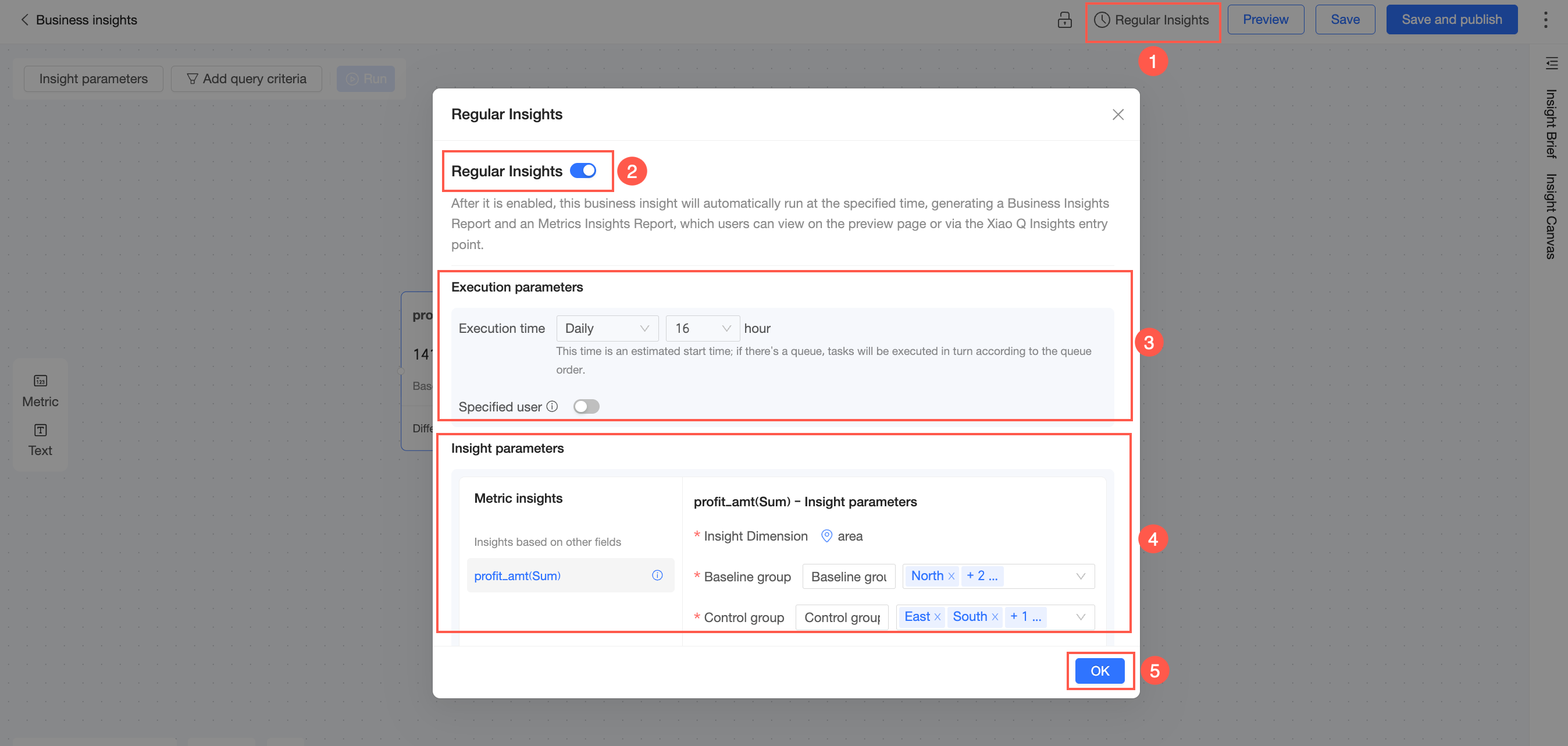
Click scheduled insight.
Enable scheduled insight.
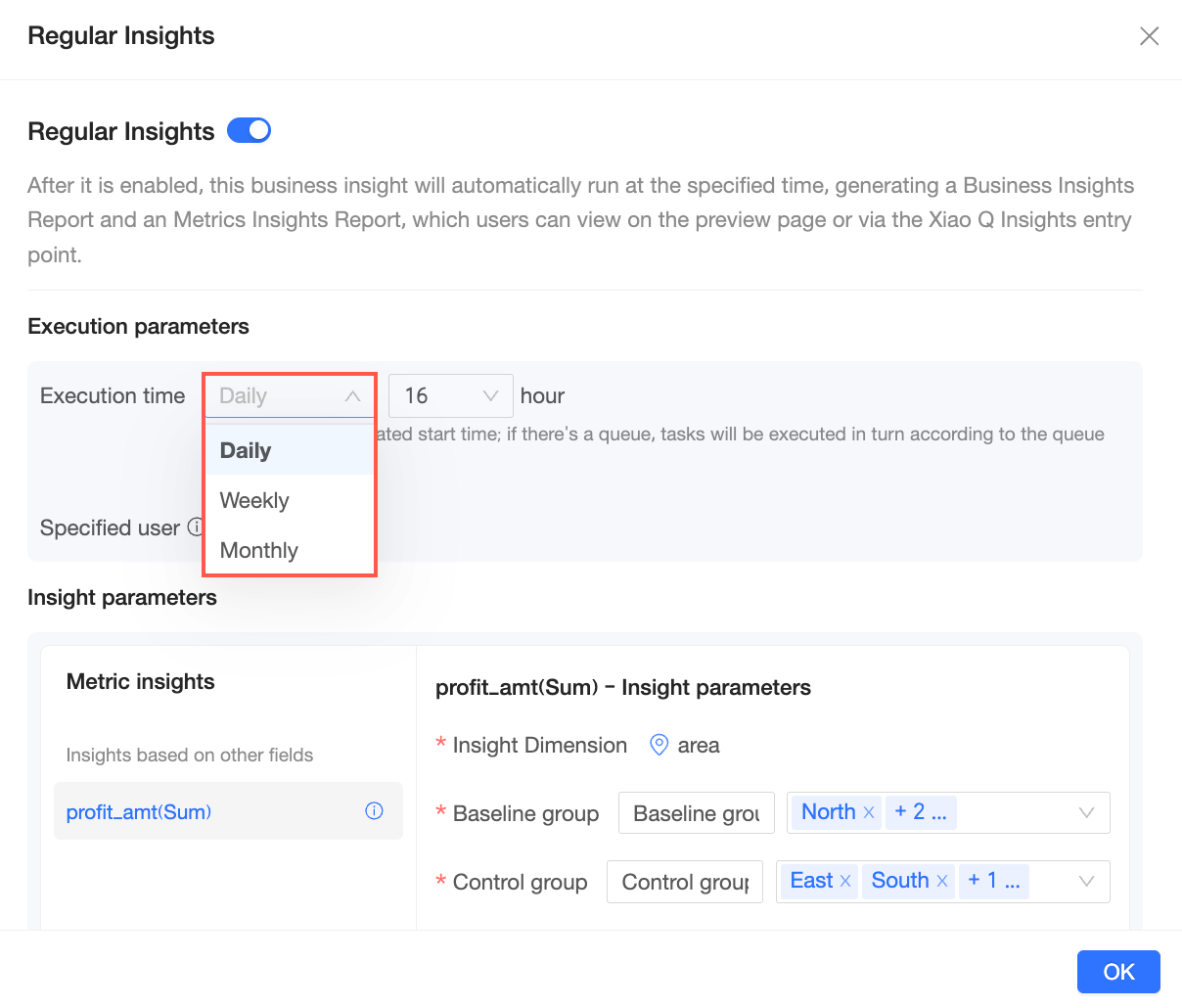
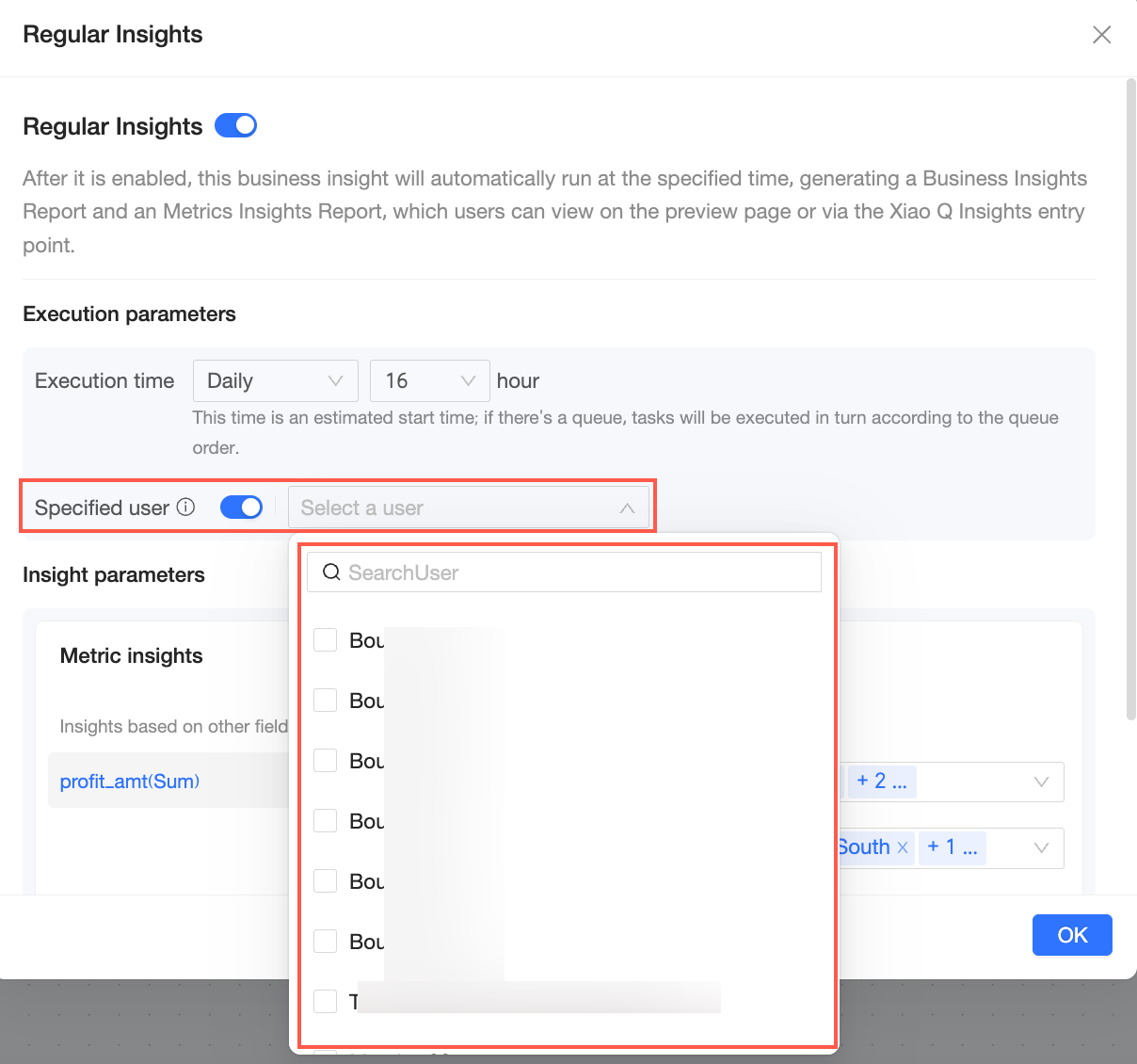
Set the Execution Parameters.
You can schedule the task to run daily, weekly, or monthly.
You can select Specify User to run the insight task.
説明Running the insight task as a specified user provides personalized insight results that only the specified user can view.
Set the Insight parameters.
You can modify the names and dimension values for the base group and comparison group.
Click OK to save the configuration.
Preview
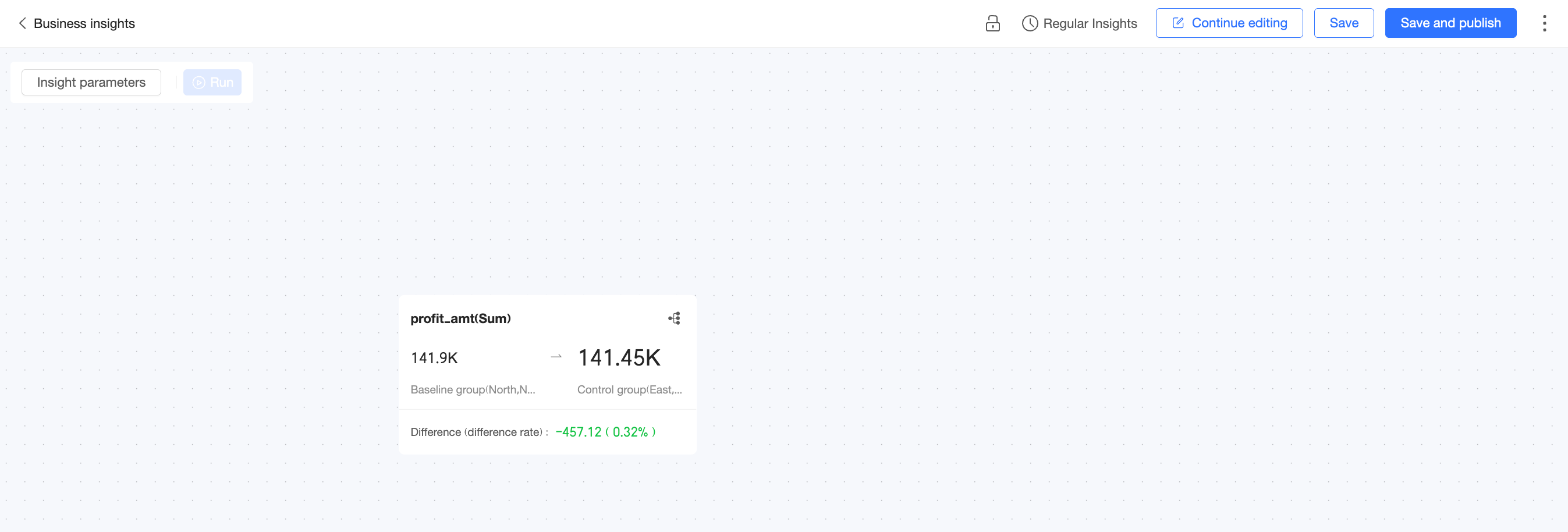
Click Preview to open the Business Insight preview page.
On the preview page, you can configure insight parameters, set up scheduled insights, and save your work. You can also click Continue Editing to return to the edit page.
Save
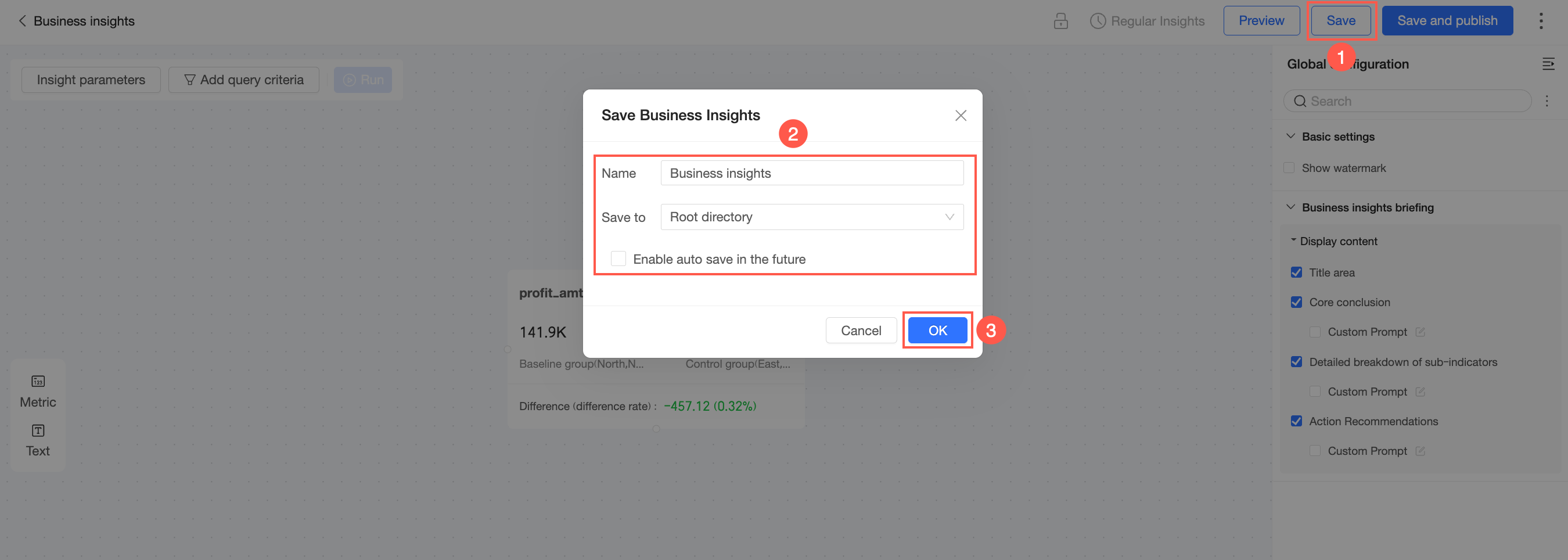
Click the Save button, specify a Name and Location for the Business Insight, and then click OK. You can select the "Enable auto-save in subsequent processes" checkbox if needed.
Save and publish
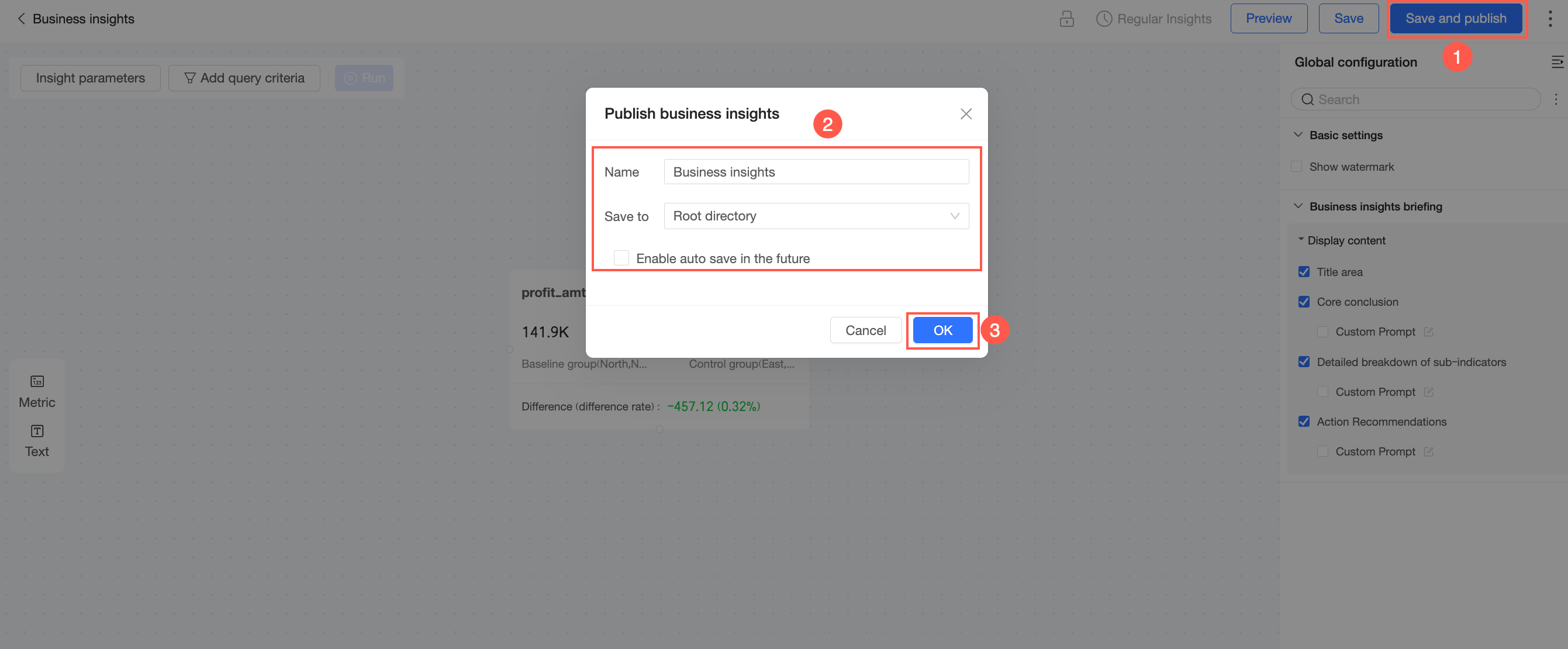
Click the Save and Publish button, and then click OK in the confirmation dialog.
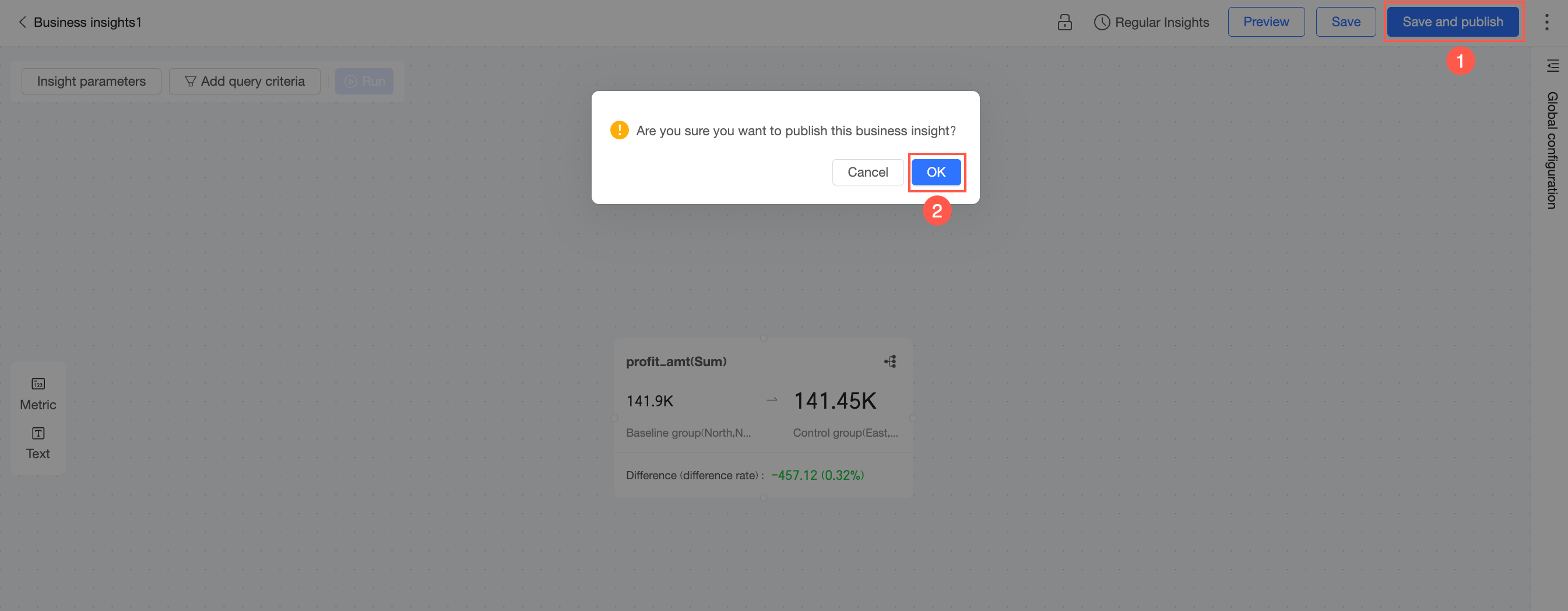
If you are saving the Business Insight for the first time, specify a Name and Location, and then click OK.
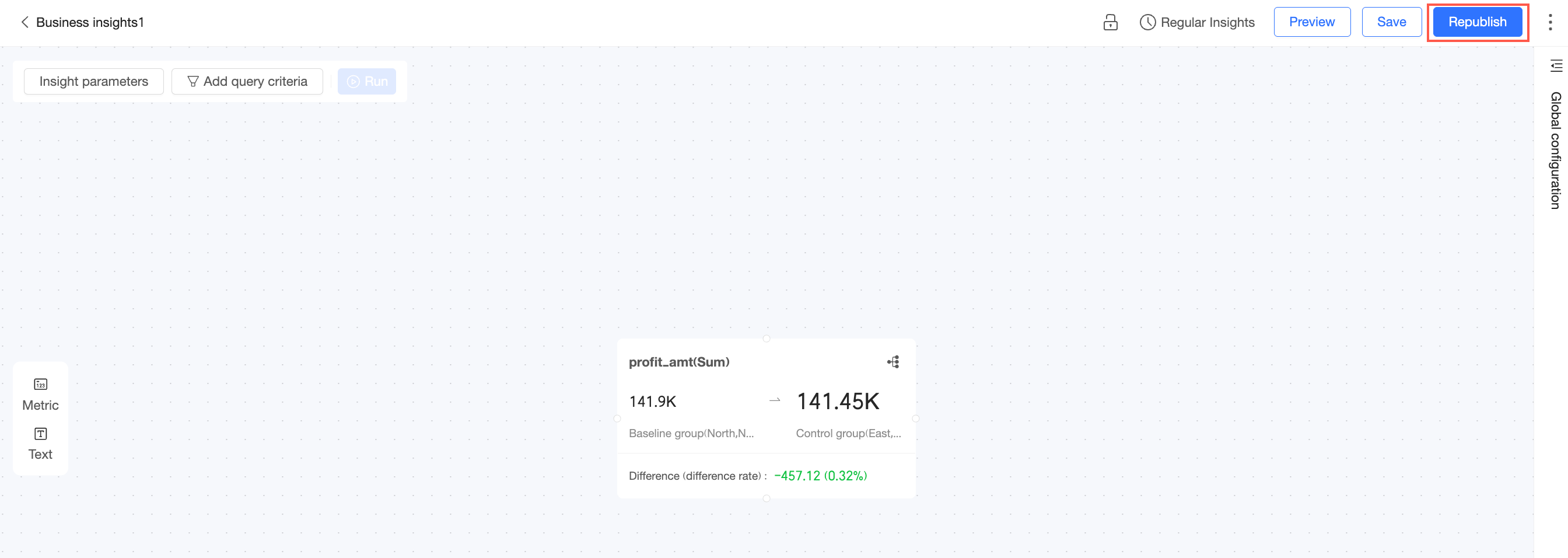
Republish
After updating a published Business Insight, you can click Republish to apply the changes.
Save as
In the upper-right corner, click the
 icon and select save as.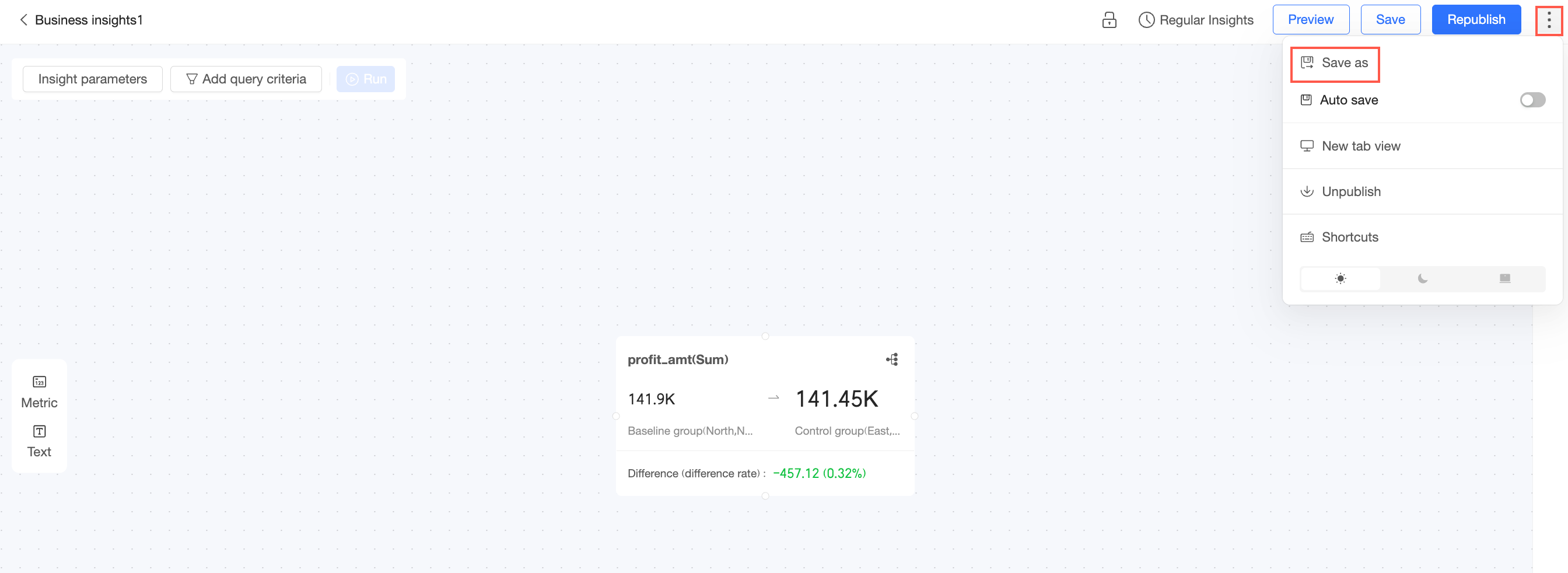
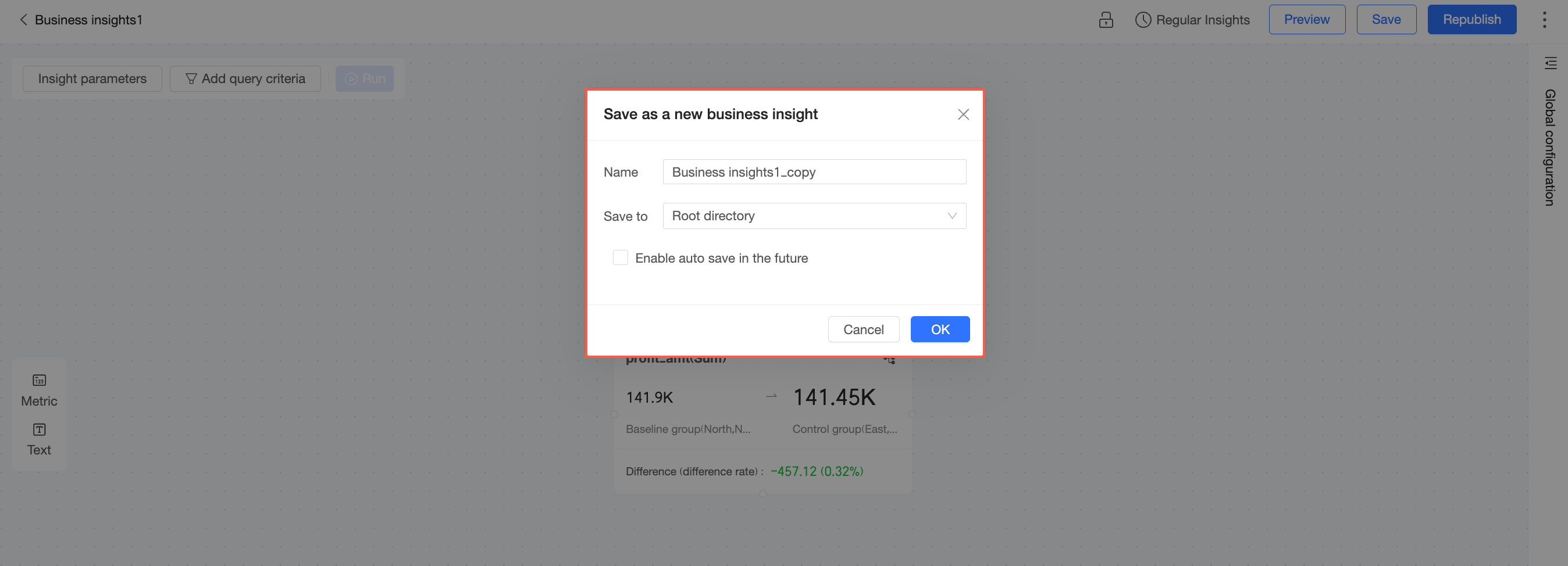
Specify a Name and Location for the new Business Insight, and then click OK. You can select the "Enable auto-save in subsequent processes" checkbox if needed.
Auto save
In the upper-right corner, click the icon and select Auto save.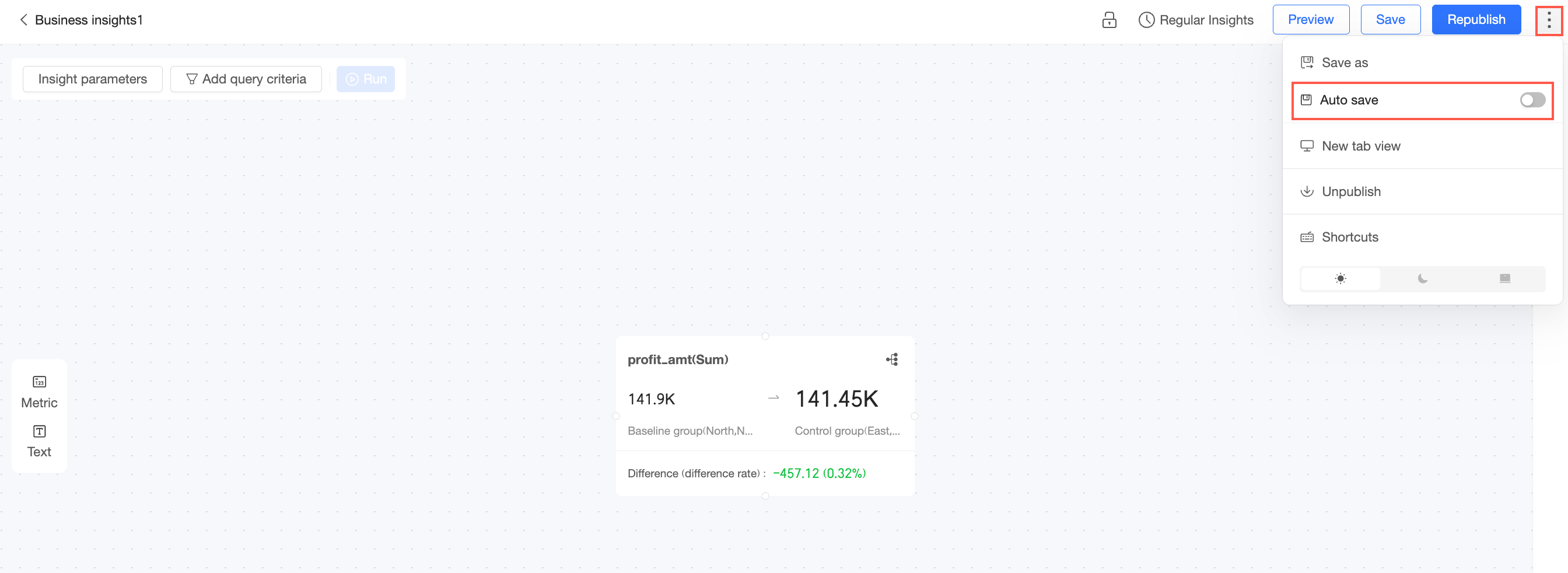
After you select this option, the Business Insight is automatically saved while you edit.
View in new tab
Only published Business Insights can be viewed in a new tab.
In the upper-right corner, click the
icon and select View in new tab.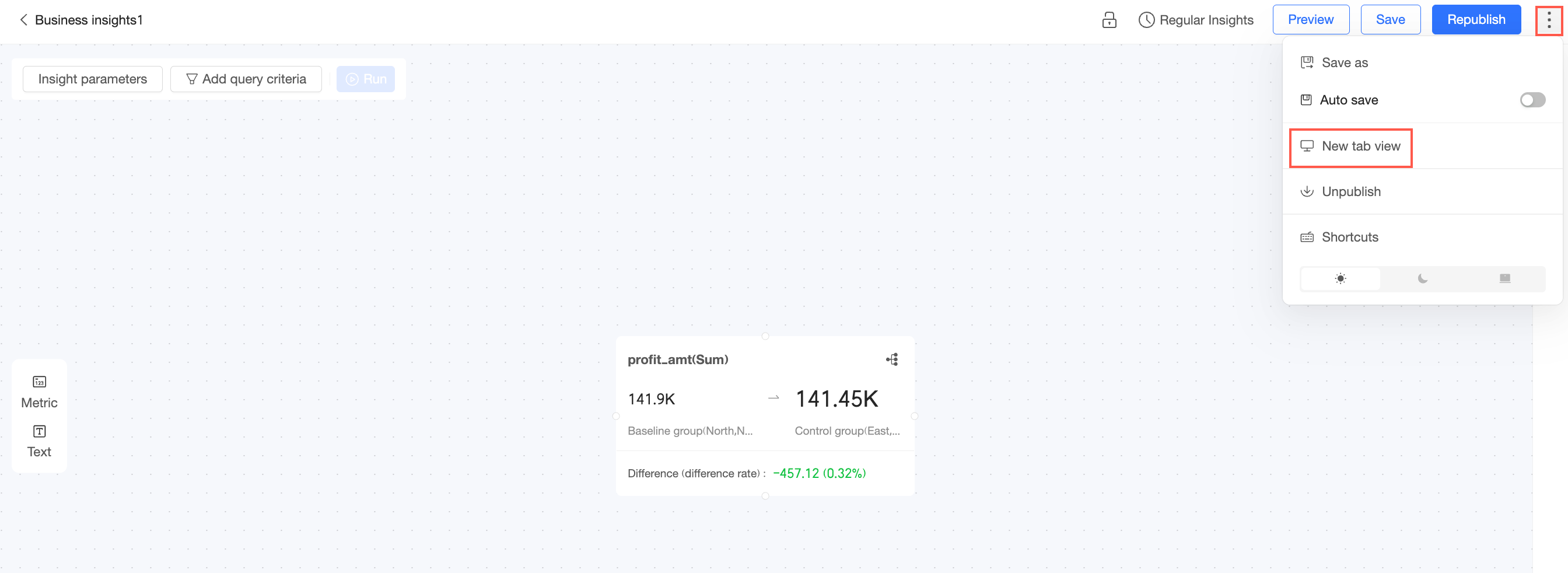
The preview page opens in a new tab.
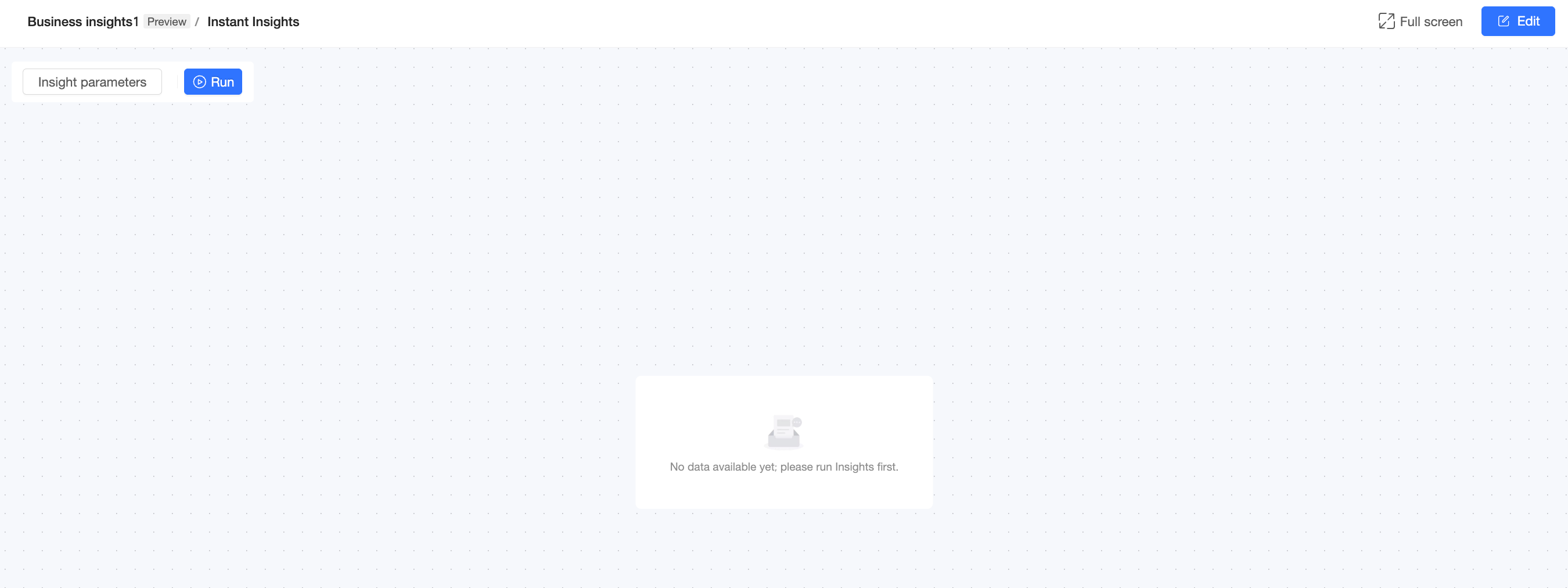
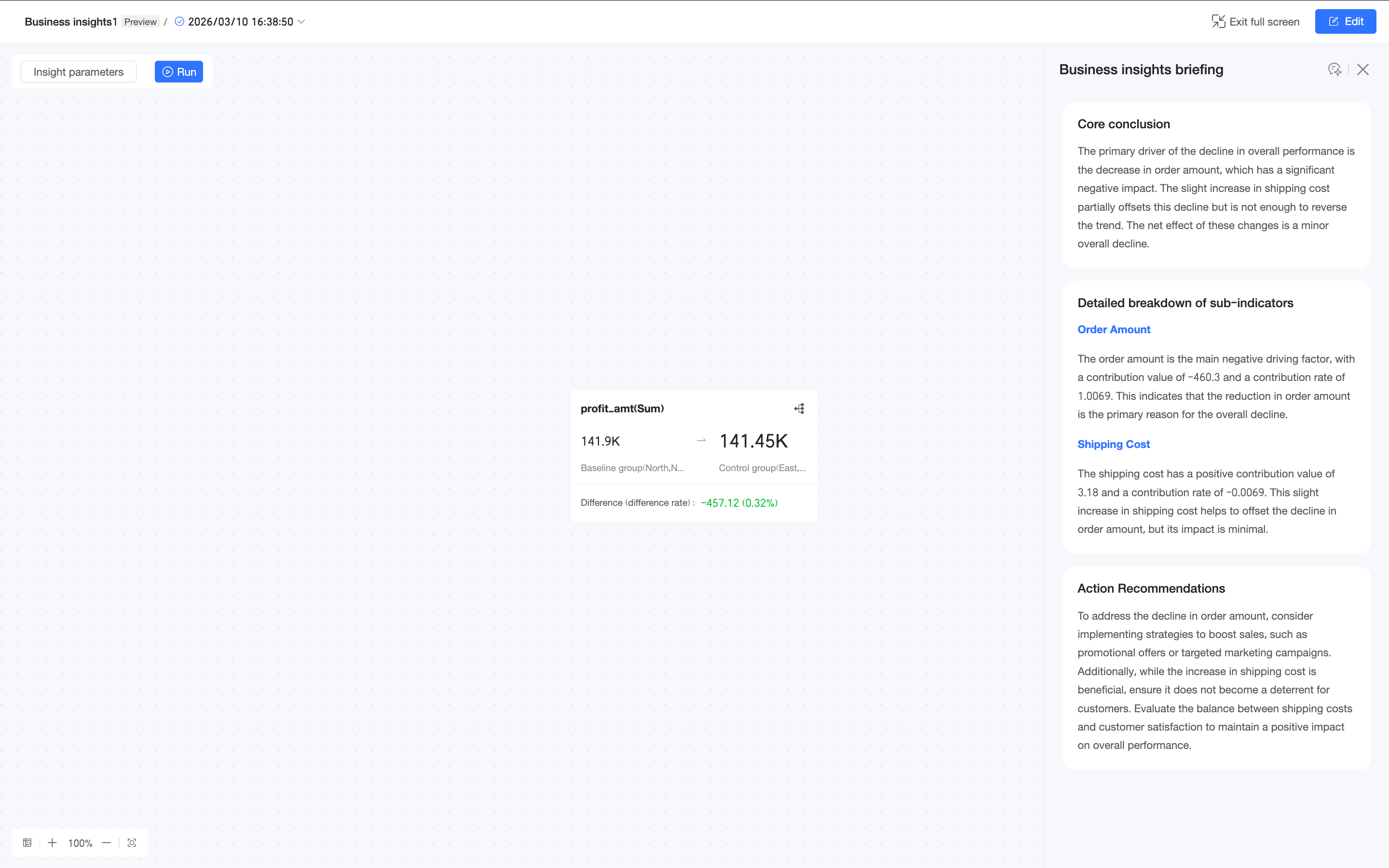
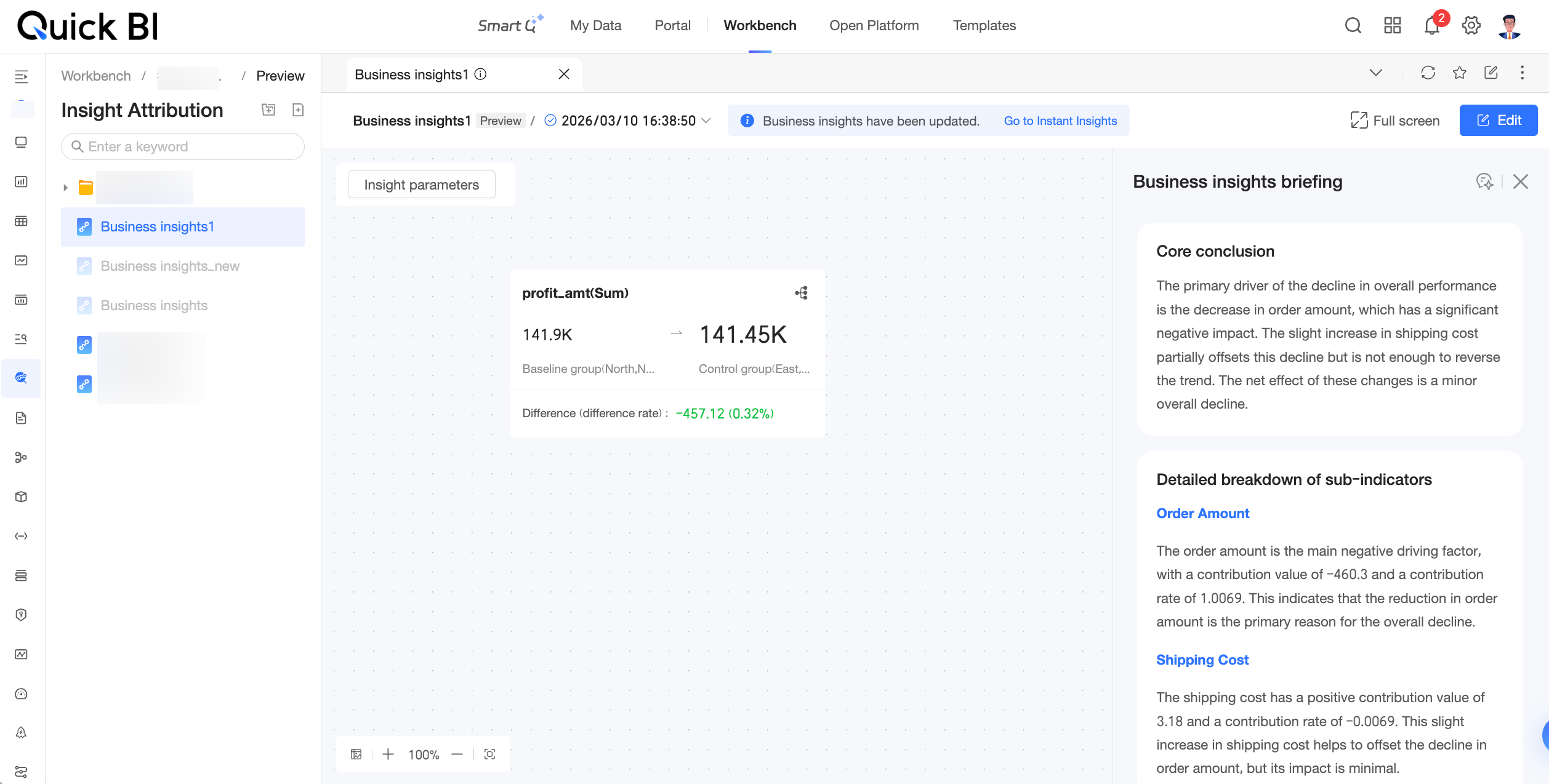
On the preview page, you can perform the following operations:
Configure Insight parameters.
Click Run to execute the insight task.
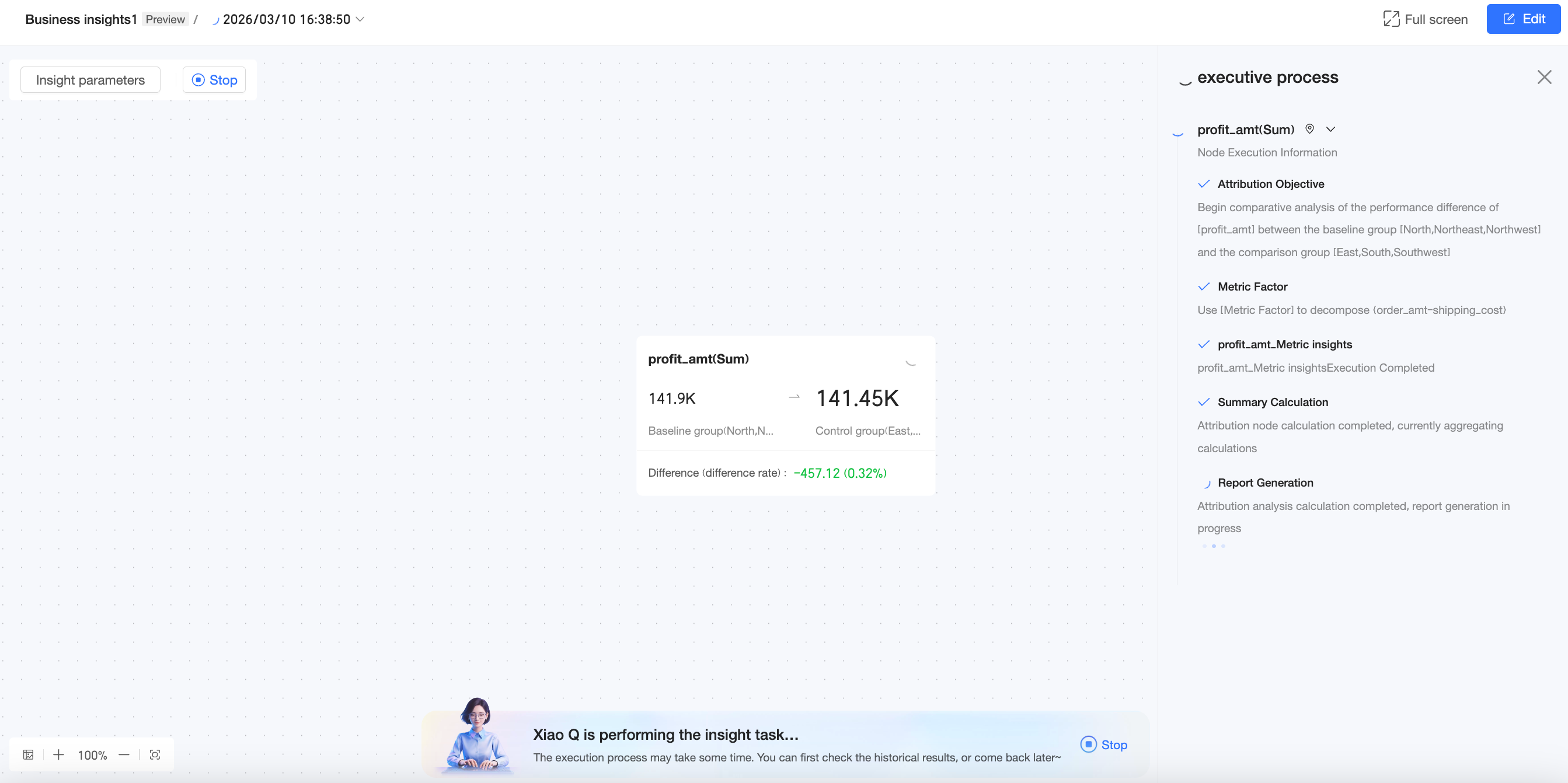
View in full screen.
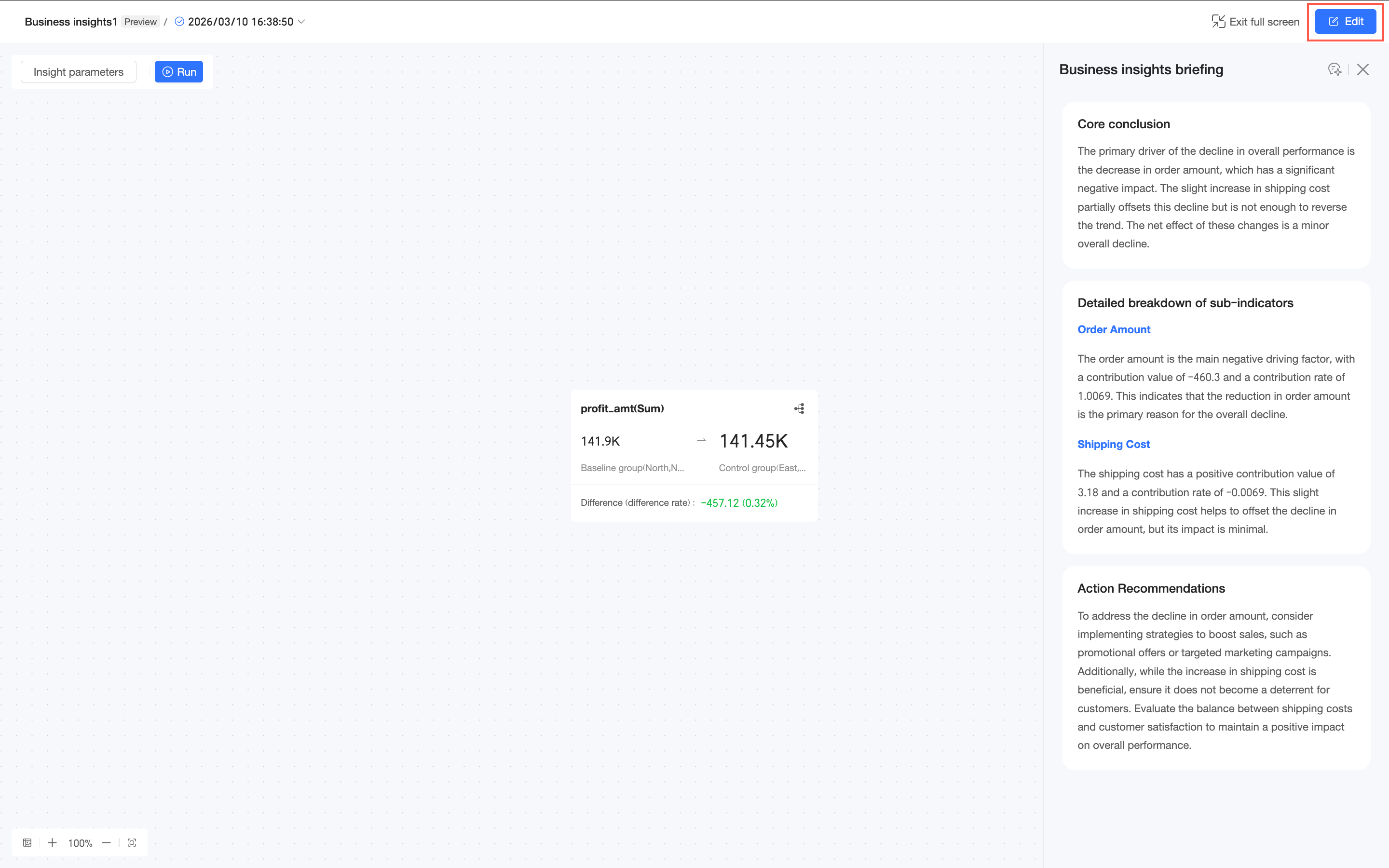
Click Edit to return to the Business Insight editing page.
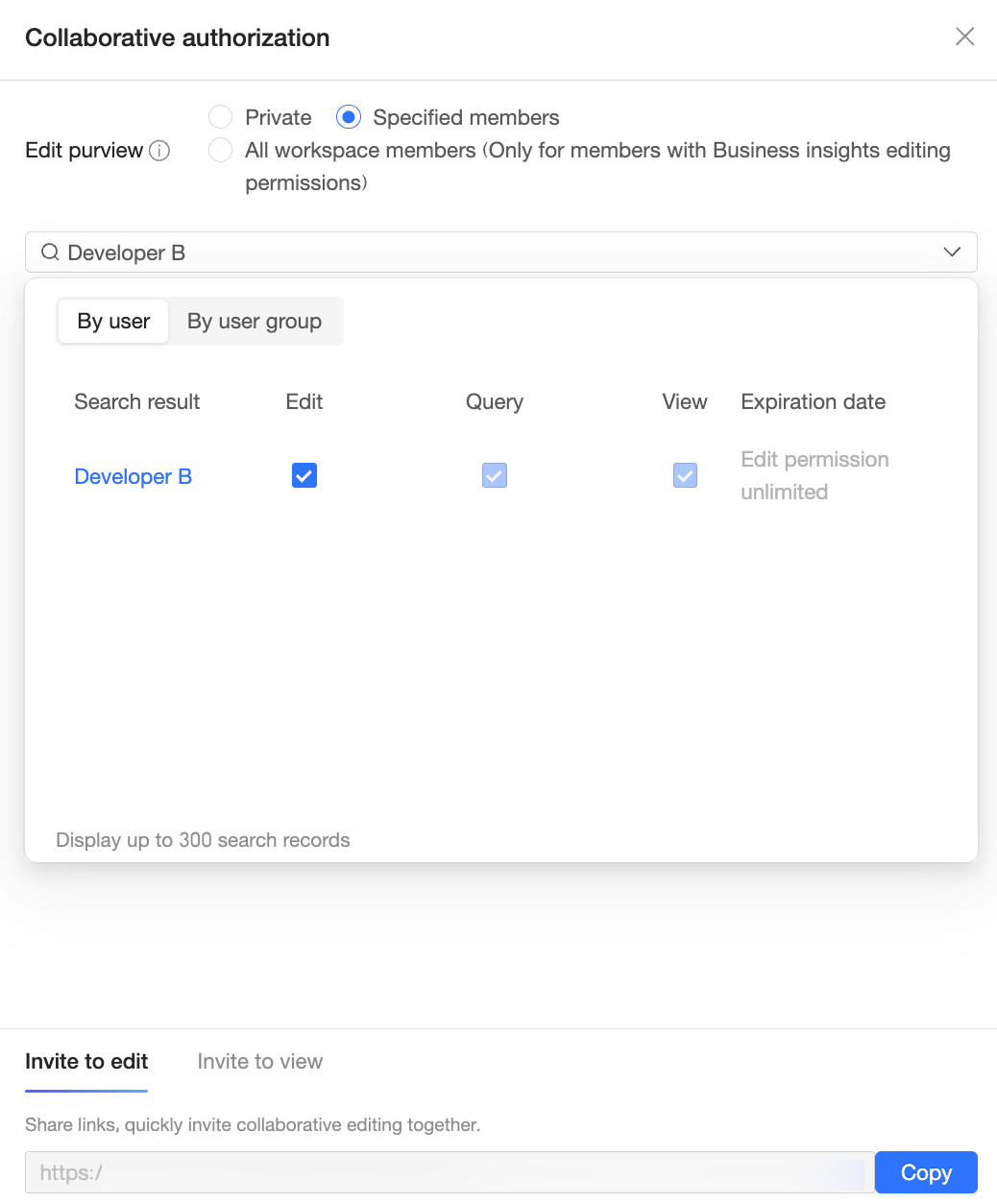
Permission sharing
In the upper-right corner, click the
icon and select permission sharing.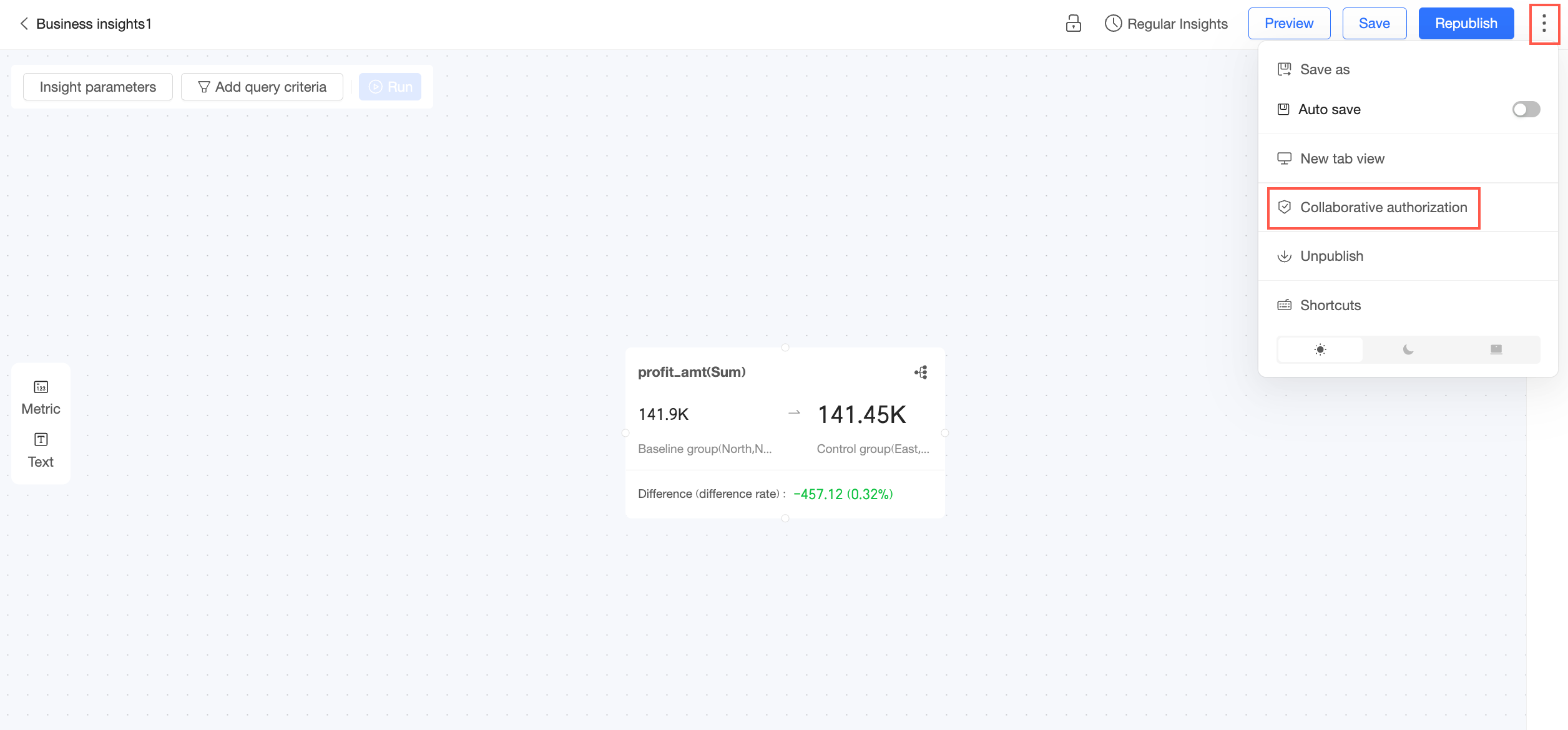
On the permission sharing page, grant view or edit permissions to relevant users.
説明In private mode, only the resource's owner and workspace admins have edit permissions. To grant edit permissions to specific members, you must first switch to the specified members mode.
The Edit permission can be granted only to users in the current workspace who have the Create (Edit) Business Insight permission.
The Query and View permissions can be granted only to users in the current workspace who have the Query Business Insight permission.
Query: Allows users to initiate a Business Insight from Smart Q > Xiao Q Insight.
View: Allows users to view generated insight reports.
Unpublish
In the upper-right corner, click the icon and select unpublish. Once unpublished, users can no longer view or use this Business Insight.

Shortcut keys
In the upper-right corner, click the
icon and select shortcut keys.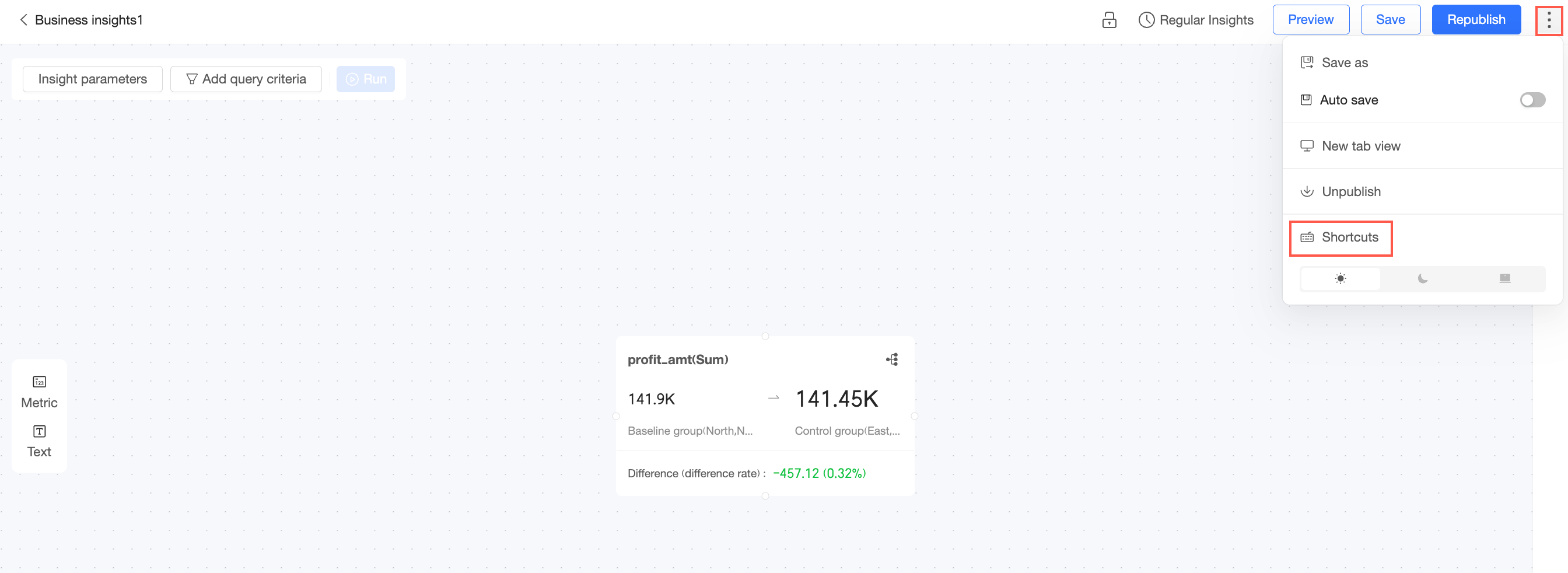
View the shortcut keys for Business Insight operations.
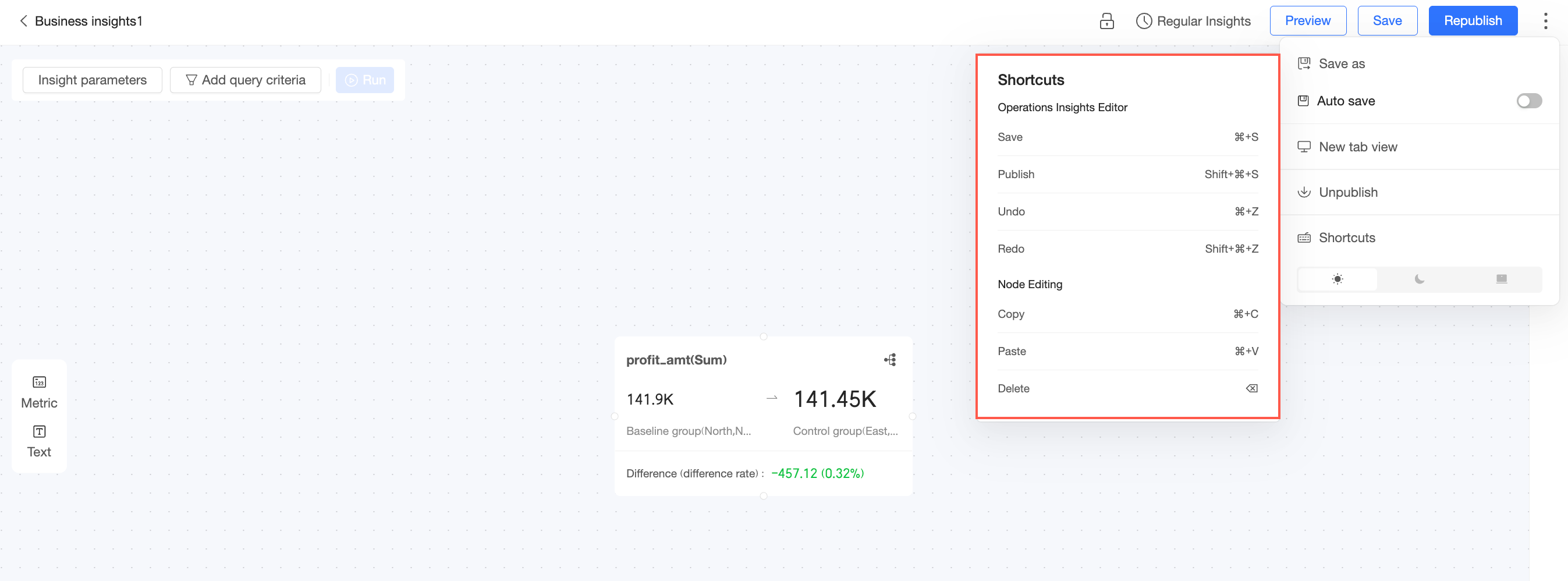
Light and dark themes
You can set the theme to Light Mode, Dark Mode, or Follow Organization Settings.
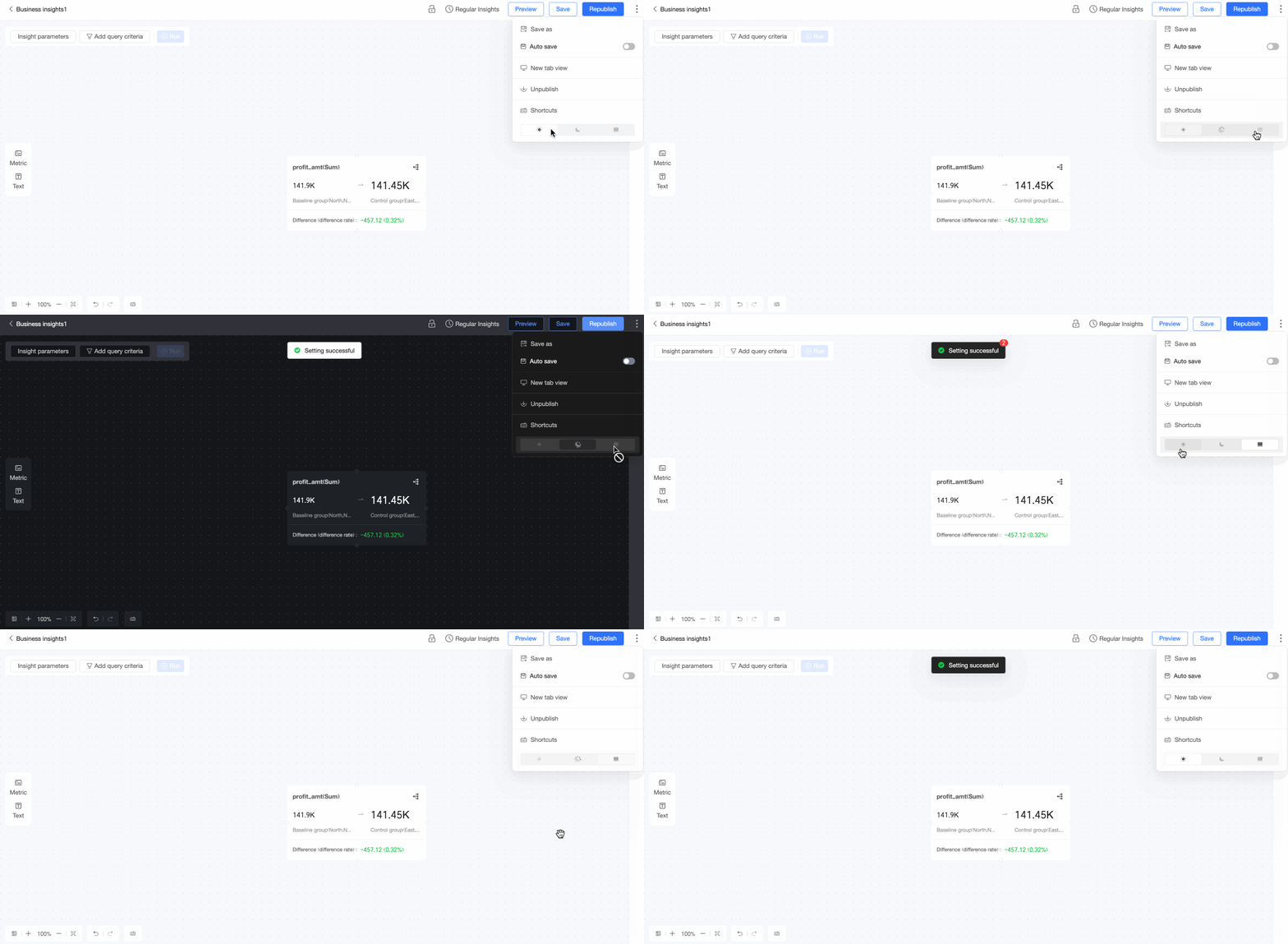
For more information about the system style set by Follow Organization Settings, see Customize system theme.
List page operations
Follow the steps in the figure to navigate to the Insight Attribution > Business Insight list page.
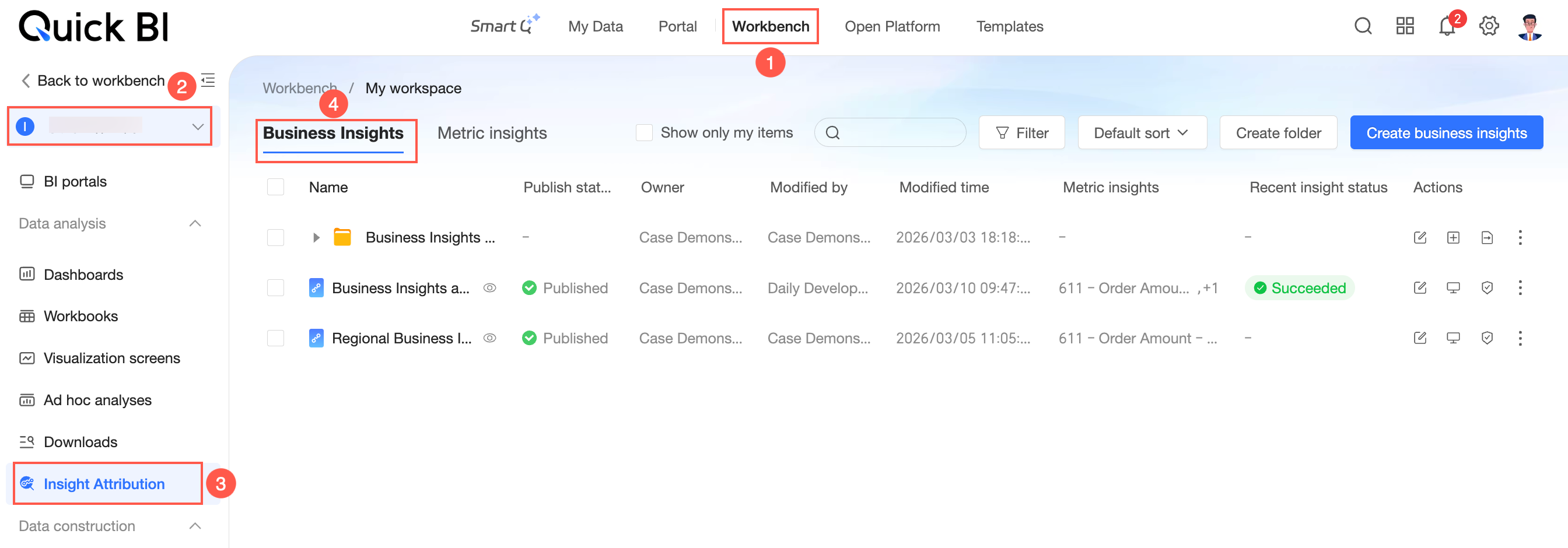
On the Business Insight list page, you can perform the following operations:
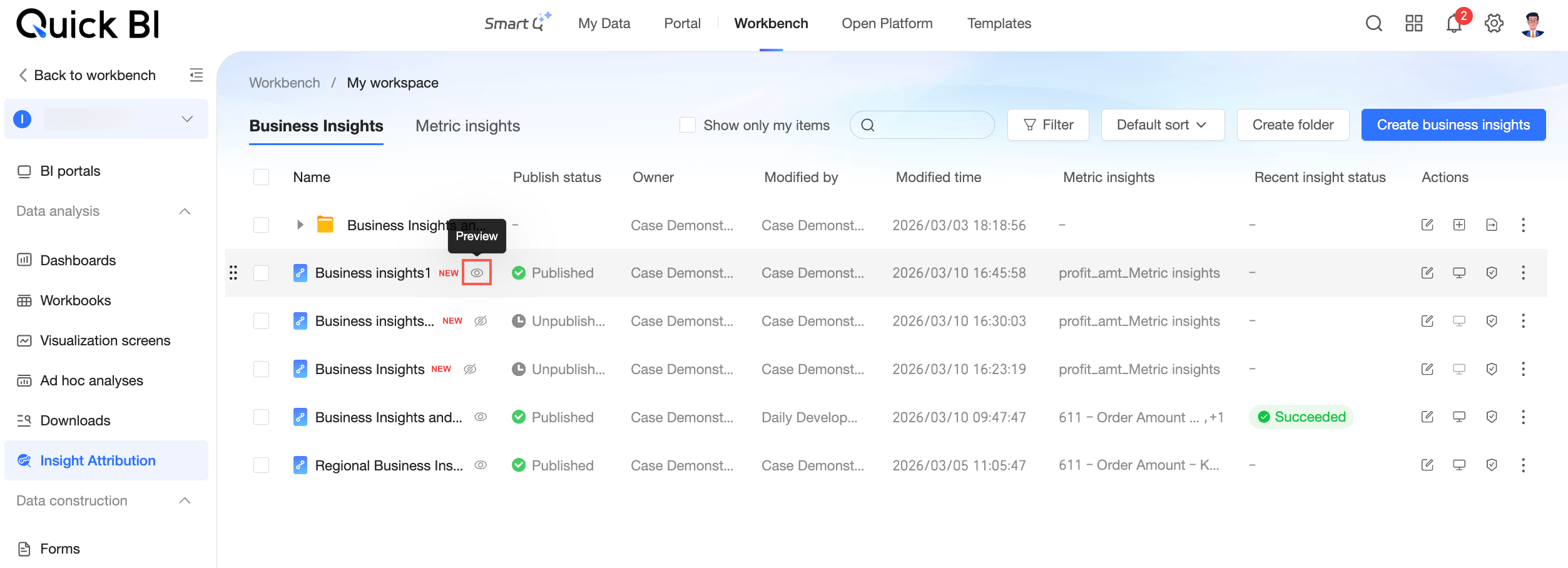
Preview
Click the  icon to the right of the target Business Insight to open the preview page.
On the preview page, you can run the insight and perform other operations. For more information, see View in new tab.
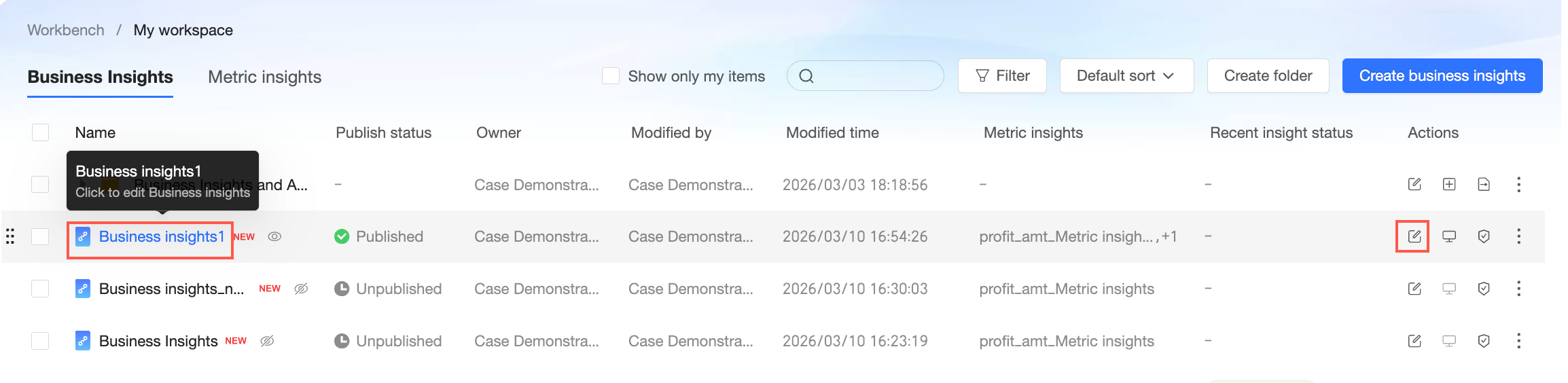
Edit
Click the name of a Business Insight or the  icon in the Actions column to open the Business Insight editing page.
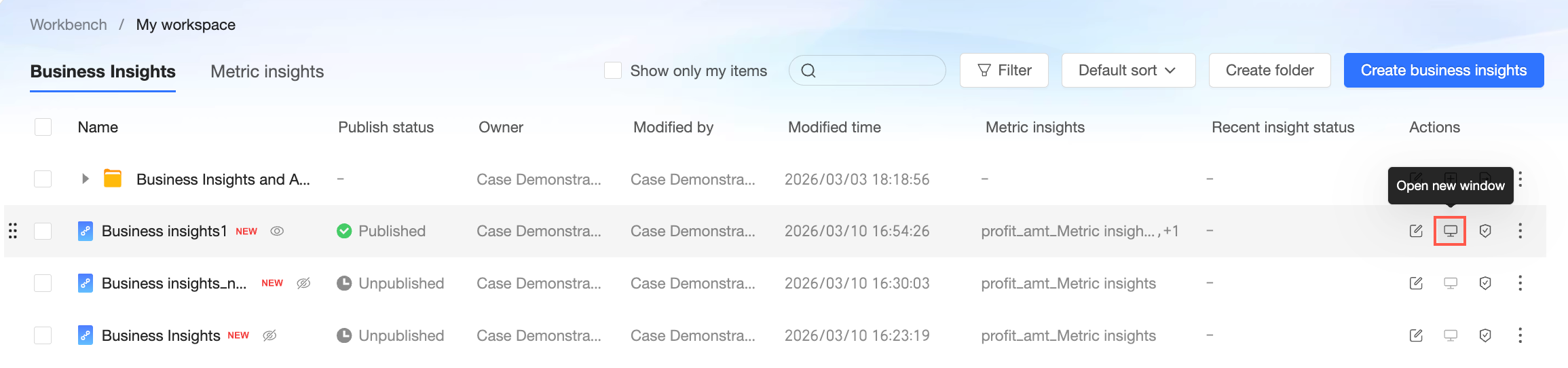
View in new window
Click the  icon in the Actions column to open the page in a new window.
Only published Business Insights can be viewed in a new window.
Permission sharing
Click the
 icon and select permission sharing.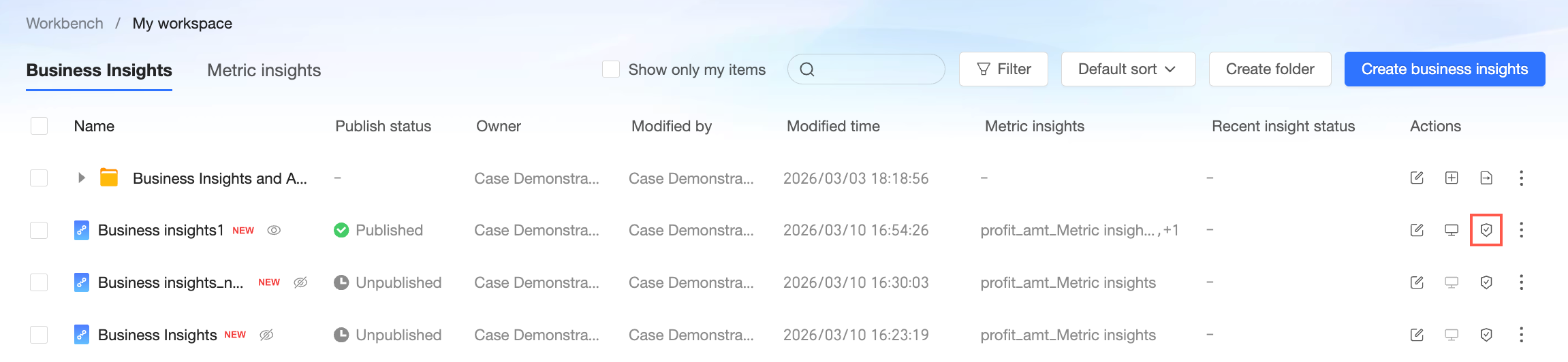
On the permission sharing page, grant view or edit permissions to relevant users.
説明In private mode, only the resource's owner and workspace admins have edit permissions. To grant edit permissions to specific members, you must first switch to the specified members mode.
The Edit permission can be granted only to users in the current workspace who have the Create (Edit) Business Insight permission.
The Query and View permissions can be granted only to users in the current workspace who have the Query Business Insight permission.
Query: Allows users to initiate a Business Insight from Smart Q > Xiao Q Insight.
View: Allows users to view generated insight reports.
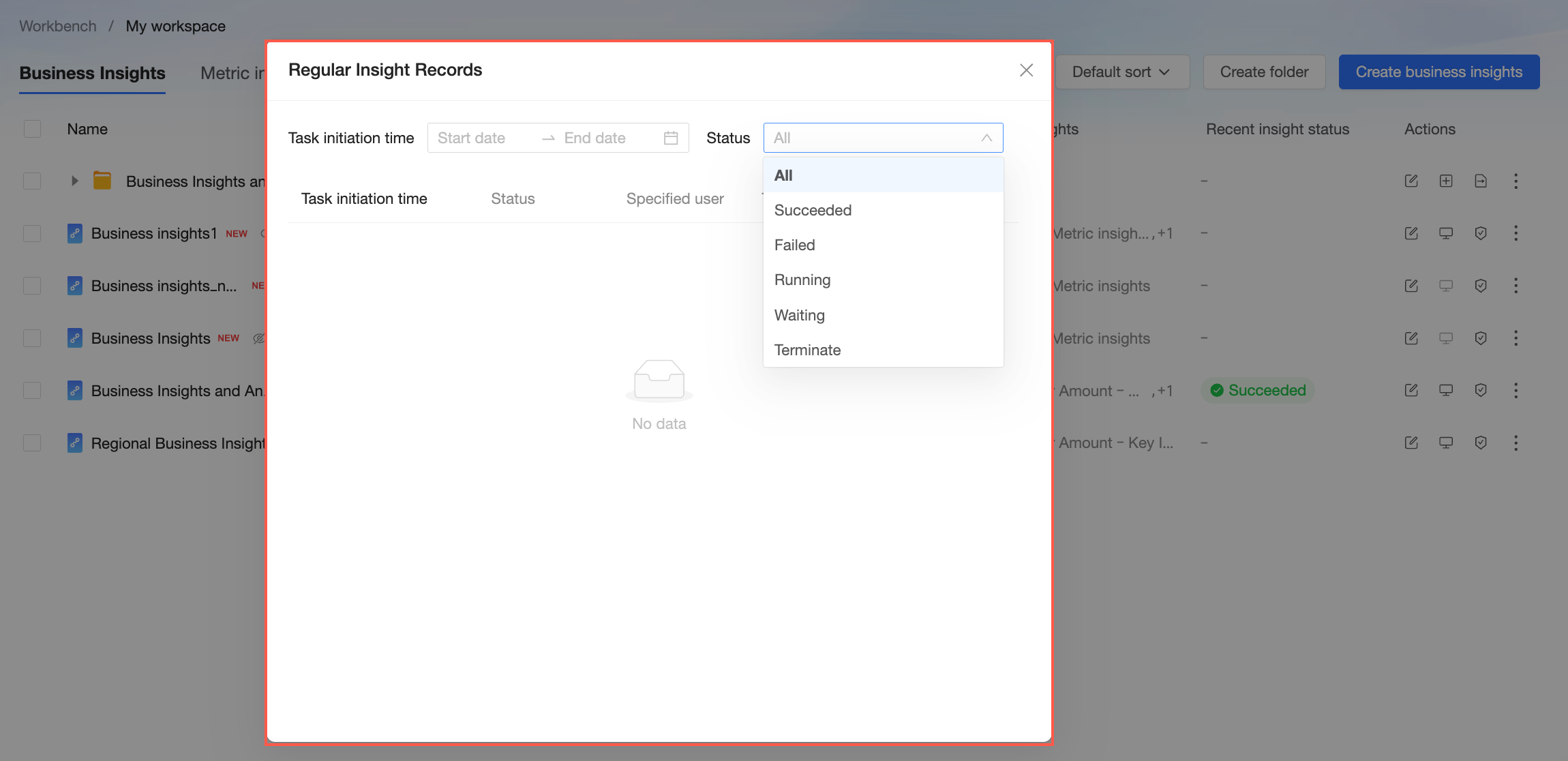
Scheduled insight records
After you enable a scheduled insight, you can view its records.
In the Actions column, click the
icon and select Scheduled insight records.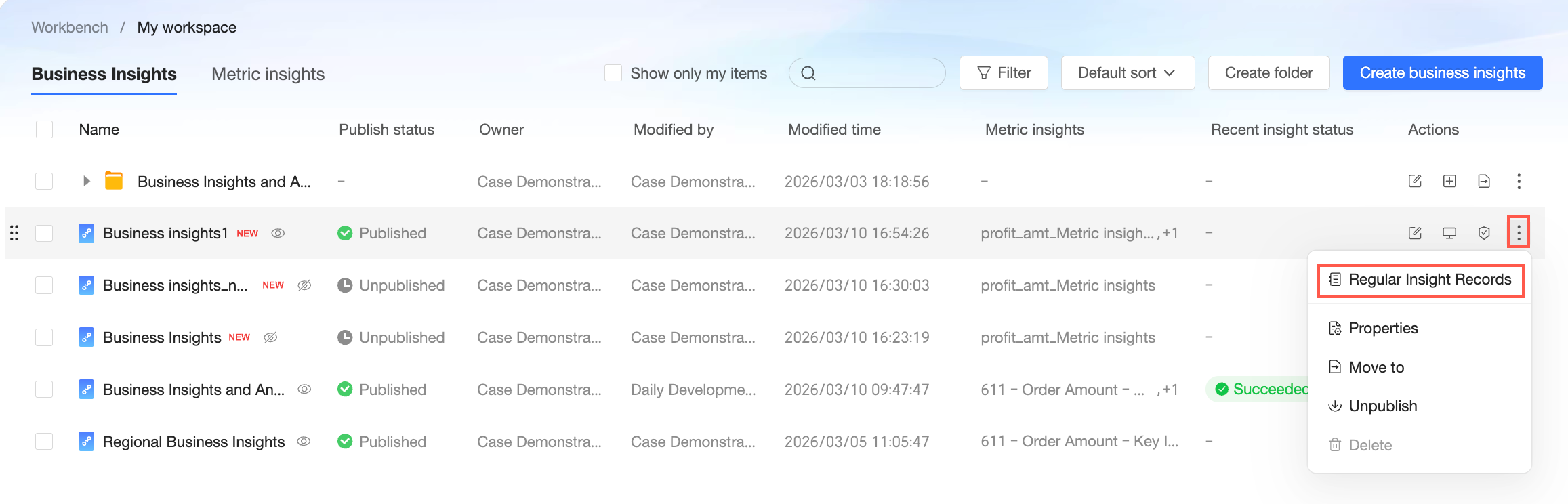
You can filter records by Task start time and Insight status.
Properties
In the Actions column, click the
icon and select Properties.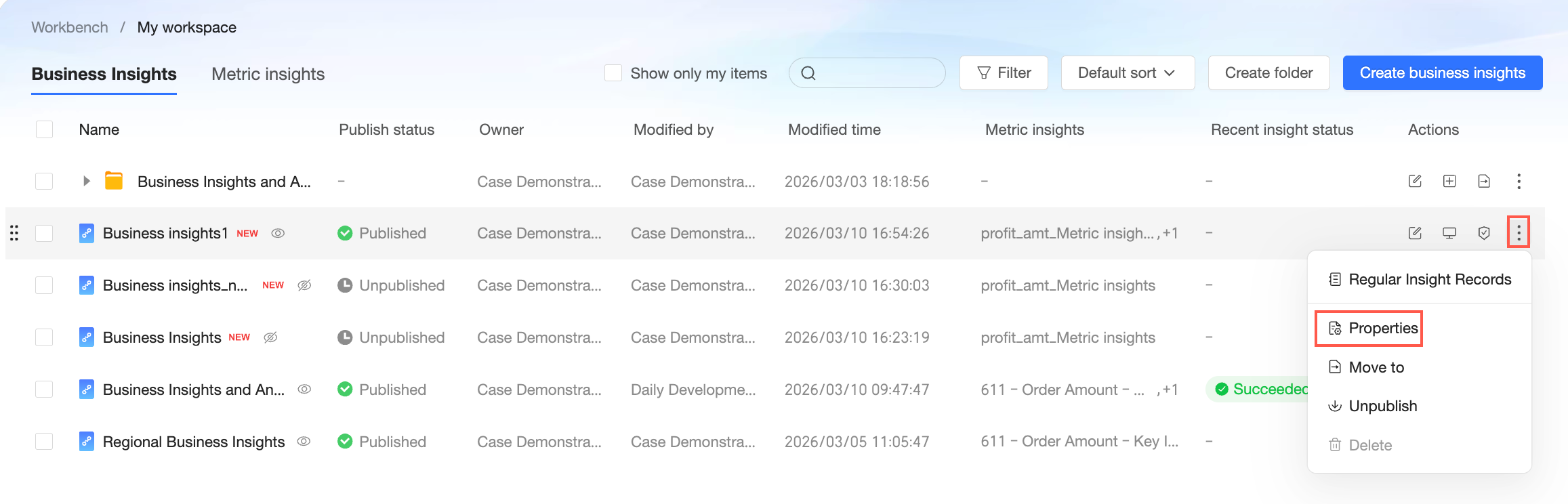
In the Properties pane, you can modify the Name of the Business Insight, transfer the owner, and add a Description.

Click OK to save the properties.
Move to
In the Actions column, click the
icon and select Move to.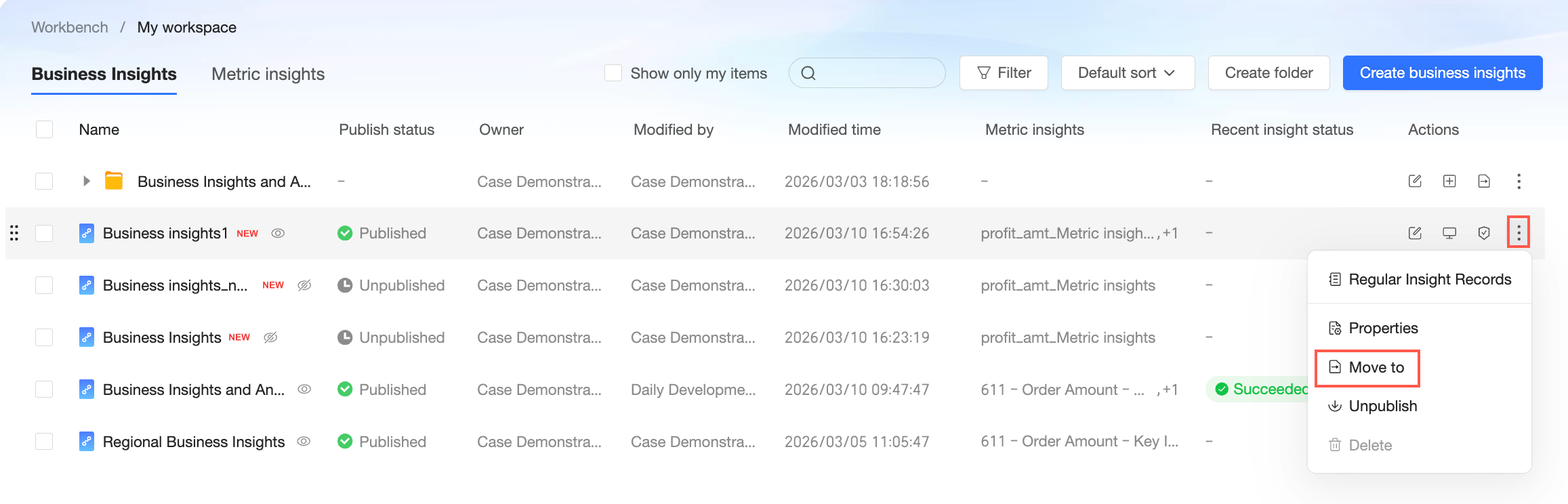
In the move the resource to section, select a destination folder.

Click OK to confirm the move.
Unpublish
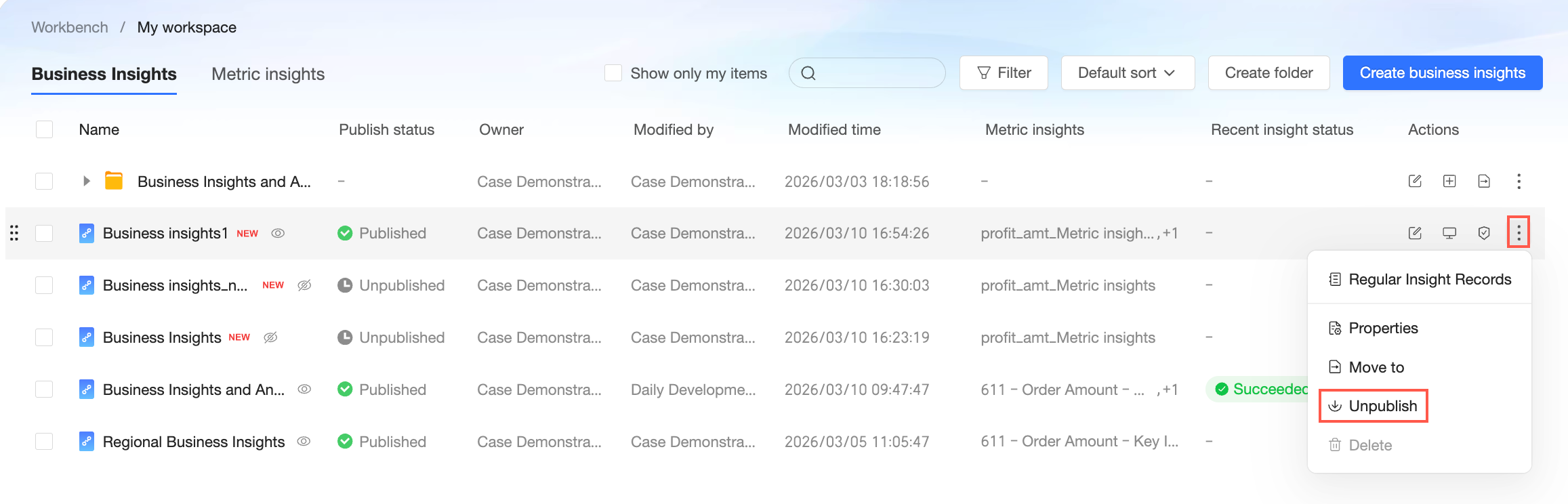
In the Actions column, click the icon and select unpublish. After you unpublish it, users can no longer view the Business Insight.
Delete
In the Actions column, click the
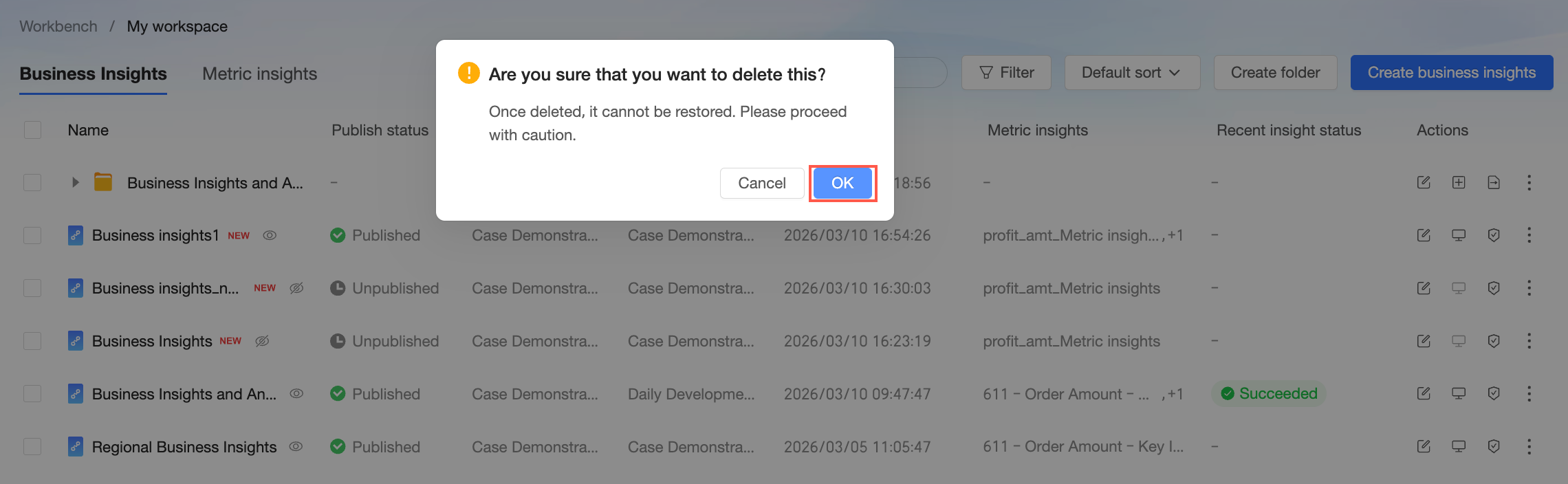
icon and select delete.説明Only Business Insights with a publication status of Unpublished can be deleted.

In the confirmation dialog box that appears, click OK.
Next steps
After you configure a Business Insight, you can view and analyze it in Xiao Q Insight.