アークチャートは、データ可視化チャートの一種です。アーク (円弧) を使用してデータポイント間の関係と分布を表現し、ユーザーが複雑な関係ネットワークをより深く理解するのに役立ちます。
前提条件
ダッシュボードが作成済みであること。詳細については、「ダッシュボードの作成」をご参照ください。
チャートの概要
利用シーン
アークチャートは、複雑な関係ネットワークの表示と分析に適しています。パターン、変化傾向、関連性を明らかにし、売上データ分析、金融市場分析、交通ネットワーク分析、ネットワークセキュリティ分析などの問題解決に役立ちます。これにより、ユーザーはデータ間の変化傾向をより直感的に観察できます。
メリット
アークチャートには、複雑な関係の可視化、主要ノードのハイライト、パターンと変化傾向の発見といったメリットがあります。直感的で効果的なデータ表示を実現します。
サンプル画像

制限事項
アークチャートは、ソース/ディメンション、ターゲット/ディメンション、および [接続値/メジャー] で構成されます。
[ソース/ディメンション] と [ターゲット/ディメンション] は、データのソースディメンションによって決まります。リージョンやプロダクトタイプなど、ディメンションは 1 つだけ選択します。
[上限値/メジャー] は、「地域別の総売上」などの単一のデータ メジャーによって決定されます。
チャートフィールドの設定
タブで、必要なディメンションフィールドとメジャーフィールドを選択します。
[ソース/ディメンション] 列で、データをダブルクリックまたはドラッグして選択します。
[ターゲット/ディメンション] 列で、ターゲットのディメンションデータを選択します。
[接続値/メジャー] 列で、接続値に反映されるメジャーデータを選択します。
[更新] をクリックします。システムが自動的にチャートを更新します。

特定の リージョン のデータを表示するには、フィルターを設定して必要なデータを取得します。

自動更新
このオプションを有効にすると、システムはチャートデータを自動的に更新します。たとえば、このオプションを選択し、期間を 5、単位を 分 に設定すると、システムは 5 分ごとにチャートデータを更新します。
チャートスタイルの設定
このトピックでは、チャートスタイルの設定について説明します。一般的なチャートスタイルの設定については、「チャートタイトルの設定」をご参照ください。
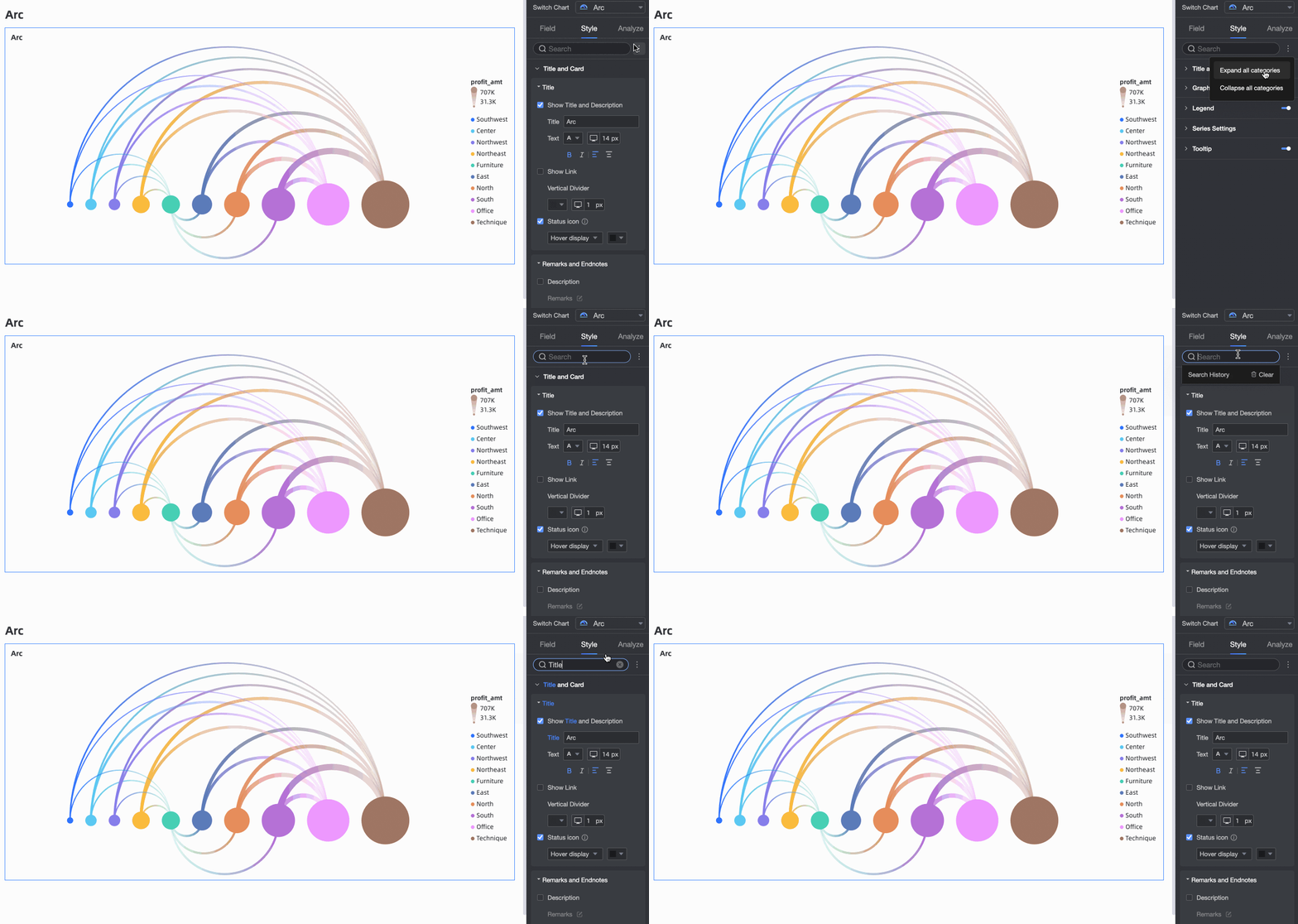
設定エリアの上部にある検索ボックスにキーワードを入力すると、設定項目をすばやく見つけて設定できます。また、右側の  アイコンをクリックすると、すべてのカテゴリを展開/折りたたみできます。
グラフィック
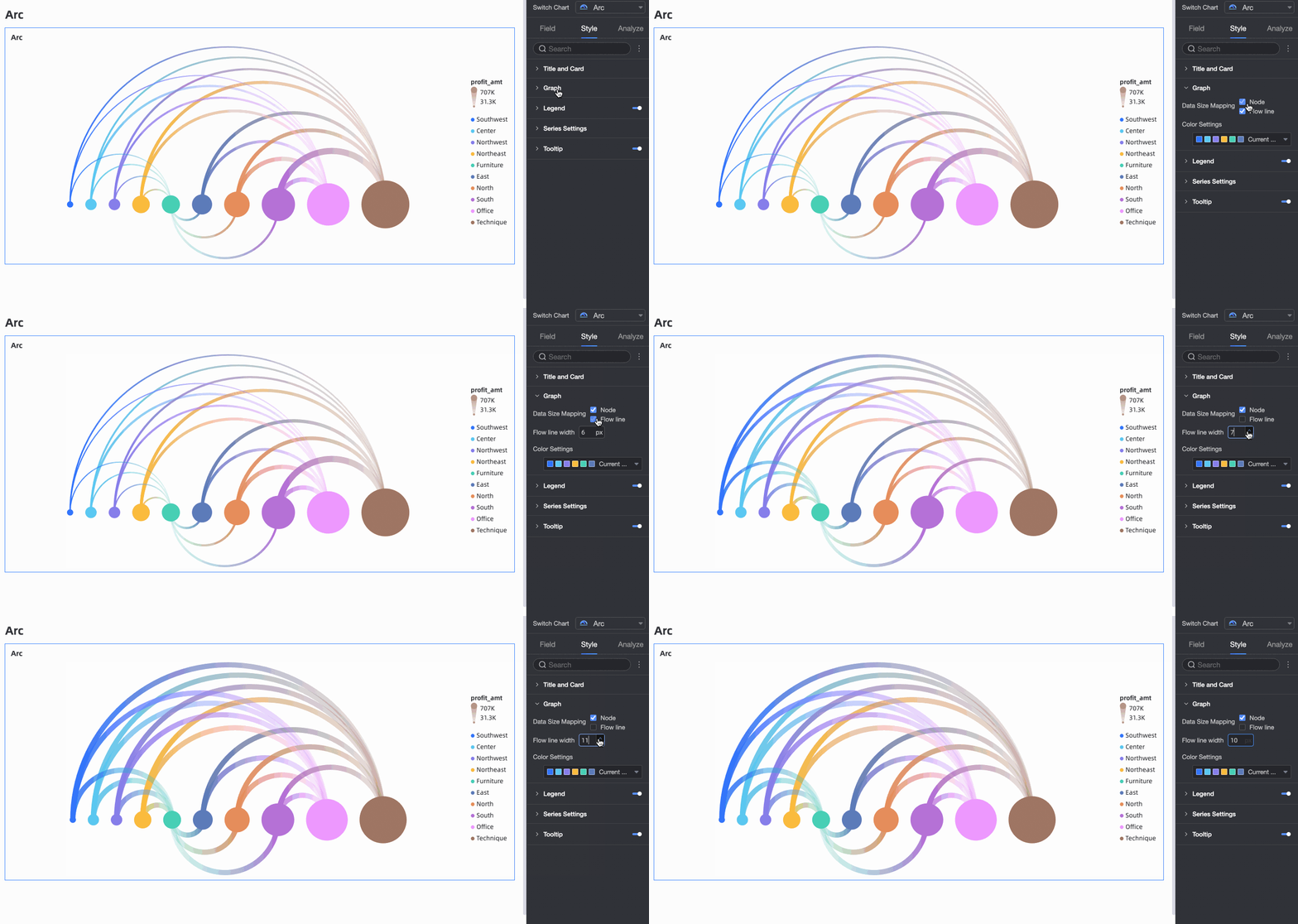
[グラフィック] エリアで設定をカスタマイズします。
[データサイズマッピング] は、[ノード] と [フローライン] の複数選択をサポートしています。[フローライン] オプションを選択しない場合は、フローラインの幅をカスタマイズします。デフォルト値は 6 px、ピーク値は 12 px、最小値は 2 px です。
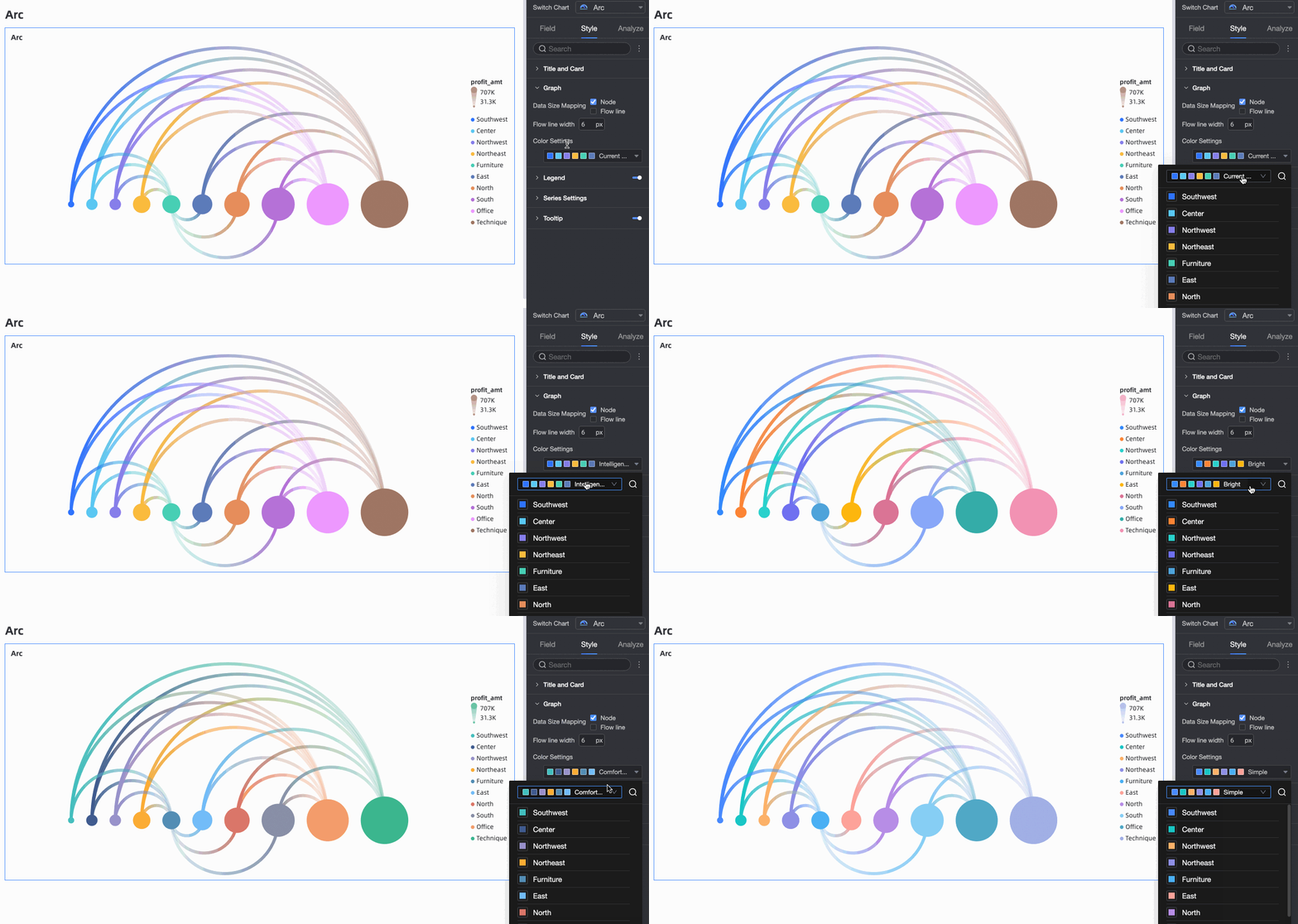
[グラフィック] で、必要に応じて配色をカスタマイズします。
凡例
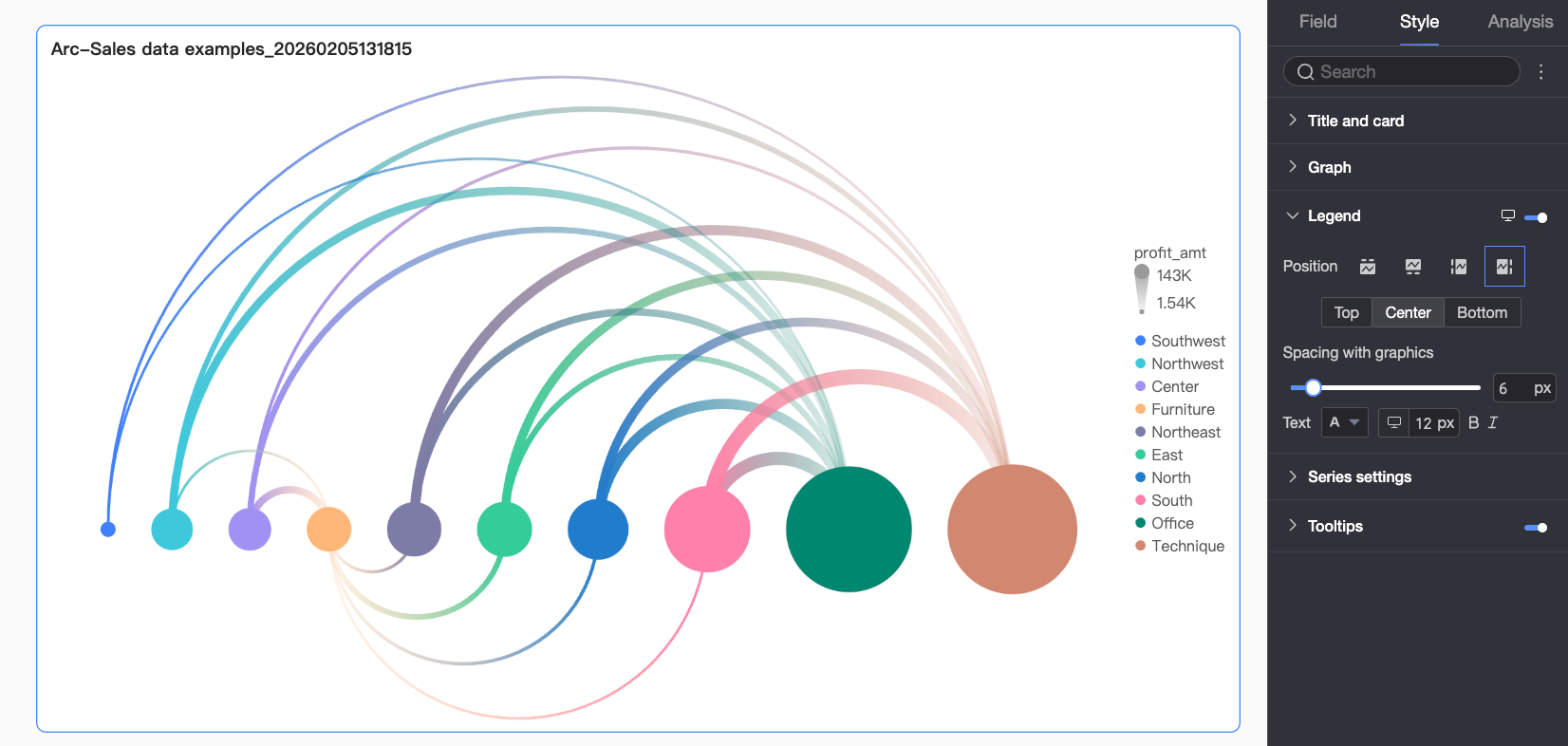
[凡例] で、 アイコンをクリックしてチャートの凡例を有効にし、凡例のスタイルを設定します。
チャート設定項目 | 設定項目の説明 |
位置 | 凡例の表示位置と配置を設定します。
|
テキスト | 凡例テキストのスタイルを設定します。フォントの色、サイズ、太さ、斜体にするかどうかを設定できます。 |
モバイルレジェンド | PC とモバイルの凡例設定は独立しています。ダッシュボード編集ページの上部にある PC/モバイル切り替えボタン ( |
 ) を使用して、モバイル編集ビューに切り替えます。モバイル用に別の凡例を設定します。モバイル凡例の位置とテキストスタイルをカスタマイズできます。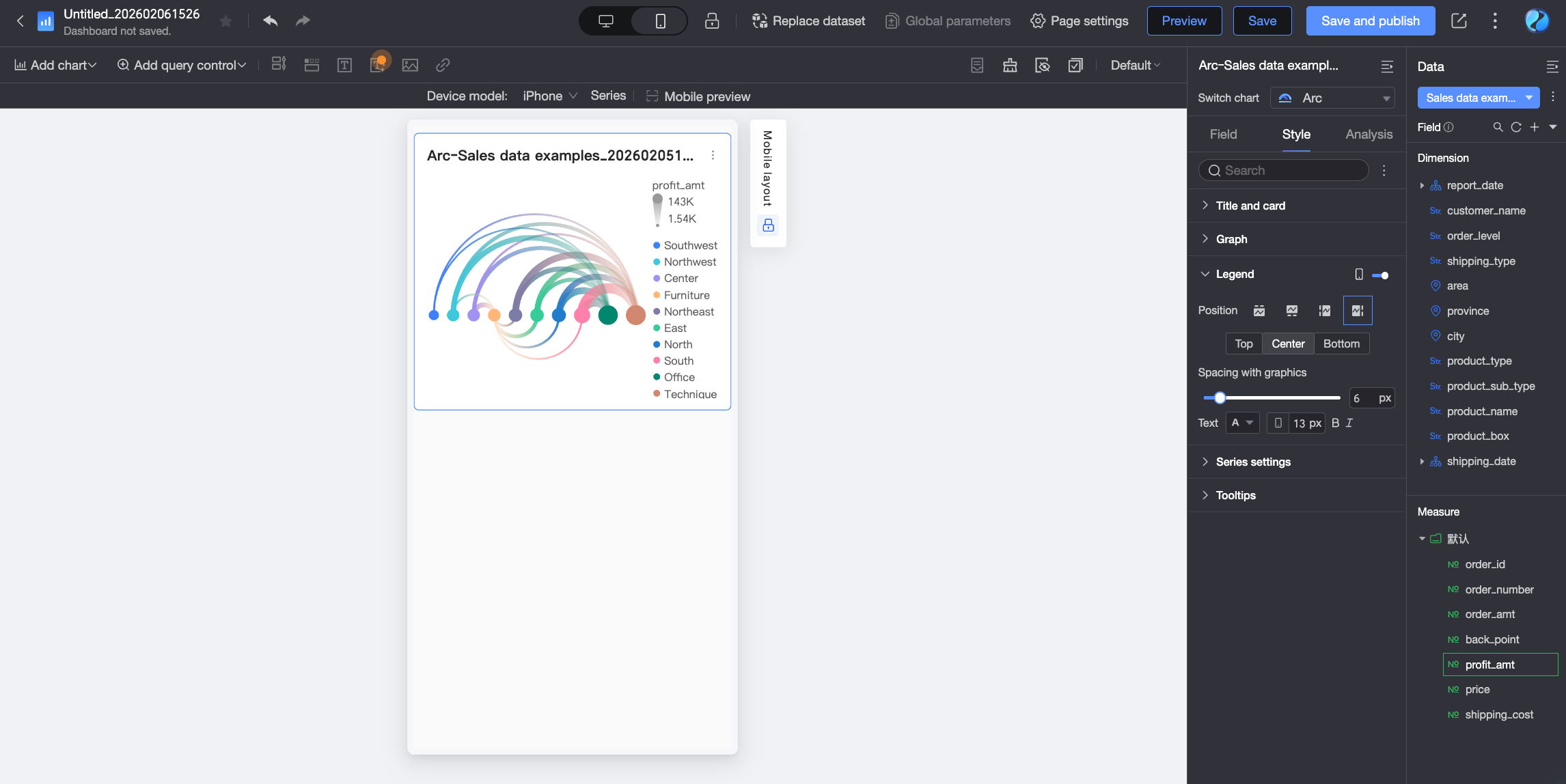
系列設定
[系列設定] で、系列のスタイルを設定します。

チャート設定項目 | 説明 |
系列の選択 | 必要に応じてディメンションまたはメジャー項目を選択します。 |
エイリアス | 系列名にエイリアスを設定します。例:
|

ツールチップ
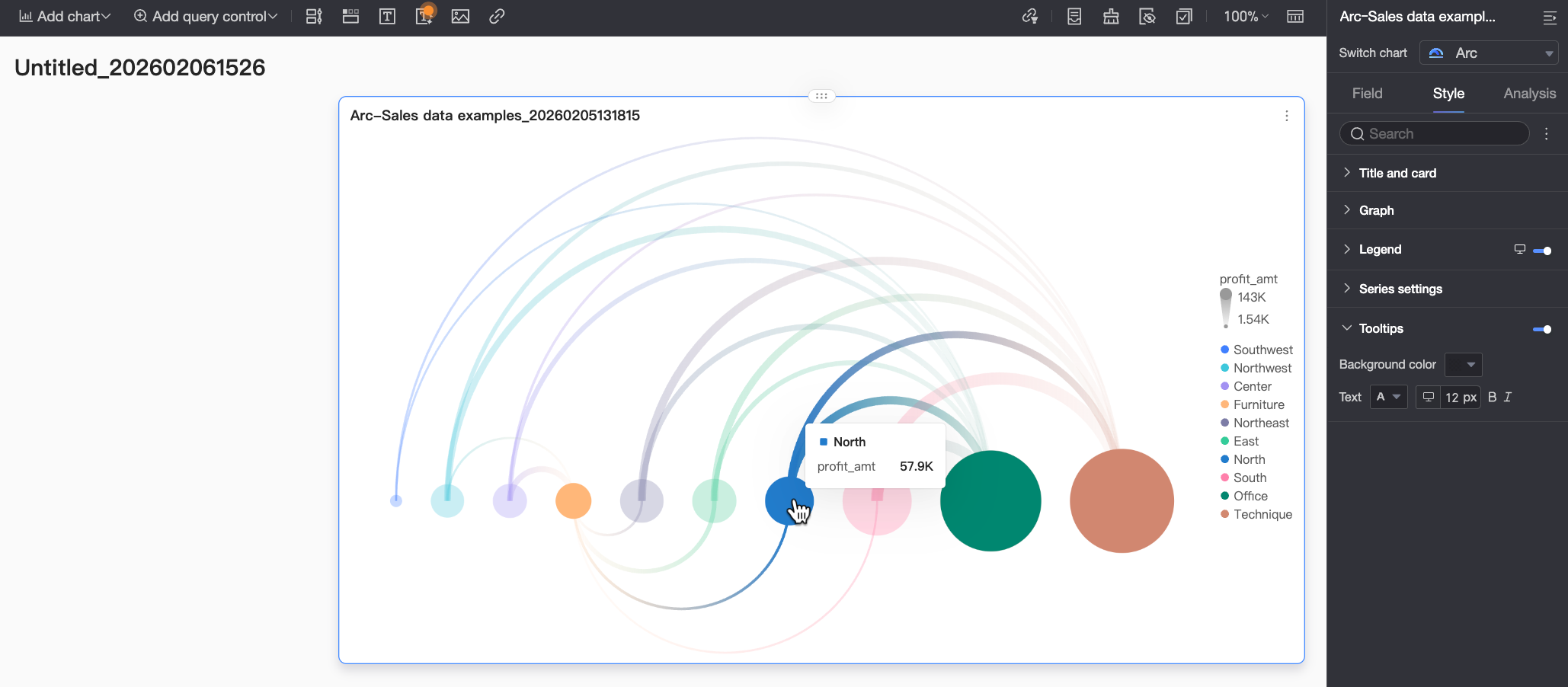
[ツールチップ] で、 アイコンをクリックしてツールチップを有効にし、ツールチップのスタイルを設定します。
チャート設定項目 | 設定項目の説明 |
背景色 | ツールチップボックスの背景の塗りつぶし色を設定します。 |
テキスト | ツールチップボックス内のテキストスタイルを設定します。フォントの色、サイズ、太さ、斜体にするかどうかを設定できます。 |
モバイルツールチップ | PC とモバイルのツールチップのスイッチは独立しています。ダッシュボード編集ページの上部にある PC/モバイル切り替えボタン ( |
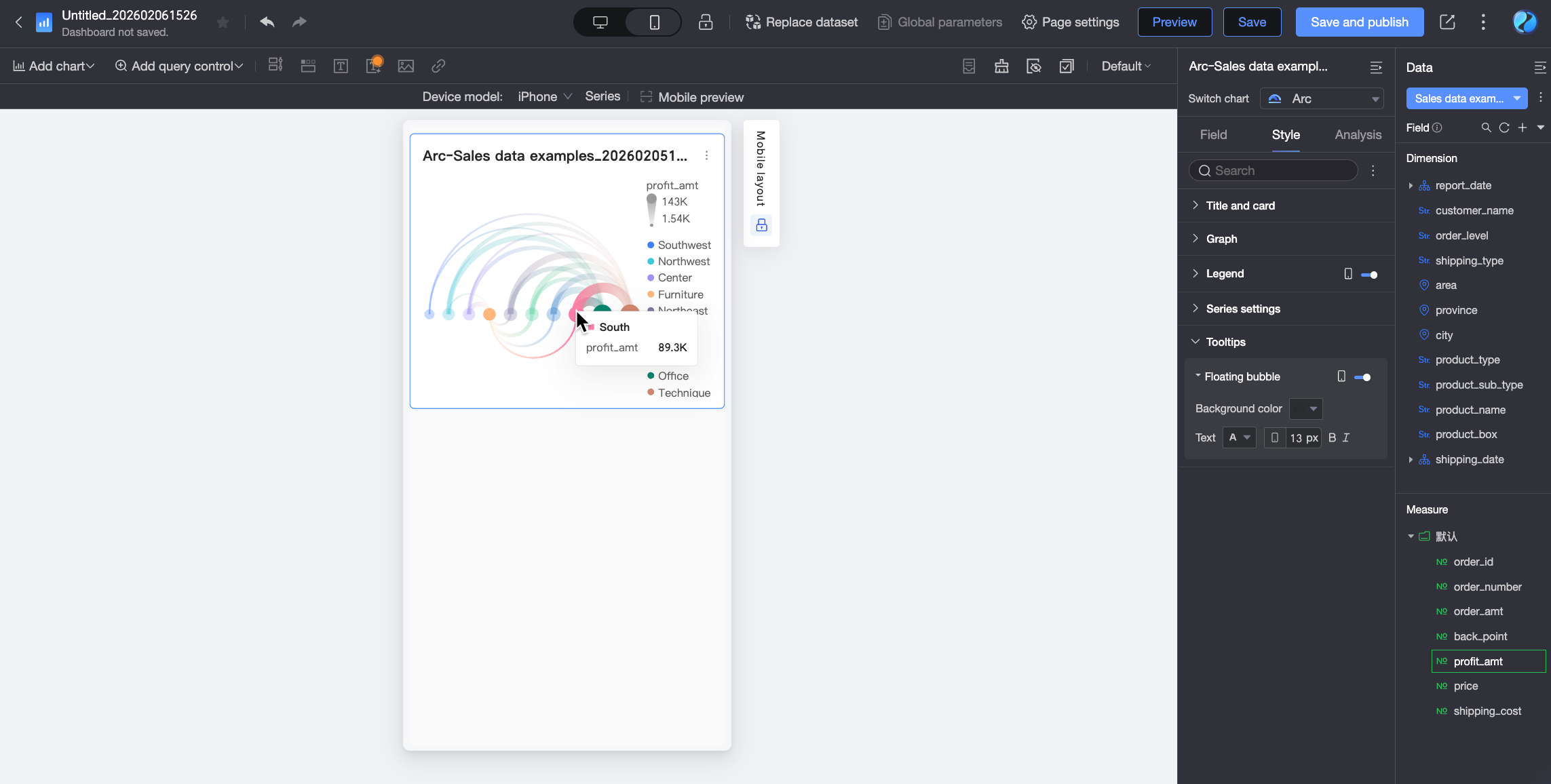
次のステップ
他のユーザーがダッシュボードを閲覧する必要がある場合は、特定の人と共有できます。詳細については、「ダッシュボードの共有」をご参照ください。
ナビゲーションメニューを備えた複雑なトピックベースの分析を作成する必要がある場合は、作成したダッシュボードを BI ポータルに統合できます。詳細については、「PC BI ポータルの作成」をご参照ください。