このトピックでは、組織管理者が RAM ユーザーを Quick BI 組織に追加する方法について説明します。RAM ユーザーは、個別または一括で追加できます。
前提条件
RAM ユーザーの情報を取得しておく必要があります。詳細については、「Alibaba Cloud RAM アカウントに関する情報の取得」をご参照ください。
背景情報
Quick BI では、組織レベルで以下のユーザータイプとロールを定義しています。
ユーザータイプ
組織レベルでは、3つのユーザータイプがあります。
デベロッパー:企業の IT スタッフ、データアナリスト、データオペレーション担当者が含まれます。
アナリスト:深い技術スキルを必要とせずにデータを分析するビジネスユーザーです。
アナリストは、ダッシュボードやスプレッドシートなどのアセットを作成してデータを分析します。
閲覧者:経営幹部や現場のビジネス従業員など、レポートの閲覧のみを行うユーザーです。閲覧者は、URL またはサブスクリプションを通じてダッシュボード、スプレッドシート、BI ポータルにアクセスできます。
ユーザーロール
組織ロール
組織レベルでは、Quick BI は 3 つの事前定義された組織ロールを提供し、カスタム組織ロールの作成もサポートしています。
組織管理者:組織の情報、ステータス、メンバーを管理します。また、このロールを他のユーザーに割り当てることもできます。
このロールは、プロジェクトマネージャー (PM) または BI プラットフォーム管理者など、1 ~ 3 名に割り当てることを推奨します。
権限管理者:組織内のリソースに対する権限を管理します。このロールは、BI プラットフォーム管理者など、1 ~ 3 名に割り当てることを推奨します。
標準ユーザー:組織管理者または権限管理者ではないユーザーです。
カスタム組織ロール:ビジネスニーズに基づいてカスタムロールを作成します。詳細については、「ロール管理」をご参照ください。
ワークスペースロール
ワークスペースレベルでは、Quick BI は 4 つの事前定義されたワークスペースロールを提供し、カスタムワークスペースロールの作成もサポートしています。
ワークスペース管理者:すべてのモジュールに対する作成 (編集)、使用、参照権限を持ちます。これは、ワークスペース内で最も権限の高いロールです。ワークスペース管理者は、ワークスペース内の他のメンバーの権限とアセットを管理することもできます。
ワークスペースデベロッパー:すべてのモジュールに対する作成 (編集)、使用、参照権限を持ちます。
ワークスペースアナリスト:BI ポータル、ダッシュボード、大画面ダッシュボード、スプレッドシート、アドホック分析、セルフサービスデータ取得、データ準備モジュールに対する作成 (編集) と参照権限を持ちます。また、データ入力とデータソースに対する参照権限、データセットに対する使用と参照権限も持ちます。
ワークスペース閲覧者:すべてのモジュールに対する参照権限を持ちます。
カスタムワークスペースロール:ビジネスニーズに基づいてカスタムロールを作成します。詳細については、「ロール管理」をご参照ください。
制限事項
組織管理者のみが RAM ユーザーを組織メンバーとして追加できます。
この機能は、Quick BI Advanced および Professional エディションでのみ利用可能です。
注意事項
RAM ユーザーを一括で追加する場合、添付ファイルを Quick BI にアップロードする必要があります:
ファイルのアップロードには Google Chrome の使用を推奨します。
[一括でユーザー情報を追加するためのテンプレートをダウンロード]し、テンプレートの要件に従ってユーザー情報を入力することを推奨します。
アップロードの失敗を避けるために、添付ファイルが次のいずれの条件にも該当しないことを確認してください:
ファイルに、組織内に既に存在するアカウントが 1 つ以上含まれている。
ファイルに、組織内に既に存在するエイリアスが 1 つ以上含まれている。
指定されたユーザーロールがシステムに存在しない。最大 3 つのロールを指定でき、コンマ (,) で区切ります。
指定されたユーザーグループパスが存在しない。
エントリ数が 5,000 を超えている。
名前が
tag_で始まるカラムを除き、カラムの順序が変更されるか、カラムが削除されます。追加するユーザー数がライセンスの上限を超えている。
各 Quick BI エディションのライセンス上限の詳細については、「Quick BI 価格 (国際)」をご参照ください。
単一の RAM ユーザーの追加
Quick BI コンソールにログインします。
Quick BI ホームページで、次の図に示すように [User Management] ページに移動します。
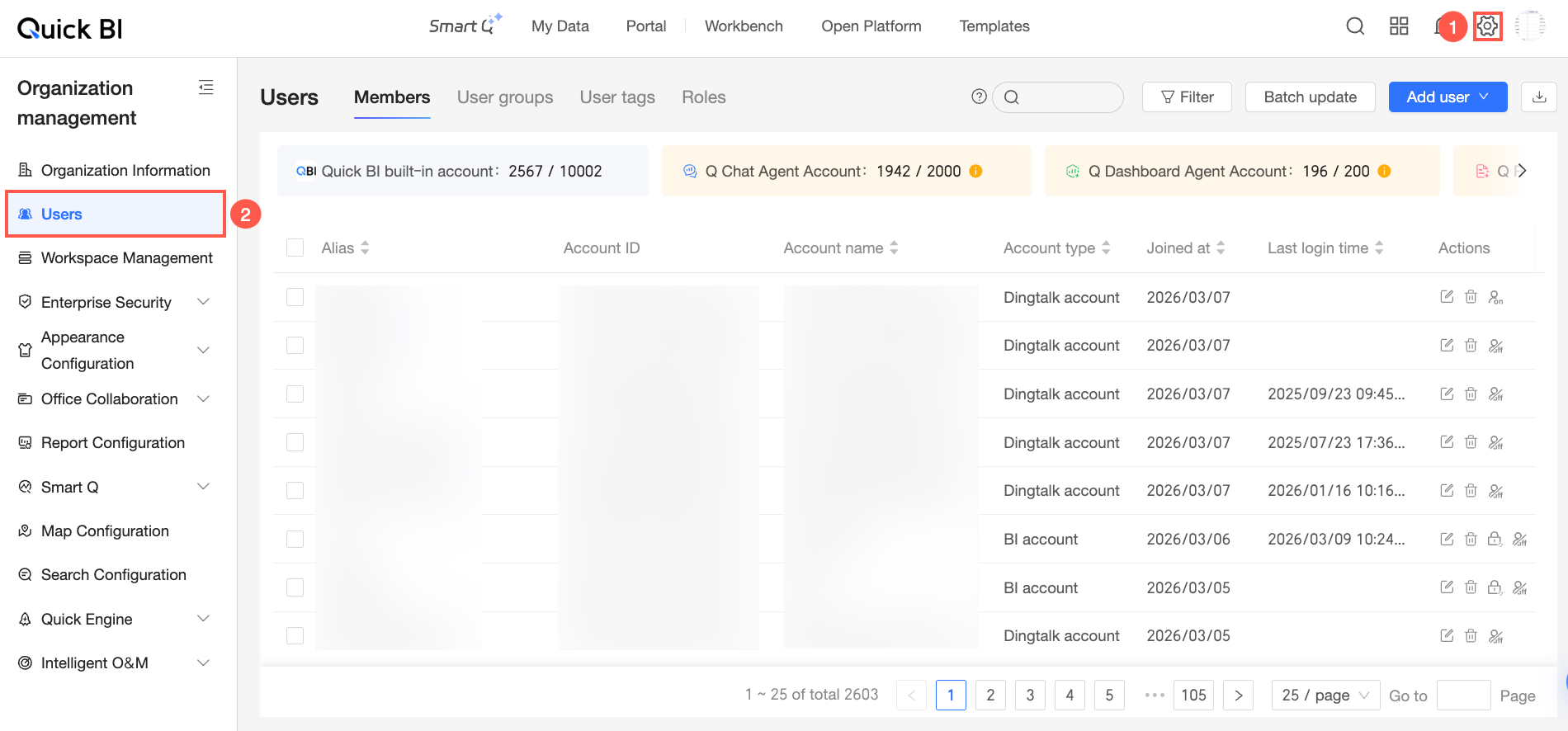
[Member Management] タブの右上隅にある を選択します。
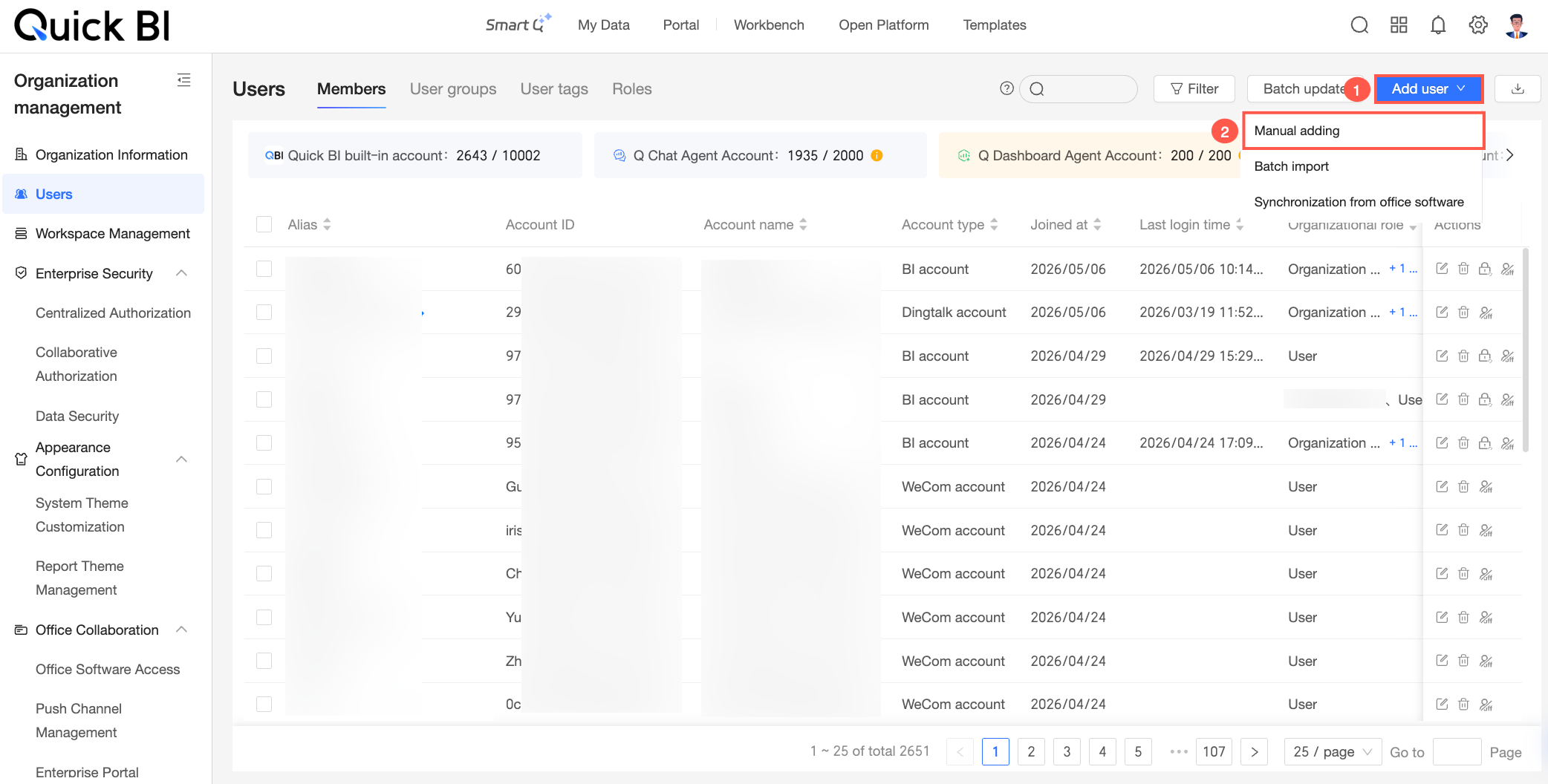
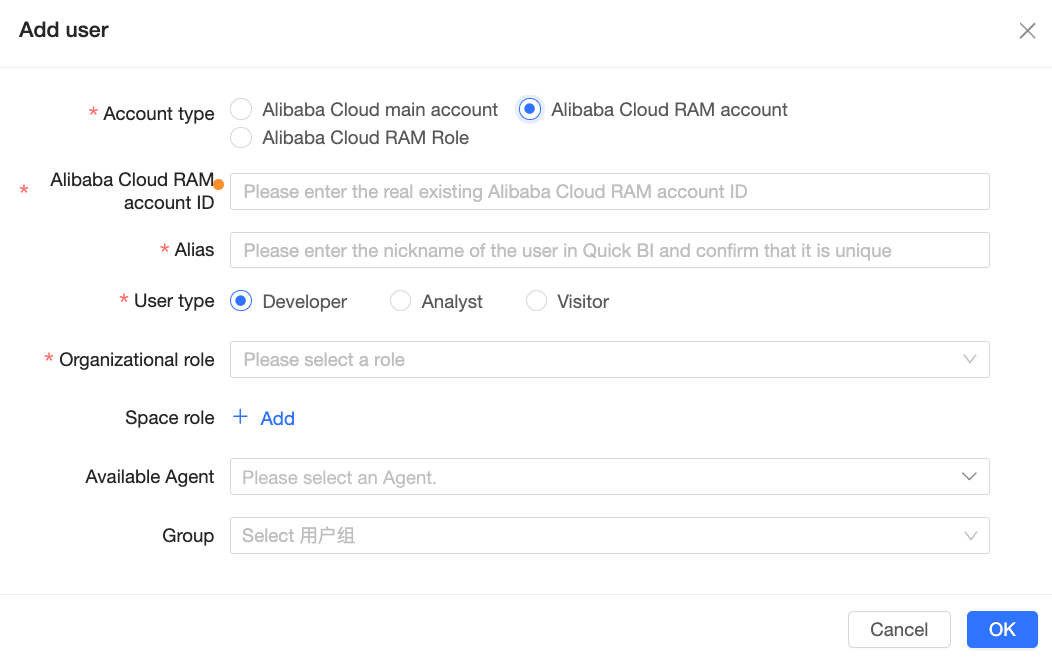
[Add Member] ダイアログボックスで、[Account Type] を [Alibaba Cloud RAM Account] に設定し、次のパラメーターを設定します。
パラメーター
必須
説明
Alibaba Cloud RAM アカウント ID
はい
追加するRAM ユーザーの ID です。詳細については、「Alibaba Cloud RAM アカウントの ID の取得」をご参照ください。
Alibaba Cloud RAM アカウント名
はい
ID を入力すると、システムが自動的にアカウント名を取得します。手動で入力したり変更したりすることはできません。
エイリアス
はい
Quick BI における RAM ユーザーのエイリアスです。エイリアスはカスタマイズできます。
エイリアスには、中国語と英語の文字、数字、および次の特殊文字を含めることができます:アンダースコア (_)、スラッシュ (/)、バックスラッシュ (\)、縦棒 (|)、丸括弧 ()、角括弧 []。エイリアスの長さは最大 50 文字です。
ユーザータイプ
はい
次の 3 つのユーザータイプがサポートされています:デベロッパー、アナリスト、ビューアー。
デベロッパー:企業の IT 担当者、データアナリスト、データ運用エンジニア。
アナリスト:ビジネス分析を行う必要があるが、高度な技術スキルは必要としないビジネス担当者。
アナリストは、ダッシュボードやワークブックなどのアセットを作成してデータを分析します。
ビューアー:経営幹部やマネージャー、またはデータの結果を閲覧するだけでよい現場のビジネス担当者など、レポートを閲覧するだけのユーザーです。ビューアーは、URL やサブスクリプションを通じて、ダッシュボード、ワークブック、サイトのコンテンツを閲覧できます。
組織ロール
はい
3 つの事前定義された組織ロールが利用可能で、カスタム組織ロールを追加することもできます。
組織管理者:組織の情報、ステータス、メンバーを管理します。組織管理者は、このロールを他の組織メンバーに割り当てることができます。
このロールは、通常、プロジェクトマネージャーまたは BI プラットフォームの担当者に、1〜3 名に割り当てることを推奨します。
権限管理者:組織リソースの権限を管理します。このロールは、通常、BI プラットフォームの担当者に、1〜3 名に割り当てることを推奨します。権限管理者は、ユーザーアカウントに権限管理者ロールを付与し、権限の集中的な割り当てと管理を担当します。
標準ユーザー:組織管理者または権限管理者ロールが割り当てられていないメンバーです。
カスタム組織ロール:作成可能なカスタムロールです。詳細については、「ロール管理」をご参照ください。
ワークスペースロール
いいえ
4 つの事前定義されたワークスペースロールが利用可能で、カスタムワークスペースロールを追加することもできます。
ワークスペース管理者:すべてのモジュールに対する作成、編集、使用、閲覧の権限を持ちます。このロールは、ワークスペース内で最高レベルの権限を持ち、ワークスペース内の他のメンバーの権限やアセットも管理できます。
ワークスペース開発者:すべてのモジュールに対する作成、編集、使用、閲覧の権限を持ちます。
ワークスペースアナリスト:BI ポータル、ダッシュボード、データ可視化、ワークブック、アドホック分析、セルフサービスデータ取得、データ準備の各モジュールに対する作成、編集、閲覧の権限を持ちます。データ入力とデータソースに対する閲覧権限、およびデータセットに対する使用と閲覧の権限も持ちます。
ワークスペース閲覧者:すべてのモジュールに対する閲覧権限を持ちます。
カスタムワークスペースロール:作成可能なカスタムロールです。詳細については、「ロール管理」をご参照ください。
利用可能なエージェント
いいえ
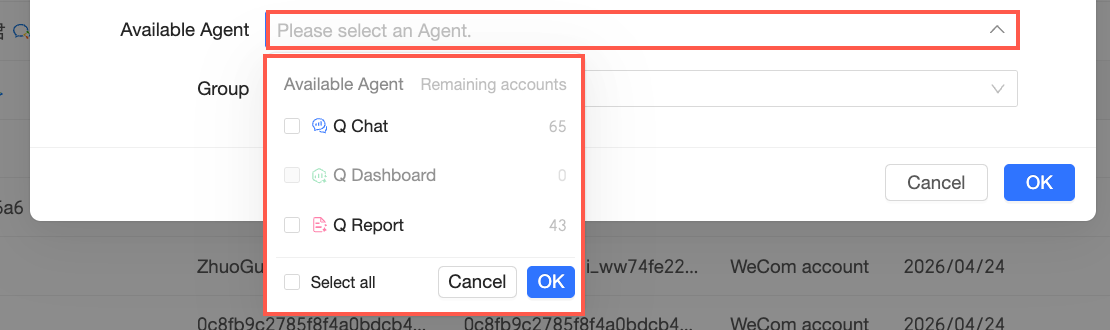
組織がエージェント機能を購入している場合、ユーザーにエージェントシートを割り当てることができます。
[Select Agent] をクリックします。ドロップダウンリストには、組織で利用可能なすべてのエージェントとその残りのクォータが表示されます。現在のユーザーに割り当てるエージェントを選択し、[OK] をクリックします。
 説明
説明[User Type] がビューアーに設定されている場合、ユーザーはエージェントを構築できません。
ユーザーに割り当てられた [Organization Role] に、関連するエージェントを使用する権限があることを確認してください。そうしないと、エージェントシートを割り当てても、ユーザーはエージェント機能を使用できません。組織ロールの権限の詳細については、「組織ロール」をご参照ください。
エージェント機能の購入方法の詳細については、「Quick BI 価格 (国際)」をご参照ください。
ユーザーグループ
いいえ
RAM ユーザーが属するユーザーグループです。
[OK] をクリックして組織メンバーを追加します。
RAM ユーザーの一括追加
次の図に示すように、ユーザーを一括で追加します。
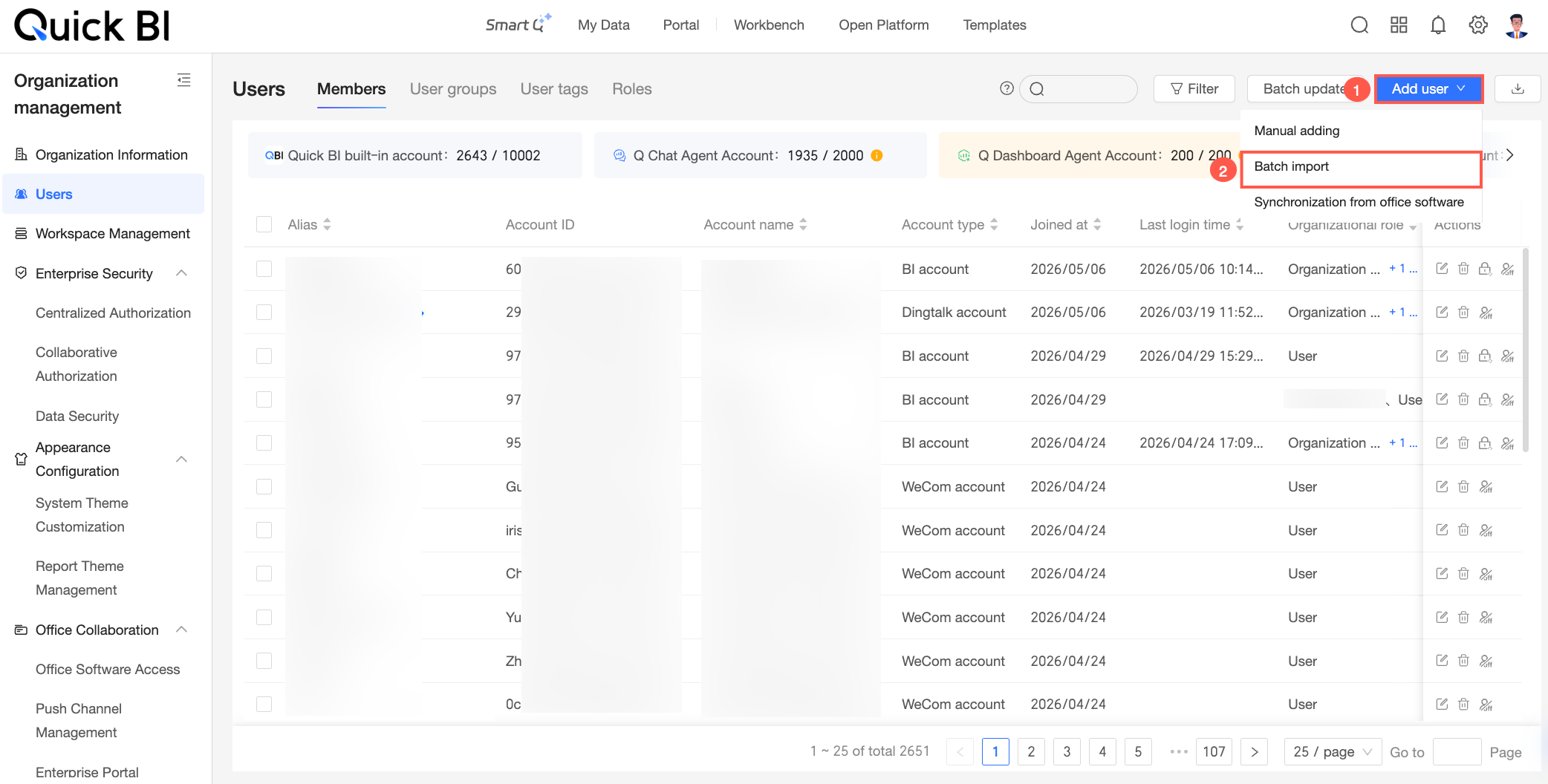
[Add Members in Batches] ダイアログボックスで、[Download Template] をクリックしてユーザー情報テンプレートをダウンロードします。
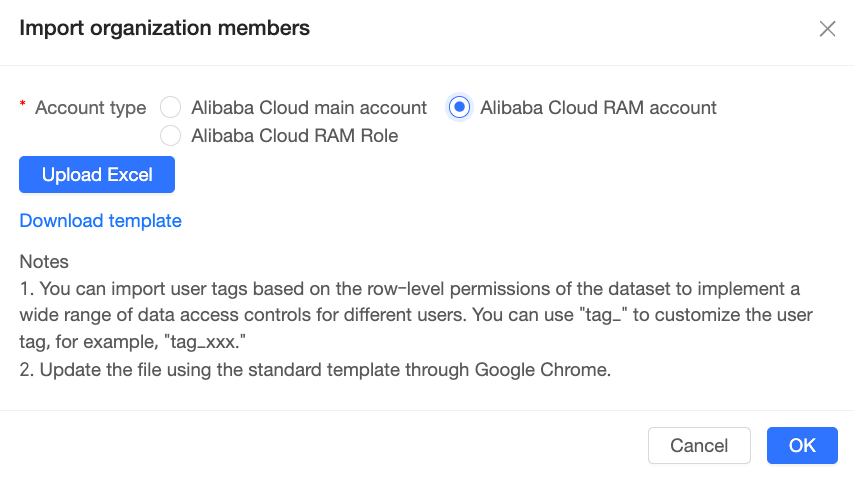
ユーザー情報を入力し、テンプレートを保存します。
次の表で、添付ファイルの主要なフィールドについて説明します。
パラメーター
必須
説明
アカウント ID
はい
RAM ユーザーの ID です。
エイリアス
はい
Quick BI における RAM ユーザーのエイリアスです。エイリアスはカスタマイズできます。
エイリアスには、中国語と英語の文字、数字、および次の特殊文字を含めることができます:アンダースコア (_)、スラッシュ (/)、バックスラッシュ (\)、縦棒 (|)、丸括弧 ()、角括弧 []。エイリアスの長さは最大 50 文字です。
ユーザータイプ
はい
次の 3 つのユーザータイプがサポートされています:
デベロッパー:通常、企業の IT プロフェッショナル、データアナリスト、またはデータ運用エンジニアです。
アナリスト:ビジネス分析を行う必要があるが、高度な技術スキルは必要としないビジネスプロフェッショナルです。
アナリストは、ダッシュボードやワークブックなどのアセットを作成してデータを分析します。
ビューアー:経営幹部やマネージャー、またはデータの結果を閲覧するだけでよい現場のビジネス担当者など、レポートを閲覧するだけのユーザーです。ビューアーは、URL やサブスクリプションを通じて、ダッシュボード、ワークブック、サイトのコンテンツを閲覧できます。
利用可能なエージェント
いいえ
ユーザーが利用できるエージェント機能です。Q-Answer、Q-Build、Q-Report、Q-Explore を入力できます。エージェント名を区切るにはコンマ (,) を使用します。
例えば、メンバーに Q-Answer と Q-Report のシートを割り当てるには、
Q-Answer,Q-Reportと入力します。説明[User Type] がビューアーに設定されている場合、ユーザーはエージェントを構築できません。
ユーザーに割り当てられた組織ロールに、関連するエージェントを使用する権限があることを確認してください。そうしないと、エージェントシートを割り当てても、ユーザーはエージェント機能を使用できません。組織ロールの権限の詳細については、「組織ロール」をご参照ください。
次のいずれかの条件が満たされると、アップロードタスク全体が失敗します:
購入されていないエージェントが追加されている。
残りのクォータが新規追加に必要なクォータより少ない。
ユーザーロール
はい
3 つの事前定義された組織ロールが利用可能で、カスタム組織ロールを追加することもできます。
組織管理者:組織の情報、ステータス、メンバーを管理します。組織管理者は、このロールを他の組織メンバーに割り当てることができます。
このロールは、通常、プロジェクトマネージャーまたは BI プラットフォームの担当者に、1〜3 名に割り当てることを推奨します。
権限管理者:組織リソースの権限を管理します。このロールは、通常、BI プラットフォームの担当者に、1〜3 名に割り当てることを推奨します。権限管理者は、ユーザーアカウントに権限管理者ロールを付与し、権限の集中的な割り当てと管理を担当します。
標準ユーザー:組織管理者または権限管理者ロールが割り当てられていないメンバーです。
カスタム組織ロール:作成可能なカスタムロールです。詳細については、「ロール管理」をご参照ください。
メールアドレス
いいえ
RAM ユーザーに関連付けられているメールアドレスです。
電話番号
いいえ
RAM ユーザーに関連付けられている電話番号です。
ユーザーグループ
いいえ
RAM ユーザーが属するユーザーグループです。
tag_example
いいえ
カスタムユーザータグフィールドを追加できます。カスタムタグの列名は、[tag_] プレフィックスで始まる必要があります (例:[tag_example])。
値の説明:
[$ALL_MEMBERS$]:ユーザーがすべてのデータアクセス権限を持つことを示します。
[north] などの特定の値は、ユーザーが北部リージョンのデータに対するアクセス権限を持つことを示します。
説明1 つのタグが複数の権限に対応する場合は、
north,eastのように、値をカンマ (,) で区切ります。
[Select an Excel file] をクリックして、ローカルコンピューターからユーザー情報ファイルをアップロードします。
ファイルのアップロードには Google Chrome の使用を推奨します。
[一括でユーザー情報を追加するためのテンプレートをダウンロード]し、テンプレートの要件に従ってユーザー情報を入力することを推奨します。
アップロードの失敗を避けるために、添付ファイルが次のいずれの条件にも該当しないことを確認してください:
アカウントが組織内に既に存在する。
アカウントのエイリアスが組織内に既に存在する。
指定されたユーザーグループパスが存在しない。
Excel ファイルのエントリ数が 5,000 を超えている。
名前が [tag_] で始まる列を除き、いずれかの列の順序が変更されている、またはいずれかの列が削除されている。
追加するユーザー数がライセンスの上限を超えている。
[OK] をクリックして、組織メンバーを一括で追加します。
RAM ユーザーとしてのログイン
RAM ユーザーが組織メンバーとして追加されると、そのユーザーは username と password を使用して Quick BI にログインできます。
Quick BI コンソールにログインします。
右下隅にある [RAM User Logon] をクリックして、[RAM User Logon] ページを開きます。

[RAM ユーザーログオン] ページで、
username@company.onaliyun.comやusername@company-aliasのように、username@domain_name 形式で RAM ユーザー名を入力します。
[Next] をクリックし、[Password] を入力してから [Log On] をクリックします。
