このトピックでは、ユーザー作成の Vertica データソースを追加する方法について説明します。この機能は、Quick BI Pro および Quick BI Advanced のワークスペースでのみ利用可能です。
前提条件
適切なネットワーク接続が確立されていることを確認します。
インターネット経由で Quick BI から Vertica データベースに接続する場合は、データベースのホワイトリストに Quick BI の IP アドレス を追加する必要があります。詳細については、「セキュリティグループルールの追加」をご参照ください。
内部ネットワーク経由で Quick BI から Vertica データベースに接続する場合は、以下のいずれかの方法で接続を確立します。
Vertica データベースが Alibaba Cloud の ECS インスタンス上にデプロイされている場合、VPC 経由で接続できます。
バスタイオンホストを構築し、SSH トンネルを使用してデータベースに接続することもできます。
ユーザー作成の Vertica データベースを既にデプロイ済みである必要があります。
Vertica データベースへのアクセスに使用するユーザー名とパスワードを取得済みである必要があります。
制限事項
Quick BI では、Vertica Analytic Database v9.2.0-7 および v24.1.0-0 をサポートしています。
操作手順
Quick BI コンソール にログインします。
データソースを追加します。
データソース追加ページへ移動します。詳細については、「データソースの追加」をご参照ください。
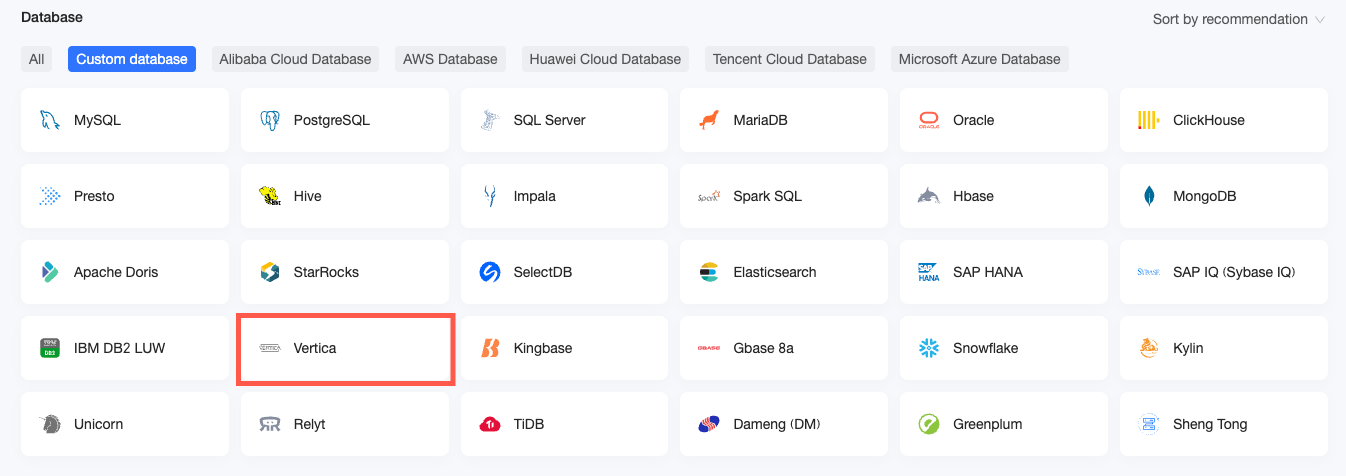
ユーザー作成のデータソース タブで、Vertica アイコンをクリックします。
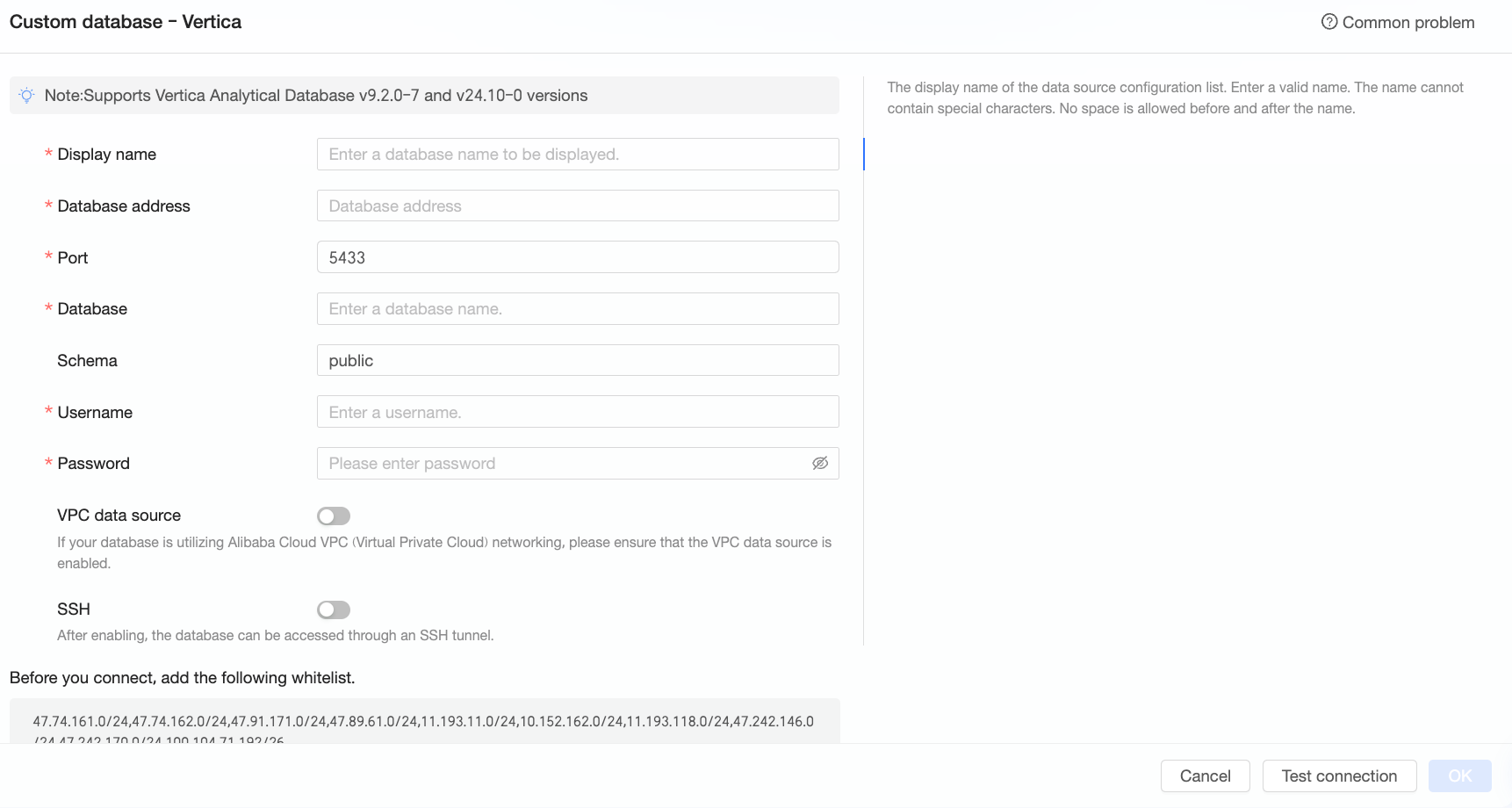
Vertica データソースの追加 ページで、以下のパラメーターを設定します。
パラメーター
説明
表示名
データソース一覧に表示されるデータソースの名称です。
特殊文字を含めず、先頭および末尾に空白文字を含めないでください。
データベースアドレス
Vertica データベースのエンドポイントです。IP アドレスまたはドメイン名を指定できます。
ポート
データベース接続に使用するポート番号です。デフォルト値は 5433 です。
データベース
接続対象のデータベースの名称です。
スキーマ
接続対象のスキーマの名称です。デフォルト値は public です。
ユーザー名
データベースへのアクセスに使用するユーザー名です。
説明このユーザーがデータベーステーブルに対して
create、insert、update、およびdelete権限を持っていることを確認してください。パスワード
指定したユーザー名に対応するパスワードです。
VPC データソース
データソースが VPC 内のユーザー作成のデータソースである場合は、このオプションを選択します。[VPC データソース] を選択した場合は、次のパラメーターを設定します。
購入者 AccessKey ID:インスタンスを購入したアカウントの AccessKey ID です。
詳細については、「AccessKey の取得」をご参照ください。
説明AccessKey ID がターゲットインスタンスに対して
Read権限を持っていることを確認してください。また、関連するセキュリティグループに対してWrite権限も付与されている場合、Quick BI は自動的にその IP アドレスをホワイトリストに追加します。それ以外の場合は、手動で追加する必要があります。詳細については、「カスタムポリシーの作成」をご参照ください。購入者 AccessKey Secret:インスタンスを購入したアカウントの AccessKey Secret です。
詳細については、「AccessKey の取得」をご参照ください。
インスタンス ID:購入したインスタンスの ID です。ECS コンソールの [インスタンス] ページから取得できます。
詳細については、「インスタンス情報の表示」をご参照ください。
リージョン:インスタンスが配置されているリージョンです。
詳細については、「インスタンス情報の表示」をご参照ください。
SSH
データソースに SSH トンネル経由で接続する場合は、このオプションを選択します。[SSH] を選択した場合は、これらのパラメーターを設定します。
SSH ホスト:SSH ホストのホスト名または IP アドレスです。
SSH ユーザー名:SSH 接続に使用するユーザー名です。
SSH パスワード:SSH ユーザー名に対応するパスワードです。
SSH ポート:SSH 接続に使用するポート番号です。デフォルト値は 22 です。
説明ユーザー作成のデータソースへの SSH トンネル接続は、Quick BI Pro のみがサポートしています。
接続テスト をクリックして、接続を検証します。

接続テストが成功した場合は、OK をクリックします。
次のステップ
データソースを追加した後、データセットを作成してデータの分析を開始できます。
Vertica データベースからテーブルを追加するか、カスタム SQL を使用して Quick BI でデータセットを作成します。詳細については、「データセットの作成と管理」をご参照ください。
ダッシュボード上でチャートを作成して、データの可視化および分析を行います。詳細については、「ダッシュボードの作成」および「チャートタイプの概要」をご参照ください。
データを掘り下げて、より詳細な分析を行います。詳細については、「ステップ 3:ドリルダウンレポートの設定と表示」をご参照ください。