Quick BI で PostgreSQL データベースをユーザー作成のデータソースとして追加し、データ分析と可視化を行います。
前提条件
-
ネットワーク接続を確保します:
-
インターネット経由で PostgreSQL データベースに接続する場合は、Quick BI の IP アドレスをデータベースのホワイトリストに追加します。詳細については、「セキュリティグループルールの追加」をご参照ください。
-
内部ネットワーク経由で PostgreSQL データベースに接続する場合は、次のいずれかの方法を使用して、データソースと Quick BI を接続します:
-
PostgreSQL データベースが Alibaba Cloud Elastic Compute Service (ECS) インスタンスでホストされている場合は、Virtual Private Cloud (VPC) を介して接続できます。
-
バスティオンホストを設定し、SSH トンネル経由でデータベースに接続できます。
-
-
-
ユーザー作成の PostgreSQL データベースがあること。
-
PostgreSQL データベースのユーザー名とパスワードがあること。
-
認証用の [AccessKey ID] と [AccessKey Secret] を取得済みであること。
制限事項
Quick BI は PostgreSQL 8.2 以降をサポートしています。
操作手順
-
Quick BI コンソールにログインします。
-
データソースを追加します:
-
データソースを追加できるページに移動します。
-
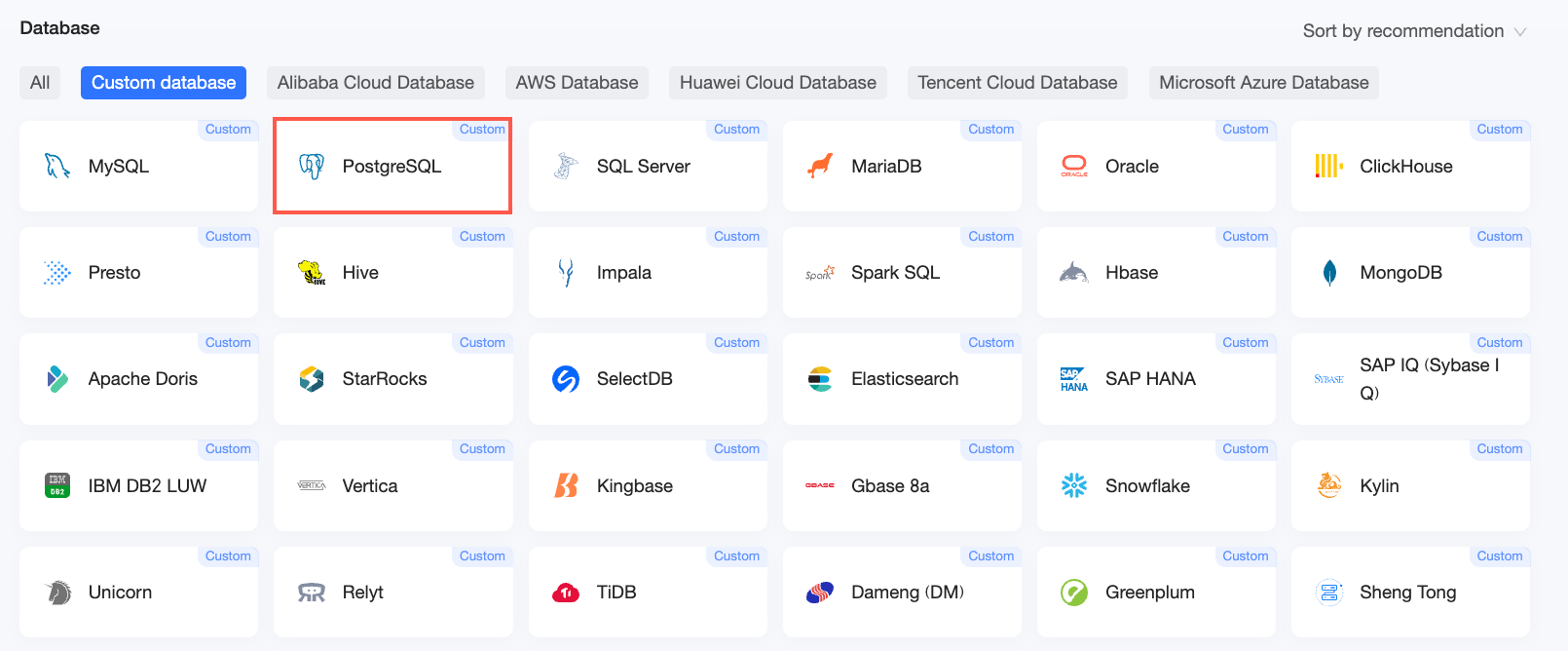
[User-Created Database] タブで [PostgreSQL] をクリックします。
-
-
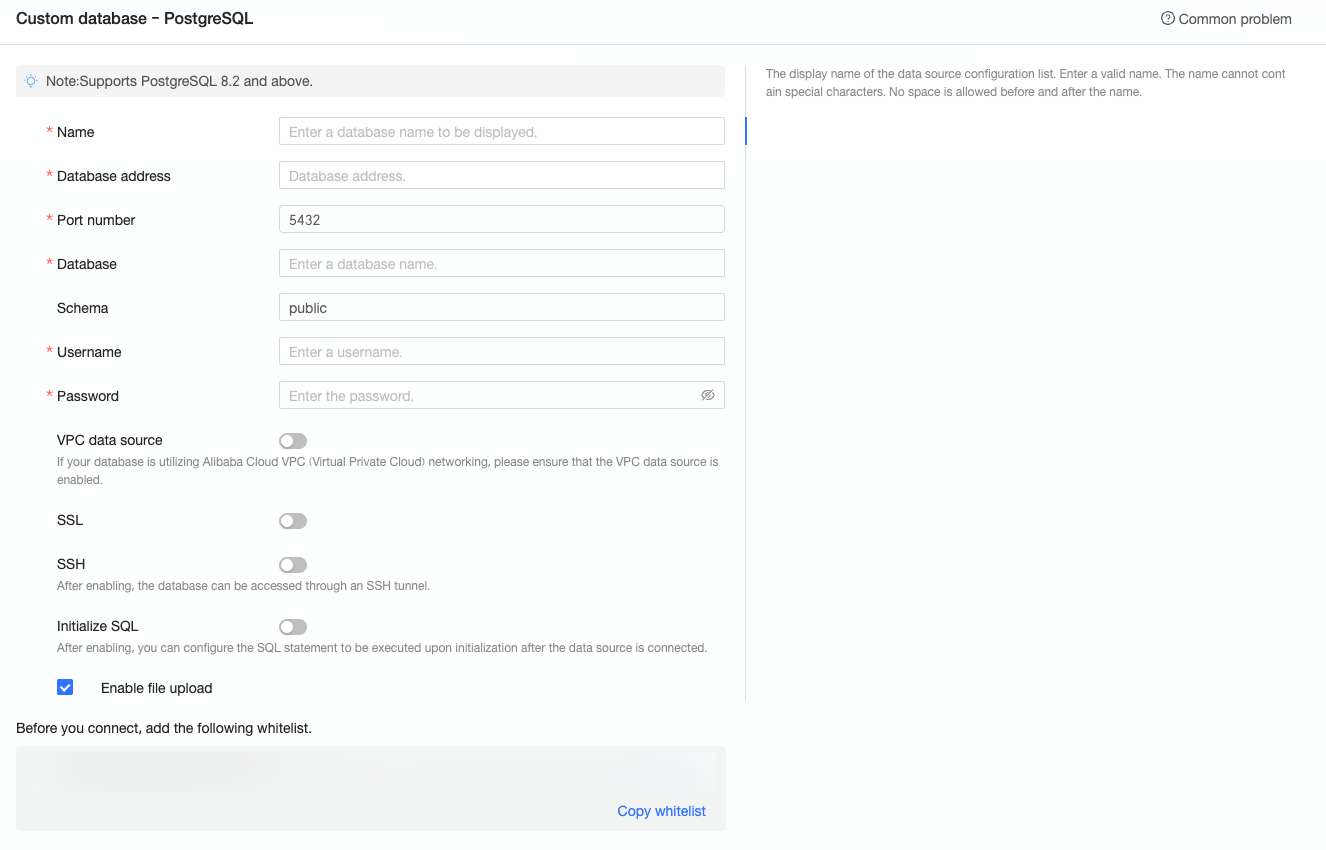
[Configure Connection] ダイアログボックスで、次のパラメーターを設定します。
パラメーター
説明
[表示名]
Quick BI に表示されるデータソースの名前です。
特殊文字、先頭または末尾のスペースを含まない有効な名前を入力してください。
[データベースアドレス]
PostgreSQL データベースのエンドポイントです。IP アドレスまたはドメイン名で指定できます。
[ポート]
データベースのポート番号です。
[データベース]
ターゲットデータベースの名前です。
[スキーマ]
ターゲットスキーマの名前です。デフォルト値は
publicです。[ユーザー名]
データベースへのアクセスに使用するユーザー名です。
[パスワード]
指定したユーザー名のパスワードです。
[VPC データソース]
データソースが VPC 内にある場合は、このオプションを選択してください。[VPC Data Source] を選択した場合は、次のパラメーターを設定する必要があります:
-
[Purchaser's AccessId]:ECS インスタンスを所有する Alibaba Cloud アカウントの AccessKey ID。
詳細については、「AccessKey ペアの取得」をご参照ください。
説明AccessKey ID には、ターゲットインスタンスに対する少なくとも読み取り権限が必要です。書き込み権限もある場合、Quick BI はその IP アドレスをホワイトリストに自動的に追加します。そうでない場合は、手動で IP アドレスを追加する必要があります。詳細については、「カスタム RAM ポリシーの作成」をご参照ください。
-
[Purchaser's AccessKey]:ECS インスタンスを所有する Alibaba Cloud アカウントの AccessKey Secret。
詳細については、「AccessKey ペアの取得」をご参照ください。
-
[Instance ID]:ターゲット ECS インスタンスの ID。インスタンス ID は、ECS コンソールの [インスタンス] ページで確認できます。
詳細については、「インスタンス情報の表示」をご参照ください。
-
[Region]:ECS インスタンスが配置されているリージョン。この例では、中国 (青島) を使用します。
詳細については、「インスタンス情報の表示」をご参照ください。
[SSL]
データソースへの接続を暗号化するには、[SSL] を選択します。SSL 接続は、MaxCompute Lightning インタラクティブクエリサービスなどの機能でサポートされています。詳細については、「概要」をご参照ください。
[SSH]
SSH トンネル経由でデータソースに接続するには、このオプションを選択してください。[SSH] を選択した場合は、次のパラメーターを設定する必要があります:
-
[SSH Host]:バスティオンホストのホスト名または IP アドレス。
-
[SSH Username]:SSH 接続用のユーザー名。
-
[SSH Password]:SSH ユーザー名のパスワード。
-
[SSH Port]:SSH 接続用のポート。デフォルト値は 22 です。
説明SSH トンネルを介したユーザー作成のデータソースへの接続は、Quick BI Pro ワークスペースでのみサポートされています。
初期化 SQL
接続されるたびに実行される SQL ステートメントです。
SETステートメントのみが許可されます。複数のステートメントはセミコロン (;) で区切ってください。ファイルアップロードを有効化
このオプションを選択すると、ローカルファイルをアップロードしてこのデータソースにテーブルを作成できます。
-
-
[Test Connection] をクリックして、データソースへの接続を検証します。

-
接続テストが成功したら、[OK] をクリックしてデータソースを追加します。
次のステップ
データソースを作成したら、データセットを作成してデータの分析を開始します。
-
PostgreSQL データベースからテーブルを追加するか、カスタム SQL を使用して Quick BI でデータセットを作成します。
-
さまざまなチャートを含むダッシュボードを作成して、データを可視化および分析します。詳細については、「ダッシュボードの作成」および「可視化チャートの概要」をご参照ください。
-
詳細なデータ分析には、ドリルダウン機能を使用します。詳細については、「ステップ 3: ドリルダウンデータの設定と表示」をご参照ください。