このトピックでは、ユーザー作成の Gbase8a データソースを作成する方法について説明します。この作成をサポートするには、グループスペースの Professional Edition と Pro Edition が必要です。
前提条件
ネットワークが次の基準を満たしていることを確認します。
Quick BI と Gbase8a データベース間のインターネット接続の場合は、データベースのホワイトリストに Quick BI の IP アドレス を含めます。詳細については、「セキュリティグループルールを追加する」をご参照ください。
Quick BI と Gbase8a データベース間の内部ネットワーク接続の場合は、次のいずれかの方法を使用します。
Gbase8a データベースが Alibaba Cloud ECS でホストされている場合は、Alibaba Cloud VPC 経由で接続します。
または、ジャンプサーバーをデプロイし、SSH トンネルを確立してデータベースにアクセスします。
ユーザー作成の Gbase8a データベースが使用可能である必要があります。
ユーザー作成の Gbase8a データベースのユーザー名とパスワードが必要です。
制限事項
バージョン 8.6 と 9.5 のみがサポートされています。
手順
Quick BI コンソール にログオンします。
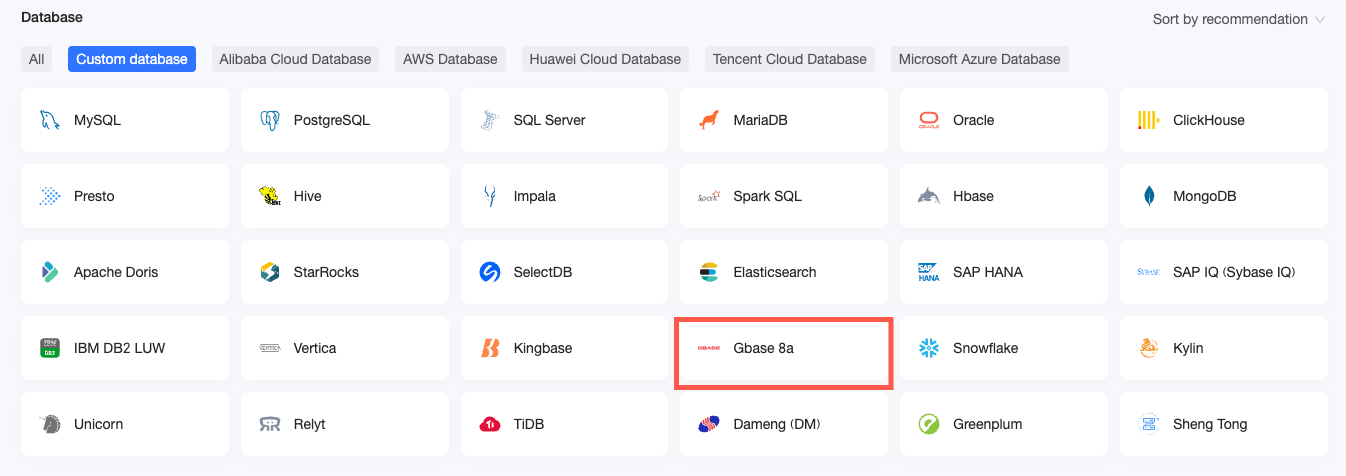
以下の図の手順に従って、データソースを追加します。
データソース作成エントリ からデータソース作成ページに移動します。
ユーザー作成のデータソース タブで、[Gbase 8a] データソースを選択します。
[接続の構成] ダイアログボックスで、以下の構成を完了します。
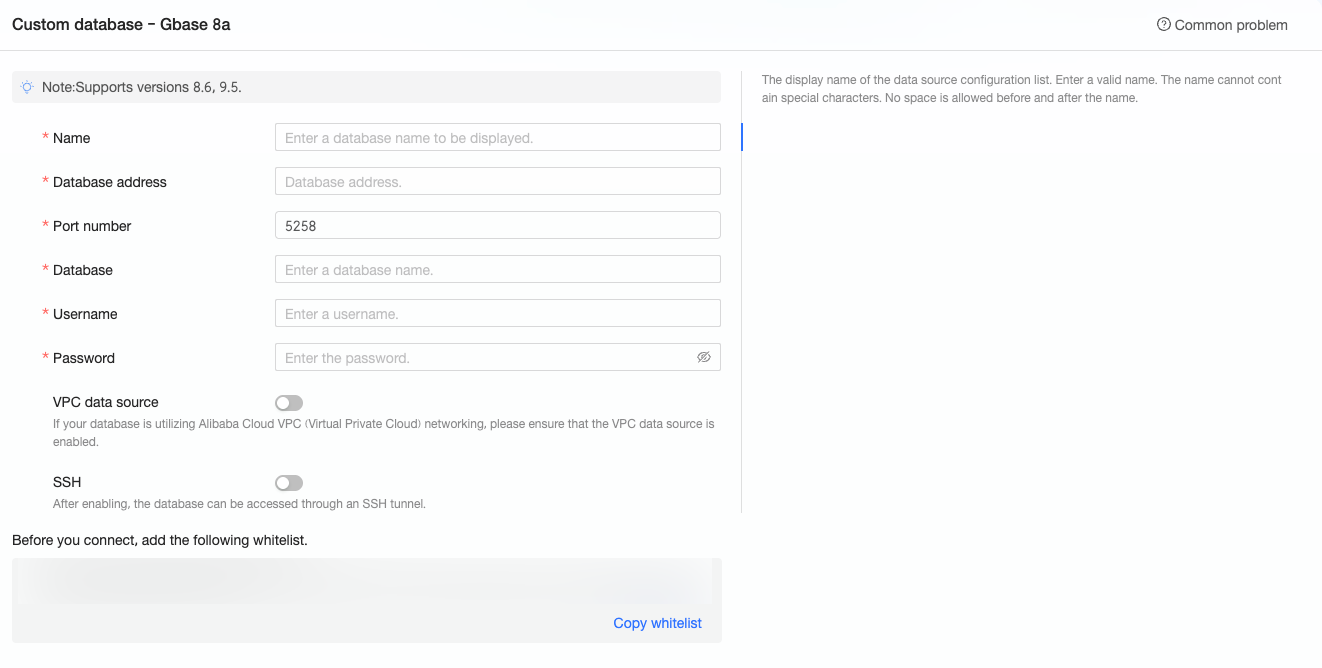
名前
説明
表示名
データソース構成リストに表示される名前です。
名前に特殊文字を含めたり、スペースで開始または終了したりすることはできません。
データベースアドレス
Gbase8a データベースがデプロイされているアドレス。IP アドレスまたはドメイン名を含みます。
ポート
正しいポート番号。デフォルト値:5258。
データベース
アクセスするデータベースの名前。
ユーザー名
データベースへの接続に使用するユーザー名。
パスワード
データベースへの接続に使用するパスワード。
VPC データソース
ビジネス要件に基づいて、データソースがユーザー作成の ECS VPC データソースかどうかを指定します。[VPC データソース] を選択した場合は、次のパラメーターを構成する必要があります。
購入者 Accessid:このインスタンスの購入者の AccessKey ID。
詳細については、「AccessKey を取得する」をご参照ください。
説明AccessKey ID に宛先インスタンスへの読み取り権限があることを確認してください。対応するセキュリティグループへの書き込み権限がある場合、システムは自動的にホワイトリストに追加します。そうでない場合は、手動で追加する必要があります。詳細については、「カスタムポリシーを作成する」をご参照ください。
購入者 Accesskey:このインスタンスの購入者の AccessKey Secret。
詳細については、「AccessKey を取得する」をご参照ください。
インスタンス ID:このインスタンスの購入者の ID。
詳細については、「インスタンス情報を表示する」をご参照ください。
リージョン:このインスタンスが配置されているリージョン。
詳細については、「インスタンス情報を表示する」をご参照ください。
SSH
ビジネス要件に基づいて、SSH トンネル経由でデータソースにアクセスするかどうかを指定します。[SSH] を選択した場合は、次のパラメーターを構成する必要があります。
SSH ホスト:ホスト名または IP アドレス。
SSH ユーザー名:データベースへの接続に使用する SSH ユーザー名。
SSH パスワード:データベースへの接続に使用する SSH ユーザー名のパスワード。
SSH ポート:データベースへの接続に使用するポート。デフォルト値:22。
[接続テスト] をクリックして、データソースの接続性を確認します。

テストが成功したら、[OK] をクリックして、データソースの追加を完了します。
次のステップ
データソースが作成されたら、データセットの作成とデータ分析の実行に進むことができます。
Gbase8a データベースからデータテーブルを追加するか、Quick BI でアドホック分析 SQL を作成するには、「データセットの作成と管理」をご参照ください。
可視化チャートとデータ分析を追加するには、「ダッシュボードを作成する」および「可視化チャートの概要」をご参照ください。
データ分析をさらに深く掘り下げるには、「ドリル設定と表示」をご参照ください。