このトピックでは、Quick BI で Alibaba PolarDB 分散版 (旧称 DRDS、PolarDB-X) のデータソースを追加する方法について説明します。 この機能は Professional Edition のみでサポートされていることに注意してください。
前提条件
Alibaba PolarDB 分散版データベースを作成済みであること。
Alibaba PolarDB 分散版データベースのユーザー名とパスワードを取得済みであること。
制限事項
バージョン 1.0 および 2.0 がサポートされています。
手順
Quick BI をホワイトリストに追加します。
Alibaba PolarDB 分散版に接続する前に、Quick BI の IP アドレスをホワイトリストに追加します。 ホワイトリストの設定方法については、「ホワイトリストを設定する」をご参照ください。
データソース接続を確認し、データソースを作成します。
または国際 Quick BI コンソールにログインします。
次の手順に従って、データソースを追加します。
データソース作成エントリからデータソース作成インターフェイスにアクセスします。
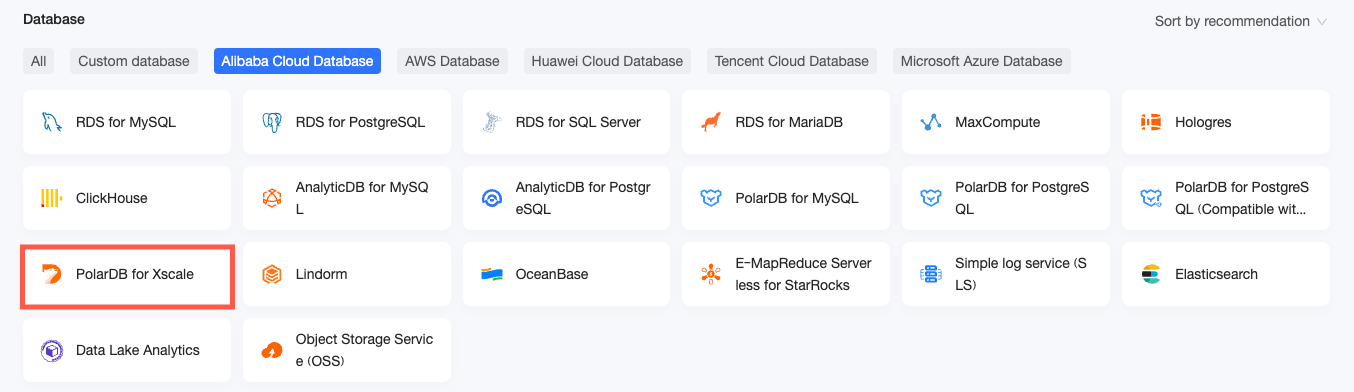
Alibaba Cloud データベース タブで、[PolarDB 分散版] データソースを選択します。
接続を設定する ダイアログボックスで、ビジネスニーズに基づいて接続を設定します。
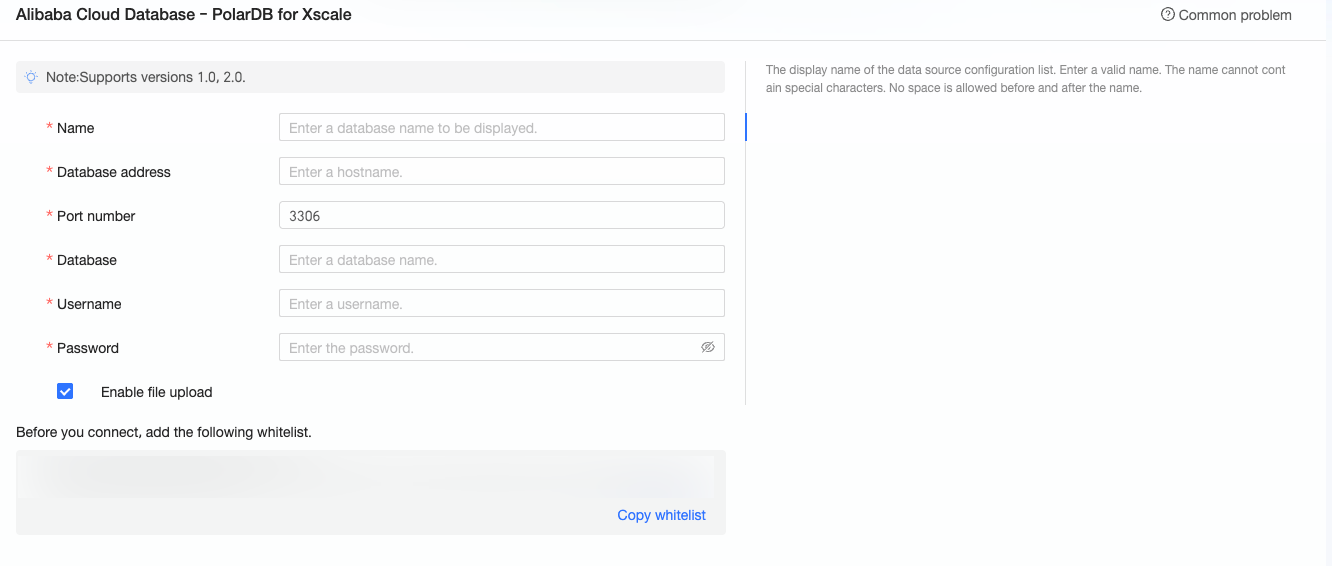
名前
説明
表示名
データソース設定リストに表示される名前です。
名前に特殊文字を含めたり、スペースで開始または終了したりすることはできません。
データベースアドレス
PolarDB 分散版データベースがデプロイされているパブリックアドレスです (VPC データソースを使用している場合は、データベースがデプロイされている内部アドレスと内部ポートを入力する必要があります)。
クラウドネイティブ分散データベースコンソール にログオンして、データベースアドレスを取得します。例: xxxxxxxxxxxxxxxxxxxxxx.drds.aliyuncs.com。
詳細については、「データベース情報を表示する」をご参照ください。
ポート
データベースの対応するポート番号です。
ユーザー名とパスワード
データベースへのアクセスに使用するユーザー名とパスワードです。 ユーザー名に、データベース内のテーブルに対する作成、挿入、更新、または削除の権限があることを確認してください。
VPC データソース
VPC データソースデータベースが Alibaba Cloud VPC ネットワークを使用している場合は、 を選択し、以下のパラメーターを設定します。
Purchaser AccessId と Purchaser AccessKey: ターゲット MySQL データベースの管理権限を持つ AccessKey ID と AccessKey Secret です。 アカウントに宛先インスタンスに対する読み取り権限があることを確認してください。 また、書き込み権限がある場合は、システムによってホワイトリストが自動的に追加されます。 そうでない場合は、手動で追加する必要があります。 詳細については、「カスタムポリシーを作成する」をご参照ください。
[RAM コンソール] にログインして、AccessKey ID と AccessKey Secret を取得します。
インスタンス ID と エリア: PolarDB 分散版データベースのインスタンス ID とエリアです。
クラウドネイティブ分散データベースコンソール にログオンして、インスタンス ID とエリアを取得します。
インスタンスバージョン: 現在のインスタンスに対応するバージョンを選択します。 バージョン 1.0 および 2.0 がサポートされています。
説明VPC データソースを選択した場合は、データベースアドレスとポートに内部アドレスと内部ポートを入力する必要があります。
ファイルエントリのアップロードを有効にする
有効にすると、ファイルのアップロードがサポートされます。
接続テスト をクリックして、データソースの接続性を確認します。

OKテストが成功したら、 をクリックして、データソースの追加を完了します。
次の手順
データソースが作成されたら、データセットの作成とデータの分析に進むことができます。
Alibaba PolarDB 分散版データソースからデータテーブルを追加したり、Quick BI でカスタム SQL を使用したりするには、「データセットを作成および管理する」をご参照ください。
可視化チャートとデータ分析を追加するには、「ダッシュボードを作成する」および「可視化チャートの概要」をご参照ください。
詳細なデータ分析については、「ドリル設定と表示」をご参照ください。