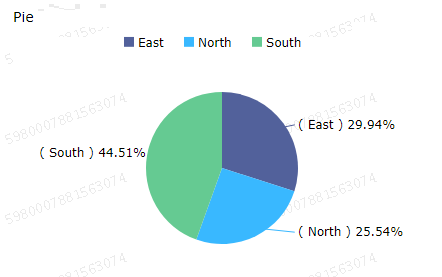
ダッシュボードでは、フィルターを使用してデータをフィルタリングすることによって、レポート結果を絞り込むことができます。 指定されたフィルター条件を満たす必要なデータを取得できます。
シナリオ: company_sales_record データセットに基づいて、中国東部、中国南部、中国北部向け輸送費を比較する。
データセットの作成
Quick BI コンソールにログインします。
を選択して、データソースページに移動します。
[データソースを作成]をクリックして、[データソース]を選択します。
[データセットを作成]アイコンをクリックして、データセットを作成します。
ダッシュボードの作成
[ダッシュボード]をクリックして、 ダッシュボードページに移動します。
[データセットの切り替え] アイコンをクリックして、 company_sales_record データセットを選択します。
円グラフなどのグラフを選択します。
次の図に示されるようにフィールドを選択します。
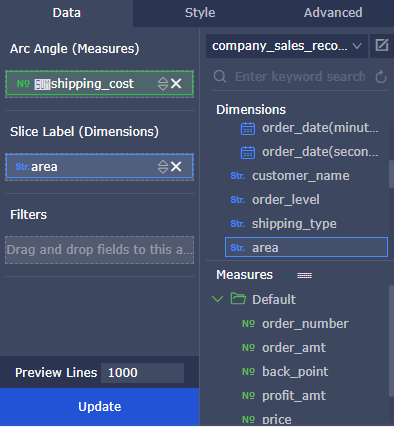
[更新]をクリックします。 図が自動的に生成されます。
データのフィルタリング
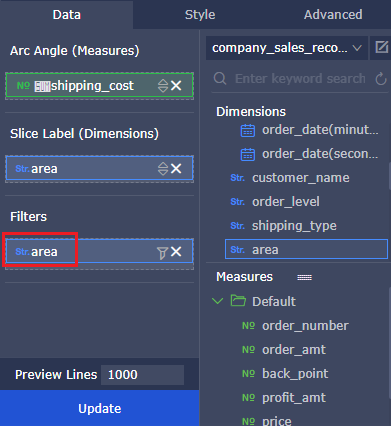
次の図に示されるように、[エリア]フィールドをフィルターエリアにドラッグします。
次の図に示されるように、フィルターアイコンをクリックして、フィルター条件を設定します。
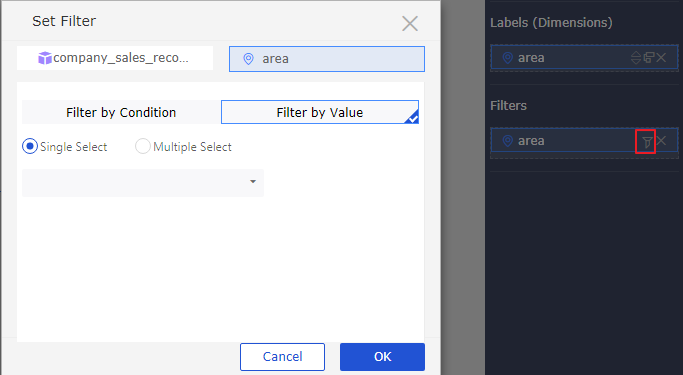
次の図に示されるように、 を選択し、下向き矢印をクリックして、すべてのオプションを一覧表示します。
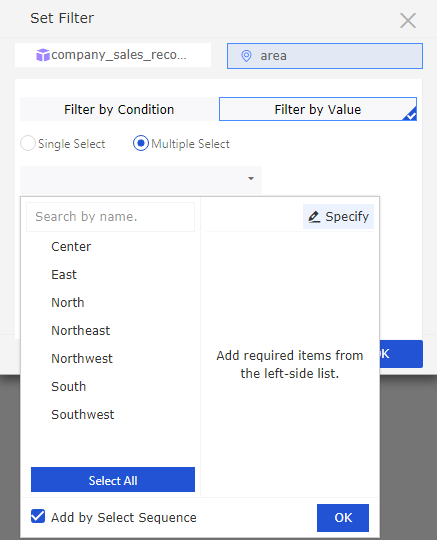
[東]、[北]、[南]の順に選択して、[OK]をクリックします。
[更新]をクリックして図を更新します。 この図では、次の図に示されるように、中国東部、中国北部、中国南部向け輸送費の比較のみが示されます。